

Viele Fotografen und Bildbearbeiter aktualisieren regelmäßig auf die neueste Version von Adobe Photoshop, um von den neuesten Funktionen und Verbesserungen zu profitieren. Dabei bleibt oft die alte Version auf dem System zurück. Das ist zunächst nicht schlimm, kann aber auf Dauer unnötig Speicherplatz belegen und im schlimmsten Fall zu Konflikten führen. Das einfache Löschen des Programmordners ist jedoch keine Lösung und kann ernsthafte Probleme verursachen. Insbesondere das Deinstallieren einer älteren Version *nachdem* eine neuere installiert wurde, führt häufig zum gefürchteten „Dateizuordnungen defekt“-Syndrom.

Warum alte Photoshop-Versionen deinstallieren?
Es gibt mehrere gute Gründe, alte, nicht mehr benötigte Versionen von Photoshop von Ihrem Computer zu entfernen:
- Speicherplatz sparen: Photoshop ist eine sehr umfangreiche Software. Jede installierte Version belegt mehrere Gigabyte Speicherplatz. Das Entfernen alter Versionen kann wertvollen Speicherplatz auf Ihrer Festplatte freigeben.
- Systemleistung: Obwohl inaktive Programme die Systemleistung nicht direkt beeinträchtigen, kann eine überladene Programmliste unübersichtlich werden. Ein sauberes System ist oft ein schnelleres und stabileres System.
- Konflikte vermeiden: Gelegentlich können verschiedene Versionen einer Software auf demselben System zu unerwartetem Verhalten oder Konflikten führen, auch wenn dies bei Adobe-Produkten seltener vorkommt als früher.
- Übersichtlichkeit: Eine aufgeräumte Liste installierter Programme macht die Verwaltung Ihres Systems einfacher.
Der richtige Weg: Deinstallation über die Creative Cloud Desktop App
Die einzige von Adobe empfohlene und sichere Methode zur Deinstallation von Photoshop (und anderen Creative Cloud Anwendungen) ist die Verwendung der Creative Cloud Desktop App. Versuchen Sie niemals, Photoshop manuell zu löschen, indem Sie den Programmordner in den Papierkorb ziehen. Dies hinterlässt unzählige Dateien, Registrierungseinträge (unter Windows) und Konfigurationsreste auf Ihrem System, die später zu Problemen führen können.
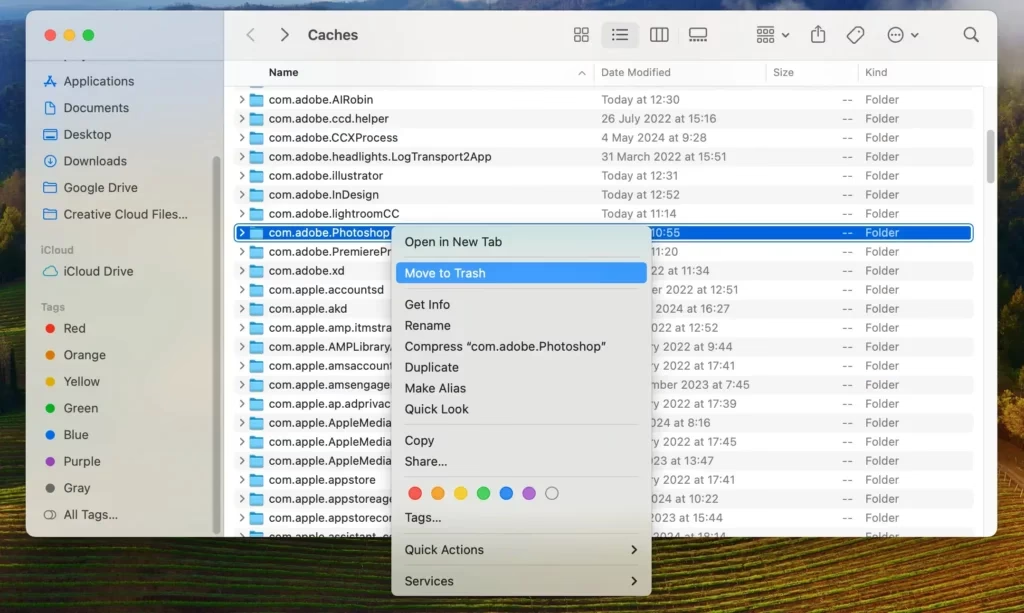
So deinstallieren Sie Photoshop korrekt:
- Öffnen Sie die Adobe Creative Cloud Desktop App.
- Melden Sie sich gegebenenfalls mit Ihrer Adobe ID an.
- Navigieren Sie zum Bereich „Apps“.
- Suchen Sie in der Liste Ihrer installierten Apps die Version von Photoshop, die Sie deinstallieren möchten.
- Klicken Sie auf das „Mehr Aktionen“-Symbol (oft drei Punkte) neben dem App-Namen.
- Wählen Sie im Dropdown-Menü „Deinstallieren“.
- Folgen Sie den Anweisungen auf dem Bildschirm. Sie werden möglicherweise gefragt, ob Sie Ihre Einstellungen behalten möchten. Standardmäßig werden Einstellungen beibehalten, was praktisch ist, wenn Sie eine neuere Version verwenden.
Dieser Prozess stellt sicher, dass alle relevanten Dateien und Systemverweise sauber entfernt werden.
Das Problem mit der falschen Deinstallationsreihenfolge
Wie eingangs erwähnt, tritt ein häufiges Problem auf, wenn Sie eine neue Photoshop-Version installieren und *danach* versuchen, eine ältere Version zu deinstallieren. Dies führt oft dazu, dass die Dateizuordnungen für Dateien wie .psd, .jpg, .tif usw. beschädigt werden. Wenn Sie dann versuchen, eine Bilddatei per Doppelklick zu öffnen, startet Photoshop möglicherweise nicht, es öffnet sich das falsche Programm, oder das System fragt Sie, mit welchem Programm Sie die Datei öffnen möchten, obwohl Photoshop installiert ist.
Warum passiert das? Wenn Sie eine neue Version von Photoshop installieren, registriert diese sich beim Betriebssystem (Windows oder macOS) als das Standardprogramm zum Öffnen bestimmter Dateitypen. Die neueste Version „übernimmt“ quasi die Dateizuordnungen. Wenn Sie dann die ältere Version deinstallieren, passiert normalerweise nichts Schlimmes bezüglich der Dateizuordnungen, da die neuere Version diese bereits kontrolliert.
Das Problem entsteht, wenn Sie die *neuere* Version deinstallieren und die *ältere* Version behalten oder umgekehrt, aber in der falschen Reihenfolge. Wenn Sie beispielsweise Photoshop 2019 installiert haben, dann Photoshop 2020 installieren und *danach* Photoshop 2019 deinstallieren, kann es gut gehen. Wenn Sie aber Photoshop 2019 installiert haben, dann Photoshop 2020 installieren und *danach* Photoshop 2020 deinstallieren (um z.B. nur 2019 zu behalten oder neu zu installieren), kann dies die Dateizuordnungen beschädigen. Die 2020er Version hat die Zuordnungen übernommen, und ihre Deinstallation entfernt diese Registrierungen, manchmal ohne dass die ältere Version (2019) sie korrekt zurückerhält.
Die sichere Deinstallationsreihenfolge: Zuletzt installiert, zuerst deinstalliert
Um das Problem der defekten Dateizuordnungen zu vermeiden, sollten Sie immer die Version zuerst deinstallieren, die Sie zuletzt installiert haben. Das ist die sogenannte „Last In, First Out“-Regel für Software-Installationen desselben Typs. Die sicherste Methode, wenn Sie mehrere Versionen haben und eine oder mehrere alte entfernen möchten, lautet:
Szenario: Sie haben Photoshop 2019 installiert, dann Photoshop 2020, und möchten nun Photoshop 2019 entfernen.
Falsche (risikoreiche) Reihenfolge:
- Deinstallieren Sie Photoshop 2019.
- (Photoshop 2020 bleibt installiert, aber Dateizuordnungen könnten defekt sein).
Richtige (sichere) Reihenfolge:
- Deinstallieren Sie Photoshop 2020 über die Creative Cloud Desktop App.
- Deinstallieren Sie Photoshop 2019 über die Creative Cloud Desktop App.
- Installieren Sie Photoshop 2020 (oder die gewünschte neuere Version) erneut über die Creative Cloud Desktop App.
Auch wenn dieser Prozess umständlich erscheint, ist er der zuverlässigste Weg, um sicherzustellen, dass die Registrierungsinformationen im System korrekt aktualisiert werden und Ihre Dateizuordnungen intakt bleiben.
Denken Sie daran: Die Deinstallationsreihenfolge ist entscheidend, wenn Sie mehrere Versionen hatten.
Was tun, wenn Dateizuordnungen bereits defekt sind?
Wenn Sie bereits das Problem haben, dass sich .psd-Dateien oder andere Bildformate nicht korrekt öffnen, nachdem Sie Photoshop-Versionen deinstalliert haben, gibt es verschiedene Lösungsansätze:
- Photoshop (neuere Version) neu installieren: Oft behebt eine Neuinstallation der Version, die Sie behalten möchten (oder der neuesten Version), das Problem, da der Installer die Dateizuordnungen erneut registriert.
- Dateizuordnungen über die Betriebssystemeinstellungen reparieren:
- Windows: Gehen Sie zu „Einstellungen“ > „Apps“ > „Standard-Apps“. Sie können hier Standard-Apps pro Dateityp festlegen. Suchen Sie nach Dateitypen wie .psd und weisen Sie Photoshop manuell zu.
- macOS: Wählen Sie eine Datei des betreffenden Typs (z.B. eine .psd-Datei) im Finder aus. Drücken Sie Cmd + I, um das Informationsfenster zu öffnen. Klappen Sie den Bereich „Öffnen mit“ auf. Wählen Sie Photoshop aus der Liste und klicken Sie dann auf „Alle ändern…“, um diese Einstellung für alle Dateien dieses Typs zu übernehmen.
Der Schlüssel zur Vermeidung dieser Probleme liegt in der korrekten Deinstallationsreihenfolge, insbesondere wenn Sie mehrere Versionen von Photoshop auf Ihrem System hatten.
Best Practices für zukünftige Upgrades
Um zukünftige Probleme zu vermeiden, sollten Sie bei Upgrades auf eine neue Photoshop-Version folgende Punkte beachten:
- Alte Version zuerst deinstallieren: Wenn Sie die alte Version nicht mehr benötigen, deinstallieren Sie diese *bevor* Sie die neue Version installieren. Das ist der einfachste Weg, Konflikte und Dateizuordnungsprobleme zu vermeiden. Die Creative Cloud App bietet bei der Installation einer neuen Version oft die Option, ältere Versionen zu entfernen. Achten Sie auf diese Option.
- Deinstallationsoptionen prüfen: Wenn Sie die neue Version über die Creative Cloud App installieren, schauen Sie genau hin. Manchmal gibt es erweiterte Optionen, die es Ihnen erlauben, alte Versionen während des Installationsprozesses der neuen Version zu entfernen.
- Einstellungen sichern: Obwohl die Deinstallation normalerweise Ihre Einstellungen behält, ist es immer eine gute Praxis, wichtige Pinsel, Aktionen, Voreinstellungen usw. zu sichern, bevor Sie größere Software-Änderungen vornehmen.
Häufig gestellte Fragen (FAQ)
F: Kann ich einfach den Photoshop-Ordner in den Papierkorb ziehen?
A: Nein, auf keinen Fall! Das ist der sicherste Weg, Probleme zu verursachen und Systemreste zu hinterlassen. Verwenden Sie immer die Creative Cloud Desktop App zur Deinstallation.
F: Werden meine Einstellungen (Pinsel, Aktionen etc.) gelöscht, wenn ich Photoshop deinstalliere?
A: Standardmäßig behält die Creative Cloud App Ihre Einstellungen bei der Deinstallation. Sie werden beim nächsten Start einer installierten Version (egal ob die gleiche oder eine neuere) wieder verfügbar sein. Sie können dies während des Deinstallationsprozesses überprüfen und anpassen.
F: Ich habe nur eine Photoshop-Version installiert, aber Dateizuordnungen sind defekt. Was nun?
A: Versuchen Sie, Photoshop über die Creative Cloud App zu deinstallieren und dann neu zu installieren. Oft behebt dies das Problem. Alternativ können Sie versuchen, die Dateizuordnungen manuell über die Betriebssystemeinstellungen zu korrigieren.
F: Ist das Adobe Creative Cloud Cleaner Tool immer notwendig?
A: Nein, es ist ein Werkzeug für Notfälle bei hartnäckigen Problemen. Für eine normale Deinstallation alter Versionen reicht die Creative Cloud Desktop App völlig aus, solange Sie die korrekte Reihenfolge beachten.
F: Wie viel Speicherplatz spare ich durch die Deinstallation einer alten Version?
A: Eine Photoshop-Installation kann leicht 3 GB oder mehr belegen. Das Entfernen einer alten Version kann also signifikanten Speicherplatz freigeben.
Fazit
Das Deinstallieren alter Photoshop-Versionen ist ein einfacher Prozess, solange Sie die richtige Methode und insbesondere die korrekte Reihenfolge befolgen. Verwenden Sie stets die Creative Cloud Desktop App und denken Sie daran: Wenn Sie mehrere Versionen hatten und Probleme mit Dateizuordnungen vermeiden wollen, deinstallieren Sie die Versionen in der umgekehrten Reihenfolge ihrer Installation (Zuletzt installiert, zuerst deinstalliert). Sollten doch Probleme mit den Dateizuordnungen reparieren notwendig sein, versuchen Sie zuerst die Neuinstallation von Photoshop oder die Betriebssystemeinstellungen, bevor Sie zu komplexeren Tools greifen.
Ein aufgeräumtes System mit nur den benötigten Photoshop-Versionen sorgt für mehr Speicherplatz, bessere Übersicht und vermeidet potenzielle Konflikte, sodass Sie sich voll und ganz auf Ihre kreative Arbeit konzentrieren können.
Hat dich der Artikel Photoshop: Alte Versionen sicher entfernen interessiert? Schau auch in die Kategorie Ogólny rein – dort findest du mehr ähnliche Inhalte!