

Das Freistellen von Objekten gehört zu den grundlegendsten und gleichzeitig wichtigsten Techniken in der Bildbearbeitung mit Programmen wie Adobe Photoshop. Ob Sie ein Produkt für einen Online-Shop isolieren, eine Person für eine Collage ausschneiden oder einfach nur einen störenden Hintergrund entfernen möchten – die Fähigkeit, präzise Auswahlen zu erstellen, ist unerlässlich. Doch wie geht man dabei vor? Photoshop bietet eine Vielzahl an Werkzeugen, die speziell für diesen Zweck entwickelt wurden. Die Wahl des richtigen Werkzeugs hängt stark vom Motiv und dessen Kontrast zum Hintergrund ab.

Die Aufgabe, ein Objekt aus einem Bild „auszuschneiden“, bedeutet im Grunde, eine Auswahl um das gewünschte Objekt herum zu erstellen. Diese Auswahl definiert den Bereich des Bildes, mit dem Sie weiterarbeiten möchten. Alles außerhalb dieser Auswahl bleibt unberührt oder wird, falls gewünscht, gelöscht oder verändert. Photoshop stellt Ihnen verschiedene Werkzeuge zur Verfügung, um diese Auswahlen zu treffen – von einfachen geometrischen Formen bis hin zu komplexen, intelligenten Werkzeugen, die Kanten automatisch erkennen.
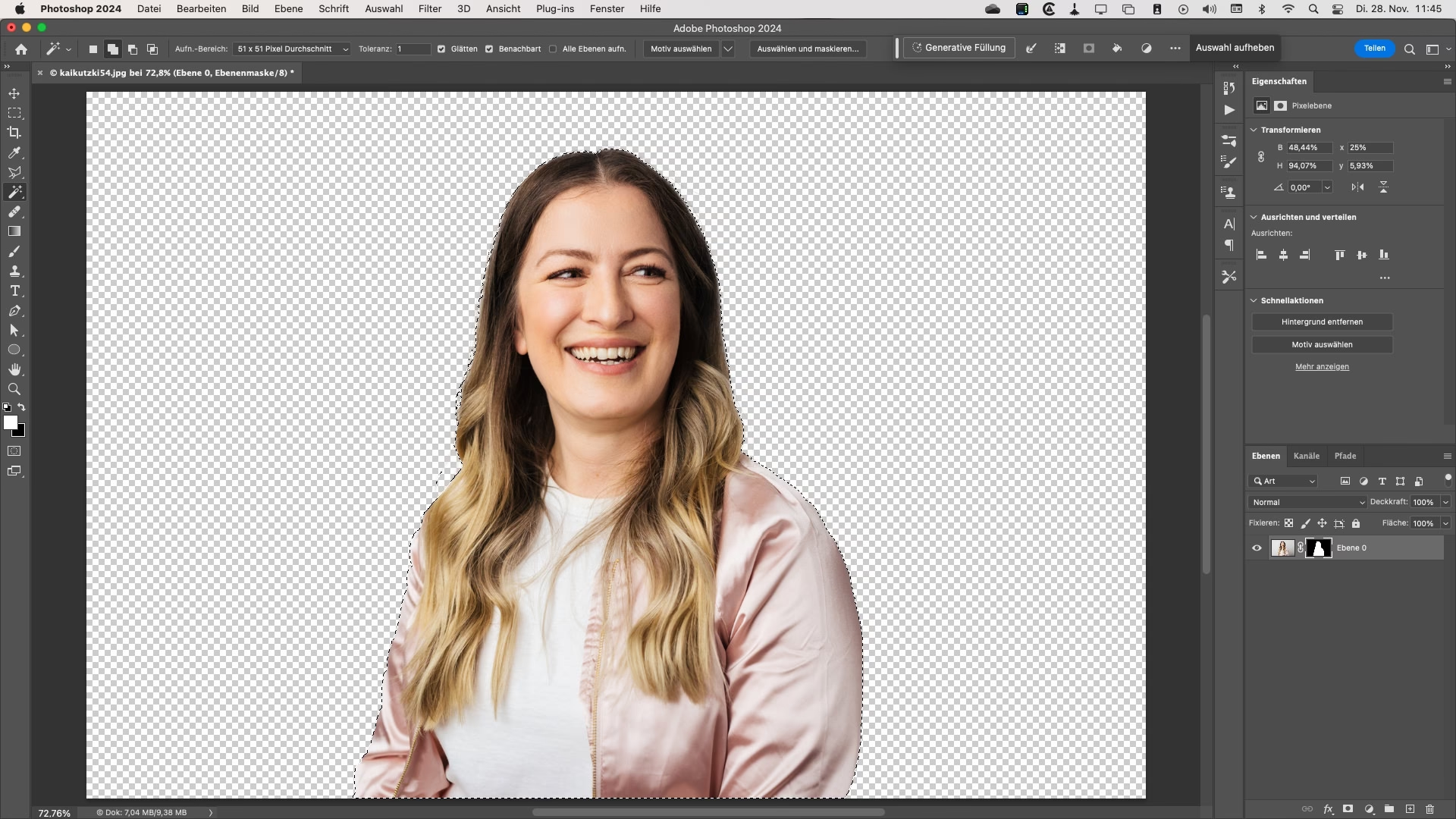
Die wichtigsten Auswahlwerkzeuge in Photoshop
In der Werkzeugleiste von Photoshop, die sich standardmäßig am linken Bildschirmrand befindet, finden Sie die Werkzeuge, mit denen Sie Objekte auswählen und somit für das Ausschneiden vorbereiten können. Oft sind mehrere Werkzeuge unter einem einzigen Symbol gruppiert. Halten Sie die Maustaste auf einem Symbol gedrückt, um die darunterliegenden Optionen zu sehen.
Werkzeuge für einfache Formen: Rechteck- und Ellipsen-Auswahl
Beginnen wir mit den einfachsten Werkzeugen: dem Auswahlrechteck-Werkzeug und dem Auswahlellipsen-Werkzeug. Diese finden Sie oft unter dem Symbol eines gestrichelten Quadrats. Wie der Name schon sagt, erlauben Ihnen diese Werkzeuge, rechteckige oder ovale/kreisförmige Auswahlen zu erstellen. Sie sind ideal, wenn das Objekt, das Sie ausschneiden möchten, eine klare, einfache geometrische Form hat, wie zum Beispiel ein Rahmen, ein Ball oder ein Teller, der genau von oben fotografiert wurde.
Die Anwendung ist denkbar einfach: Wählen Sie das entsprechende Werkzeug aus und ziehen Sie mit gedrückter Maustaste einen Rahmen um das Objekt auf. Sobald Sie die Maustaste loslassen, erscheint eine gestrichelte Linie (oft als „marschierende Ameisen“ bezeichnet), die Ihre Auswahl markiert. Sie können die Auswahl verschieben, in der Größe anpassen oder mit anderen Auswahlen kombinieren, bevor Sie den eigentlichen „Schnitt“ vornehmen.
Das Lasso-Werkzeug für freie Auswahlen
Unter demselben Symbol wie die rechteckigen und elliptischen Auswahlwerkzeuge finden Sie oft auch die Lasso-Werkzeuge: das einfache Lasso-Werkzeug, das Polygon-Lasso-Werkzeug und das Magnetisches-Lasso-Werkzeug (obwohl das Magnetische Lasso in modernen Workflows weniger gebräuchlich ist). Diese Werkzeuge eignen sich für freiere Formen oder wenn Sie manuell entlang von Kanten nachzeichnen möchten.
Das einfache Lasso-Werkzeug erfordert, dass Sie die Maustaste gedrückt halten und frei um das Objekt herumzeichnen. Dies erfordert eine ruhige Hand und eignet sich am besten für grobe Auswahlen oder wenn Sie ein Grafiktablett verwenden. Das Polygon-Lasso-Werkzeug hingegen erstellt Auswahlen aus geraden Liniensegmenten. Sie klicken entlang der Kanten des Objekts, um Punkte zu setzen, die durch gerade Linien verbunden werden. Dies ist ideal für Objekte mit vielen geraden Kanten, wie Gebäude oder technische Geräte. Beide Lasso-Werkzeuge erfordern ein gewisses Maß an manuellem Aufwand und Präzision vom Benutzer.

Intelligente Werkzeuge: Zauberstab und Schnellauswahl
Für komplexere Motive oder solche mit deutlichen Farbunterschieden zwischen Objekt und Hintergrund bietet Photoshop intelligente Werkzeuge, die Ihnen viel Arbeit abnehmen können. Hierzu gehören der Zauberstab und das Schnellauswahl-Werkzeug.
Das Zauberstab-Werkzeug (oft unter dem Symbol eines Zauberstabs zu finden) wählt Pixel basierend auf ihrer Farbe und Helligkeit aus. Sie klicken einfach auf einen Bereich im Bild, und der Zauberstab wählt alle benachbarten Pixel aus, die innerhalb einer bestimmten Toleranz (einstellbar in der Optionsleiste) ähnliche Farb- oder Helligkeitswerte aufweisen. Dieses Werkzeug ist besonders effektiv bei Bildern mit hohem Kontrast und einfarbigen Hintergründen. Wenn Ihr Objekt beispielsweise leuchtend rot ist und der Hintergrund einheitlich weiß, kann ein einziger Klick mit dem Zauberstab den gesamten roten Bereich auswählen.
Das Schnellauswahl-Werkzeug (oft unter dem Symbol eines Pinsels mit einer gestrichelten Linie darum) ist noch intuitiver. Es funktioniert wie ein Pinsel: Sie „malen“ über das Objekt, das Sie auswählen möchten, und Photoshop versucht intelligent, die Kanten des Objekts zu erkennen und die Auswahl automatisch zu erweitern. Dieses Werkzeug ist sehr leistungsfähig und oft die erste Wahl für viele Benutzer, da es schnell zu guten Ergebnissen führt, selbst bei Motiven mit komplexeren Kanten oder leicht variierenden Hintergründen.
Spezialfall: Die Farbbereichsauswahl
Ein weiteres nützliches Werkzeug, das oft nicht direkt in der Werkzeugleiste zu finden ist, sondern über das Menü „Auswahl“ > „Farbbereich“ aufgerufen wird, ist die Farbbereichsauswahl. Dieses mächtige Werkzeug ermöglicht es Ihnen, eine Auswahl basierend auf spezifischen Farben, Farbtönen oder Helligkeitswerten im Bild zu erstellen. Sie können eine oder mehrere Farben im Bild anklicken und Photoshop wählt alle Pixel aus, die diesen Farben ähneln. Sie können die Auswahl verfeinern, indem Sie den Toleranzbereich anpassen. Dieses Werkzeug ist hervorragend geeignet, wenn Sie ein Objekt auswählen möchten, das eine sehr spezifische Farbe hat, die sich deutlich von anderen Farben im Bild unterscheidet, oder wenn Sie alle Bereiche einer bestimmten Farbe auswählen möchten, selbst wenn diese nicht zusammenhängend sind.
Der Prozess des Ausschneidens und Freistellens
Sobald Sie Ihr Objekt mit einem der oben genannten Werkzeuge ausgewählt haben, haben Sie mehrere Möglichkeiten, damit weiterzuarbeiten:
- Kopieren: Drücken Sie
Strg + C(Windows) oderCmd + C(Mac), um die ausgewählten Pixel in die Zwischenablage zu kopieren. Sie können sie dann in ein anderes Bild oder eine andere Ebene einfügen (Strg + V/Cmd + V). Dies ist ideal, wenn Sie das Objekt behalten und an anderer Stelle verwenden möchten. - Ausschneiden (Entfernen): Drücken Sie
Strg + X(Windows) oderCmd + X(Mac), um die ausgewählten Pixel auszuschneiden. Dies entfernt die Pixel aus dem aktuellen Bildbereich und legt sie ebenfalls in die Zwischenablage. Der entfernte Bereich wird standardmäßig mit der Hintergrundfarbe oder Transparenz gefüllt, je nach Ebene. - Löschen: Drücken Sie die
Entf-Taste (Delete). Dies entfernt die ausgewählten Pixel dauerhaft aus dem Bild. Der Bereich wird ebenfalls gefüllt (Hintergrundfarbe/Transparenz). Dies ist nützlich, wenn Sie einfach nur einen Teil des Bildes entfernen möchten. - Maskieren: Statt die Pixel direkt zu entfernen, können Sie eine Ebenenmaske erstellen. Mit einer Maske wird der nicht ausgewählte Bereich ausgeblendet, aber nicht dauerhaft gelöscht. Dies ist eine nicht-destruktive Methode und sehr empfehlenswert, da Sie die Auswahl jederzeit bearbeiten und verfeinern können, ohne das Originalbild zu beschädigen. Klicken Sie einfach auf das Maskensymbol (Rechteck mit Kreis darin) am unteren Rand der Ebenenpalette, während die Auswahl aktiv ist.
Für das klassische „Freistellen“, bei dem das Objekt auf einem transparenten oder neuen Hintergrund platziert werden soll, ist das Kopieren oder das Erstellen einer Ebenenmaske die gängigste Methode. Die Maskierung bietet dabei die größte Flexibilität.
Objekte entfernen statt nur auswählen
Manchmal möchten Sie ein Objekt nicht ausschneiden, um es zu verwenden, sondern um es aus dem Bild zu entfernen und den Bereich dahinter nahtlos zu füllen. Hierfür bietet Photoshop spezialisierte Werkzeuge.
Ein modernes und sehr effektives Werkzeug ist das Entfernen-Werkzeug. Dieses finden Sie oft unter dem Symbol des Bereichsreparatur-Pinsels. Wählen Sie das Entfernen-Werkzeug aus, passen Sie die Pinselgröße an und malen Sie einfach über das Objekt, das verschwinden soll. Photoshop analysiert die umliegenden Bildinformationen und versucht, den entfernten Bereich intelligent und realistisch zu füllen. Dieses Werkzeug ist ideal für das schnelle Entfernen kleiner bis mittelgroßer, unerwünschter Objekte wie Stromleitungen, Flecken oder Personen im Hintergrund.
Ältere, aber ebenfalls nützliche Werkzeuge für ähnliche Aufgaben sind der Bereichsreparatur-Pinsel, der Reparatur-Pinsel und das Stempel-Werkzeug. Diese erfordern oft, dass Sie einen Quellbereich definieren, aus dem Pixel zum Füllen des entfernten Bereichs kopiert oder gemischt werden.
Welches Werkzeug für welches Motiv?
Die Wahl des optimalen Werkzeugs hängt stark von den Eigenschaften Ihres Bildes ab. Hier eine kleine Orientierung:
| Werkzeug | Funktionsweise | Ideal für | Schwierigkeit |
|---|---|---|---|
| Auswahlrechteck/-Ellipse | Geometrische Form | Objekte mit exakten rechteckigen oder ovalen Formen | Sehr einfach |
| Lasso (frei) | Manuelles Zeichnen | Grobe Auswahlen, sehr unregelmäßige Formen (mit ruhiger Hand) | Mittel (erfordert Geschick) |
| Polygon-Lasso | Gerade Liniensegmente | Objekte mit vielen geraden Kanten (Architektur, Technik) | Einfach bis Mittel |
| Zauberstab | Wählt ähnliche Pixel (Farbe/Helligkeit) | Objekte mit hohem Kontrast zu einem einfarbigen oder sehr homogenen Hintergrund | Einfach (bei passenden Motiven) |
| Schnellauswahl | Intelligentes „Malen“ | Viele Motive, auch mit komplexeren Kanten; schnell und intuitiv | Einfach bis Mittel |
| Farbbereichsauswahl | Wählt Pixel basierend auf bestimmten Farben/Helligkeiten | Objekte mit spezifischer, vom Rest des Bildes abgesetzter Farbe; nicht zusammenhängende Bereiche einer Farbe | Mittel |
| Entfernen-Werkzeug | Intelligentes Füllen beim Übermalen | Entfernen kleinerer, unerwünschter Objekte; Füllen von Bereichen | Einfach |
Für Motive mit sehr feinen Details wie Haaren, Pelz oder transparenten Objekten sind die hier genannten Basis-Werkzeuge oft nicht ausreichend. Photoshop bietet dafür fortgeschrittene Techniken wie „Auswählen und Maskieren“ (früher „Kante verbessern“) oder den Zeichenstift für extrem präzise Pfade, die dann in Auswahlen umgewandelt werden können. Diese Methoden erfordern mehr Übung und sind komplexer als die hier beschriebenen Werkzeuge, führen aber zu professionellen Ergebnissen.
Tipps für bessere Auswahlen
Egal welches Werkzeug Sie verwenden, hier sind einige allgemeine Tipps, um Ihre Auswahlen zu verbessern:
- Zoom verwenden: Zoomen Sie dicht an die Kanten Ihres Objekts heran, um präziser arbeiten zu können.
- Auswahl hinzufügen/subtrahieren: Halten Sie die
Umschalt-Taste gedrückt, um Ihrer aktuellen Auswahl weitere Bereiche hinzuzufügen. Halten Sie dieAlt- (Windows) oderOption-Taste (Mac) gedrückt, um Bereiche von Ihrer Auswahl zu subtrahieren. Dies ist entscheidend, um Auswahlen zu korrigieren und zu verfeinern. - Kante verbessern/Auswählen und Maskieren: Nachdem Sie eine Grundauswahl erstellt haben, nutzen Sie den Arbeitsbereich „Auswählen und Maskieren“ (über das Menü „Auswahl“ oder eine Schaltfläche in der Optionsleiste der Auswahlwerkzeuge). Hier können Sie die Auswahlkante weicher machen, glätten, verkleinern/vergrößern und vor allem schwer auszuwählende Bereiche wie Haare bearbeiten.
- Auf einer Kopie arbeiten: Duplizieren Sie die Ebene mit Ihrem Bild (
Strg + J/Cmd + J), bevor Sie Auswahlen treffen und Pixel entfernen. So bleibt das Originalbild erhalten. - Ebenenmasken nutzen: Wie bereits erwähnt, sind Ebenenmasken die flexibelste Methode zum Freistellen. Sie können den maskierten Bereich jederzeit wieder sichtbar machen.
Das Beherrschen der verschiedenen Auswahlwerkzeuge ist ein fundamentaler Schritt, um in Photoshop effektiv arbeiten zu können. Nehmen Sie sich Zeit, jedes Werkzeug auszuprobieren und zu verstehen, wann es am nützlichsten ist. Mit Übung werden Sie schnell erkennen, welcher Ansatz für Ihr jeweiliges Bild am besten geeignet ist.
Häufig gestellte Fragen zum Ausschneiden in Photoshop
- Was bedeutet „Freistellen“ in Photoshop?
- Freistellen bedeutet, ein Objekt oder eine Person aus seinem ursprünglichen Hintergrund zu isolieren, meist um es auf einen neuen Hintergrund zu setzen oder den Hintergrund transparent zu machen.
- Was ist der Unterschied zwischen Ausschneiden (Strg+X) und Löschen (Entf)?
- Beide entfernen Pixel aus dem Bild. Ausschneiden kopiert die Pixel jedoch zusätzlich in die Zwischenablage, sodass Sie sie an anderer Stelle einfügen können. Löschen tut dies nicht.
- Kann ich mehrere Objekte gleichzeitig ausschneiden?
- Ja, Sie können mehrere Auswahlen erstellen, indem Sie die Umschalt-Taste gedrückt halten, während Sie weitere Bereiche auswählen. Anschließend können Sie die gesamte kombinierte Auswahl ausschneiden oder kopieren.
- Warum sind die Kanten nach dem Ausschneiden gezackt?
- Dies kann passieren, wenn die Auswahl nicht präzise war oder wenn Sie die Kante nicht geglättet oder weichgezeichnet haben. Der Arbeitsbereich „Auswählen und Maskieren“ bietet Optionen, um die Auswahlkante zu verfeinern und weicher zu gestalten.
- Wie kann ich Haare oder feine Details ausschneiden?
- Für feine Details wie Haare sind die Basis-Werkzeuge oft unzureichend. Hierfür sind fortgeschrittene Methoden wie der Arbeitsbereich „Auswählen und Maskieren“ (speziell der Kante-verbessern-Pinsel) oder das Arbeiten mit dem Zeichenstift und Pfaden besser geeignet.
- Was ist eine Ebenenmaske und warum sollte ich sie verwenden?
- Eine Ebenenmaske ist eine nicht-destruktive Methode zum Ausblenden von Bildbereichen. Statt Pixel zu löschen, werden sie maskiert (ausgeblendet). Dies ermöglicht es Ihnen, Ihre Freistellung jederzeit zu korrigieren, ohne das Originalbild zu beschädigen. Bereiche, die auf der Maske schwarz sind, werden ausgeblendet; weiße Bereiche sind sichtbar; Graustufen sorgen für Teiltransparenz.
- Kann ich den Hintergrund automatisch entfernen lassen?
- Ja, neuere Photoshop-Versionen bieten oft Funktionen wie „Hintergrund entfernen“ (z. B. im Eigenschaften-Bedienfeld oder unter „Auswählen“ > „Motiv“ gefolgt von „Auswählen und Maskieren“), die versuchen, das Motiv automatisch zu erkennen und freizustellen. Diese automatischen Funktionen funktionieren gut bei klaren Motiven und Hintergründen, erfordern aber oft noch manuelle Nacharbeit.
Die Beherrschung des Ausschneidens und Freistellens in Photoshop ist ein fortlaufender Prozess. Jedes Bild stellt eine neue Herausforderung dar. Durch das Verständnis der verfügbaren Werkzeuge und Techniken können Sie jedoch für nahezu jedes Motiv eine passende Lösung finden und beeindruckende Ergebnisse erzielen.
Hat dich der Artikel Objekte in Photoshop präzise freistellen interessiert? Schau auch in die Kategorie Bildbearbeitung rein – dort findest du mehr ähnliche Inhalte!