

Ebenen sind das Herzstück der nicht-destruktiven Bildbearbeitung in Adobe Photoshop. Sie ermöglichen es Ihnen, verschiedene Elemente Ihres Bildes unabhängig voneinander zu bearbeiten, zu arrangieren und zu manipulieren, ohne die ursprünglichen Pixel unwiderruflich zu verändern. Das Verständnis, wie Ebenen angezeigt werden und wie Sie mit dem Ebenenbedienfeld interagieren, ist fundamental für jeden Photoshop-Anwender, vom Anfänger bis zum Profi. Ohne das Ebenenbedienfeld sind Ebenen unsichtbar und ihre mächtigen Funktionen bleiben ungenutzt.

Das Ebenenbedienfeld anzeigen: Ihr Fenster zur kreativen Kontrolle
Der erste Schritt zur Arbeit mit Ebenen ist das Anzeigen des Ebenenbedienfelds. Dieses Bedienfeld ist Ihr zentraler Hub für alles, was mit Ebenen zu tun hat. In der Desktop-Version von Photoshop finden Sie es standardmäßig oft auf der rechten Seite des Arbeitsbereichs. Sollte es nicht sichtbar sein, können Sie es jederzeit über das Menü Fenster > Ebenen einblenden. Ein Klick auf diesen Menüpunkt (oder die Tastenkombination F7) öffnet das Bedienfeld oder bringt es in den Vordergrund, falls es bereits geöffnet, aber von anderen Bedienfeldern verdeckt ist.
Auch in der Web-Version von Photoshop ist die Arbeit mit Ebenen möglich, wenn auch mit einer etwas anderen Benutzeroberfläche. Gemäß der bereitgestellten Information können Sie nach dem Hochladen eines Bildes über die Option „Bild hochladen“ im Bereich „Neues starten“ das „Ebenenbedienfeld anzeigen“ auswählen, um Ihre Ebenen zu sehen und die gewünschte Ebene auszuwählen. Dies unterstreicht, dass das Konzept des Ebenenbedienfelds, unabhängig von der Plattform, der Schlüssel zur Interaktion mit Ebenen ist.
Aufbau und Informationen im Ebenenbedienfeld
Das Ebenenbedienfeld mag auf den ersten Blick komplex erscheinen, aber es ist logisch aufgebaut und liefert eine Fülle wichtiger Informationen über jede Ebene in Ihrem Dokument:
- Vorschaubild: Jede Ebene wird mit einem kleinen Vorschaubild dargestellt, das den Inhalt der Ebene zeigt. Dies hilft Ihnen, schnell zu erkennen, was sich auf welcher Ebene befindet, besonders wenn Sie viele Ebenen haben.
- Ebenenname: Neben dem Vorschaubild steht der Name der Ebene. Es ist eine gute Praxis, Ebenen aussagekräftige Namen zu geben (z. B. „Modell“, „Hintergrund“, „Text Titel“), um den Überblick zu behalten. Doppelklicken Sie auf den Namen, um ihn zu bearbeiten.
- Sichtbarkeitssymbol (Auge): Links neben dem Vorschaubild befindet sich ein Augensymbol. Dieses Symbol zeigt an, ob die Ebene im Dokumentfenster sichtbar ist. Klicken Sie auf das Auge, um die Sichtbarkeit einer Ebene ein- oder auszuschalten. Dies ist eine nicht-destruktive Methode, um Elemente temporär auszublenden.
- Verknüpfungssymbol: Wenn Ebenen miteinander verknüpft sind, wird ein Kettensymbol zwischen ihnen angezeigt. Verknüpfte Ebenen können gemeinsam verschoben und transformiert werden.
- Sperroptionen: Über der Ebenenliste finden Sie verschiedene Sperrsymbole (Schloss). Sie können Ebenen sperren, um unerwünschte Bearbeitungen zu verhindern. Zu den Optionen gehören Sperren der Transparenzpixel, Sperren der Bildpixel, Sperren der Position oder Sperren aller Eigenschaften. Ein vollständiges Schloss-Symbol zeigt an, dass die Ebene komplett gesperrt ist.
- Füllmethode: Ein Dropdown-Menü oben im Bedienfeld (standardmäßig auf „Normal“ eingestellt) ermöglicht die Auswahl einer Füllmethode (Blending Mode). Füllmethoden bestimmen, wie die Pixel der aktuellen Ebene mit den Pixeln der darunterliegenden Ebenen interagieren und gemischt werden.
- Deckkraft (Opacity): Ein Schieberegler oder Eingabefeld, das die allgemeine Transparenz der Ebene steuert. Eine Deckkraft von 100% bedeutet volle Sichtbarkeit, 0% bedeutet komplette Transparenz (unsichtbar).
- Fläche (Fill): Ähnlich wie Deckkraft, aber es beeinflusst nur die Pixel auf der Ebene selbst, nicht aber Ebeneneffekte wie Schlagschatten oder Konturen.
- Ebenentyp-Symbole: Kleine Symbole am unteren rechten Rand des Vorschaubilds oder neben dem Namen zeigen den Typ der Ebene an (z. B. Text-Ebene, Form-Ebene, Smartobjekt, Einstellungsebene).
- Ebenenmasken und Vektormasken: Wenn eine Ebene eine Maske hat, wird ein zusätzliches Vorschaubild daneben angezeigt. Masken steuern die Sichtbarkeit von Bereichen einer Ebene basierend auf Graustufen (Pixelmaske) oder Vektorpfaden (Vektormaske).
- Ebeneneffekte (Fx): Ein Symbol „Fx“ zeigt an, dass auf die Ebene Ebenenstile (wie Schlagschatten, Schein nach innen/außen) angewendet wurden. Ein Klick auf das Symbol oder Doppelklicken rechts neben dem Ebenennamen öffnet den Dialog für Ebenenstile.
Ebenen auswählen und anordnen
Um eine Ebene zu bearbeiten, müssen Sie sie im Ebenenbedienfeld auswählen. Klicken Sie einfach auf den Namen oder das Vorschaubild der gewünschten Ebene. Die ausgewählte Ebene wird im Bedienfeld hervorgehoben. Sie können auch mehrere Ebenen auswählen, indem Sie die Strg- (Windows) oder Cmd-Taste (macOS) gedrückt halten und auf die Ebenen klicken, oder eine Reihe von Ebenen auswählen, indem Sie die erste Ebene anklicken, die Umschalt-Taste gedrückt halten und die letzte Ebene anklicken.
Die Anordnung der Ebenen im Ebenenbedienfeld ist entscheidend für die Anzeige im Dokumentfenster. Photoshop liest die Ebenen von unten nach oben. Das bedeutet, dass die unterste Ebene im Bedienfeld ganz hinten im Bild liegt, und die oberste Ebene ganz vorne. Um die Reihenfolge zu ändern, klicken Sie auf eine Ebene im Bedienfeld und ziehen Sie sie an die gewünschte Position in der Liste. Eine blaue Linie zeigt an, wo die Ebene platziert wird, wenn Sie die Maustaste loslassen.
Arbeiten mit Ebenengruppen
Wenn Ihr Dokument viele Ebenen enthält, kann es schnell unübersichtlich werden. Ebenengruppen helfen Ihnen, verwandte Ebenen zu organisieren. Wählen Sie die gewünschten Ebenen aus und klicken Sie auf das Ordnersymbol am unteren Rand des Ebenenbedienfelds (oder verwenden Sie Strg+G / Cmd+G). Die ausgewählten Ebenen werden in einer Gruppe zusammengefasst, die Sie benennen und wie eine einzelne Ebene verschieben, duplizieren oder ihre Sichtbarkeit umschalten können. Klicken Sie auf den kleinen Pfeil neben dem Ordnersymbol, um die Gruppe ein- oder auszuklappen und die enthaltenen Ebenen anzuzeigen oder zu verbergen.

Einstellungsebenen und Füllebenen
Ein wichtiger Aspekt der nicht-destruktiven Bearbeitung sind Einstellungsebenen und Füllebenen. Diese speziellen Ebenentypen enthalten keine eigenen Pixel, sondern wenden Korrekturen (wie Helligkeit/Kontrast, Farbton/Sättigung, Gradationskurven) oder Füllungen (Farbe, Verlauf, Muster) auf alle darunterliegenden Ebenen an. Sie werden ebenfalls im Ebenenbedienfeld angezeigt und können wie normale Ebenen verschoben, maskiert oder ihre Deckkraft und Füllmethode geändert werden. Dies beeinflusst direkt, wie die darunterliegenden Bildelemente angezeigt werden.
Mögliche Anzeigeprobleme und Lösungsansätze
Manchmal können unerwartete Anzeigeprobleme auftreten, die die Arbeit mit Ebenen erschweren, wie z. B. das Verschwinden von Auswahlkanten, wie in der ursprünglichen Anfrage erwähnt wurde. Solche Probleme können verschiedene Ursachen haben, oft im Zusammenhang mit der Grafikkarte oder den Leistungseinstellungen von Photoshop. Wenn Sie Probleme mit der Anzeige haben, die sich nicht direkt auf die Ebenensichtbarkeit beziehen, aber die visuelle Darstellung in Photoshop betreffen (z. B. fehlende Auswahlrahmen, fehlerhafte Darstellung von Inhalten), können folgende Schritte helfen:
- Überprüfen Sie die Sichtbarkeit der Ebene: Stellen Sie sicher, dass das Augensymbol im Ebenenbedienfeld aktiv ist.
- Überprüfen Sie die Deckkraft und Fläche: Stellen Sie sicher, dass diese Werte nicht auf 0% gesetzt sind.
- Überprüfen Sie die Füllmethode: Einige Füllmethoden können dazu führen, dass Ebenen unter bestimmten Bedingungen unsichtbar erscheinen.
- Überprüfen Sie die Ebenenmaske: Wenn eine Ebenenmaske Schwarz ist, wird der gesamte Inhalt der Ebene ausgeblendet. Stellen Sie sicher, dass die Maske korrekt ist.
- Überprüfen Sie die Reihenfolge der Ebenen: Eine Ebene kann von einer darüberliegenden, deckenden Ebene verdeckt werden.
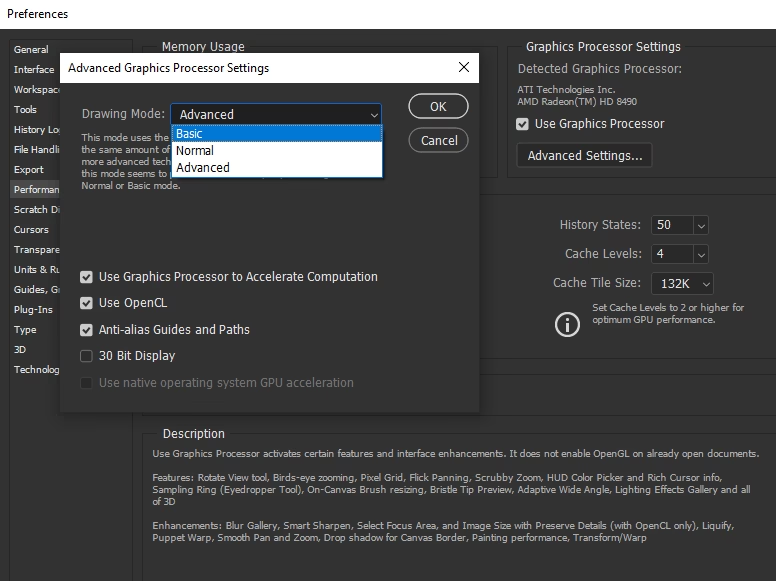
- Überprüfen Sie die Leistungseinstellungen: Gehen Sie zu
Bearbeiten > Voreinstellungen > Leistung(Windows) oderPhotoshop > Voreinstellungen > Leistung(macOS). Stellen Sie sicher, dass die Option „Grafikprozessor verwenden“ aktiviert ist. Sie können versuchen, den „Zeichnungsmodus“ (Advanced Settings) auf „Einfach“ zu setzen und Photoshop neu zu starten, wie in der bereitgestellten Information vorgeschlagen, um zu sehen, ob dies Anzeigefehler behebt, die möglicherweise mit der Grafikkarte zusammenhängen. - Grafikkartentreiber aktualisieren: Veraltete oder fehlerhafte Grafikkartentreiber sind eine häufige Ursache für Anzeigeprobleme in Photoshop. Besuchen Sie die Website des Herstellers Ihrer Grafikkarte (NVIDIA, AMD, Intel) und laden Sie den neuesten Treiber herunter und installieren Sie ihn.
- Photoshop zurücksetzen: Manchmal können beschädigte Voreinstellungsdateien Probleme verursachen. Sie können die Voreinstellungen beim Starten von Photoshop zurücksetzen, indem Sie
Strg+Alt+Umschalt(Windows) oderCmd+Option+Umschalt(macOS) gedrückt halten, sofort nachdem Sie auf das Photoshop-Symbol geklickt haben.
Vergleich: Sichtbarkeit ein vs. Sichtbarkeit aus
Ein grundlegendes Konzept der Ebenenanzeige ist das Ein- und Ausschalten der Sichtbarkeit. Dies ist über das Augensymbol im Ebenenbedienfeld steuerbar.
| Status | Symbol im Bedienfeld | Auswirkung auf Anzeige | Anwendungsfall |
|---|---|---|---|
| Sichtbar | Augensymbol aktiv () | Inhalt der Ebene wird im Dokumentfenster angezeigt. | Standardzustand, wenn die Ebene Teil des sichtbaren Bildes sein soll. |
| Unsichtbar | Augensymbol ausgeblendet () | Inhalt der Ebene wird im Dokumentfenster nicht angezeigt. | Elemente temporär ausblenden, um darunterliegende Ebenen zu sehen, oder für alternative Designs/Versionen. |
Häufig gestellte Fragen zur Ebenenanzeige
- Meine Ebene ist im Dokumentfenster nicht sichtbar, aber das Auge ist an. Woran liegt das?
Prüfen Sie Deckkraft und Fläche (dürfen nicht bei 0% sein). Prüfen Sie die Ebenenmaske (darf nicht komplett schwarz sein). Prüfen Sie die Füllmethode (manche Methoden können bei bestimmten Inhalten unsichtbar sein). Prüfen Sie, ob die Ebene von einer darüberliegenden Ebene komplett verdeckt wird. Stellen Sie sicher, dass die Ebene selbst Pixel enthält (z. B. bei einer leeren Ebene). - Wie blende ich alle Ebenen außer einer einzigen aus?
Halten Sie dieAlt-Taste (Windows) oderOption-Taste (macOS) gedrückt und klicken Sie auf das Augensymbol der Ebene, die sichtbar bleiben soll. Alle anderen Ebenen werden ausgeblendet. Klicken Sie erneut mitAlt/Optionauf das Auge, um die Sichtbarkeit aller Ebenen wiederherzustellen. - Warum kann ich meine Auswahlkanten nicht sehen?
Dies ist oft ein Anzeigeproblem, das mit der Grafikkarte zusammenhängt. Versuchen Sie die Schritte im Abschnitt „Mögliche Anzeigeprobleme“, insbesondere das Überprüfen der Leistungseinstellungen und das Aktualisieren der Grafikkartentreiber. Manchmal hilft auch ein Neustart von Photoshop. - Wie ändere ich die Reihenfolge der Ebenen?
Klicken Sie im Ebenenbedienfeld auf die Ebene, die Sie verschieben möchten, und ziehen Sie sie nach oben oder unten an die gewünschte Position in der Liste. - Was bedeuten die kleinen Symbole neben der Ebenenvorschau?
Diese Symbole geben den Typ der Ebene an (z. B. Text, Form, Smartobjekt) oder zeigen an, dass eine Ebenenmaske, ein Vektormaske oder Ebeneneffekte angewendet wurden. Bewegen Sie den Mauszeiger über das Symbol, um eine Beschreibung anzuzeigen.
Fazit
Das Ebenenbedienfeld ist Ihr zentrales Werkzeug zur Steuerung der Anzeige und des Verhaltens jeder einzelnen Ebene in Ihrem Photoshop-Dokument. Indem Sie lernen, wie Sie das Bedienfeld anzeigen, die darin enthaltenen Informationen interpretieren und die verschiedenen Optionen nutzen, erlangen Sie die volle Kontrolle über Ihre kreativen Projekte. Die Möglichkeit, Ebenen individuell zu bearbeiten, ihre Sichtbarkeit zu steuern und ihre Interaktion über Füllmethoden anzupassen, ist der Schlüssel zur Erstellung komplexer und dennoch flexibler Bildkompositionen. Wenn Sie auf Anzeigeprobleme stoßen, die nicht direkt mit der Ebenensichtbarkeit zusammenhängen, denken Sie daran, die Leistungseinstellungen und Grafikkartentreiber zu überprüfen, da diese oft die Ursache für solche Störungen sind. Beherrschen Sie das Ebenenbedienfeld, und Sie beherrschen Photoshop.
Hat dich der Artikel Ebenen in Photoshop: Anzeige und Verwaltung interessiert? Schau auch in die Kategorie Fotografie rein – dort findest du mehr ähnliche Inhalte!