

Oft ist der Himmel auf einem Foto nicht so, wie wir ihn uns vorgestellt haben. Vielleicht war er grau und langweilig, oder Sie möchten einfach eine andere Stimmung erzeugen. Einen strahlend blauen Himmel einzufügen oder einen vorhandenen zu verbessern, war früher ein aufwendiger Prozess in der Bildbearbeitung. Es erforderte präzises Maskieren, das Anpassen von Farben und Lichtern, um das neue Element realistisch in die Szene zu integrieren. Adobe Photoshop hat diesen Prozess mit der Einführung der Funktion "Himmel-Austausch" revolutioniert.

Diese Funktion, die seit Oktober 2020 in Photoshop verfügbar ist und seitdem weiter verbessert wurde, nutzt die Kraft der künstlichen Intelligenz (Adobe Sensei), um Ihnen die meiste Arbeit abzunehmen. Mit nur wenigen Klicks können Sie beeindruckende Himmel in Ihre bestehenden Bilder einfügen. Das zeitintensive manuelle Maskieren, Füllen und Optimieren der Farben wird größtenteils automatisiert. Ob Sie einen dramatischen Sonnenuntergang, einen sternenklaren Nachthimmel oder eben einen klaren, blauen Himmel wünschen, dieses Tool macht es möglich.
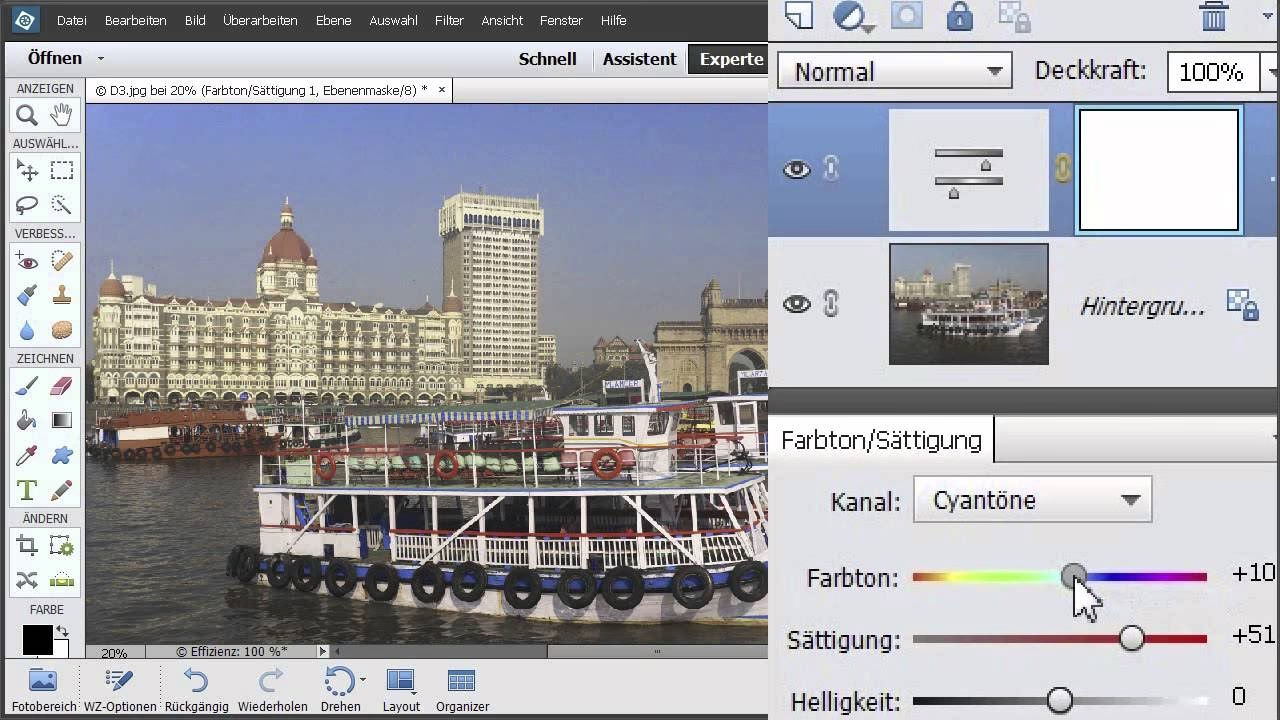
Was ist die Himmel-Austausch-Funktion?
Die Himmel-Austausch-Funktion ist ein fortschrittliches Werkzeug in Adobe Photoshop, das speziell dafür entwickelt wurde, den Himmel in einem Foto schnell und einfach zu ersetzen. Anstatt komplexe Masken manuell zu erstellen, analysiert die Software das Bild und erkennt automatisch den Bereich des Himmels und die Vordergrundobjekte (wie Berge, Gebäude, Bäume oder Wasser). Basierend auf dieser Erkennung wird automatisch eine Maske erstellt, die es Ihnen ermöglicht, einen neuen Himmel nahtlos einzufügen.
Das Besondere an dieser Funktion ist nicht nur das automatische Maskieren, sondern auch die intelligenten Anpassungen, die vorgenommen werden, um den neuen Himmel realistisch in die Szene zu integrieren. Dazu gehören Anpassungen der Beleuchtung und der Farben des Vordergrunds, damit diese besser zum neuen Himmel passen. Dies spart enorm viel Zeit und Aufwand im Vergleich zu traditionellen Methoden.
Schritt-für-Schritt: Blauen Himmel einfügen
Der Prozess des Himmel-Austauschs ist denkbar einfach und intuitiv gestaltet. Hier sind die grundlegenden Schritte, um beispielsweise einen blauen Himmel einzufügen:
- Öffnen Sie Ihr Bild in Adobe Photoshop (stellen Sie sicher, dass Sie eine Version ab V22.0 oder neuer verwenden).
- Gehen Sie im Menü zu "Bearbeiten" und wählen Sie die Funktion "Himmel-Austausch" aus.
- Ein Dialogfenster wird geöffnet. Hier sehen Sie eine Vorschau Ihres Bildes mit dem bereits angewendeten Himmel-Austausch (standardmäßig wird oft der zuletzt verwendete oder ein voreingestellter Himmel angezeigt).
- Klicken Sie auf das Vorschaubild des Himmels, um eine Liste der verfügbaren Himmel-Kategorien und Vorgaben zu öffnen.
- Wählen Sie eine Kategorie wie "Blauer Himmel".
- Durchsuchen Sie die verschiedenen blauen Himmels-Vorgaben und klicken Sie auf die gewünschte Option. Photoshop wird diesen Himmel nun in Ihr Bild einfügen und automatisch maskieren.
- Nehmen Sie Anpassungen im unteren Bereich des Dialogfensters vor, um das Ergebnis zu perfektionieren. Dazu gehören Einstellungen für Kanten, Helligkeit, Beleuchtung und Farbe (siehe nächster Abschnitt für Details).
- Wenn Sie mit dem Ergebnis zufrieden sind, klicken Sie auf "OK". Die Funktion erstellt automatisch eine neue Gruppe von Ebenen, die den eingefügten Himmel und die Anpassungen enthält. Dies ermöglicht es Ihnen, die Änderungen später noch feinabzustimmen.
Es ist auch möglich, eigene Himmel-Motive zu importieren, falls die mitgelieferten Vorgaben nicht Ihren Vorstellungen entsprechen oder Sie ein spezifisches Himmelsbild verwenden möchten. Adobe bietet zudem über den Creative Cloud-Account weitere Himmel-Vorgaben zum Download an.
Wichtige Einstellungen im Detail
Nachdem Sie einen Himmel ausgewählt haben, bietet Ihnen das Dialogfenster "Himmel-Austausch" eine Reihe von Einstellungsoptionen, um das Ergebnis so realistisch wie möglich zu gestalten. Das Feintuning ist entscheidend:
- Verschieben (Kantenverschiebung): Hiermit können Sie die Grenze zwischen dem Himmel und dem Vordergrund leicht verschieben. Ein positiver Wert verschiebt die Kante vom Himmel weg, ein negativer Wert zum Himmel hin. Dies hilft, falls die automatische Maske nicht perfekt sitzt.
- Verblassen (Kantenverblassen): Dieser Regler steuert, wie weich der Übergang zwischen dem neuen Himmel und dem Vordergrund ist. Ein höherer Wert erzeugt einen weicheren Übergang, was bei Objekten mit feinen Details (wie Haaren oder Blättern) oder bei Dunst am Horizont nützlich sein kann.
- Helligkeit des Himmels: Passt die allgemeine Helligkeit des eingefügten Himmels an.
- Temperatur des Himmels: Ändert die Farbtemperatur des Himmels, um ihn wärmer (gelblicher/rötlicher) oder kälter (bläulicher) zu machen. Dies ist wichtig, um die Stimmung des Bildes anzupassen.
- Skalieren: Ändert die Größe des eingefügten Himmels. Nützlich, um Wolken oder andere Elemente im Himmel größer oder kleiner erscheinen zu lassen.
- Spiegeln: Spiegelt den eingefügten Himmel horizontal. Dies ist wichtig, wenn die Lichtrichtung im Vordergrund nicht zur Lichtrichtung im Himmelsbild passt.
- Beleuchtungsmodus: Steuert, wie die Beleuchtung des Vordergrunds durch den neuen Himmel beeinflusst wird. Oft stehen Optionen wie "Multiplizieren" oder "Bildschirm" zur Verfügung, die den Vordergrund abdunkeln oder aufhellen können.
- Beleuchtungsanpassung: Dieser Regler steuert die Intensität der Beleuchtungsanpassung auf den Vordergrund. Ein höherer Wert führt zu einer stärkeren Anpassung der Helligkeit und Farbe des Vordergrunds an den neuen Himmel.
- Farbanpassung: Passt die Farben des Vordergrunds an die Farben des eingefügten Himmels an. Dies ist entscheidend für ein realistisches Ergebnis, da die Farben des Vordergrunds oft vom Licht des Himmels beeinflusst werden.
Durch das geschickte Zusammenspiel dieser Regler können Sie das eingefügte Himmelsbild perfekt an die Gegebenheiten Ihres Originalfotos anpassen und so ein überzeugendes Ergebnis erzielen.
Herausforderungen und Tipps für Realismus
Obwohl die Himmel-Austausch-Funktion sehr leistungsfähig ist, stößt auch die beste KI manchmal an ihre Grenzen. In einigen Fällen kann es zu Problemen kommen, die eine manuelle Nachbearbeitung erfordern:
- Feine Details: Bei sehr komplexen Kanten wie feinen Türmen, Blättern oder Haaren kann die automatische Maske ungenau sein und Teile des Himmels stehen lassen oder Teile des Vordergrunds entfernen.
- Hoher Kontrast oder Dunst: Bilder mit sehr hohem Kontrast zwischen Himmel und Vordergrund oder starkem Dunst am Horizont können die automatische Erkennung erschweren.
- Spiegelungen: Spiegelungen des ursprünglichen Himmels in Wasser, Fenstern oder glänzenden Oberflächen werden nicht automatisch korrigiert. Diese müssen manuell angepasst oder entfernt werden, um unrealistische Ergebnisse zu vermeiden.
- Lichtrichtung und Schatten: Der neue Himmel sollte zur Lichtrichtung und den Schatten im Vordergrund passen. Wenn die Sonne im Himmelsbild von links kommt, die Schatten im Vordergrund aber auf eine Sonne von rechts hinweisen, wirkt das Bild unnatürlich. Achten Sie auf passende Himmelsbilder oder nutzen Sie die Spiegeln-Funktion und die Beleuchtungsanpassungen.
- Tageszeit: Ein strahlend blauer Taghimmel passt nicht zu einem Vordergrund, der offensichtlich in der Abenddämmerung aufgenommen wurde (lange Schatten, warmes Licht). Wählen Sie einen Himmel, der zur Tageszeit und Stimmung des Originalbildes passt.
Um ein möglichst realistisches Ergebnis zu erzielen, sollten Sie immer kritisch prüfen, ob der neue Himmel harmonisch in die Szene integriert ist. Passt die Helligkeit? Passen die Farben? Stimmt die Lichtstimmung überein? Oft sind kleine manuelle Korrekturen an der generierten Maske oder weitere Anpassungen an Farbe und Helligkeit der Vordergrundebene notwendig, die Photoshop automatisch erstellt.
Beispiele aus der Praxis
Die Anwendung der Himmel-Austausch-Funktion kann je nach Motiv unterschiedliche Herausforderungen mit sich bringen:
- Berg-Panorama: Bei klaren Horizontlinien wie Bergketten funktioniert die automatische Maskierung oft sehr gut. Passt die abendliche Atmosphäre des Vordergrunds (lange Schatten), empfiehlt sich die Auswahl eines Himmels aus der Kategorie "Sonnenuntergänge" oder eines passenden blauen Himmels mit warmem Licht.
- Stadt-Szenerie: Hier können feine Architekturelemente wie Türme oder Antennen problematisch sein. Wie im Beispiel einer Dresdner Stadtszene erwähnt, kann die KI hier an ihre Grenzen stoßen und eine manuelle Nacharbeit der Maske erforderlich machen. Auch der Kontrast kann eine Rolle spielen.
- Gebäude-Fassade (steile Blickrichtung): Bei ungewöhnlichen Perspektiven oder sehr steilen Blickwinkeln, wie dem Beispiel einer Büro-Fassade, funktionieren möglicherweise nicht alle Himmel-Vorgaben gut. Zudem erfordern Spiegelungen in Fenstern fast immer eine manuelle Anpassung, um die Reflexion des neuen Himmels zu simulieren oder die des alten Himmels zu entfernen.
Diese Beispiele zeigen, dass die Funktion ein mächtiges Werkzeug ist, aber kein Allheilmittel. Sie ist eine hervorragende Basis, aber die Feinabstimmung und gegebenenfalls manuelle Korrekturen sind oft notwendig, um ein wirklich überzeugendes und realistisches Ergebnis zu erzielen.
Himmel-Austausch vs. Manuelle Techniken
Vor der Einführung der Himmel-Austausch-Funktion war das Ersetzen des Himmels ein Prozess, der fortgeschrittene Kenntnisse in Photoshop erforderte. Man musste den Himmel manuell auswählen (oft mit komplexen Auswahlwerkzeugen wie Farbbereich, Zauberstab oder Zeichenstift-Werkzeug), die Auswahl verfeinern, um feine Details zu berücksichtigen, den neuen Himmel auf einer neuen Ebene platzieren, ihn in der Größe anpassen, die Maske anwenden und dann umfangreiche Farb- und Helligkeitsanpassungen sowohl am Himmel als auch am Vordergrund vornehmen, um alles harmonisch zu integrieren. Dieser Prozess konnte leicht 30 Minuten oder länger dauern, je nach Komplexität des Bildes.
Die Himmel-Austausch-Funktion automatisiert die meisten dieser Schritte. Das Erstellen der Maske, die grundlegende Anpassung von Licht und Farbe – all das geschieht mit einem Klick. Dies reduziert den Zeitaufwand drastisch, oft auf nur wenige Minuten. Während manuelle Techniken immer noch die ultimative Kontrolle bieten und in komplexen Fällen die einzige Option sein können, ist der Himmel-Austausch für viele Situationen eine enorme Zeitersparnis und liefert oft auf Anhieb sehr gute Ergebnisse, die nur minimale Nacharbeit erfordern. Es ist das effizientere Werkzeug für den schnellen und effektiven Himmelswechsel.
Häufig gestellte Fragen (FAQ)
Hier beantworten wir einige häufige Fragen zur Himmel-Austausch-Funktion in Photoshop:
Welche Photoshop-Version benötige ich für den Himmel-Austausch?
Sie benötigen Adobe Photoshop Version 22.0 (Oktober 2020 Release) oder eine neuere Version, um auf die Himmel-Austausch-Funktion zugreifen zu können.
Kann ich meine eigenen Himmelsbilder verwenden?
Ja, neben den mitgelieferten Vorgaben können Sie auch Ihre eigenen Himmelsbilder importieren und für den Austausch verwenden.
Ist die automatische Maskierung immer perfekt?
Nein, die automatische Maskierung ist sehr gut, aber nicht immer perfekt. Bei komplexen Kanten, feinen Details oder schwierigen Lichtverhältnissen kann eine manuelle Nachbearbeitung der Maske erforderlich sein.
Wie sorge ich dafür, dass der neue Himmel realistisch aussieht?
Achten Sie auf die Beleuchtung (Lichtrichtung, Schatten), die Farbtemperatur und die Helligkeit des neuen Himmels und passen Sie die Einstellungen im Dialogfenster sorgfältig an, insbesondere die Beleuchtungs- und Farbanpassung für den Vordergrund. Wählen Sie einen Himmel, der zur ursprünglichen Szene passt.
Was mache ich bei Spiegelungen im Bild?
Spiegelungen (z. B. in Wasser oder Fenstern) müssen manuell bearbeitet werden. Die Himmel-Austausch-Funktion passt diese nicht automatisch an. Sie müssen die Spiegelungen des alten Himmels entfernen und gegebenenfalls den neuen Himmel manuell in den Spiegelungen nachbilden.
Erstellt die Funktion neue Ebenen?
Ja, wenn Sie auf "OK" klicken, erstellt Photoshop eine neue Gruppe von Ebenen, die den eingefügten Himmel, die Maske und die Anpassungsebenen für den Vordergrund enthält. Dies ermöglicht Ihnen volle Flexibilität für weitere Bearbeitungen.
Fazit
Die Himmel-Austausch-Funktion in Adobe Photoshop ist ein nützliches und leistungsstarkes Tool, das den Prozess des Himmelsersatzes erheblich vereinfacht und beschleunigt. Sie ermöglicht es Fotografen und Bildbearbeitern, schnell und eindrucksvoll neue Szenerien und Stimmungen zu erzeugen, sei es für professionelle Anwendungen wie die Immobilienfotografie oder einfach, um private Fotos aufzuwerten. Das Hinzufügen eines blauen Himmels oder das Austauschen gegen dramatischere Wolkengebilde ist mit wenigen Klicks möglich.
Es ist jedoch wichtig zu bedenken, dass das Ergebnis realistisch aussehen sollte. Ein unpassender Himmel, sei es in Bezug auf Tageszeit, Lichtstimmung oder Farbanpassung, kann schnell künstlich wirken. Achten Sie auf die Details, nutzen Sie die Einstellungsoptionen zur Feinabstimmung und scheuen Sie sich nicht vor manueller Nacharbeit, um das bestmögliche Ergebnis zu erzielen. Die Funktion ist eine fantastische Hilfe, aber das menschliche Auge und Gespür für Realismus bleiben entscheidend. Sie ist ein weiteres Beispiel dafür, wie KI-gestützte Werkzeuge die Bildbearbeitung erleichtern, aber auch die Frage nach der Grenze zwischen Realität und Retusche aufwerfen.
Hat dich der Artikel Blauer Himmel in Photoshop einfügen interessiert? Schau auch in die Kategorie Fotografie rein – dort findest du mehr ähnliche Inhalte!