


Das Zuschneiden von Bildern ist ein grundlegender Schritt in der Bildbearbeitung. Es ermöglicht Ihnen nicht nur, unerwünschte Elemente am Rand eines Fotos zu entfernen, sondern auch die Komposition zu verbessern und den Fokus auf das Wesentliche zu lenken. In Adobe Photoshop Elements ist dieser Prozess unkompliziert, sobald man weiß, wo man die benötigten Werkzeuge findet und wie man sie einsetzt. Dieser Artikel führt Sie detailliert durch den Prozess des Zuschneidens in Photoshop Elements, basierend auf den bereitgestellten Informationen.

Photoshop Elements ist bekannt für seine benutzerfreundliche Oberfläche, die auch Anfängern den Einstieg in die Bildbearbeitung erleichtert. Das Zuschneiden-Werkzeug ist eines der am häufigsten verwendeten Werkzeuge und befindet sich an einer leicht zugänglichen Stelle. Das Verständnis, wie man es effektiv nutzt, ist entscheidend für die Optimierung Ihrer Bilder.
Warum Bilder zuschneiden?
Es gibt viele Gründe, warum Sie ein Bild zuschneiden möchten. Oftmals ist es, um den Bildausschnitt zu korrigieren. Vielleicht haben Sie bei der Aufnahme einen störenden Gegenstand am Rand übersehen, oder Sie möchten einfach nur das Hauptmotiv stärker betonen. Das Zuschneiden kann auch das Seitenverhältnis eines Bildes ändern, um es an spezifische Anforderungen anzupassen, beispielsweise für einen bestimmten Druck, eine Diashow oder die Verwendung in sozialen Medien. Ein gut gewählter Bildausschnitt kann die Geschichte, die Ihr Foto erzählt, dramatisch verändern und die visuelle Wirkung verstärken.
Das Zuschneiden-Werkzeug in Photoshop Elements finden
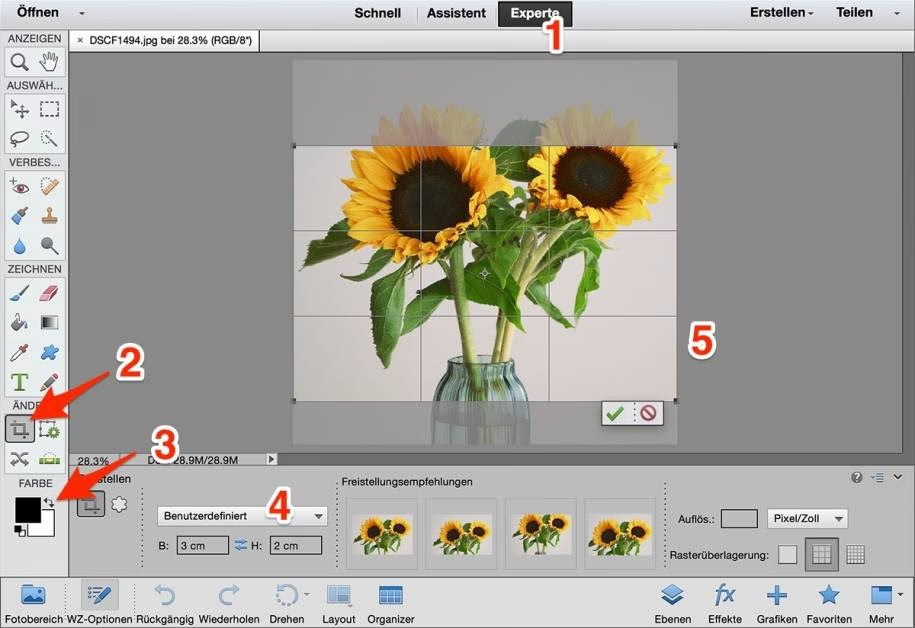
Nachdem Sie Photoshop Elements geöffnet und das gewünschte Bild geladen haben, müssen Sie das Zuschneiden-Werkzeug lokalisieren. In der Standardeinstellung finden Sie eine vertikale Werkzeugleiste am linken Rand des Programmfensters. Dieses Werkzeugleistenlayout ist typisch für viele Bildbearbeitungsprogramme und dient dazu, die am häufigsten benötigten Funktionen schnell zugänglich zu machen. Suchen Sie in dieser Leiste nach dem Symbol für das Zuschneiden-Werkzeug. Es sieht meistens aus wie zwei sich überlappende rechtwinklige Winkel oder ein Quadrat mit Linien, die einen Rahmen andeuten. Klicken Sie auf dieses Symbol, um das Werkzeug auszuwählen.
Einstellungen für das Zuschneiden vornehmen
Sobald das Zuschneiden-Werkzeug ausgewählt ist, ändert sich die untere Leiste des Programmfensters. Diese Leiste wird oft als Optionenleiste bezeichnet und zeigt spezifische Einstellungen für das aktuell ausgewählte Werkzeug an. Hier können Sie festlegen, wie das Zuschneiden erfolgen soll. Die wichtigsten Einstellungen für das Zuschneiden betreffen die Abmessungen und das Seitenverhältnis des gewünschten Endbildes.
In der Optionenleiste finden Sie Felder, die mit "W:" und "H:" beschriftet sind. Diese stehen für Breite (Width) und Höhe (Height). Hier können Sie spezifische Abmessungen für Ihr zugeschnittenes Bild eingeben. Dies ist besonders nützlich, wenn Sie ein Bild auf eine genaue Größe zuschneiden müssen, zum Beispiel für einen Druck in einem bestimmten Format oder für die Verwendung auf einer Website mit festen Bildgrößen.
Einheiten und Seitenverhältnis einstellen
Standardmäßig können die Abmessungen in Zoll (Inches) angezeigt werden. Photoshop Elements ist jedoch flexibel und erlaubt die Eingabe von Werten in verschiedenen Maßeinheiten. Neben Zoll können Sie auch andere Einheiten verwenden, indem Sie diese einfach nach der Zahl eingeben. Beispielsweise können Sie "1000 px" für 1000 Pixel eingeben oder "15 cm" für 15 Zentimeter. Das Programm erkennt die Einheit automatisch oder Sie können sie über ein Dropdown-Menü auswählen, falls vorhanden.
Ein wichtiger Aspekt der Optionenleiste ist die Einstellung des Seitenverhältnisses. Sie können ein festes Seitenverhältnis wie 4:3 oder 16:9 wählen, oder Sie können die Option "Keine Beschränkung" (No Restriction) wählen. Wenn Sie "Keine Beschränkung" auswählen, können Sie den Zuschneiderahmen frei aufziehen und in jede beliebige Form bringen, ohne dass das Verhältnis von Breite zu Höhe festgelegt ist. Dies gibt Ihnen maximale kreative Freiheit beim Bestimmen des Bildausschnitts. Wenn Sie jedoch ein festes Seitenverhältnis wählen, behält der Zuschneiderahmen dieses Verhältnis bei, während Sie seine Größe ändern. Dies ist nützlich, um sicherzustellen, dass Ihr zugeschnittenes Bild perfekt in einen vorgegebenen Rahmen passt.
Den Zuschneiderahmen aufziehen und positionieren
Nachdem Sie das Zuschneiden-Werkzeug ausgewählt und eventuell die gewünschten Einstellungen (Abmessungen oder Seitenverhältnis) in der Optionenleiste vorgenommen haben, ist der nächste Schritt, den Bereich des Bildes festzulegen, der erhalten bleiben soll. Bewegen Sie die Maus über das Bild. Der Mauszeiger ändert sich wahrscheinlich. Klicken und halten Sie die linke Maustaste an der Stelle, die die obere linke Ecke Ihres zukünftigen Bildausschnitts sein soll. Ziehen Sie die Maus dann diagonal über das Bild, um einen rechteckigen Rahmen aufzuziehen. Dieser Rahmen zeigt den Bereich an, der nach dem Zuschneiden übrig bleibt. Alles außerhalb dieses Rahmens wird entfernt.
Während Sie den Rahmen aufziehen, sehen Sie eine Vorschau des Bereichs, der zugeschnitten wird. Sie können den Rahmen jederzeit anpassen, indem Sie auf die Kanten oder Ecken klicken und sie ziehen. Sie können den gesamten Rahmen auch verschieben, indem Sie in die Mitte des Rahmens klicken und ihn an die gewünschte Position ziehen. Photoshop Elements zeigt oft Hilfslinien an, wie die Drittel-Regel, um Ihnen bei der Komposition zu helfen, während Sie den Rahmen positionieren.
Das Zuschneiden anwenden
Sobald Sie mit dem ausgewählten Bereich und dem positionierten Zuschneiderahmen zufrieden sind, müssen Sie das Zuschneiden bestätigen, um die Änderung am Bild vorzunehmen. In der Regel finden Sie in der Optionenleiste oder in der Nähe des Zuschneiderahmens ein Symbol zur Bestätigung. Basierend auf der bereitgestellten Information ist dies ein grünes Häkchen-Symbol. Klicken Sie auf dieses grüne Häkchen, um den Zuschneidevorgang abzuschließen. Alternativ können Sie oft auch einfach die Enter-Taste auf Ihrer Tastatur drücken.
Nachdem Sie das Zuschneiden angewendet haben, wird der Bereich außerhalb des Rahmens unwiderruflich entfernt (sofern Sie das Bild nicht später noch einmal bearbeiten und den ursprünglichen Zustand wiederherstellen, was von den Einstellungen abhängt, aber standardmäßig wird der zugeschnittene Teil verworfen). Ihr Bild hat nun die neuen Abmessungen und das gewählte Seitenverhältnis.
Das zugeschnittene Bild speichern
Nachdem Sie Ihr Bild erfolgreich zugeschnitten haben, ist es wichtig, die Änderungen zu speichern. Gehen Sie zum Menü "Datei" und wählen Sie "Speichern" oder "Speichern unter". Wenn Sie "Speichern" wählen und das Bild bereits zuvor gespeichert wurde, überschreiben Sie die Originaldatei mit der zugeschnittenen Version. Wenn Sie die Originaldatei behalten möchten, wählen Sie "Speichern unter", um das zugeschnittene Bild als neue Datei zu speichern. Geben Sie der neuen Datei einen Namen und wählen Sie ein Format (z. B. JPEG, TIFF, PSD). Es ist oft ratsam, das zugeschnittene Bild unter einem neuen Namen zu speichern, um die ursprüngliche Datei als Backup zu behalten.
Tipps für effektives Zuschneiden
Mehr als nur das Entfernen von Rändern, ist Zuschneiden eine Kunstform. Hier sind einige Tipps, um Ihre zugeschnittenen Bilder zu verbessern:
- Komposition: Nutzen Sie das Zuschneiden, um die Komposition zu stärken. Wenden Sie Regeln wie die Drittel-Regel an, bei der wichtige Elemente entlang der Linien oder an den Schnittpunkten eines gedachten Gitters platziert werden, das das Bild in neun gleiche Teile teilt.
- Ablenkungen entfernen: Schneiden Sie störende Elemente am Rand ab, die vom Hauptmotiv ablenken.
- Fokus setzen: Vergrößern Sie das Hauptmotiv, indem Sie unnötigen Raum um es herum entfernen.
- Seitenverhältnis für den Zweck wählen: Überlegen Sie, wo das Bild verwendet werden soll (Webseite, Druck, Social Media) und wählen Sie das passende Seitenverhältnis.
- Nicht zu viel wegschneiden: Manchmal kann das Entfernen von zu viel Hintergrund das Bild erdrücken. Finden Sie eine Balance.
Häufig gestellte Fragen zum Zuschneiden in Photoshop Elements
F: Kann ich ein Zuschneiden rückgängig machen?
A: Ja, solange Sie das Bild nicht geschlossen und gespeichert haben. Sie können die Änderungen über das Menü "Bearbeiten" > "Rückgängig" oder über das Protokoll-Bedienfeld zurücknehmen. Nachdem Sie das Bild gespeichert und geschlossen haben, ist das Zuschneiden in der Regel permanent, es sei denn, Sie haben eine Sicherheitskopie der Originaldatei.
F: Was ist der Unterschied zwischen Zuschneiden und Bildgröße ändern?
A: Zuschneiden entfernt Pixel vom Rand des Bildes, um den Bildausschnitt und/oder das Seitenverhältnis zu ändern. Die Gesamtanzahl der Pixel wird reduziert (außer bei sehr speziellen Inhalts-sensitiven Füllungen, die hier aber nicht relevant sind). Die Bildgröße ändern (Resizing) skaliert das gesamte Bild, fügt entweder Pixel hinzu (Interpolation, kann zu Qualitätsverlust führen) oder entfernt Pixel, ohne den Bildausschnitt zu verändern. Dieser Artikel konzentriert sich ausschließlich auf das Zuschneiden.
F: Kann ich ein Bild auf eine bestimmte Größe in Pixeln zuschneiden?
A: Ja, wie in der Anleitung beschrieben, können Sie in den Feldern "W:" und "H:" in der Optionenleiste die gewünschten Abmessungen in Pixeln (z. B. "800 px" oder einfach "800" wenn Pixel die Standardeinheit sind) eingeben. Stellen Sie sicher, dass die richtige Einheit ausgewählt oder eingegeben ist.
F: Was bedeutet die Option 'Keine Beschränkung'?
A: 'Keine Beschränkung' (No Restriction) erlaubt es Ihnen, den Zuschneiderahmen völlig frei aufzuziehen und jede beliebige rechteckige Form oder jedes beliebige Seitenverhältnis zu erstellen, ohne dass das Verhältnis von Breite zu Höhe beim Ziehen des Rahmens festgelegt ist.
F: Bleibt die Auflösung erhalten, wenn ich zuschneide?
A: Das Konzept der Auflösung (Pixel pro Zoll/Zentimeter) bleibt erhalten, aber da Sie Pixel entfernen, verringert sich die Gesamtzahl der Pixel im Bild. Wenn Sie beispielsweise ein Bild von 3000x2000 Pixeln bei 300 ppi haben und es auf 1500x1000 Pixel zuschneiden, hat das zugeschnittene Bild immer noch 300 ppi (sofern Sie diese Einstellung nicht ändern), aber es hat weniger Pixel insgesamt und ist somit bei der ursprünglichen Auflösung kleiner druckbar.
Fazit
Das Zuschneiden in Photoshop Elements ist ein mächtiges Werkzeug zur Bildgestaltung. Durch das einfache Auswählen des Werkzeugs, das Anpassen der Einstellungen in der Optionenleiste (einschließlich Abmessungen, Einheiten wie Pixel, und Seitenverhältnis), das Aufziehen und Positionieren des Rahmens sowie das Bestätigen mit dem grünen Häkchen können Sie Ihre Bilder präzise bearbeiten. Denken Sie daran, Ihr zugeschnittenes Bild anschließend zu Speichern, idealerweise unter einem neuen Namen. Mit etwas Übung wird das Zuschneiden zu einem intuitiven Teil Ihres Bearbeitungsworkflows und hilft Ihnen, das volle Potenzial Ihrer Fotos auszuschöpfen.
Hat dich der Artikel Bild in Photoshop Elements zuschneiden interessiert? Schau auch in die Kategorie Fotografie rein – dort findest du mehr ähnliche Inhalte!