
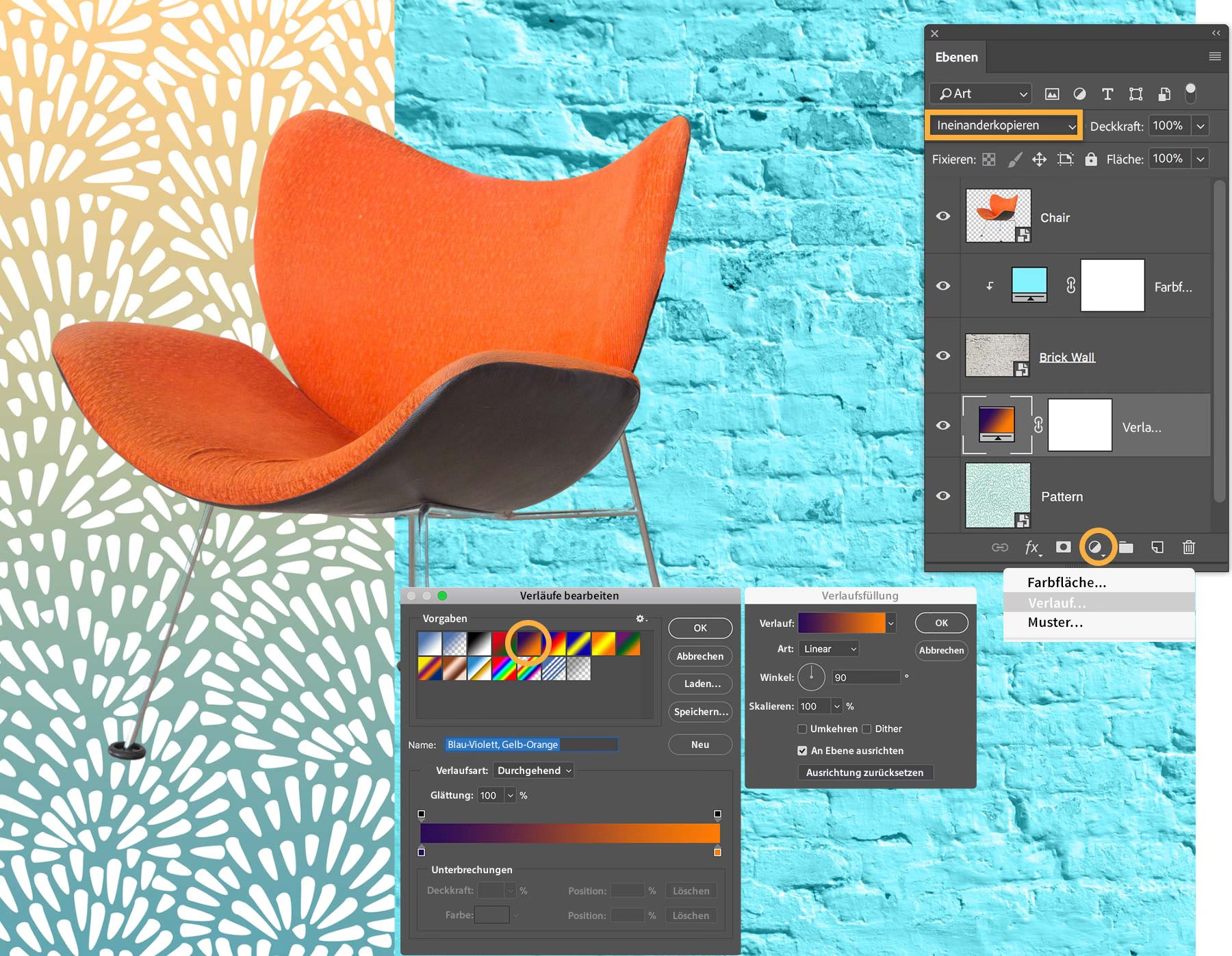

Adobe Photoshop ist ein mächtiges Werkzeug für die Bildbearbeitung, und eine der häufigsten Aufgaben ist das Ändern von Farben. Ob Sie einem Objekt in Ihrem Bild eine neue Farbe geben, die Stimmung eines Fotos anpassen oder einfach nur experimentieren möchten, Photoshop bietet verschiedene Methoden, um Ebenen oder Teile davon neu einzufärben. In diesem ausführlichen Tutorial stellen wir Ihnen drei effektive Techniken vor, die Ihnen helfen, dieses Ziel zu erreichen. Jede Methode hat ihre Stärken und ist für unterschiedliche Situationen besser geeignet. Es ist wichtig, die richtige Technik für Ihr spezifisches Projekt zu wählen, um optimale Ergebnisse zu erzielen.

Das Umfärben kann ein Bild komplett verändern und ihm eine neue Bedeutung oder Ästhetik verleihen. Es ist nicht nur für kreative Zwecke nützlich, sondern auch für praktische Anwendungen wie Produktdesign, Modefotografie oder Grafikdesign. Die folgenden Methoden reichen von schnellen und einfachen Ansätzen bis hin zu präziseren und flexibleren Techniken.

Methode 1: Das Farbe-ersetzen-Werkzeug
Das Farbe-ersetzen-Werkzeug ist ein einfaches und schnelles Werkzeug, das sich hervorragend für das Umfärben von Bereichen eignet, insbesondere wenn die Kanten nicht extrem komplex sind. Es funktioniert ähnlich wie ein Pinsel, ersetzt aber die vorhandene Farbe, während Textur und Schattierung weitgehend erhalten bleiben.
Vorbereitung: Arbeiten auf einer Kopie
Es ist immer eine gute Praxis, nicht direkt auf der Originalebene zu arbeiten, um diese zu schützen und jederzeit zum Ausgangspunkt zurückkehren zu können. Beginnen Sie daher damit, die Hintergrundebene zu duplizieren. Dies tun Sie, indem Sie mit der rechten Maustaste auf die Hintergrundebene im Ebenen-Bedienfeld klicken und „Ebene duplizieren“ auswählen. Arbeiten Sie anschließend auf dieser neuen Ebene.
Auswahl des Werkzeugs
Das Farbe-ersetzen-Werkzeug ist in der Werkzeugleiste gruppiert mit dem Pinsel-Werkzeug, dem Buntstift-Werkzeug und dem Mischen-Pinsel-Werkzeug. Klicken Sie länger auf das Pinsel-Symbol, um das Untermenü zu öffnen und das Farbe-ersetzen-Werkzeug auszuwählen.
Einstellungen in der Optionsleiste
Sobald das Werkzeug ausgewählt ist, erscheinen in der Optionsleiste am oberen Bildschirmrand verschiedene Einstellungen:
- Modus: Stellen Sie diesen auf „Farbe“ ein. Dieser Modus ersetzt den Farbton und die Sättigung der vorhandenen Pixel, behält aber die Helligkeit bei.
- Grenzen: Hier gibt es drei Optionen: „Nebeneinander liegend“, „Nicht aufeinander folg.“ und „Kanten erkennen“. Für das Umfärben von Objekten ist „Nicht aufeinander folg.“ oft eine gute Wahl, da es Farbe auch in getrennten Bereichen ersetzt, solange sie unter den Pinsel fallen und der Toleranz entsprechen. „Nebeneinander liegend“ ersetzt nur Pixel, die sich berühren und die Farbe treffen. „Kanten erkennen“ ist nützlich, um die Ränder besser zu erhalten. Probieren Sie aus, welche Einstellung für Ihr Bild am besten funktioniert.
- Toleranz: Dieser Wert bestimmt, wie ähnlich eine Farbe der angeklickten oder unter dem Pinsel liegenden Farbe sein muss, um ersetzt zu werden. Ein niedriger Wert ersetzt nur sehr ähnliche Farben, ein hoher Wert bezieht eine größere Farbbandbreite ein. Ein Wert von etwa 50% ist oft ein guter Ausgangspunkt, kann aber je nach Bild angepasst werden.
- Vordergrundfarbe: Die Farbe, mit der Sie malen, ist die neue Farbe, die ersetzt wird. Klicken Sie auf das Vordergrundfarbfeld in der Werkzeugleiste (unten links oder im Farbwähler-Fenster), um die gewünschte neue Farbe auszuwählen.
Anwenden des Werkzeugs
Nun können Sie mit dem Malen beginnen. Übermalen Sie die Bereiche, deren Farbe Sie ändern möchten. Das Werkzeug ersetzt die ursprüngliche Farbe durch Ihre gewählte Vordergrundfarbe, basierend auf den Einstellungen, die Sie vorgenommen haben. Für feinere Details oder Kanten können Sie die Pinselgröße in der Optionsleiste verkleinern.
Feinabstimmung: Verblassen
Wenn das Ergebnis zu intensiv ist oder Sie die Stärke der Farbanpassung reduzieren möchten, können Sie dies direkt nach dem Anwenden des Werkzeugs tun. Gehen Sie im Menü zu „Bearbeiten“ und wählen Sie „Verblassen: Farbe-ersetzen-Werkzeug…“. Hier können Sie die Deckkraft der letzten Pinselstriche anpassen, um den Effekt abzuschwächen.
Das Farbe-ersetzen-Werkzeug ist besonders nützlich für schnelle Änderungen an Objekten mit relativ einheitlichen Farben und klaren Kanten. Es ist eine sehr direkte Methode, aber sie ist destruktiv, da die Pixel direkt verändert werden. Dies führt uns zur nächsten Methode.
Methode 2: Farbbalance über Einstellungsebenen
Die Verwendung von Einstellungsebenen ist eine nicht-destruktive Methode, was bedeutet, dass die Originalpixel nicht verändert werden. Sie können die Einstellungen jederzeit anpassen oder die Ebene deaktivieren. Die Farbbalance-Einstellungsebene ermöglicht eine sehr nuancierte Anpassung der Farbtöne in den Schatten, Mitteltönen und Lichtern.
Vorbereitung und Auswahl
Auch hier ist es ratsam, auf einer Kopie zu arbeiten oder noch besser: Verwenden Sie Auswahlen und Masken, um den Effekt nur auf bestimmte Bereiche anzuwenden. Wählen Sie das Objekt oder den Bereich, den Sie umfärben möchten, präzise aus. Das Schnellauswahlwerkzeug oder das Zauberstab-Werkzeug sind oft gute Ausgangspunkte, aber für komplexe Objekte sind möglicherweise präzisere Techniken wie der Zeichenstift oder Kanäle erforderlich. Eine genaue Auswahl ist entscheidend für ein sauberes Ergebnis.
Erstellen der Einstellungsebene
Sobald Ihre Auswahl aktiv ist (Sie sehen die „laufenden Ameisen“), gehen Sie im Menü zu „Ebene“ > „Neue Einstellungsebene“ > „Farbbalance“. Bestätigen Sie mit „OK“. Photoshop erstellt eine neue Einstellungsebene über Ihrer aktuellen Ebene. Die aktive Auswahl wird automatisch als Ebenenmaske auf diese Einstellungsebene angewendet. Das bedeutet, die Farbbalance-Anpassungen wirken sich nur auf die Bereiche aus, die in der Maske weiß sind (entspricht Ihrer Auswahl).
Anpassen der Farbbalance
Nachdem die Einstellungsebene erstellt wurde, öffnet sich das Eigenschaften-Bedienfeld. Hier können Sie die Farbbalance anpassen. Sie sehen Schieberegler für „Cyan/Rot“, „Magenta/Grün“ und „Gelb/Blau“. Diese Schieberegler können für drei verschiedene Tonwertbereiche eingestellt werden:
- Mitteltöne: Passt die Farben in den mittleren Helligkeitsbereichen an.
- Tiefen: Passt die Farben in den dunklen Bereichen an.
- Lichter: Passt die Farben in den hellen Bereichen an.
Durch das Verschieben der Regler in den verschiedenen Tonwertbereichen können Sie sehr gezielt Farbstiche entfernen oder hinzufügen und so die Farbe des ausgewählten Objekts verändern. Stellen Sie sicher, dass die Option „Luminanz erhalten“ aktiviert ist. Dies verhindert, dass die Helligkeit der Pixel stark verändert wird, was oft zu natürlicheren Ergebnissen führt, wenn Sie nur die Farbe (Farbton und Sättigung) ändern möchten.
Vorteile dieser Methode
Der große Vorteil der Farbbalance-Einstellungsebene in Kombination mit einer Maske ist die Flexibilität. Sie können die Maske jederzeit bearbeiten (z.B. mit einem Pinsel mit schwarzer oder weißer Farbe malen, um Bereiche hinzuzufügen oder zu entfernen) und die Farbbalance-Einstellungen im Eigenschaften-Bedienfeld jederzeit ändern, ohne das Bild zu beschädigen. Dies ist ideal für komplexe Anpassungen oder wenn Sie verschiedene Farbvarianten ausprobieren möchten.
Methode 3: Farbe ersetzen (Bild > Korrekturen)
Die Funktion „Farbe ersetzen“ im Menü „Bild“ > „Korrekturen“ ist eine weitere Möglichkeit, bestimmte Farbbereiche im Bild auszuwählen und durch eine neue Farbe zu ersetzen. Diese Methode ist besonders nützlich, wenn Sie eine spezifische Farbe im gesamten Bild oder einem Teil davon ändern möchten.
Vorbereitung
Wie bei den anderen Methoden ist es ratsam, auf einer Kopie der Ebene zu arbeiten, da diese Anpassung destruktiv ist. Duplizieren Sie die Ebene, die Sie bearbeiten möchten.
Zugriff auf die Funktion
Gehen Sie im Menü zu „Bild“ > „Korrekturen“ > „Farbe ersetzen…“.
Auswahl der zu ersetzenden Farbe
Es öffnet sich ein Dialogfenster. Standardmäßig ist die Pipette ausgewählt. Klicken Sie mit dieser Pipette auf die Farbe im Bild, die Sie ersetzen möchten. Im Vorschaufenster im Dialogfeld wird der ausgewählte Farbbereich als weiße Maske angezeigt (oder als Schwarz-Weiß-Bild, je nach Einstellung im Vorschaufenster). Um weitere ähnliche Farben in die Auswahl einzubeziehen, verwenden Sie die „Hinzufügen-Pipette“ (Pipette mit einem Plus-Symbol) und klicken Sie auf weitere Farbnuancen. Wenn Sie versehentlich Farben ausgewählt haben, die Sie nicht ändern möchten, verwenden Sie die „Entfernen-Pipette“ (Pipette mit einem Minus-Symbol).
Die Toleranz im Dialogfeld „Farbe ersetzen“ steuert ebenfalls, wie groß der Farbbereich ist, der ausgewählt wird, basierend auf dem oder den von Ihnen angeklickten Pixeln. Ein höherer Toleranzwert wählt einen breiteren Bereich ähnlicher Farben aus. Passen Sie diesen Wert an, bis die Maske im Vorschaufenster den gewünschten Bereich erfasst.
Ersetzen der Farbe
Sobald der Farbbereich ausgewählt ist, können Sie im unteren Bereich des Dialogfelds die neue Farbe definieren. Verwenden Sie die Schieberegler für „Farbton“, „Sättigung“ und „Helligkeit“, um die Farbe zu ändern. Alternativ können Sie auch auf das Farbfeld „Ergebnis“ klicken, um den Farbwähler zu öffnen und eine spezifische Farbe auszuwählen. Beobachten Sie die Änderungen im Bild, während Sie die Regler anpassen.
Anwendungsbereich
Diese Methode eignet sich gut, um eine spezifische Farbe (z.B. die Farbe eines Kleides, eines Autos oder eines Blattes) im gesamten Bild oder innerhalb einer vorher getroffenen Auswahl zu ändern. Sie ist weniger geeignet, wenn Sie sehr feine Farbnuancen oder Verläufe in komplexen Objekten ändern möchten.
Vergleich der Methoden
Jede Methode hat ihre Vor- und Nachteile und ist für verschiedene Aufgaben optimiert.
| Methode | Vorteile | Nachteile | Ideal für | Flexibilität (Nicht-destruktiv) |
|---|---|---|---|---|
| Farbe-ersetzen-Werkzeug | Schnell, einfach wie Malen, Textur bleibt erhalten | Destruktiv, kann an Kanten unsauber sein, weniger präzise Farbauswahl | Schnelle, einfache Umfärbungen auf klar definierten Bereichen | Gering (destruktiv) |
| Farbbalance (Einstellungsebene) | Nicht-destruktiv, präzise Anpassung von Tiefen/Mitteltönen/Lichtern, Masken-basiert | Erfordert präzise Auswahl/Maske, primär zur Anpassung/Tönung, nicht zum kompletten Ersetzen einer Farbe durch eine völlig andere | Nuancierte Farbkorrekturen, Tönungen, nicht-destruktive Arbeit, Anpassung bestehender Farben | Hoch (nicht-destruktiv, editierbare Maske) |
| Farbe ersetzen (Bild > Korrekturen) | Gezielte Auswahl eines Farbbereichs, einfache Anpassung von Farbton/Sättigung/Helligkeit | Destruktiv, kann bei ähnlichen Farben im Hintergrund Schwierigkeiten haben, Maske im Dialogfeld manchmal ungenau | Ersetzen einer spezifischen Farbe im Bild, wenn der Farbbereich klar definiert ist | Gering (destruktiv) |
Weitere Tipps für erfolgreiches Umfärben
- Arbeiten Sie immer auf einer Kopie oder mit Einstellungsebenen: Dies ist die goldene Regel in der Bildbearbeitung, um Ihre Originaldatei zu schützen. Einstellungsebenen bieten die größte Flexibilität.
- Verwenden Sie präzise Auswahlen und Masken: Je genauer Ihre Auswahl des Bereichs ist, den Sie umfärben möchten, desto sauberer wird das Ergebnis sein. Lernen Sie, wie man gute Masken erstellt und verfeinert.
- Achten Sie auf die Beleuchtung: Die Beleuchtung im Bild beeinflusst, wie die neue Farbe aussieht. Eine neue Farbe kann in Schatten, Mitteltönen und Lichtern unterschiedlich wirken. Manchmal müssen Sie die Anpassung für verschiedene Helligkeitsbereiche optimieren (wie bei der Farbbalance-Methode).
- Experimentieren Sie mit Mischmodi: Nachdem Sie einen Bereich umgefärbt haben (z.B. auf einer separaten Ebene), können Sie den Mischmodus dieser Ebene ändern (z.B. auf „Farbe“ oder „Farbton“), um zu sehen, wie die neue Farbe mit den ursprünglichen Helligkeitswerten interagiert. Dies kann oft zu natürlicheren Ergebnissen führen.
- Berücksichtigen Sie die Umgebung: Reflektiert das umgefärbte Objekt Licht von seiner Umgebung? Manchmal müssen Sie subtile Farbreflexionen hinzufügen, um das Ergebnis realistischer zu gestalten.
Häufig gestellte Fragen zum Umfärben in Photoshop
Frage: Meine umgefärbten Kanten sehen unsauber aus. Was kann ich tun?
Antwort: Dies liegt oft an einer ungenauen Auswahl oder Maske. Versuchen Sie, Ihre Auswahl oder Maske mit Werkzeugen wie „Auswählen und maskieren“ zu verfeinern, die Kanten weicher zu zeichnen oder die Maske manuell mit einem weichen Pinsel zu bearbeiten. Bei der Methode „Farbe ersetzen (Bild > Korrekturen)“ kann die Toleranz und die Einstellung „Streuung“ (im Vorschaufenster) helfen, die Kanten besser zu erfassen.
Frage: Warum sieht die Farbe nach dem Umfärben flach aus?
Antwort: Das kann passieren, wenn die Helligkeitsinformationen verloren gehen. Stellen Sie bei der Farbbalance-Einstellungsebene sicher, dass „Luminanz erhalten“ aktiviert ist. Wenn Sie mit anderen Methoden arbeiten, kann es helfen, die umgefärbten Pixel auf eine separate Ebene zu kopieren und den Mischmodus dieser Ebene auf „Farbe“ oder „Farbton“ zu stellen, um die ursprünglichen Helligkeitsunterschiede zu erhalten.
Frage: Kann ich auch Muster umfärben?
Antwort: Ja, aber es ist komplexer als bei einfarbigen Objekten. Die Methode „Farbe ersetzen (Bild > Korrekturen)“ kann funktionieren, wenn das Muster klare, unterscheidbare Farben hat. Bei komplexen Mustern oder Texturen müssen Sie möglicherweise fortgeschrittenere Techniken anwenden, wie z.B. das Umfärben auf einer separaten Ebene mit einem Mischmodus oder die Verwendung von Gradationskurven- oder Farbton/Sättigung-Einstellungsebenen, die auf bestimmte Farbbereiche beschränkt sind.
Frage: Was ist der Unterschied zwischen „Farbbalance“ und „Farbton/Sättigung“ zum Umfärben?
Antwort: „Farbton/Sättigung“ (Hue/Saturation) ist eine weitere sehr verbreitete Einstellungsebene zum Ändern von Farben. Sie ermöglicht das direkte Ändern des Farbtons (der eigentlichen Farbe), der Sättigung (Reinheit der Farbe) und der Helligkeit für das gesamte Bild oder bestimmte Farbbereiche (über die Auswahl von Master oder einzelnen Farben wie Rot, Grün, Blau etc.). „Farbbalance“ hingegen beeinflusst die Farbtöne, indem sie Cyan/Rot, Magenta/Grün und Gelb/Blau-Werte in den Schatten, Mitteltönen und Lichtern verschiebt. Beide sind nützlich, aber „Farbton/Sättigung“ ist oft direkter zum Ändern einer Farbe in eine andere, während „Farbbalance“ besser für feinere Anpassungen der Farbgebung oder das Hinzufügen von Farbstichen geeignet ist.
Frage: Kann ich eine Farbe durch eine andere Farbe basierend auf einer Referenzfarbe ersetzen?
Antwort: Ja, die Funktion „Farbe ersetzen“ (Bild > Korrekturen) ermöglicht es Ihnen, die neue Farbe direkt über den Farbwähler auszuwählen, wo Sie auch Farben per Pipette aus anderen geöffneten Dokumenten oder dem System-Farbwähler aufnehmen können. Für fortgeschrittene Farbanpassungen basierend auf Referenzen könnten Werkzeuge wie die „Farbe anpassen“-Funktion oder das Arbeiten mit LUTs (Lookup Tables) in Betracht gezogen werden.
Frage: Warum ändert sich die Farbe im Dialogfeld „Farbe ersetzen“ nicht, wenn ich die Pipette verwende?
Antwort: Die Pipette im Dialogfeld „Farbe ersetzen“ dient dazu, den Farbbereich auszuwählen, der geändert werden soll, nicht um die neue Farbe zu definieren. Die neue Farbe stellen Sie mit den Schiebereglern für Farbton, Sättigung und Helligkeit oder durch Klicken auf das Farbfeld „Ergebnis“ ein.
Fazit
Das Umfärben von Ebenen oder Objekten in Photoshop ist eine grundlegende Fähigkeit, die Ihnen immense kreative Kontrolle über Ihre Bilder gibt. Die drei hier vorgestellten Methoden – das Farbe-ersetzen-Werkzeug, Farbbalance über Einstellungsebenen und die Funktion „Farbe ersetzen“ – bieten unterschiedliche Ansätze für verschiedene Bedürfnisse. Während das Farbe-ersetzen-Werkzeug schnell und einfach ist, bieten Einstellungsebenen wie Farbbalance in Kombination mit Masken die größte Flexibilität und sind für nicht-destruktive Arbeitsabläufe unerlässlich. Die Funktion „Farbe ersetzen“ aus dem Korrekturen-Menü ist ideal, um spezifische Farbbereiche gezielt auszutauschen. Indem Sie diese Techniken meistern und verstehen, wann Sie welche einsetzen, können Sie Ihren Bildern im Handumdrehen einen neuen Look verleihen und Ihre kreativen Visionen umsetzen.
Denken Sie immer daran, mit Duplikaten oder Einstellungsebenen zu arbeiten, um Ihre Originaldaten zu schützen. Übung macht den Meister, also experimentieren Sie mit den verschiedenen Methoden, um herauszufinden, welche für Ihre spezifischen Projekte am besten funktionieren. Mit diesen Werkzeugen in Ihrem Repertoire sind Sie bestens ausgerüstet, um die Farbwelt Ihrer Bilder nach Belieben zu gestalten.
Hat dich der Artikel Ebenen umfärben in Photoshop: 3 Methoden interessiert? Schau auch in die Kategorie Fotografie rein – dort findest du mehr ähnliche Inhalte!