


Digitale Werkzeuge sind bekannt für ihre Präzision. Perfekte Kreise, exakte Quadrate und natürlich auch haargerade Linien sind mit wenigen Klicks erstellt. Doch was, wenn man gerade das nicht möchte? Was, wenn man Linien benötigt, die organisch wirken, mit leichten Schwankungen und einer natürlichen Unregelmäßigkeit, die handgezeichnet aussieht? Das Zeichnen solcher Linien kann digital eine Herausforderung sein, da die Standardwerkzeuge oft auf Symmetrie und Geradlinigkeit ausgelegt sind. Pinsel können helfen, aber die exakte Kontrolle über die Wellen und Schwankungen, insbesondere wenn man sie später skalieren möchte, ist oft schwierig. Hier kommt eine Methode ins Spiel, die die Stärken zweier leistungsstarker Programme kombiniert: Adobe Photoshop für die kreative Verformung und Adobe Illustrator für die präzise Vektorisierung.

Warum unregelmäßige Linien in digitalem Design?
Unregelmäßige Linien verleihen Designs Charakter und Persönlichkeit. Sie können Wärme, Handwerkskunst oder eine künstlerische Note vermitteln, die mit perfekt geraden Linien schwer zu erreichen ist. In Illustrationen simulieren sie den Look von Tinte oder Bleistift auf Papier. Im Grafikdesign können sie verwendet werden, um Elemente hervorzuheben, Texturen zu schaffen oder Rahmen mit einem organischen Gefühl zu gestalten. Während ein handgezeichneter Look oft das Ziel ist, bietet die digitale Erstellung den Vorteil der Bearbeitbarkeit, Reproduzierbarkeit und Integration in bestehende digitale Workflows. Die Herausforderung besteht darin, diesen organischen Look digital zu imitieren, ohne dass er künstlich oder zufällig wirkt.
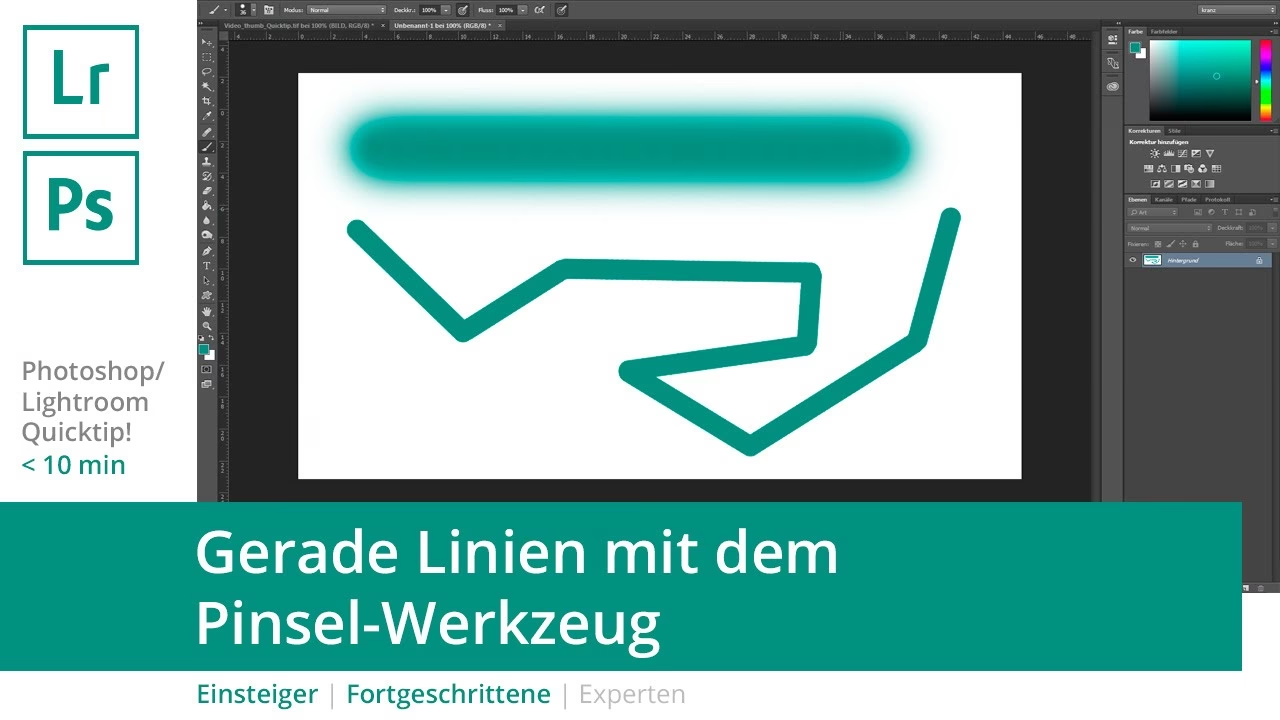
Die Herausforderung der digitalen Perfektion
Grafikdesign-Software ist darauf ausgelegt, präzise Ergebnisse zu liefern. Wenn Sie das Linienwerkzeug in Photoshop oder Illustrator verwenden, erhalten Sie eine exakt gerade Linie. Das Pinselwerkzeug erlaubt zwar mehr Freiheit, aber die Konsistenz der Unregelmäßigkeit über längere Strecken oder die spätere Bearbeitung der exakten Form kann mühsam sein. Manuelle Verformungen mit Werkzeugen wie dem Verflüssigen-Filter in Photoshop sind mächtig, aber die Erzeugung einer kontrollierten, aber unregelmäßigen Linie erfordert oft viel Geschick und Geduld. Die hier vorgestellte Methode bietet einen strukturierten Weg, um eine spezifische Art von kontrollierter Unregelmäßigkeit zu erzeugen, die sich besonders gut für bestimmte Designanforderungen eignet.
Ein innovativer Workflow: Photoshop und Illustrator Hand in Hand
Die Stärke dieser Methode liegt in der Kombination der Raster-basierten Flexibilität von Photoshop mit der Vektor-basierten Präzision von Illustrator. Photoshop eignet sich hervorragend für die kreative Manipulation von Pixeln, während Illustrator unübertroffen ist, wenn es darum geht, skalierbare Vektorgrafiken zu erstellen. Indem wir zuerst in Photoshop eine Form verformen und diese dann in Illustrator in einen Vektorpfad umwandeln, erhalten wir das Beste aus beiden Welten: eine organisch wirkende Form, die beliebig skaliert und bearbeitet werden kann, ohne Qualitätsverlust.
Schritt 1: Die Basis in Photoshop legen
Der Prozess beginnt in Adobe Photoshop. Anstatt direkt mit einem Pinsel eine unregelmäßige Linie zu zeichnen, starten wir mit einer einfachen, geraden Form, die als Grundlage für unsere Verformung dient. Der einfachste Weg, dies zu tun, ist das Erstellen eines einfachen Rechtecks. Wählen Sie das Rechteck-Werkzeug (U) und ziehen Sie ein schmales, langes Rechteck auf Ihrer Arbeitsfläche. Die Länge des Rechtecks bestimmt die spätere Länge Ihrer Linie, und die Breite wird durch die Verformung angepasst. Stellen Sie sicher, dass das Rechteck auf einer separaten Ebene liegt.
Als Nächstes ist es entscheidend, diese Ebene in ein Smart Object umzuwandeln. Klicken Sie mit der rechten Maustaste auf die Rechteck-Ebene im Ebenen-Bedienfeld und wählen Sie „In Smart Object konvertieren“. Warum ein Smart Object? Dies ermöglicht es uns, Filter wie den Verflüssigen-Filter nicht-destruktiv anzuwenden. Das bedeutet, wir können die Einstellungen des Filters jederzeit ändern, die Verformung anpassen oder den Filter sogar ganz entfernen, ohne die ursprüngliche Rechteckform zu verlieren. Dies bietet eine enorme Flexibilität während des Designprozesses.
Schritt 2: Die Verformung mit „Verflüssigen“
Nachdem das Rechteck in ein Smart Object umgewandelt wurde, wenden wir den Kernfilter dieser Methode an: den Verflüssigen-Filter (Filter > Verflüssigen). Dieses leistungsstarke Werkzeug ermöglicht es, Pixel zu verschieben, zu verzerren und zu verformen, als wären sie flüssig.
Im Verflüssigen-Fenster gibt es verschiedene Werkzeuge, aber für diese spezifische Methode konzentrieren wir uns hauptsächlich auf das Vorwärts-Warp-Werkzeug (das Standardsymbol, sieht aus wie ein Finger). Die Magie liegt hier in der Art und Weise, wie wir das Werkzeug anwenden: Wir verwenden gerade, horizontale Striche über das Rechteck. Halten Sie die Shift-Taste gedrückt, während Sie mit dem Vorwärts-Warp-Werkzeug horizontal über die Form ziehen. Das Gedrückthalten der Shift-Taste stellt sicher, dass Ihre Striche exakt horizontal verlaufen, selbst wenn Ihre Hand leicht zittert. Dies erzeugt eine wellenartige, unregelmäßige Form entlang der ursprünglichen Länge des Rechtecks.
Experimentieren Sie mit der Größe des Pinselwerkzeugs im Verflüssigen-Filter. Ein breiterer Pinsel erzeugt sanftere, längere Wellen, während ein schmalerer Pinsel schärfere und kleinere Unregelmäßigkeiten erzeugt. Variieren Sie die Pinselbreite bei aufeinanderfolgenden Strichen, um eine natürlichere und vielfältigere Unregelmäßigkeit zu erzielen. Sie können auch die Dichte und den Druck des Pinsels anpassen, um die Stärke der Verformung zu steuern. Der Schlüssel ist, mehrere horizontale Striche übereinander und entlang der Länge des Rechtecks zu machen, wobei jeder Strich die Form weiter moduliert. Da wir ein Smart Object verwenden, können Sie das Verflüssigen-Fenster schließen, das Ergebnis betrachten und den Filter durch Doppelklicken im Ebenen-Bedienfeld jederzeit erneut öffnen, um Anpassungen vorzunehmen.
Schritt 3: Export und der Sprung zu Illustrator
Sobald Sie mit der Form Ihrer unregelmäßigen Linie in Photoshop zufrieden sind, ist der nächste Schritt, sie für die Verwendung in Illustrator vorzubereiten. Auch wenn Photoshop einige Vektorfunktionen hat, ist Illustrator das Standardwerkzeug für präzise Vektorgrafiken. Speichern Sie Ihre Photoshop-Datei als PNG-Datei (File > Export > Export As... oder Save As...). Es ist wichtig, das Bild als PNG zu speichern, da dieses Format Transparenz unterstützt. Stellen Sie sicher, dass der Hintergrund Ihrer Photoshop-Datei transparent ist (die Schachbrettmuster-Anzeige im Hintergrund). Beim Speichern als PNG wird nur die verformte Linie exportiert, ohne den Hintergrund.
Das PNG-Format ist ideal für die Übertragung von Pixelinformationen, die die Form Ihrer unregelmäßigen Linie darstellen, während die Transparenz erhalten bleibt. Dies erleichtert den nächsten Schritt in Illustrator erheblich, da wir den weißen Hintergrund ignorieren wollen, um nur die Linie selbst zu vektorisieren.
Schritt 4: Vektorisierung in Illustrator
Öffnen Sie nun Adobe Illustrator und erstellen Sie ein neues Dokument. Platzieren Sie die gerade gespeicherte PNG-Datei in Ihrem Illustrator-Dokument (File > Place...). Das Bild wird als eingebettetes oder verknüpftes Rasterbild angezeigt.
Der entscheidende Schritt in Illustrator ist die Vektorisierung. Wählen Sie das platzierte PNG-Bild aus. Suchen Sie im Eigenschaften-Bedienfeld oder im Menü Objekt nach der Option „Bildnachzeichner“ (Image Trace). Wählen Sie eine passende Voreinstellung, z. B. „Schwarzweiß-Logo“ oder „Skizziert“. Nach dem Anwenden des Bildnachzeichners sehen Sie eine Vorschau der Vektorisierung. Um die Vektorbahnen tatsächlich zu erstellen, klicken Sie auf die Schaltfläche „Umwandeln“ (Expand) in der Steuerleiste oder im Eigenschaften-Bedienfeld.
Nachdem Sie „Umwandeln“ geklickt haben, wird das Rasterbild in eine Gruppe von Vektorobjekten umgewandelt. Da wir ein PNG mit Transparenz verwendet haben, möchten wir den möglicherweise vorhandenen weißen Hintergrund entfernen. Im Bildnachzeichner-Bedienfeld (Fenster > Bildnachzeichner) gibt es eine Option namens „Ignorieren Weiß“ (Ignore White). Stellen Sie sicher, dass diese Option aktiviert ist, bevor Sie auf „Umwandeln“ klicken. Wenn Sie sie nachträglich entfernen müssen, können Sie die Gruppe der Vektorobjekte auswählen, die Gruppierung aufheben (Rechtsklick > Gruppierung aufheben) und dann den weißen Bereich manuell löschen.
Das Ergebnis ist eine vollständig skalierbare Vektorform Ihrer unregelmäßigen Linie. Sie können nun die Farbe ändern, die Konturstärke anpassen, Ankerpunkte bearbeiten und die Linie beliebig vergrößern oder verkleinern, ohne dass sie pixelig wird. Sie haben erfolgreich eine organisch wirkende Linie digital erstellt und in ein flexibles Vektorformat überführt.
Vorteile dieser Methode
Dieser Workflow bietet mehrere Vorteile gegenüber anderen Methoden:
- Kontrollierte Unregelmäßigkeit: Die Verwendung des Verflüssigen-Filters mit horizontalen Strichen ermöglicht eine gezielte Verformung, die nicht völlig zufällig ist, sondern eine bestimmte Art von welliger Struktur erzeugt.
- Flexibilität durch Smart Objects: Änderungen an der Verformung in Photoshop sind jederzeit möglich.
- Skalierbarkeit: Die finale Vektorisierung in Illustrator macht die Linie unendlich skalierbar.
- Sauberes Ergebnis: Die Option „Ignorieren Weiß“ im Bildnachzeichner sorgt für eine saubere Vektorform ohne unnötigen Hintergrund.
- Kombination der Stärken: Nutzt die kreative Freiheit von Photoshop und die technische Präzision von Illustrator.
Alternativen und Vergleiche
Es gibt natürlich auch andere Wege, unregelmäßige Linien digital zu erstellen. Hier ein kurzer Vergleich:
| Methode | Werkzeuge | Ergebnis | Flexibilität (Form) | Skalierbarkeit |
|---|---|---|---|---|
| Diese Methode (PS Verflüssigen + AI Nachzeichnen) | Photoshop, Illustrator | Kontrolliert unregelmäßige, wellige Linie | Hoch (dank Smart Object & Vektor) | Unendlich (Vektor) |
| Direkt mit Pinsel zeichnen | Photoshop oder Illustrator | Abhängig von Pinsel & Hand | Mittel (Pinselstriche bearbeiten ist mühsam) | Begrenzt (Raster) oder Gut (Vektor, aber Bearbeitung schwierig) |
| Spezielle Unregelmäßigkeits-Pinsel | Photoshop oder Illustrator | Vordefinierte Muster/Texturen | Mittel (Pinsel-Einstellungen, aber Form fix) | Begrenzt (Raster) oder Gut (Vektor, wenn Pinsel vektor-basiert) |
| Manuelle Pfadbearbeitung (Illustrator) | Illustrator | Sehr präzise, aber zeitaufwendig für komplexe Unregelmäßigkeit | Hoch (jeder Punkt editierbar) | Unendlich (Vektor) |
Wie die Tabelle zeigt, bietet die hier beschriebene Methode eine gute Balance zwischen kreativer Formgebung und technischer Flexibilität, insbesondere wenn eine spezifische Art von welliger Unregelmäßigkeit gewünscht ist.
Tipps für bessere Ergebnisse
Um das Beste aus diesem Workflow herauszuholen, hier ein paar zusätzliche Tipps:
- Experimentieren Sie mit dem Verflüssigen-Pinsel: Variieren Sie nicht nur die Größe, sondern auch Druck und Dichte des Pinsels im Verflüssigen-Filter, um subtilere oder extremere Effekte zu erzielen.
- Mehrere Durchgänge: Manchmal kann es hilfreich sein, den Verflüssigen-Filter in mehreren Durchgängen anzuwenden (dank Smart Object), um die Verformung schrittweise aufzubauen.
- Kombinieren Sie Linien: Erstellen Sie mehrere unregelmäßige Linien mit dieser Methode und kombinieren Sie sie in Illustrator, um komplexere Illustrationen oder Muster zu erstellen.
- Anpassungen in Illustrator: Auch nach der Vektorisierung können Sie die Linie in Illustrator weiter bearbeiten. Verwenden Sie das Direktauswahl-Werkzeug (A), um einzelne Ankerpunkte zu verschieben und die Form feinabzustimmen.
- Farbe und Kontur: In Illustrator können Sie der Vektorlinie ganz einfach eine Füllfarbe oder eine Kontur zuweisen und deren Eigenschaften (Dicke, Linienart) ändern.
Häufig gestellte Fragen
Warum sollte ich mit einem Rechteck beginnen und nicht einfach eine Linie zeichnen?
Ein Rechteck bietet eine solide Fläche, auf die der Verflüssigen-Filter angewendet werden kann. Das Verflüssigen-Werkzeug arbeitet am besten mit Pixelbereichen. Eine sehr dünne Linie könnte bei starker Verformung auseinanderreißen oder Lücken aufweisen. Ein Rechteck stellt sicher, dass genügend Pixel vorhanden sind, um eine zusammenhängende, wenn auch unregelmäßige Form zu erzeugen.
Warum ist die Verwendung eines Smart Objects wichtig?
Die Konvertierung der Ebene in ein Smart Object macht den Verflüssigen-Filter nicht-destruktiv. Das bedeutet, dass der Filter als „Smart Filter“ angewendet wird und seine Einstellungen jederzeit bearbeitet oder der Filter ganz entfernt werden kann, ohne die ursprünglichen Pixel dauerhaft zu verändern. Dies gibt Ihnen die Freiheit, die Verformung immer wieder anzupassen, bis sie perfekt ist.
Warum horizontale Striche im Verflüssigen-Filter?
Der Anwender, der diese Methode entwickelt hat, hat festgestellt, dass gerade horizontale Striche mit gedrückter Shift-Taste eine besonders interessante und kontrollierbare Art von welliger Unregelmäßigkeit erzeugen. Es simuliert eine Art „Ziehen“ der Form entlang einer Achse und führt zu einer anderen Art von Organik als zufälliges Verzerren. Es lohnt sich jedoch, auch mit anderen Richtungen oder Werkzeugen im Verflüssigen-Filter zu experimentieren, um andere Effekte zu erzielen.
Warum muss ich die Datei als PNG speichern?
PNG ist ein Rasterformat, das Transparenz unterstützt. Wenn Sie Ihre Photoshop-Datei mit transparentem Hintergrund erstellt haben und sie als PNG speichern, wird nur die verformte Linie exportiert, nicht der leere Raum darum herum. Diese Transparenz ist entscheidend, damit der Bildnachzeichner in Illustrator den Hintergrund ignorieren und nur die Linie vektorisieren kann.
Kann ich die gesamte Linie in Photoshop erstellen, ohne Illustrator zu verwenden?
Sie können die unregelmäßige Form definitiv in Photoshop erstellen. Wenn Sie jedoch eine Vektorlinie benötigen, die unendlich skalierbar ist und präzise bearbeitet werden kann (z. B. Ändern der Konturstärke ohne Qualitätsverlust), ist Illustrator das geeignetere Werkzeug für die Vektorisierung. Photoshop verfügt über Vektorpfade, aber die Vektorisierung eines komplexen Rasterbildes ist in Illustrator mit dem Bildnachzeichner in der Regel einfacher und leistungsfähiger.
Was bedeutet „Ignorieren Weiß“ im Bildnachzeichner?
Die Option „Ignorieren Weiß“ im Bildnachzeichner-Bedienfeld in Illustrator weist das Programm an, alle weißen Pixel im Rasterbild während des Vektorisierungsprozesses zu ignorieren und nicht in Vektorformen umzuwandeln. Dies ist besonders nützlich, wenn Sie ein Objekt auf transparentem oder weißem Hintergrund vektorisieren möchten, da Sie so nur das eigentliche Objekt als Vektor erhalten und nicht auch noch eine weiße Hintergrundform.
Dieser Workflow mag auf den ersten Blick etwas umständlich erscheinen, da er den Wechsel zwischen zwei Programmen erfordert. Doch die Ergebnisse – organische, unregelmäßige Linien, die vollständig skalierbar und bearbeitbar sind – rechtfertigen den Aufwand. Es ist eine kreative Lösung, die zeigt, wie man durch die Kombination verschiedener Werkzeuge und Techniken digitale Grenzen überwinden und einzigartige visuelle Elemente schaffen kann. Probieren Sie es aus und entdecken Sie die vielfältigen Formen, die Sie mit dieser Methode erzeugen können, um Ihren Designs einen Hauch von handgezeichnetem Charme zu verleihen.
Hat dich der Artikel Unregelmäßige Linien in Photoshop & Illustrator interessiert? Schau auch in die Kategorie Design rein – dort findest du mehr ähnliche Inhalte!