


In der Welt der Grafik und Fotografie stößt man häufig auf verschiedene Dateiformate, jedes mit seinen eigenen Stärken und Anwendungsbereichen. Zwei solche Formate sind EPS (Encapsulated PostScript) und PSD (Photoshop Document). Während EPS für Vektorgrafiken steht, die sich ohne Qualitätsverlust skalieren lassen, ist PSD das native Format von Adobe Photoshop, ideal für komplexe Bildbearbeitung mit Ebenen. Oft entsteht die Notwendigkeit, eine EPS-Datei in eine PSD-Datei zu konvertieren, um Vektorelemente in einem Pixel-basierten Bildbearbeitungsprogramm zu nutzen oder weiter zu manipulieren. Dieser Artikel führt Sie durch die gängigsten und effektivsten Methoden, um diese Konvertierung durchzuführen, und erklärt, worauf Sie dabei achten müssen.

Die Umwandlung von EPS in PSD ist im Wesentlichen ein Prozess, bei dem eine Vektorgrafik in eine Rastergrafik umgewandelt wird. Das bedeutet, die mathematischen Beschreibungen von Linien und Kurven, die EPS ausmachen, werden in ein Raster von Pixeln übersetzt, das das PSD-Format verwendet. Dieser Schritt, bekannt als Rasterisierung, ist entscheidend, da er die endgültige Größe und Qualität des Bildes bestimmt, das dann in Photoshop bearbeitet werden kann. Eine einmal rasterisierte Grafik verliert ihre unendliche Skalierbarkeit, daher ist die Wahl der richtigen Auflösung von größter Bedeutung.
Warum EPS in PSD umwandeln?
Es gibt verschiedene Gründe, warum Sie eine EPS-Datei in eine PSD-Datei konvertieren möchten:
- Bearbeitung in Photoshop: PSD ist das Standardformat für Adobe Photoshop und bietet volle Unterstützung für Ebenen, Masken, Effekte und andere fortschrittliche Bearbeitungswerkzeuge, die für komplexe Bildmanipulationen notwendig sind.
- Integration in Bildkompositionen: Oft werden Logos, Illustrationen oder Grafikelemente, die als EPS vorliegen, in größere Bildprojekte integriert, die in Photoshop erstellt werden. Die Konvertierung ermöglicht eine nahtlose Einbindung.
- Druckvorbereitung oder Webnutzung: Obwohl EPS für den Druck (insbesondere im professionellen Bereich) weit verbreitet ist, erfordern bestimmte Druckprozesse oder die finale Ausgabe für das Web oft ein Rasterformat wie PSD (oder daraus abgeleitete Formate wie TIFF, JPEG, PNG).
- Vereinfachung für Nicht-Vektor-Software: Nicht jede Software kann EPS-Dateien nativ öffnen oder bearbeiten. PSD ist ein viel gängigeres Format in der Bildbearbeitung.
Methoden zur Konvertierung
Es gibt mehrere Wege, um eine EPS-Datei in eine PSD-Datei zu konvertieren. Die Wahl der Methode hängt von der verfügbaren Software, der Komplexität der EPS-Datei und den Anforderungen an das finale PSD ab.
1. Verwendung von Adobe Photoshop (Empfohlen)
Dies ist oft die direkteste und kontrollierteste Methode, besonders wenn Sie das finale Bild ohnehin in Photoshop bearbeiten möchten. Photoshop kann EPS-Dateien direkt öffnen und dabei den Rasterisierungsprozess steuern.
Schritt-für-Schritt-Anleitung mit Photoshop:
- Öffnen Sie Adobe Photoshop.
- Gehen Sie im Menü auf
Datei > Öffnen.... - Navigieren Sie zu Ihrer EPS-Datei und wählen Sie sie aus.
- Nachdem Sie die Datei ausgewählt haben, erscheint das Dialogfeld „EPS-Format rasterisieren“ (oder ähnlich, je nach Version). Dies ist der wichtigste Schritt, da Sie hier die Einstellungen für die Konvertierung festlegen.
- Breite & Höhe: Hier sehen Sie die Dimensionen der Vektorgrafik. Sie können diese in Pixeln, Zoll, Zentimetern oder Millimetern festlegen. Wichtig ist, die Größe nicht zu klein zu wählen, da sie später nicht verlustfrei vergrößert werden kann.
- Auflösung: Dies ist der kritischste Wert. Die Auflösung (oft in Pixel/Zoll oder DPI - Dots Per Inch angegeben) bestimmt, wie viele Pixel pro Längeneinheit verwendet werden. Eine höhere Auflösung führt zu einem größeren und detailreicheren Bild, das sich besser für den Druck eignet. Für den Druck sind oft 300 DPI oder mehr erforderlich, für Web oder Bildschirmdarstellung reichen meist 72 oder 96 DPI. Wählen Sie die Auflösung basierend auf der geplanten Verwendung des finalen PSD.
- Modus: Wählen Sie den Farbmodus (z. B. RGB für Web/Bildschirm, CMYK für den professionellen Druck). Stellen Sie sicher, dass dies mit Ihrem Workflow übereinstimmt.
- Farbtiefe: Wählen Sie die gewünschte Farbtiefe (z. B. 8 Bit/Kanal oder 16 Bit/Kanal). 16 Bit bieten mehr Farbdetails und sind besser für komplexe Bearbeitungen, erzeugen aber größere Dateien.
- Glätten (Anti-aliased): Aktivieren Sie diese Option, um Treppenartefakte an den Kanten der Vektorgrafik zu reduzieren. Dies ist fast immer wünschenswert für ein glatteres Ergebnis.
- Klicken Sie auf „OK“. Photoshop öffnet die EPS-Datei nun als neue Rastergrafik mit den von Ihnen gewählten Einstellungen.
- Das Bild ist jetzt in Photoshop geöffnet. Es handelt sich um eine neue, unbenannte Datei (z. B. „Unbenannt-1“).
- Gehen Sie im Menü auf
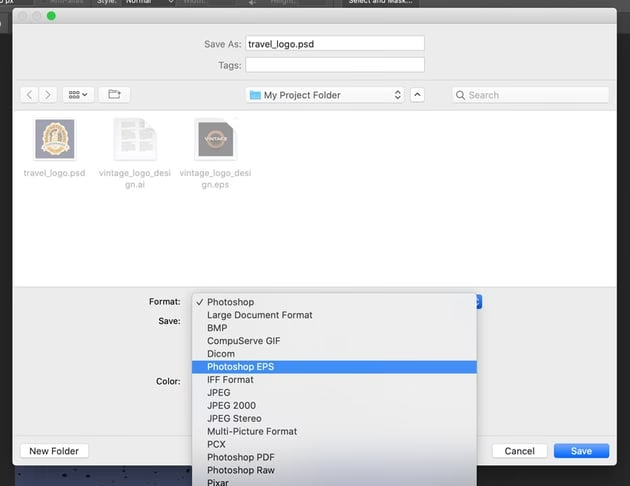
Datei > Speichern unter.... - Wählen Sie als Format „Photoshop (*.PSD)“.
- Wählen Sie einen Speicherort und Dateinamen.
- Stellen Sie sicher, dass die Option „Ebenen“ aktiviert ist, falls das EPS Ebeneninformationen enthielt, die Photoshop interpretieren kann (dies ist nicht immer der Fall, insbesondere bei EPS-Dateien, die nicht aus Illustrator stammen oder spezifisch für die Kompatibilität gespeichert wurden).
- Klicken Sie auf „Speichern“.
Ihre EPS-Datei wurde nun erfolgreich in eine PSD-Datei konvertiert und ist bereit für die Bearbeitung in Photoshop.
2. Verwendung von Adobe Illustrator
Wenn die EPS-Datei ursprünglich in Adobe Illustrator erstellt wurde oder sehr komplex ist, kann die Konvertierung über Illustrator Vorteile bieten, insbesondere bei der Erhaltung von Ebenen oder der sauberen Interpretation von Vektorelementen.
Schritt-für-Schritt-Anleitung mit Illustrator:
- Öffnen Sie Adobe Illustrator.
- Gehen Sie im Menü auf
Datei > Öffnen...und wählen Sie Ihre EPS-Datei aus. Illustrator öffnet die Datei als editierbare Vektorgrafik. - Überprüfen Sie die Grafik und stellen Sie sicher, dass alles korrekt dargestellt wird. Nehmen Sie bei Bedarf letzte Vektoranpassungen vor.
- Gehen Sie im Menü auf
Datei > Exportieren > Exportieren als.... - Wählen Sie im Dropdown-Menü „Dateityp“ (oder „Format“) die Option „Photoshop (*.PSD)“.
- Wählen Sie einen Speicherort und Dateinamen und klicken Sie auf „Exportieren“.
- Es erscheint das Dialogfeld „Photoshop-Exportoptionen“. Hier können Sie verschiedene Einstellungen vornehmen:
- Farbmodell: Wählen Sie RGB oder CMYK.
- Auflösung: Ähnlich wie in Photoshop legen Sie hier die Rasterisierungsauflösung fest (z. B. 72 ppi für Bildschirm, 300 ppi für Druck). Sie können zwischen „Bildschirm (72 ppi)“, „Mittel (150 ppi)“, „Hoch (300 ppi)“ oder einer benutzerdefinierten Auflösung wählen.
- Ebenenoptionen: Dies ist ein Hauptvorteil der Konvertierung über Illustrator. Sie haben oft die Wahl, wie Ebenen behandelt werden:
- Ebenen schreiben: Versucht, die Ebenenstruktur aus Illustrator beizubehalten.
- Texteditierbarkeit erhalten: Versucht, Textebenen als editierbaren Text zu exportieren (nicht immer erfolgreich oder mit identischer Darstellung).
- Maximale Editierbarkeit erhalten: Versucht, so viele Illustrator-Funktionen wie möglich zu erhalten, was zu komplexeren PSD-Dateien führen kann.
- Flaches Bild schreiben: Reduziert das gesamte Bild auf eine einzige Hintergrundebene (ähnlich wie das einfache Öffnen in Photoshop ohne Ebenen-Optionen).
Wählen Sie die Option, die Ihren Anforderungen am besten entspricht. Für die weitere Bearbeitung in Photoshop ist „Ebenen schreiben“ oft die beste Wahl.
- Optionen: Wählen Sie die gewünschten Optionen wie „Glätten“ (Anti-aliasing) oder „Einbettung von ICC-Profilen“.
- Klicken Sie auf „OK“. Illustrator exportiert die Datei als PSD mit den gewählten Einstellungen.
Die Konvertierung über Illustrator bietet oft eine bessere Kontrolle über die Ebenenstruktur im resultierenden PSD, was für Designer, die nahtlos zwischen den Programmen wechseln, sehr nützlich sein kann.
3. Verwendung anderer Grafiksoftware
Einige andere Grafikprogramme, die keine Adobe-Produkte sind, können ebenfalls EPS-Dateien öffnen und als PSD speichern. Beispiele sind Affinity Photo oder GIMP (mit Einschränkungen).
- Affinity Photo: Dieses Programm ist eine beliebte Alternative zu Photoshop und kann EPS-Dateien importieren. Beim Import können Sie ähnliche Rasterisierungsoptionen wie in Photoshop festlegen. Anschließend können Sie die Datei als .psd speichern. Affinity Photo unterstützt Ebenen und bietet eine gute Kompatibilität mit dem PSD-Format.
- GIMP (GNU Image Manipulation Program): GIMP ist eine kostenlose Open-Source-Bildbearbeitungssoftware. Um EPS-Dateien in GIMP zu öffnen, benötigen Sie in der Regel Ghostscript, eine PostScript-Interpreter-Software, die im Hintergrund arbeitet. GIMP wird Sie beim Öffnen einer EPS-Datei nach der Auflösung fragen, ähnlich wie Photoshop. Allerdings ist die Unterstützung für Ebenen bei der Konvertierung von EPS in GIMP oft begrenzt; die Datei wird meist als flaches Bild geöffnet. Das Speichern als PSD ist möglich, aber die komplexen Ebenenstrukturen aus der EPS (falls vorhanden) gehen dabei in der Regel verloren.
Diese Methoden sind nützlich, wenn Sie bereits mit der jeweiligen Software arbeiten, bieten aber möglicherweise nicht die gleiche Präzision oder Ebenenunterstützung wie die Adobe-Lösungen.
4. Verwendung von Online-Konvertern
Für einfache EPS-Dateien und wenn Sie keine spezielle Software installieren möchten, können Online-Konverter eine schnelle Lösung sein. Es gibt zahlreiche Websites, die Dateikonvertierungsdienste anbieten.
- Beispiele: Websites wie FreeConvert, Zamzar, CloudConvert oder OnlineConvert.com bieten oft die Konvertierung von EPS in PSD an.
- Vorgehensweise: Sie laden Ihre EPS-Datei auf die Website hoch, wählen PSD als Zielformat aus und starten den Konvertierungsprozess. Nach Abschluss können Sie die konvertierte PSD-Datei herunterladen.
- Vorteile: Keine Softwareinstallation erforderlich, oft sehr schnell für kleine Dateien.
- Nachteile:
- Datenschutz und Sicherheit: Sie müssen Ihre Datei auf einen fremden Server hochladen. Bei vertraulichen oder sensiblen Designs ist dies ein erhebliches Risiko. Achten Sie auf die Datenschutzbestimmungen des Dienstes.
- Kontrolle über Rasterisierung: Die Optionen zur Einstellung von Auflösung, Farbmodus oder Glättung sind oft begrenzt oder fehlen ganz. Die Qualität kann variieren.
- Ebenen: Online-Konverter flachen die Grafik in der Regel zu einer einzigen Ebene ab.
- Dateigrößenbeschränkungen: Es gibt oft Limits für die Größe der hochzuladenden Datei, was bei komplexen EPS-Dateien problematisch sein kann.
- Internetabhängigkeit: Sie benötigen eine aktive Internetverbindung.
Online-Konverter eignen sich am besten für unkomplizierte, nicht-vertrauliche Grafiken, bei denen eine schnelle Konvertierung wichtiger ist als die präzise Kontrolle über die Ausgabe oder die Erhaltung von Ebenen.
Wichtige Überlegungen bei der Konvertierung
Unabhängig von der gewählten Methode gibt es einige Punkte, die Sie beachten sollten, um das bestmögliche Ergebnis zu erzielen:
- Auflösung ist entscheidend: Da die Rasterisierung irreversibel ist, wählen Sie die Auflösung basierend auf der höchsten Qualität, die Sie jemals benötigen könnten. Es ist besser, eine zu hohe Auflösung zu wählen und das Bild später zu verkleinern, als eine zu niedrige und es nicht verlustfrei vergrößern zu können.
- Ebenen: Wenn Sie die Ebenenstruktur aus der EPS-Datei für die Bearbeitung in Photoshop benötigen, ist die Konvertierung über Adobe Illustrator oft die beste Option. Photoshop selbst behält Ebenen aus EPS-Dateien nur unter bestimmten Umständen bei. Online-Konverter erhalten Ebenen so gut wie nie.
- Farbraum: Stellen Sie sicher, dass Sie den richtigen Farbraum (RGB, CMYK) für Ihre Bedürfnisse auswählen. Ein falscher Farbraum kann zu unerwünschten Farbverschiebungen führen.
- Text und Schriften: Textelemente in EPS-Dateien werden bei der Rasterisierung in Pixel umgewandelt. Sie sind dann nicht mehr als Text bearbeitbar. Wenn Sie den Text in Photoshop bearbeiten müssen, stellen Sie sicher, dass Sie die Schriftart besitzen und den Text im finalen PSD neu erstellen, oder versuchen Sie, die EPS über Illustrator mit der Option „Texteditierbarkeit erhalten“ zu exportieren (was nicht immer funktioniert).
- Dateigröße: PSD-Dateien können, insbesondere bei hoher Auflösung und vielen Ebenen, sehr groß werden. Planen Sie ausreichend Speicherplatz ein.
Vergleich der Methoden
| Methode | Vorteile | Nachteile | Ebenenerhaltung | Kontrolle über Rasterisierung |
|---|---|---|---|---|
| Adobe Photoshop | Direkt, hohe Kontrolle über Auflösung/Größe, Glättung, Standard für Bildbearbeitung | Benötigt Photoshop, Ebenen oft nur eingeschränkt erhalten (abhängig vom EPS) | Eingeschränkt | Hoch |
| Adobe Illustrator | Beste Ebenenerhaltung, hohe Qualität, ideal bei komplexen Vektoren | Benötigt Illustrator, primär Vektorprogramm | Sehr gut (mit Optionen) | Hoch |
| Andere Software (z.B. Affinity Photo) | Alternative zu Adobe, oft gute Kompatibilität | Funktionsumfang und Kompatibilität können variieren | Variabel | Gut |
| Online Konverter | Schnell, keine Software nötig | Datenschutzrisiko, wenig Kontrolle, oft Dateigrößenlimits | So gut wie keine | Gering/Keine |
Häufig gestellte Fragen (FAQ)
F: Verliere ich bei der Konvertierung von EPS in PSD Qualität?
A: Wenn Sie die Konvertierung mit einer ausreichend hohen Auflösung in professioneller Software wie Photoshop oder Illustrator durchführen, erhalten Sie ein qualitativ hochwertiges Rasterbild. Qualitätsprobleme entstehen meist nur, wenn die Auflösung zu niedrig gewählt wird oder wenn minderwertige Konverter verwendet werden.
F: Kann ich die PSD-Datei nach der Konvertierung wieder verlustfrei skalieren?
A: Nein. Sobald die Vektorgrafik (EPS) in ein Pixelformat (PSD) umgewandelt wurde, ist sie rasterisiert. Das bedeutet, sie besteht aus einer festen Anzahl von Pixeln. Eine Vergrößerung des Bildes über die ursprüngliche Rasterisierungsgröße hinaus führt zu Qualitätsverlust (Pixelierung).
F: Werden Ebenen aus meiner EPS-Datei in die PSD-Datei übernommen?
A: Das hängt stark von der Methode und der Art der EPS-Datei ab. Adobe Illustrator bietet die beste Kontrolle und die besten Optionen zur Ebenenerhaltung beim Export als PSD. Photoshop kann Ebenen erhalten, wenn das EPS entsprechend gespeichert wurde. Online-Konverter flachen das Bild in der Regel ab.
F: Welche Auflösung (DPI/PPI) soll ich wählen?
A: Für den professionellen Druck sollten Sie in der Regel 300 DPI (Dots Per Inch) oder Pixel pro Zoll (PPI) wählen. Für die Webnutzung oder Bildschirmdarstellung reichen meist 72 oder 96 DPI/PPI. Wählen Sie immer die Auflösung, die für die höchste geplante Nutzung benötigt wird.
F: Sind Online-EPS-zu-PSD-Konverter sicher?
A: Die Sicherheit hängt vom Anbieter ab. Bei kostenlosen Online-Diensten besteht immer ein gewisses Risiko, insbesondere bei der Verarbeitung vertraulicher Designs. Prüfen Sie die Datenschutzbestimmungen und laden Sie keine sensiblen Daten hoch. Für professionelle oder vertrauliche Arbeiten sind Software-Lösungen die sicherere Wahl.
F: Was passiert mit den Texten in meiner EPS-Datei?
A: Beim Rasterisieren werden Texte in Pixel umgewandelt und sind nicht mehr als Text editierbar. Wenn Sie den Text in Photoshop bearbeiten möchten, müssen Sie ihn in der PSD-Datei neu erstellen oder versuchen, die Ebenenoptionen in Illustrator zu nutzen.
Fazit
Die Konvertierung einer EPS-Datei in eine PSD-Datei ist ein gängiger Schritt im Grafik-Workflow, insbesondere wenn Vektorelemente in einem Pixel-basierten Kontext bearbeitet werden sollen. Die Wahl der Methode – ob mit Adobe Photoshop, Illustrator, anderer Software oder einem Online-Konverter – hängt von Ihren spezifischen Anforderungen an Qualität, Ebenenerhaltung und Verfügbarkeit von Werkzeugen ab. Für die meisten Anwendungsfälle, die eine Weiterbearbeitung in Photoshop erfordern, bieten Photoshop oder Illustrator die beste Kontrolle über den wichtigen Rasterisierungsprozess und die höchste Ausgabequalität. Achten Sie stets auf die richtige Auflösung und die Behandlung von Ebenen, um das gewünschte Ergebnis zu erzielen.
Hat dich der Artikel EPS in PSD umwandeln: Der ultimative Guide interessiert? Schau auch in die Kategorie Ogólny rein – dort findest du mehr ähnliche Inhalte!