

In der Welt der digitalen Bildbearbeitung ist Adobe Photoshop das führende Werkzeug für Kreative. Doch was passiert, wenn Ihr Meisterwerk fertig ist und Sie es teilen, drucken oder archivieren möchten? Oft ist das native Photoshop-Format (PSD) nicht ideal für diese Zwecke, da es spezielle Software erfordert und sehr groß sein kann. Hier kommt das Portable Document Format (PDF) ins Spiel. PDF hat sich als universeller Standard für den Austausch von Dokumenten etabliert, nicht nur für Textdokumente, sondern auch für komplexe Layouts und Bilder. Glücklicherweise bietet Photoshop leistungsstarke Funktionen, um Ihre Bilder und Designs direkt als PDF zu speichern, komplett mit einer Vielzahl von Optionen, die sowohl einfache als auch hochprofessionelle Anforderungen erfüllen.
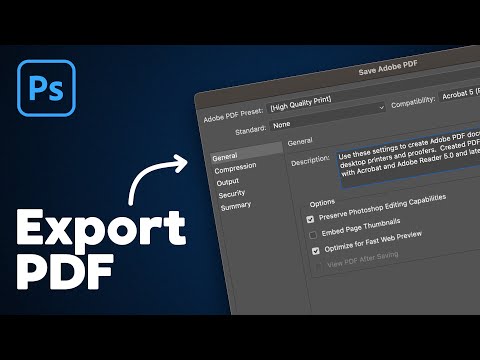
Das Exportieren aus Photoshop als PDF ermöglicht es Ihnen, Ihre Arbeit in einem Format zu präsentieren, das auf nahezu jedem Gerät und Betriebssystem geöffnet werden kann, ohne dass der Empfänger Photoshop besitzen muss. Darüber hinaus bietet das Photoshop-PDF-Format spezielle Funktionen, die weit über das einfache Speichern eines Bildes hinausgehen. Es ist ein essenzieller Schritt im Workflow vieler Designer und Fotografen, der die Kompatibilität erhöht und die Weitergabe von Dateien erheblich vereinfacht.

Der Exportprozess in Photoshop
Der Prozess des Speicherns oder Exportierens einer Datei als PDF in Photoshop ist intuitiv gestaltet, bietet aber unter der Oberfläche eine Fülle von Einstellungsmöglichkeiten. Wenn Sie Ihr Dokument als Photoshop PDF speichern, erhalten Sie Zugriff auf einen Dialog, der in mehrere Bereiche unterteilt ist. Diese Bereiche decken alles ab, von allgemeinen Einstellungen über Komprimierung und Kompatibilität bis hin zu speziellen Optionen für Sicherheit und Standards wie PDF/X. Das Ziel ist es, Ihnen die volle Kontrolle darüber zu geben, wie Ihre Datei für den beabsichtigten Zweck optimiert wird.
Die Grundeinstellungen sind oft für die schnelle Weitergabe oder Online-Nutzung ausreichend. Hier können Sie die Komprimierungsmethode und -qualität festlegen, um die Dateigröße zu beeinflussen. Doch die wahre Stärke des Photoshop PDF-Exports liegt in den fortgeschrittenen Optionen, die es ermöglichen, Dokumente für spezifische, anspruchsvolle Anwendungen vorzubereiten, insbesondere für den professionellen Druck.
Warum PDF? Vielseitigkeit und Vorteile
Bevor wir uns den spezifischen Optionen widmen, lohnt es sich zu verstehen, warum PDF oft das Format der Wahl ist. Im Gegensatz zu einfachen Bildformaten wie JPEG oder PNG kann ein PDF Text, Vektorgrafiken und Rasterbilder in einer einzigen Datei vereinen. Es bewahrt das Layout und das Erscheinungsbild des Dokuments unabhängig von der Software oder Hardware, die zum Anzeigen verwendet wird. Für Photoshop-Nutzer bedeutet dies, dass Text ebenmäßig bleibt (solange nicht gerastert), Vektorelemente scharf skalierbar sind und die Bildqualität genau wie beabsichtigt erhalten bleibt (abhängig von den Komprimierungseinstellungen).
Weitere Vorteile sind die Möglichkeit, mehrere Seiten in einer einzigen Datei zu speichern (obwohl ein Standard-Photoshop-Dokument meist nur eine Seite hat, können über Umwege oder spezielle Workflows auch mehrseitige PDFs erzeugt werden, das Hauptaugenmerk liegt aber auf einseitigen Grafik-PDFs) und die bereits erwähnten Sicherheitsfunktionen. Diese Vielseitigkeit macht PDF zum idealen Format für Präsentationen, Online-Portfolios, den Austausch mit Kunden und natürlich den professionellen Druck.
Fortgeschrittene Optionen für Profis: PDF/X
Für Anwender, die ihre Photoshop-Dokumente an eine kommerzielle Druckerei senden möchten, sind die fortgeschrittenen Optionen, insbesondere die Unterstützung für PDF/X, unerlässlich. PDF/X steht für Portable Document Format Exchange und ist ein Standard, der speziell für die Druckvorstufe entwickelt wurde. Er ist eine Untermenge des Adobe PDF-Formats, die darauf abzielt, Variablen zu eliminieren, die häufig zu Problemen beim Druck führen.
Was bedeutet das in der Praxis? Beim Druck gibt es viele Faktoren, die das Endergebnis beeinflussen können: die korrekte Einbettung von Schriften, die Definition von Farben (insbesondere die Handhabung von Schmuckfarben und die Konvertierung in den Druckfarbraum wie CMYK), die Behandlung von Transparenzen und die sogenannte Überfüllung (Trapping), die kleine Passerungenauigkeiten ausgleicht. Ein Standard-PDF lässt hier oft zu viel Spielraum, was zu unerwünschten Ergebnissen führen kann.
PDF/X-konforme Dateien stellen sicher, dass alle benötigten Informationen für einen erfolgreichen Druck vorhanden sind und korrekt interpretiert werden. Zum Beispiel schreibt PDF/X vor, dass alle verwendeten Schriften vollständig eingebettet sein müssen. Es gibt auch strenge Regeln für die Farbangabe, oft unter Verwendung von Ausgabebedingungen (Output Intent), die den Zielfarbraum der Druckmaschine definieren (z. B. FOGRA-Standards für europäische Druckbedingungen). Transparenzen müssen korrekt reduziert (geflattet) werden, um Kompatibilität mit älteren RIPs (Raster Image Processors) in Druckereien zu gewährleisten. Durch die Auswahl eines PDF/X-Standards (wie PDF/X-1a, PDF/X-3 oder PDF/X-4, abhängig von den Anforderungen der Druckerei) signalisieren Sie, dass Ihre Datei alle notwendigen Voraussetzungen für einen reibungslosen Druck erfüllt. Dies reduziert das Risiko von Fehlern, spart Zeit und stellt sicher, dass das gedruckte Ergebnis Ihren Erwartungen entspricht. Das Beherrschen der PDF/X-Einstellungen ist somit ein Muss für jeden, der professionelle Druckergebnisse erzielen möchte.
Schutz Ihrer Arbeit: Sicherheitsoptionen
Neben der Vorbereitung für den Druck bietet der Photoshop PDF-Export auch robuste Sicherheitsoptionen, um Ihre Dokumente zu schützen. Sie können den Zugriff auf Ihr PDF-Dokument einschränken, was besonders wichtig ist, wenn Sie vertrauliche Designs oder Bilder teilen, die nicht unkontrolliert verbreitet oder verändert werden sollen.
Die gängigste Form der Sicherheit ist der Passwortschutz. Sie können ein Passwort festlegen, das zum Öffnen des Dokuments erforderlich ist. Darüber hinaus können Sie Berechtigungs-Passwörter definieren, die steuern, was Benutzer mit dem Dokument tun dürfen, auch wenn sie es öffnen können. Mögliche Einschränkungen umfassen das Verhindern des Drucks, das Kopieren von Text und Bildern, das Hinzufügen oder Bearbeiten von Kommentaren und das Bearbeiten des Dokuments selbst. Diese granularen Berechtigungen geben Ihnen feine Kontrolle über die Nutzung Ihrer Datei.
Für eine stärkere Verschlüsselung unterstützt Photoshop PDF (insbesondere für Kompatibilität mit Acrobat 6 und neuer) die 128-Bit RC4-Verschlüsselung. Diese Verschlüsselungsstufe bietet einen hohen Schutz gegen unbefugten Zugriff. Eine interessante Option, die mit dieser Verschlüsselungsebene verfügbar ist, ist die Möglichkeit, Benutzern das Anzeigen von Metadaten und Miniaturansichten in einem gesicherten PDF-Dokument mithilfe von Adobe Bridge zu gestatten. Dies ermöglicht eine Vorschau und Organisation der Dateien in Bridge, selbst wenn die vollständige Datei passwortgeschützt ist – eine nützliche Funktion für die Verwaltung großer Bildarchive.
Arbeitsabläufe optimieren: PDF-Voreinstellungen
Wenn Sie regelmäßig PDFs mit bestimmten Einstellungen exportieren müssen – sei es für eine bestimmte Druckerei, für die interne Freigabe oder für Online-Präsentationen –, kann es mühsam sein, jedes Mal alle Optionen neu einzustellen. Hier kommen die Voreinstellungen (Presets) ins Spiel. Photoshop ermöglicht es Ihnen, Ihre aktuellen PDF-Einstellungen als Voreinstellung zu speichern. Diese Voreinstellungen enthalten alle Konfigurationen, die Sie im Speichern-Dialog vorgenommen haben: Kompatibilität, Komprimierung, Ausgabebedingungen, Sicherheitsoptionen und so weiter.
Das Speichern von Voreinstellungen bietet mehrere Vorteile. Erstens beschleunigt es den Exportprozess erheblich, da Sie nicht jedes Mal Dutzende von Optionen durchgehen müssen. Zweitens gewährleistet es die Konsistenz. Wenn Sie sicherstellen müssen, dass alle Dateien für ein bestimmtes Projekt oder einen bestimmten Zweck die gleichen Spezifikationen erfüllen (z. B. den gleichen PDF/X-Standard für eine Kampagne), verwenden Sie einfach die gespeicherte Voreinstellung. Dies minimiert menschliche Fehler und garantiert, dass die Ausgabe immer den Anforderungen entspricht.
Ein weiterer großer Vorteil ist, dass Adobe PDF-Voreinstellungen und -Einstellungen über verschiedene Adobe-Komponenten hinweg gemeinsam genutzt werden können. Das bedeutet, eine Voreinstellung, die Sie in Photoshop erstellen, kann auch in InDesign, Illustrator oder Acrobat verwendet werden. Dies ist besonders nützlich in Workflows, die mehrere Adobe-Anwendungen umfassen, da es eine nahtlose Integration und Konsistenz über verschiedene Dateitypen und Bearbeitungsphasen hinweg ermöglicht.
Wann welches PDF? Eine Vergleichsübersicht
Die Wahl der richtigen PDF-Einstellungen hängt stark vom Verwendungszweck ab. Hier ist eine vereinfachte Tabelle, die gängige Szenarien und die typischerweise empfohlenen Einstellungen gegenüberstellt:
| Verwendungszweck | Kompatibilität | Komprimierung | Farben | Standards (PDF/X) | Sicherheit | Besonderheiten |
|---|---|---|---|---|---|---|
| Web / Bildschirm | Acrobat 6 (PDF 1.5) oder neuer | Hohe Komprimierung (z.B. JPEG, niedrig) | RGB (meist) | Kein PDF/X nötig | Optional (z.B. gegen Kopieren) | Geringe Dateigröße, schnelle Anzeige |
| Hochqualitativer Druck | Abhängig von Druckerei (oft PDF 1.3 - 1.6) | Geringe/Verlustfreie Komprimierung (z.B. ZIP für Bereiche, JPEG max Qualität) | CMYK (oft mit Output Intent) | PDF/X (z.B. PDF/X-1a, PDF/X-3, PDF/X-4) | Optional (meist gegen Bearbeitung) | Hohe Auflösung, Beschnittzugabe, Schnittmarken |
| Sichere Weitergabe | Abhängig vom Empfänger (Acrobat 6 für 128-bit RC4) | Mittel bis Hoch (je nach Inhalt) | Originalfarbraum oder konvertiert | Kein PDF/X nötig (meist) | Erforderlich (Passwortschutz, Berechtigungen) | Schutz sensibler Inhalte |
| Archivierung | PDF/A (spezieller Archivstandard, oft in Acrobat) | Verlustfrei | Originalfarbraum | PDF/A (nicht direkt PDF/X) | Optional | Langzeitstabilität, Metadaten |
Es ist immer ratsam, die genauen Spezifikationen von Ihrer Druckerei oder dem Empfänger der Datei zu erfragen, insbesondere bei professionellen Workflows. Die Tabelle dient als allgemeine Orientierung.
Häufig gestellte Fragen (FAQ)
Hier sind Antworten auf einige oft gestellte Fragen zum Exportieren von Photoshop-Dateien als PDF:
Bleiben Ebenen in der PDF-Datei erhalten?
Standardmäßig werden Photoshop-Dateien beim Speichern als PDF für den allgemeinen Gebrauch oder den Druck reduziert (geflattet), um Kompatibilität und Dateigröße zu optimieren. Photoshop bietet jedoch die Option, Ebenen zu erhalten (als 'Photoshop-Bearbeitungsfunktionen beibehalten'). Diese Option erstellt ein größeres PDF, das in Photoshop wieder geöffnet und bearbeitet werden kann, aber es ist kein Standard-PDF und wird von vielen PDF-Readern oder Druck-Workflows nicht korrekt verarbeitet. Für den Druck oder die Weitergabe ist das Flattening meist notwendig.
Wie wirken sich die Komprimierungseinstellungen auf die Dateigröße und Qualität aus?
Die Komprimierung ist entscheidend für die Dateigröße. JPEG-Komprimierung eignet sich gut für Fotos, kann aber bei hoher Komprimierung zu Qualitätsverlusten (Artefakten) führen. ZIP-Komprimierung ist verlustfrei und besser für Bereiche mit großen Farbfeldern oder sich wiederholenden Mustern geeignet. CCITT-Komprimierung wird oft für Schwarzweißbilder verwendet. Eine höhere Komprimierung (niedrigere Qualitätseinstellung bei JPEG) reduziert die Dateigröße drastisch, geht aber zu Lasten der Bildqualität. Für den Druck wird meist geringe Komprimierung oder verlustfreie Komprimierung empfohlen.
Was ist mit Text und Vektorgrafiken im PDF?
Wenn Sie Text- oder Formebenen in Photoshop haben, werden diese beim Speichern als PDF standardmäßig als Vektorelemente beibehalten (solange sie nicht gerastert wurden). Dies ist ein großer Vorteil von PDF gegenüber reinen Rasterformaten wie JPEG, da Text und Formen auch bei hoher Vergrößerung scharf bleiben. Für den Druck, insbesondere bei Verwendung von PDF/X, ist die korrekte Einbettung der verwendeten Schriften zwingend erforderlich, um Probleme auf der Druckmaschine zu vermeiden.
Sollte ich in RGB oder CMYK speichern?
Das hängt vom Verwendungszweck ab. Für Bildschirmdarstellung (Web, Präsentationen) ist RGB der Standard. Für den Druck wird in der Regel CMYK benötigt. Beim Speichern als Photoshop PDF können Sie Farbumwandlungen vornehmen lassen und einen Ausgabefarbraum (Output Intent) definieren, der für PDF/X-Dateien obligatorisch ist. Es ist wichtig, die Farbanforderungen Ihrer Druckerei zu kennen und die entsprechenden Einstellungen vorzunehmen.
Kann ich ein Photoshop PDF später in Photoshop wieder bearbeiten?
Ja, wenn Sie beim Speichern die Option 'Photoshop-Bearbeitungsfunktionen beibehalten' aktivieren. Ohne diese Option wird das PDF in der Regel reduziert (geflattet) gespeichert und kann zwar in Photoshop geöffnet werden, aber nicht mehr mit vollem Zugriff auf die ursprünglichen Ebenen und Bearbeitungsmöglichkeiten. Für maximale Flexibilität sollten Sie immer die native PSD-Datei aufbewahren.
Warum sollte ich PDF für den Druck verwenden und nicht einfach ein hochauflösendes JPEG oder TIFF?
Obwohl hochauflösende Rasterformate für Bilder geeignet sind, bietet PDF entscheidende Vorteile für Druckdokumente, die oft mehr als nur ein Bild enthalten. PDF unterstützt Vektorgrafiken, Text, mehrere Seiten (falls relevant), Beschnittzugaben und Schnittmarken sowie wichtige Metadaten und Standards wie PDF/X, die für einen reibungslosen Druck-Workflow unerlässlich sind. JPEG und TIFF sind reine Bildformate und können diese zusätzlichen Elemente und Standards nicht abbilden.
Fazit
Das Exportieren von Photoshop-Dokumenten als PDF ist eine mächtige Funktion, die weit über das einfache Speichern hinausgeht. Sie ermöglicht die Erstellung von Dateien, die für die unterschiedlichsten Zwecke optimiert sind – von der schnellen Online-Freigabe bis hin zum anspruchsvollen professionellen Druck. Durch das Verständnis und die Nutzung der fortgeschrittenen Optionen wie PDF/X, Sicherheitseinstellungen und Voreinstellungen können Sie sicherstellen, dass Ihre Photoshop-Designs ihre Qualität und Integrität behalten und genau so aussehen, wie Sie es beabsichtigt haben, egal wo sie betrachtet oder gedruckt werden. Die Fähigkeit, diese Einstellungen als Voreinstellungen zu speichern und über die gesamte Adobe Creative Suite hinweg zu nutzen, steigert zudem Ihre Effizienz und sorgt für Konsistenz in all Ihren Projekten.
Hat dich der Artikel Photoshop: Bilder professionell als PDF speichern interessiert? Schau auch in die Kategorie Ogólny rein – dort findest du mehr ähnliche Inhalte!