

In der digitalen Bildbearbeitung ist die Manipulation von Ebenen und deren Interaktion untereinander ein mächtiges Werkzeug. Programme wie Adobe Photoshop bieten eine Vielzahl von Funktionen, um das Erscheinungsbild von Bildelementen zu steuern. Zwei der fundamentalsten und gleichzeitig kreativsten Werkzeuge hierfür sind die Einstellung von Deckkraft (Opacity) und die Verwendung von Mischmodi (Blending Modes). Ergänzt wird dies durch die Möglichkeit, fließende Farbübergänge, sogenannte Verläufe (Gradients), zu erstellen. Diese Techniken ermöglichen es Ihnen, Bilder subtil zu überblenden, Farben auf einzigartige Weise zu mischen und dynamische visuelle Effekte zu erzeugen.
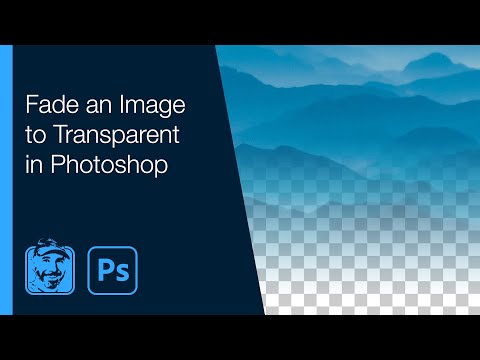
Deckkraft: Steuerung der Transparenz
Die Deckkraft-Einstellung in Photoshop ist Ihr direkter Zugang zur Steuerung der Transparenz einer Ebene oder eines Bildes. Sie finden diesen Regler im Ebenen-Bedienfeld. Standardmäßig ist die Deckkraft auf 100 % eingestellt, was bedeutet, dass die Ebene vollständig sichtbar ist und alles darunterliegende verdeckt (sofern die Ebene nicht selbst transparente Bereiche aufweist).
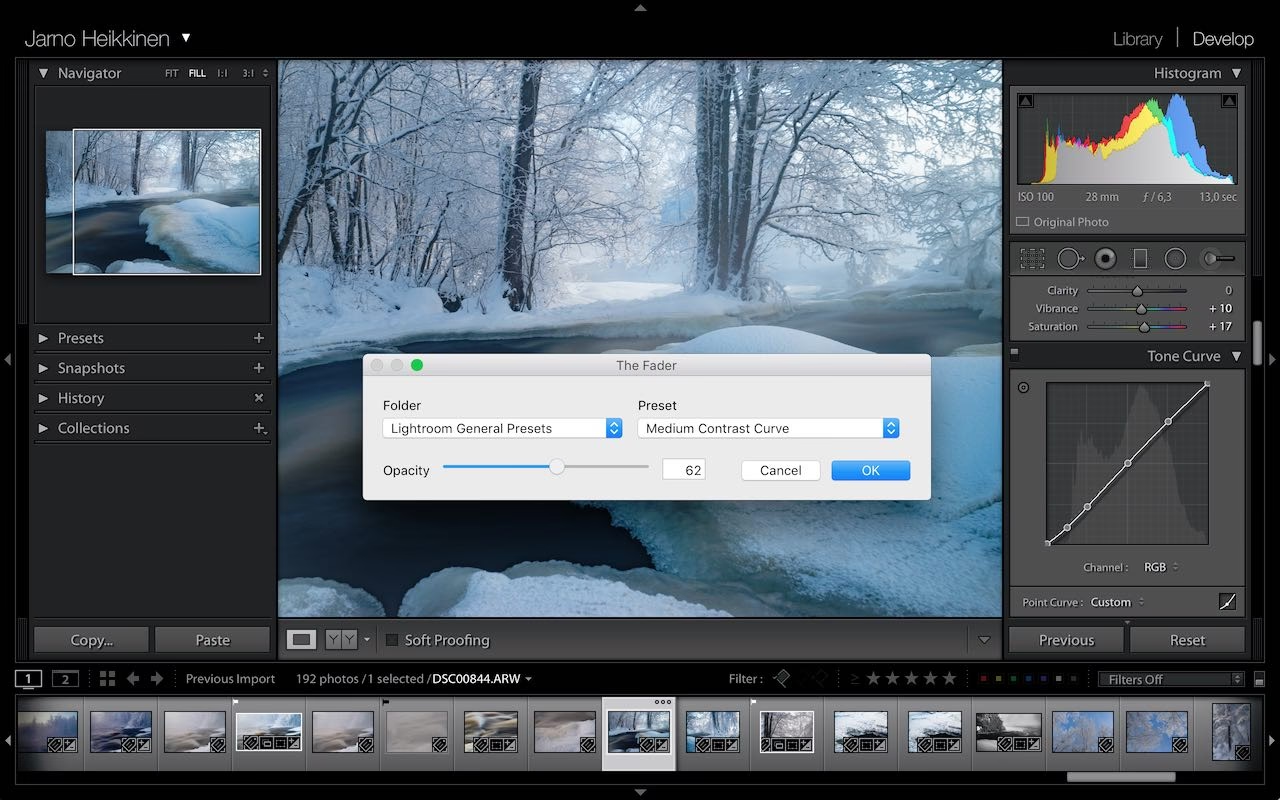
Wenn Sie die Deckkraft einer Ebene reduzieren, wird diese transparenter. Das bedeutet, dass die darunter liegenden Pixel des Bildes oder anderer Ebenen durchscheinen. Eine Deckkraft von 0 % macht die Ebene komplett unsichtbar. Werte dazwischen erzeugen einen teiltransparenten Zustand, bei dem die Farbe und Helligkeit der Ebene mit der Farbe und Helligkeit der darunter liegenden Bereiche vermischt werden.
Die Anwendung von reduzierter Deckkraft ist eine einfache, aber effektive Methode, um Bilder sanft in den Hintergrund oder in eine andere Ebene überblenden zu lassen. Sie können beispielsweise ein Textur-Overlay über Ihr Foto legen und dessen Deckkraft reduzieren, um die Textur subtil sichtbar zu machen, ohne das Hauptbild zu überdecken. Oder Sie legen ein Farbfeld unter eine Ebene und reduzieren die Deckkraft der oberen Ebene, um diese in den Hintergrund einfärben zu lassen.
Das Anpassen der Deckkraft ist nicht nur auf ganze Ebenen beschränkt. In Kombination mit Masken können Sie die Deckkraft auch selektiv auf bestimmte Bereiche einer Ebene anwenden. Malen Sie beispielsweise mit einem Pinsel auf einer Ebenenmaske, um nur bestimmte Teile der Ebene transparenter zu machen.
Die Deckkraft ist ein entscheidendes Element bei der Erstellung von Kompositionen und visuellen Effekten. Sie ermöglicht es, Elemente harmonisch miteinander zu verbinden und visuelle Hierarchien zu schaffen.
Mischmodi: Pixel mathematisch kombinieren
Während die Deckkraft die allgemeine Sichtbarkeit einer Ebene steuert, bestimmen die Mischmodi (Blending Modes), wie die Pixel einer oberen Ebene (Mischebene) mit den Pixeln der darunter liegenden Ebenen (Basisebenen) interagieren. Es handelt sich im Wesentlichen um mathematische Gleichungen, die angewendet werden, um die endgültige Farbe und Helligkeit der kombinierten Pixel zu berechnen.
Photoshop bietet eine breite Palette von Mischmodi, die in verschiedene Kategorien unterteilt sind, basierend auf ihrer Wirkung auf die Pixelwerte:
- Standard-Modi: Normal, Auflösen. Normal ist der Standard, bei dem die Mischebene die Basisebene überdeckt, abhängig von der Deckkraft.
- Abdunkelnde Modi: Multiplizieren, Farbig nachbelichten, Linear nachbelichten, Dunklere Farbe. Diese Modi machen helle Pixel der Mischebene transparent und mischen dunklere Pixel mit der Basisebene. Sie eignen sich gut, um Schatten oder Texturen hinzuzufügen.
- Aufhellende Modi: Negativ multiplizieren (Ineinanderkopieren), Farbig abwedeln, Linear abwedeln (Hinzufügen), Hellere Farbe. Diese Modi machen dunkle Pixel der Mischebene transparent und mischen hellere Pixel mit der Basisebene. Ideal zum Hinzufügen von Lichtern oder Glanzlichtern.
- Kontrast-Modi: Ineinanderkopieren, Weiches Licht, Strahlendes Licht, Lineares Licht, Punktlicht, Hart mischen. Diese Modi erhöhen oder verringern den Kontrast, indem sie helle und dunkle Bereiche der Mischebene unterschiedlich behandeln. Sie sind sehr vielseitig für Effekte und Anpassungen.
- Inversions-Modi: Differenz, Ausschluss. Diese Modi basieren auf der Differenz der Farbwerte und können interessante, oft bizarre Effekte erzeugen.
- Komponenten-Modi: Farbton, Sättigung, Farbe, Luminanz. Diese Modi mischen nur bestimmte Komponenten der Farbe (Farbton, Sättigung, Helligkeit) der Mischebene mit der Basisebene. Sie sind nützlich für Farbkorrekturen und kreative Farbeffekte.
Ein klassisches Beispiel zur Veranschaulichung ist, wie im Informationsmaterial erwähnt, das Mischen von Gelb und Rot. Wenn Sie eine gelbe Ebene im Modus „Normal“ über einer roten Ebene platzieren und die Deckkraft der gelben Ebene auf 50 % reduzieren, erscheint das Ergebnis Orange. Dies liegt daran, dass die Pixel der gelben Ebene teilweise transparent sind und die rote Farbe darunter durchscheinen lassen, was zu einer Mischung führt.
Die wahre Stärke der Mischmodi liegt in ihrer Fähigkeit, dramatische oder subtile visuelle Veränderungen zu bewirken. Sie können verwendet werden, um:
- Texturen nahtlos in Bilder zu integrieren (z. B. Multiplizieren oder Ineinanderkopieren).
- Farben zu korrigieren oder zu verstärken (z. B. Farbe oder Luminanz).
- Spezialeffekte zu erzeugen (z. B. Differenz oder Ausschluss).
- Kontrast und Helligkeit gezielt anzupassen (z. B. Weiches Licht oder Strahlendes Licht).
- Bildelemente realistisch zu überlagern (z. B. Multiplizieren für Schatten, Negativ multiplizieren für Glanzlichter).
Wie bei der Deckkraft können Mischmodi auf eine ganze Ebene oder selektiv mit Masken und Pinseln angewendet werden. Die beste Methode, die Funktionsweise der verschiedenen Mischmodi zu verstehen, ist das Experimentieren. Wählen Sie eine Ebene aus und durchlaufen Sie die verschiedenen Mischmodi im Ebenen-Bedienfeld, um deren Auswirkungen in Echtzeit zu sehen. Jeder Modus hat eine einzigartige Wirkung auf die Pixelinteraktion.
Verläufe: Fließende Farbübergänge erstellen
Das Verlauf-Werkzeug in Photoshop ermöglicht es Ihnen, weiche Übergänge zwischen zwei oder mehr Farben zu erstellen. Diese Verläufe können als Füllungen für Ebenen oder Auswahlen verwendet werden oder auch als Masken dienen, um Effekte oder Transparenz graduell anzuwenden.
Wenn Sie das Verlauf-Werkzeug auswählen, erscheint in der Optionsleiste am oberen Bildschirmrand eine Vielzahl von Einstellungsmöglichkeiten. Hier können Sie den Verlaufstyp wählen (z. B. Vordergrund zu Hintergrundfarbe, voreingestellte Verläufe oder eigene Kreationen), die Art des Verlaufs festlegen (Linear, Radial, Winkel, Gespiegelt, Raute) und, ganz wichtig, die Deckkraft des Verlaufs steuern.
Die Deckkraft-Einstellung für das Verlauf-Werkzeug bestimmt die maximale Deckkraft des Verlaufs. Ein Verlauf von 100 % Deckkraft zu 0 % Deckkraft kann beispielsweise verwendet werden, um ein Bild sanft in Transparenz übergehen zu lassen, was oft für Web-Layouts oder Kompositionen genutzt wird.
Die verschiedenen Verlaufstypen bieten unterschiedliche visuelle Ergebnisse:
- Linearer Verlauf: Ein geradliniger Übergang von Anfangs- zu Endpunkt.
- Radialer Verlauf: Ein kreisförmiger Übergang, der vom Mittelpunkt nach außen strahlt.
- Winkel-Verlauf: Erzeugt einen Übergang um einen Mittelpunkt, ähnlich einem Fächer.
- Gespiegelter Verlauf: Erzeugt einen linearen Verlauf, der vom Mittelpunkt aus in beide Richtungen gespiegelt wird.
- Rauten-Verlauf: Erzeugt einen Übergang in Form einer Raute.
Verläufe sind vielseitig einsetzbar. Sie können als attraktive Hintergründe dienen, um Objekten Tiefe zu verleihen, oder in Kombination mit Ebenenmasken, um Effekte oder Anpassungen graduell ein- oder auszublenden. Durch die Kombination von Verläufen mit Mischmodi und angepasster Deckkraft lassen sich sehr komplexe und visuell ansprechende Effekte erzielen.
Zusammenarbeit der Werkzeuge
Die wahre Kraft dieser Werkzeuge entfaltet sich, wenn sie zusammen eingesetzt werden. Stellen Sie sich vor, Sie möchten ein Bild sanft in einen farbigen Hintergrund überblenden. Sie könnten:
- Eine Ebene mit dem farbigen Hintergrund erstellen.
- Ihr Bild auf einer Ebene darüber platzieren.
- Eine Ebenenmaske zu der Bildebene hinzufügen.
- Das Verlauf-Werkzeug verwenden, um auf der Maske einen Schwarz-Weiß-Verlauf zu malen. Schwarz auf der Maske macht die Ebene transparent, Weiß macht sie sichtbar. Ein Verlauf von Schwarz zu Weiß auf der Maske erzeugt einen graduellen Übergang von Transparenz zu voller Sichtbarkeit des Bildes.
- Zusätzlich könnten Sie die Deckkraft der Bildebene insgesamt reduzieren, um sie noch subtiler zu gestalten.
- Oder Sie könnten einen Mischmodus auf die Bildebene anwenden, um zu steuern, wie die Farben des Bildes mit dem farbigen Hintergrund interagieren.
Diese Kombination von Techniken ermöglicht eine präzise Kontrolle über das Erscheinungsbild Ihrer Kompositionen und öffnet die Tür zu unzähligen kreativen Möglichkeiten.
Häufig gestellte Fragen
F: Wo finde ich die Deckkraft-Einstellung in Photoshop?
Die Deckkraft-Einstellung finden Sie im Ebenen-Bedienfeld (typischerweise rechts im Arbeitsbereich). Direkt über der Liste der Ebenen gibt es einen Schieberegler oder ein Eingabefeld mit der Bezeichnung "Deckkraft" (Opacity).
F: Was ist der Unterschied zwischen Deckkraft und Füllung (Fill)?
Die Deckkraft beeinflusst die Transparenz der gesamten Ebene, einschließlich aller Ebenenstile wie Schlagschatten oder Konturen. Die Füllung (ebenfalls im Ebenen-Bedienfeld) beeinflusst nur die Transparenz der Pixel auf der Ebene selbst, nicht aber die angewendeten Ebenenstile. Wenn Sie also beispielsweise einen Schlagschatten haben, bleibt dieser bei reduzierter Füllung sichtbar, während die Ebene selbst transparent wird.
F: Gibt es ein eigenes Mischwerkzeug in Photoshop?
Es gibt kein einzelnes Werkzeug, das explizit als "Mischwerkzeug" bezeichnet wird. Die Mischmodi (Blending Modes) sind die Funktion, mit der Sie die Interaktion der Pixel zwischen Ebenen steuern. Das Pinsel-Werkzeug in Kombination mit einer Ebenenmaske oder einem Mischmodus kann jedoch verwendet werden, um Effekte oder Farben gezielt zu mischen oder aufzutragen.
F: Wie wende ich einen Mischmodus an?
Wählen Sie die Ebene aus, auf die Sie den Mischmodus anwenden möchten. Im Ebenen-Bedienfeld finden Sie über der Liste der Ebenen ein Dropdown-Menü (standardmäßig auf "Normal" eingestellt). Klicken Sie darauf, um die Liste der verfügbaren Mischmodi zu sehen und wählen Sie den gewünschten Modus aus.
F: Kann ich Mischmodi nur auf ganze Ebenen anwenden?
Nein, Sie können Mischmodi auf ganze Ebenen anwenden oder, in Kombination mit Ebenenmasken, ihre Wirkung auf bestimmte Bereiche der Ebene beschränken. Malen Sie auf der Ebenenmaske, um festzulegen, wo der Mischmodus sichtbar oder unsichtbar ist.
F: Wie erstelle ich einen Verlauf in Photoshop?
Wählen Sie das Verlauf-Werkzeug aus der Werkzeugleiste. Wählen Sie in der Optionsleiste den gewünschten Verlaufstyp und die Farben aus. Klicken und ziehen Sie dann im Bildfenster, um den Verlauf zu zeichnen. Die Länge und Richtung des Ziehens bestimmen die Ausdehnung und Richtung des Verlaufs.
F: Kann ich die Deckkraft eines Verlaufs einstellen?
Ja, wenn Sie das Verlauf-Werkzeug ausgewählt haben, finden Sie in der Optionsleiste eine Deckkraft-Einstellung speziell für das Werkzeug. Sie können auch die Deckkraft der Ebene reduzieren, auf die der Verlauf angewendet wurde.
Zusammenfassung der Werkzeuge
Hier ist eine kurze Übersicht über die besprochenen Werkzeuge und Funktionen:
| Werkzeug / Funktion | Ort | Primäre Anwendung |
|---|---|---|
| Deckkraft (Opacity) | Ebenen-Bedienfeld | Steuerung der allgemeinen Transparenz einer Ebene oder eines Objekts. |
| Mischmodi (Blending Modes) | Ebenen-Bedienfeld (Dropdown-Menü) | Bestimmt, wie Pixel einer Ebene mit darunterliegenden Pixeln interagieren (mathematische Mischung). |
| Verlauf-Werkzeug (Gradient Tool) | Werkzeugleiste & Optionsleiste | Erstellung fließender Farbübergänge; Anpassung von Typ und Deckkraft in der Optionsleiste. |
Das Beherrschen von Deckkraft, Mischmodi und Verläufen ist grundlegend für viele fortgeschrittene Techniken in Photoshop. Sie ermöglichen es Ihnen, Bilder zu komponieren, Farben zu manipulieren und visuelle Effekte zu erzeugen, die weit über einfache Anpassungen hinausgehen. Nehmen Sie sich Zeit, mit diesen Werkzeugen zu experimentieren und ihre vielfältigen Einsatzmöglichkeiten zu entdecken.
Ob Sie Bilder subtil überblenden, Texturen integrieren, dramatische Lichteffekte erzeugen oder kreative Hintergründe gestalten möchten – das Zusammenspiel von Deckkraft, Mischmodi und Verläufen bietet die notwendige Flexibilität und Kontrolle. Beginnen Sie klein, indem Sie die Deckkraft einer Ebene anpassen, probieren Sie dann verschiedene Mischmodi aus und integrieren Sie schließlich Verläufe in Ihre Arbeit. Die Möglichkeiten sind nahezu unbegrenzt.
Hat dich der Artikel Ebenen-Magie: Transparenz & Übergänge interessiert? Schau auch in die Kategorie Photoshop rein – dort findest du mehr ähnliche Inhalte!