


Die Frage nach der 'besten' Farbeinstellung in Photoshop ist eine der häufigsten, aber auch eine, auf die es keine pauschale Antwort gibt. Photoshop wird von so vielen unterschiedlichen Anwendern für so viele verschiedene Zwecke genutzt – von der Fotobearbeitung über Grafikdesign bis hin zur Druckvorstufe. Jede Anforderung erfordert spezifische Einstellungen. Was für den einen perfekt ist, kann für den anderen völlig ungeeignet sein. Das Wichtigste ist zu verstehen, dass Photoshop immer Farbmanagement verwendet; es kann nicht ausgeschaltet werden. Da das Programm Ihre genauen Anforderungen nicht 'kennt', müssen Sie ihm mitteilen, was Sie möchten.
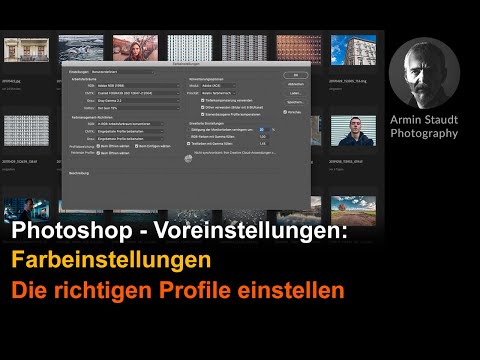
Besonders in Arbeitsumgebungen, in denen mehrere Personen Photoshop nutzen, kann es zu Problemen kommen, wenn unterschiedliche Farbeiinstellungen verwendet werden. Wenn Sie einen Computer von einem Kollegen übernehmen, ist es wichtig, dessen Farbeiinstellungen zu überprüfen und gegebenenfalls anzupassen.

Die hier vorgestellten Informationen beziehen sich hauptsächlich auf neuere Versionen von Photoshop CC sowie die eingestellte Version CS6. Die Menüabbildungen stammen aus CC, aber die Menüs haben sich seit CS kaum verändert, abgesehen vom Farbthema der Benutzeroberfläche.
Die Farbeiinstellungen in Photoshop
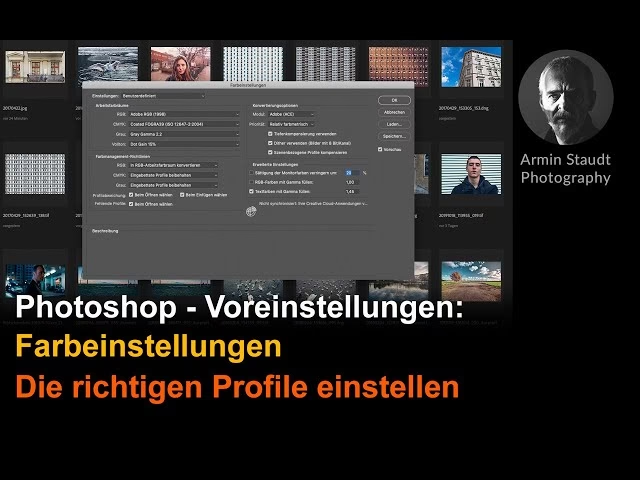
Das Menü 'Farbeiinstellungen' finden Sie unter Bearbeiten > Farbeiinstellungen. Obwohl es eher eine Art 'Farbeinstellungen' oder 'Farbeinstellungen' ist, wird es als 'Bearbeiten' betrachtet. Dieses Menü legt Ihre 'Richtlinien' für das Farbmanagement fest, aber wie bei allen Richtlinien können diese bei Bedarf überschrieben werden.
Es ist ratsam, die 'Vorschau' (Preview) einzuschalten, um die Auswirkungen Ihrer Änderungen sofort zu sehen.
Beschreibung der Einstellungen
Am unteren Rand des Menüs befindet sich ein sehr nützliches Feature: Wenn Sie den Mauszeiger über eine Einstellung bewegen, sehen Sie eine Beschreibung ihrer Funktion. Das hilft enorm beim Verständnis der einzelnen Optionen.
Einstellungen speichern und laden
Sie können und sollten Ihre Einstellungen speichern. So können Sie sie später wieder abrufen, falls ein neues Set nicht optimal ist. Sie können Ihre Einstellungen auch auf andere Computer kopieren, was besonders in Unternehmen mit einem Corporate Design nützlich ist. Es gibt mehrere Standardeinstellungen, die oft offizielle Namen tragen (z. B. 'Europa Druckvorstufe 3'). Diese Optionen variieren je nach Version von CS und CC. Sie müssen das für Sie am besten geeignete Set auswählen, es aber oft an Ihre eigenen Bedürfnisse anpassen. Ein guter Ausgangspunkt ist 'Europa Druckvorstufe 3'. Machen Sie sich keine Sorgen, wenn Sie nicht in Europa sind oder nicht in der Druckvorstufe arbeiten; diese enthalten nützliche allgemeine Einstellungen. Wenn Sie nach dem Ausprobieren verschiedener Einstellungen ein besseres Set finden oder es anpassen, können Sie dieses neue Set unter einem neuen Namen speichern. Beachten Sie, dass die meisten Sets den eher kleinen Farbraum sRGB als Standard-RGB-Arbeitsfarbraum haben, den Sie höchstwahrscheinlich sowieso ändern werden.
Arbeitsfarbräume (Working Spaces)
Ein Arbeitsprofil ist der (normalerweise) 'Standard'-Farbraum, den Sie für die meisten Ihrer Bilder in Photoshop verwenden möchten, unabhängig davon, ob sie von Ihrer Kamera stammen oder von einem externen Fotografen, Künstler usw. geliefert wurden. Dies legt den Standard-Farbraum (ICC-Profil) fest, der beim Erstellen eines neuen Dokuments verwendet wird, sowie den Standardraum für Farbkonvertierungen. Dies ist nur Ihr bevorzugter Farbraum; Sie können später auch andere Farbräume verwenden.
- RGB: Wir empfehlen Adobe RGB aufgrund seines recht breiten Farbumfangs. Monitore mit großem Farbumfang können fast seinen gesamten Farbraum anzeigen. Dies ist einer der beliebtesten RGB-Farbräume für Profis, der andere ist der sehr große ProPhoto RGB, der ebenfalls eine Überlegung wert ist. Sofern Sie Bilder nicht ausschließlich für das Web erstellen, ist es wahrscheinlich nicht ratsam, sRGB als Arbeitsfarbraum festzulegen. sRGB hat in bestimmten Farben einen kleineren Farbumfang als die meisten modernen Tintenstrahldrucker. Verwenden Sie nicht Monitor-RGB, da es sich auf Ihren aktuellen Monitor bezieht, den Sie möglicherweise wechseln, oder Sie senden Bilder an Freunde oder verwenden sie im Web!
- CMYK: Dies ist nur wichtig, wenn Sie Bilder für den kommerziellen Druck (Offsetdruck usw.) bearbeiten. In diesem Fall ist es sehr wichtig! Wenn Sie einfach blind auf Bild > Modus > CMYK klicken, wird dieses Profil für die Konvertierung verwendet. Sie sollten SWOP CMYK nicht mehr verwenden, es sei denn, Sie haben einen sehr guten Grund dazu! Wenn Sie Bilder für den kommerziellen Druck erstellen, müssen Sie unbedingt den Rat Ihrer Druckerei einholen. Raten Sie nicht; es ist so einfach, es falsch zu machen, und könnte zu sehr schlechter Druckqualität und zur Ablehnung des gesamten Drucklaufs führen! Beachten Sie, dass die überwiegende Mehrheit der Tintenstrahldrucker, obwohl sie 'CMYK'-Tinte verwenden, 'CMYK'-Bilder nicht richtig drucken können, da ihre Treiber nur RGB-fähig sind. Sie sollten wahrscheinlich nicht einmal daran denken, CMYK zu verwenden, es sei denn, Sie sind sehr vertraut damit!
- Graustufen: Bezieht sich auf die relevante 'Graustufen'- oder Schwarz-Weiß-Abstufung. 2.2 wird empfohlen.
- Sonderfarbe: Bezieht sich auf die relevante Abstufung für 'Sonderfarben', die zusätzliche Farbtinten sind, die zusammen mit CMYK-Tinten im kommerziellen Druck gedruckt werden, oft als 'Hausfarben' für Verpackungen, Logos usw.
Farbmanagement-Richtlinien (Color Management Policies)
Diese beschreiben, wie die Anwendung das Farbmanagement handhabt, wenn Sie ein Bild öffnen, insbesondere im Hinblick auf eingebettete Profile. Es ist schwierig, allgemeine Empfehlungen für diese Optionen zu geben, da einige Benutzer (Verlage usw.) viele Bilder mit verschiedenen Profilen erhalten, während andere möglicherweise immer nur ein Profil sehen.
- RGB, CMYK und Graustufen: Normalerweise wählen Sie die gleiche Option. Am sichersten ist es, 'Eingebettete Profile erhalten' (Preserve Embedded Profiles) auszuwählen. Sie haben immer noch die Möglichkeit, später ein Profil zuzuweisen ('Assign Profile') oder in ein Profil zu konvertieren ('Convert to Profile').
- Profilkonflikte (Profile Mismatches): Normalerweise alle Optionen aktiviert. Wenn Sie ein Bild ohne eingebettetes Profil oder mit einem Profil öffnen, das sich von Ihrem Arbeitsprofil unterscheidet, erhalten Sie einen Dialog, in dem Sie gefragt werden, wie Sie fortfahren möchten.
Konvertierungsoptionen (Conversion Options)
- Engine: Adobe (ACE). Dies ist Apple oder Microsoft vorzuziehen.
- Priorität (Intent): Perzeptiv (Perceptual) oder Relativ farbmetrisch (Relative Colorimetric) werden empfohlen.
- Schwarzpunkt-Kompensation verwenden (Use Black Point Compensation): Ausgewählt.
- Dither verwenden (Use Dither); Kompensation für szenenbezogene Profile (Compensate for Scene-referred..): Beide aktiviert.
Erweiterte Steuerelemente (Advanced Controls)
- Monitor entsättigen (Desaturate Monitor); RGB-Farben mischen (Blend RGB Colors): Beide deaktiviert.
Einstellungen speichern
Wenn Sie die Einstellungen vorgenommen haben, klicken Sie auf 'Speichern' und geben Sie dem Set einen Namen und eine Beschreibung. Um sie später wieder abzurufen, wählen Sie in neueren Versionen das Set unter 'Einstellungen' aus.
RGB vs. CMYK: Welcher Farbraum ist der richtige?
Ob Sie Designer sind oder ein Design erhalten, es ist wichtig, den Unterschied zwischen den Farbmodi RGB und CMYK zu kennen, damit Sie jede Phase des Designprozesses planen und optimieren können. Das geht über das bloße Wissen hinaus, wofür die Buchstaben stehen – Spoiler-Alarm: es sind hauptsächlich Farben! – denn es geht mehr darum zu wissen, welcher für Ihr Designprojekt der beste ist. Je nachdem, wo und wie das Endergebnis angezeigt wird, ist ein Farbraum immer besser als der andere.
Keine Angst mehr vor diesen Abkürzungen! Wir erklären, was die Farbmodi RGB und CMYK sind, wie sie funktionieren und wann es am besten ist, jeden zu verwenden.
Was ist der Unterschied zwischen RGB und CMYK?
Sowohl RGB als auch CMYK sind Modi zum Mischen von Farben im Grafikdesign. Als schnelle Referenz: Der RGB-Farbmodus ist am besten für digitale Arbeiten geeignet, während CMYK für Druckprodukte verwendet wird. Um Ihr Design jedoch vollständig zu optimieren, müssen Sie die Mechanismen hinter RGB und CMYK verstehen. Tauchen wir tiefer ein.
Was ist RGB?
RGB steht für Rot, Grün, Blau (Red, Green, Blue), die Primärfarben des Lichts. Im RGB-Farbmodell werden diese drei Farben auf verschiedene Weise kombiniert, um ein breites Spektrum an Farben zu erzeugen. Dieses Modell wird häufig in elektronischen Displays verwendet – wenn Sie auf einen Computerbildschirm, ein Handy-Display oder sogar Ihre schicke Smartwatch schauen, sehen Sie die Magie von RGB in Aktion.
RGB und additive Farbmischung
Jeder digitale Bildschirm besteht aus Tausenden (manchmal Millionen) winziger Quadrate, den sogenannten Pixeln. Jeder Pixel enthält drei noch winzigere Lichter: eines rot, eines grün und eines blau von unterschiedlicher Intensität von 0 bis 255. Mischen Sie alle drei mit voller Intensität (255, um genau zu sein), erhalten Sie reines Weiß. Schalten Sie alle aus, und Sie erhalten Schwarz.
Der Prozess der Anpassung der Helligkeit dieser drei Lichter wird als additive Farbmischung bezeichnet, und Sie können 16,7 Millionen mögliche Farben mit verschiedenen RGB-Kombinationen erstellen.
Wann sollte man RGB verwenden?
Wenn das Endziel Ihres Designprojekts ein digitaler Bildschirm ist, verwenden Sie den RGB-Farbmodus. Dies gilt für alles, was mit Computern, Smartphones, Tablets, Fernsehern, Kameras usw. zu tun hat.
Verwenden Sie RGB, wenn Ihr Designprojekt Folgendes umfasst:
- Web- und App-Design (Symbole, Schaltflächen, Grafiken)
- Online-Branding (Logos, Online-Anzeigen)
- Soziale Medien (Bilder für Posts, Profilbilder, Profilhintergründe)
- Visueller Inhalt (Video, digitale Grafiken, Infografiken, Fotos für Websites, soziale Medien oder Apps)
Welche Dateiformate eignen sich am besten für RGB?
- JPEGs sind ideal für RGB-Dateien, da sie einen guten Kompromiss zwischen Dateigröße und Qualität darstellen und fast überall lesbar sind.
- PSD ist das Standard-Quelldateiformat für RGB-Dokumente, vorausgesetzt, jeder, der die Dateien verwendet, arbeitet mit Adobe Photoshop.
- PNGs unterstützen Transparenz und eignen sich besser für Grafiken, die über andere gelegt werden müssen. Erwägen Sie diesen Dateityp für Benutzeroberflächenelemente wie Schaltflächen, Symbole oder Banner.
- GIFs erfassen Bewegung. Wenn Sie also ein animiertes Element verwenden, wie ein animiertes Logo oder ein hüpfendes Symbol, wäre dieser Dateityp ideal.
Es ist am besten, TIFF, EPS, PDF und BMP für RGB-Zwecke zu vermeiden. Diese Formate sind mit den meisten Programmen nicht kompatibel, ganz zu schweigen davon, dass sie unnötig groß sein können.
Was ist CMYK?
CMYK steht für Cyan, Magenta, Gelb und Key (was für Schwarz steht, weil 'B' im RGB bereits von Blau belegt war), und es ist das gängige Farbmodell für den Farbdruck. Im Gegensatz zum RGB-Modell, das Licht hinzufügt, um Farben zu erzeugen, funktioniert CMYK, indem es das von Tinten absorbierte Licht subtrahiert.
CMYK und subtraktive Farbmischung
Stellen Sie sich jede Tintenfarbe als Filter vor:
- Cyan (C): Dieser grünlich-blaue Farbton absorbiert rotes Licht und ist eine der primären Druckfarben.
- Magenta (M): Eine violett-rosa Farbe, die grünes Licht absorbiert. Magenta ist ein weiterer wichtiger Akteur im Druckprozess.
- Gelb (Y): Diese helle, sonnige Farbe absorbiert blaues Licht und rundet das Trio der Primärfarben in CMYK ab.
- Key (K) oder Schwarz: Die schwarze Tinte, bekannt als 'Key', weil sie die Schlüsseldarstellung und den Kontrast liefert, absorbiert alle Lichtfarben. Sie ist unerlässlich, um gedruckten Bildern Tiefe und Schärfe zu verleihen.
Je mehr Tinte Sie auftragen, desto weniger Licht dringt durch. Deshalb führt das Mischen dieser Farben zu dunkleren Farbtönen. In CMYK werden Farben in Prozent gemessen. Wenn Sie alle vier Farben in hohen Prozentanteilen auftragen, erzielen Sie ein sattes, tiefes Schwarz.
Wann sollte man CMYK verwenden?
Verwenden Sie CMYK für jedes Designprojekt, das physisch gedruckt und nicht auf einem Bildschirm betrachtet wird. Wenn Sie Ihr Design mit Tinte oder Farbe reproduzieren müssen, liefert der CMYK-Farbmodus genauere Ergebnisse.
Verwenden Sie CMYK, wenn Ihr Projekt Folgendes umfasst:
- Branding (Visitenkarten, Briefpapier, Aufkleber, Schilder & Schaufenster)
- Werbung (Plakate, Flyer, Fahrzeugbeschriftungen, Broschüren)
- Merchandise (T-Shirts, Mützen und andere gebrandete Kleidung, Werbegeschenke wie Stifte, Tassen)
- Wesentliche Druckmaterialien (Produktverpackungen, Speisekarten)
Das Designen für den Druck bedeutet, sich bewusst zu sein, wie viel Tinte Sie auftragen. Übermäßiges Auftragen kann zu Verschmieren und sogar zum Einreißen des Papiers führen. Deshalb verwenden Designer oft Variationen wie Kaltes Schwarz (C: 60 %, M: 0 %, Y: 0 %, K: 100 %), Warmes Schwarz (C: 0 %, M: 60 %, Y: 30 %, K: 100 %) oder Designer Schwarz (C: 70 %, M: 50 %, Y: 30 %, K: 100 %) für verschiedene Effekte und Materialien.
Welche Dateiformate eignen sich am besten für CMYK?
- PDFs sind ideal für CMYK-Dateien, da sie mit den meisten Programmen kompatibel sind.
- AI ist das Standard-Quelldateiformat für CMYK, vorausgesetzt, jeder, der die Dateien verwendet, arbeitet mit Adobe Illustrator.
- EPS kann eine großartige Alternative als Quelldateiformat zu AI sein, da es mit anderen Vektorprogrammen kompatibel ist.
Alles in allem ist es immer am besten, sich vorher mit Ihrer Druckerei zu beraten, um herauszufinden, welches Dateiformat sie bevorzugt.
Einrichtung von Farbmodi in Designprogrammen
Wenn Sie Adobe-Software verwenden, erfahren Sie hier, wie Sie den Farbmodus für ein neues Projekt einrichten.
Farbmodus in Photoshop einstellen
Beim Erstellen eines neuen Dokuments in Photoshop ist die Option 'Farbmodus' (Color Mode) zusammen mit anderen Parametern im Fenster 'Neues Dokument' (New Document) enthalten. Wählen Sie hier den gewünschten Modus (RGB oder CMYK) aus.
Farbmodus in Illustrator einstellen
Beim Erstellen eines neuen Dokuments in Illustrator ist die Option 'Farbmodus' (Color Mode) unter dem aufklappbaren Menü 'Erweiterte Optionen' (Advanced Options) versteckt. Klicken Sie auf den Pfeil, um dieses Menü zu erweitern und den gewünschten Modus auszuwählen.
Farbmodus in InDesign einstellen
InDesign stellt den Standard-Farbmodus automatisch ein, je nachdem, welchen Dokumenttyp Sie wählen (entweder in der Kategorie Druck (Print) oder Web/Mobil (Web/Mobile), was CMYK bzw. RGB bedeutet). Wenn Sie mit Farben im Programm arbeiten, werden Sie feststellen, dass Farbfelder bereits in RGB- oder CMYK-Werten gemessen werden, je nachdem, in welchem Dokumenttyp Sie arbeiten. Da InDesign das Mischen von Farbräumen ermöglicht, können Sie den Farbmodus einzelner Farbfelder ändern, wenn Sie eines erstellen, aber im Allgemeinen ist es am besten, die Farben konsistent zu halten.
Überprüfen des Farbmodus Ihres Dokuments
Da RGB und CMYK nicht austauschbar sind, ist es wichtig, zu 100 % sicher zu sein, in welchem Farbmodus Sie arbeiten. Das Drucken einer RGB-Datei anstelle der Konvertierung in CMYK kann zu einigen... interessanten Ergebnissen führen, und das nicht im positiven Sinne.
RGB-Farben erscheinen oft heller und lebendiger, da sie mit Licht erzeugt werden. Drucker können diese genaue Leuchtkraft jedoch nicht mit Tinte nachbilden. Wenn Sie in RGB drucken, muss der Drucker diese Farben in das nächstgelegene CMYK-Äquivalent umwandeln. Dieser Konvertierungsprozess ist nicht perfekt und kann dazu führen, dass Ihre Farben gedämpfter oder sogar drastisch anders aussehen. Dieses elektrische Blau auf Ihrem Bildschirm? Es könnte auf Papier ein stumpferes, weniger aufregendes Blau werden.
Darüber hinaus existieren bestimmte Farben in RGB einfach nicht im CMYK-Spektrum. Neonfarben sind zum Beispiel dafür bekannt, auf dem Bildschirm fantastisch auszusehen, aber im Druck nicht zu beeindrucken. Dies liegt daran, dass RGB Millionen von Farben durch Mischen von Licht erzeugen kann, während die Tintenkombinationen von CMYK begrenzter sind.
In der Praxis geschieht Folgendes, wenn Sie versuchen, eine RGB-Datei anstelle von CMYK zu drucken:
- Farbverschiebungen: Helle und Neonfarben verlieren ihre Strahlkraft.
- Stumpfere Drucke: Insgesamt könnte Ihr Druck weniger lebendig aussehen.
- Unerwartete Ergebnisse: Einige Farben können sich vollständig ändern, was zu einer weniger genauen Darstellung Ihres ursprünglichen Designs führt.
Um solche Missgeschicke zu vermeiden, stellen Sie sicher, dass Sie im richtigen Modus arbeiten.
Wenn Sie sich nicht erinnern können, welchen Modus Sie für Ihr Dokument eingestellt haben, oder wenn Sie mit der Datei eines anderen arbeiten, können Sie den Farbmodus wie folgt überprüfen:
Farbmodus in Photoshop überprüfen
In Photoshop wird der Farbmodus in Klammern im Dokumenten-Tab angezeigt. Sie finden ihn auch, indem Sie zu Bild > Modus (Image > Mode) navigieren. Der Farbmodus des Dokuments hat dort ein Häkchen daneben.
Farbmodus in Illustrator überprüfen
In Illustrator wird der Farbmodus in Klammern im Dokumenten-Tab angezeigt. Sie finden ihn auch, indem Sie zu Datei > Dokument-Farbmodus (File > Document Color Mode) navigieren. Der Farbmodus des Dokuments hat dort ein Häkchen daneben.
Farbmodus in InDesign überprüfen
Eine einfache Möglichkeit, den Farbmodus in InDesign zu überprüfen, ist die Verwendung des Bedienfelds 'Farbe' (Color). Navigieren Sie zu Fenster > Farbe > Farbe (Window > Color > Color), um das Bedienfeld zu öffnen, falls es noch nicht offen ist. Sie sehen Farben, die in einzelnen Prozentwerten von CMYK oder RGB gemessen werden, je nach Farbmodus Ihres Dokuments.
Konvertierung zwischen RGB und CMYK
Einige von Ihnen denken vielleicht: „Nun, dieser Artikel wäre nützlich gewesen, als ich das Projekt zum ersten Mal gestartet habe!“
Verzweifeln Sie nicht. Ja, es ist wichtig, ein Projekt im richtigen Format zu starten, aber es ist immer noch möglich, zwischen RGB und CMYK zu konvertieren, falls Sie es müssen.
Seien Sie darauf vorbereitet, dass die Farben anders aussehen (dunkler oder heller aufgrund der additiven oder subtraktiven Mischung). Zusätzlich zum Ändern des Farbraums des Dokuments müssen Sie möglicherweise die Farben selbst ändern, um eine Annäherung an das zu finden, was Sie zuvor hatten.
Hier erfahren Sie, wie Sie Designsoftware verwenden, um zwischen den Farbmodi RGB und CMYK zu konvertieren.
Farbraum in Photoshop ändern
Um den Farbmodus Ihres Photoshop-Dokuments zu ändern, navigieren Sie zu Bearbeiten > In Profil konvertieren (Edit > Convert to Profile). Dadurch wird ein Dialogfeld geöffnet. Achten Sie auf das Feld 'Zielbereich' (Destination Space). Verwenden Sie das Dropdown-Menü, um den gewünschten Farbmodus auszuwählen.
Es gibt verschiedene Bibliotheken von RGB- und CMYK-Farben, weshalb Sie mehrere Optionen sehen werden. Für allgemeine Zwecke sind die ersten beiden Optionen in Ordnung, aber Sie sollten sich möglicherweise vorher bei Ihrer Druckerei erkundigen, um sicher zu sein, was sie benötigt.
Wenn Ihr Bild noch nicht reduziert wurde (also noch Ebenen enthält), aktivieren Sie das Kästchen 'Bild reduzieren, um Erscheinungsbild zu erhalten' (Flatten Image to Preserve Appearance), da Ihre Farben in mehreren Ebenen mit Überblendung/Transparenz möglicherweise nicht so gut herauskommen. Wenn Sie bereit sind, klicken Sie auf 'OK', und Sie sehen, wie sich die Farbmodusinformationen im Tab oben in Ihrem Dokument ändern.
Farbraum in Illustrator ändern
Um den Farbmodus Ihrer Illustrator-Datei zu ändern, wählen Sie alle Objekte in Ihrem Dokument aus. Navigieren Sie zu Bearbeiten > Farben bearbeiten (Edit > Edit Colors) und wählen Sie den gewünschten Farbraum aus.
Farbraum in InDesign ändern
Sie können den Farbmodus Ihres InDesign-Dokuments während des Exportprozesses ändern. Navigieren Sie zu Datei > Adobe PDF-Vorgaben > [Druckqualität] (File > Adobe PDF Presets > [Press Quality]) und wählen Sie einen Speicherort. Wählen Sie im Popup-Fenster 'Adobe PDF exportieren' auf der linken Seite 'Ausgabe' (Output) aus und verwenden Sie das Dropdown-Menü 'Ziel' (Destination) im Abschnitt 'Farbe', um den gewünschten Farbmodus auszuwählen.
Diese Methode kann in Notfällen hilfreich sein, aber wenn Sie mit vielen verschiedenen Bildern arbeiten, ist es am besten, den Farbmodus des Bildes über ihre nativen Programme (wie Photoshop oder Illustrator) zu ändern, vorausgesetzt, sie wurden verknüpft.
Vergleichstabelle: RGB vs. CMYK
| Merkmal | RGB | CMYK |
|---|---|---|
| Steht für | Rot, Grün, Blau (Red, Green, Blue) | Cyan, Magenta, Gelb, Key (Black) |
| Funktionsweise | Additive Farbmischung (Lichtemission) | Subtraktive Farbmischung (Lichtabsorption durch Tinte) |
| Verwendung | Digitale Displays (Bildschirme, Web, Apps) | Druck (Offset, Tintenstrahl für CMYK-Workflows) |
| Farbumfang | Größer, kann sehr leuchtende Farben darstellen | Kleiner, kann einige RGB-Farben nicht reproduzieren |
| Basis | Licht | Tinte |
| Farben erzeugt durch | Mischen von Lichtintensitäten (0-255) | Mischen von Tintenprozenten (0-100%) |
| Ideal für | Fotos für Web, digitale Grafiken, Videos | Visitenkarten, Broschüren, Verpackungen, Plakate |
Häufig gestellte Fragen (FAQ)
Warum sehen meine gedruckten Farben anders aus als auf dem Bildschirm?
Das liegt am Unterschied zwischen RGB und CMYK. Bildschirme verwenden RGB (Licht), das einen größeren Farbraum hat und leuchtendere Farben darstellen kann. Drucker verwenden CMYK (Tinte), dessen Farbraum kleiner ist. Beim Drucken einer RGB-Datei muss sie in CMYK umgewandelt werden, wobei Farben, die im CMYK-Spektrum nicht existieren, angepasst oder ersetzt werden, was zu weniger lebendigen oder verschobenen Farben führen kann.
Sollte ich immer Adobe RGB oder ProPhoto RGB als Arbeitsfarbraum wählen?
Für Fotografen und Profis, die ihre Bilder bearbeiten und möglicherweise drucken möchten, bieten Adobe RGB und ProPhoto RGB einen größeren Farbraum als sRGB und erfassen mehr Farbinformationen. Wenn Ihr Workflow den Druck umfasst oder Sie hochwertige Monitore verwenden, sind diese oft bessere Wahl als sRGB. Wenn Sie jedoch ausschließlich für das Web arbeiten und sicherstellen möchten, dass die Farben auf den meisten Bildschirmen gleich aussehen (auch auf einfachen sRGB-Monitoren), könnte sRGB als Endformat sinnvoller sein, aber nicht unbedingt als Arbeitsfarbraum, da Sie dabei Farbinformationen verlieren.
Was bedeutet 'Eingebettete Profile erhalten'?
Wenn Sie diese Farbmanagement-Richtlinie wählen, behält Photoshop das in einem Bild gespeicherte Farbprofil bei, wenn Sie es öffnen. Das ist oft die sicherste Option, da es die ursprünglichen Farbinformationen des Bildes respektiert. Sie können das Bild dann später manuell in Ihren Arbeitsfarbraum konvertieren, falls nötig.
Warum sollte ich für den Druck immer meine Druckerei konsultieren?
Jede Druckerei, jedes Papier und jede Druckmaschine kann leicht unterschiedliche Ergebnisse liefern. Eine professionelle Druckerei kann Ihnen genaue CMYK-Profile oder spezifische Anforderungen mitteilen, um sicherzustellen, dass Ihre gedruckten Farben so nah wie möglich an Ihrer Erwartung liegen und Probleme vermieden werden.
Anpassungsebenen für Farbe und Ton
Zusätzlich zu den globalen Farbeiinstellungen sind Anpassungsebenen (Adjustment Layers) ein mächtiges Werkzeug, um die Farbe und den Ton einzelner Bilder zu bearbeiten, ohne die Pixel permanent zu verändern. Im Bedienfeld 'Anpassungen' können Sie auf Werkzeugsymbole klicken, um Anpassungsebenen hinzuzufügen:
- Für Tonwert und Farbe: 'Tonwertkorrektur' (Levels) oder 'Kurven' (Curves).
- Zum Anpassen der Farbe: 'Farbbalance' (Color Balance) oder 'Farbton/Sättigung' (Hue/Saturation).
- Zum Konvertieren in Schwarzweiß: 'Schwarzweiß' (Black & White).
Diese Ebenen ermöglichen es Ihnen, nicht-destruktiv an der Farbe und dem Ton Ihrer Bilder zu arbeiten.
Fazit
Es gibt keine einzige 'beste' Farbeinstellung für Photoshop. Die optimalen Einstellungen hängen stark von Ihrem spezifischen Workflow und dem beabsichtigten Endprodukt ab. Das Verständnis der Farbverwaltung, der Rolle der Arbeitsprofile und des Unterschieds zwischen RGB und CMYK ist jedoch entscheidend, um konsistente und vorhersehbare Farbergebnisse zu erzielen. Nehmen Sie sich Zeit, Ihre Farbeiinstellungen entsprechend Ihrer Arbeit anzupassen, speichern Sie Ihre Präferenzen und seien Sie besonders vorsichtig beim Umgang mit CMYK für den Druck, indem Sie immer professionellen Rat einholen.
Hat dich der Artikel Photoshop Farbeiinstellungen verstehen interessiert? Schau auch in die Kategorie Photoshop rein – dort findest du mehr ähnliche Inhalte!