

Adobe Photoshop bietet eine Vielzahl von Werkzeugen und Einstellungen, um Ihre kreative Vision zu verwirklichen. Eine der fundamentalen Interaktionen, die Sie häufig durchführen werden, ist die Farbauswahl. Ob Sie die Vordergrund- oder Hintergrundfarbe ändern, Texten Farbe zuweisen oder Formen füllen möchten – der Farbwähler ist Ihr ständiger Begleiter. Doch wussten Sie, dass Photoshop Ihnen die Wahl lässt, welchen Farbwähler Sie verwenden möchten? Standardmäßig nutzt Photoshop seinen eigenen, sehr umfassenden Farbwähler, aber Sie haben auch die Möglichkeit, auf die nativen Farbwähler Ihres Betriebssystems, also Windows oder macOS, umzuschalten. Die Wahl des richtigen Farbwählers kann Ihren Arbeitsablauf erheblich beeinflussen. In diesem Artikel führen wir Sie Schritt für Schritt durch den Prozess der Änderung des Farbwählers und beleuchten die Vor- und Nachteile der verschiedenen Optionen.

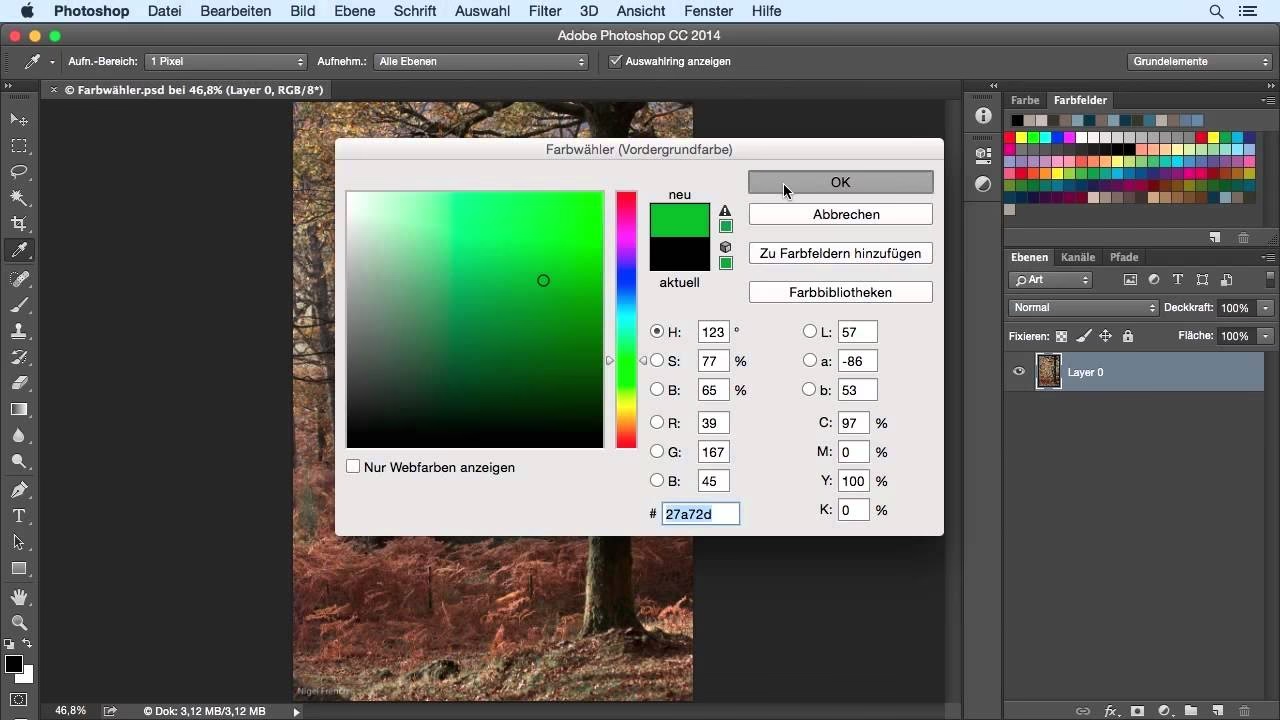
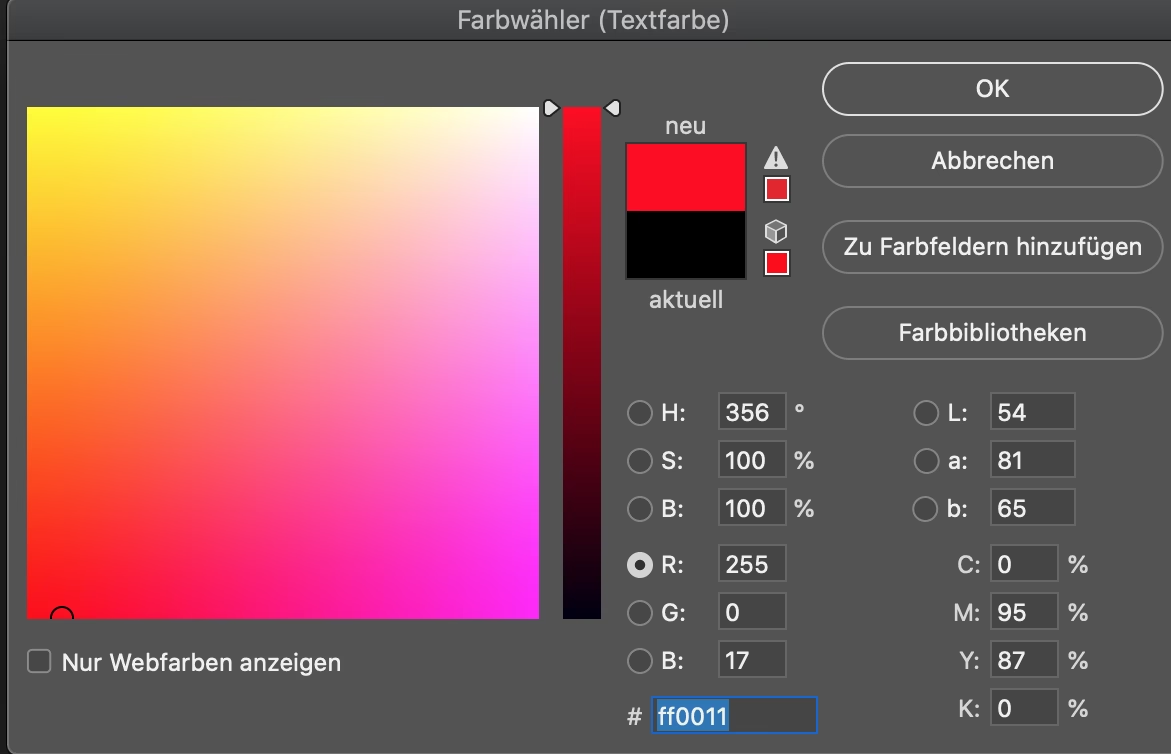
Der Standard-Farbwähler in Photoshop, oft als Adobe Farbwähler bezeichnet, ist ein mächtiges Werkzeug, das speziell für die Bedürfnisse von Designern und Fotografen entwickelt wurde. Er bietet eine breite Palette an Funktionen, die über die grundlegende Auswahl hinausgehen. Sie können Farben über verschiedene Farbmodelle wie HSB, RGB, Lab oder CMYK definieren, Hexadezimalwerte eingeben und sogar auf umfangreiche Farbbibliotheken wie Pantone zugreifen. Die Oberfläche ist in der Regel in zwei Hauptbereiche unterteilt: ein großes Farbfeld, in dem Sie den Farbton, die Sättigung und die Helligkeit (oder andere Modellparameter) auswählen können, und einen Schieberegler, der meist zur Auswahl des Farbtons dient. Darunter oder daneben finden sich die numerischen Eingabefelder für die verschiedenen Farbmodelle sowie Optionen für Webfarben und Farbbibliotheken.
Obwohl der Adobe Farbwähler sehr funktional ist, empfinden manche Benutzer ihn als überladen oder bevorzugen die Konsistenz der Farbauswahl, die sie bereits aus anderen Anwendungen ihres Betriebssystems kennen. Hier kommen die nativen Farbwähler ins Spiel. Sie sind oft einfacher gestaltet und fügen sich nahtlos in die Benutzeroberfläche Ihres Betriebssystems ein. Der Wechsel zu einem nativen Farbwähler kann die Benutzerfreundlichkeit erhöhen, insbesondere wenn Sie neu in Photoshop sind oder einen minimalistischeren Ansatz bevorzugen.
Warum den Farbwähler in Photoshop ändern?
Die Entscheidung, den Farbwähler zu ändern, hängt stark von Ihren persönlichen Vorlieben und Ihrem Workflow ab. Einige der Hauptgründe sind:
- Vertrautheit: Wenn Sie seit Jahren mit dem nativen Farbwähler Ihres Betriebssystems arbeiten, kann dessen Verwendung in Photoshop den Übergang erleichtern und die Einarbeitungszeit verkürzen.
- Einfachheit: Die nativen Farbwähler, insbesondere der von Windows, sind oft weniger komplex als der Adobe Farbwähler und konzentrieren sich auf die wesentlichen Funktionen zur Farbauswahl.
- Konsistenz: Wenn Sie in verschiedenen Anwendungen arbeiten, kann die Verwendung desselben Farbwählers für eine konsistentere Farbwahrnehmung und -auswahl sorgen.
- Spezifische Funktionen: Während der Adobe Farbwähler mehr professionelle Funktionen bietet, haben die nativen Farbwähler manchmal spezifische Integrationen oder Ansichten (wie der macOS Farbwähler mit verschiedenen Paletten und Ansichtsmodi), die für bestimmte Aufgaben nützlich sein können.
Es gibt also durchaus valide Gründe, vom Standard abzuweichen und den für Sie passendsten Farbwähler einzustellen.
So ändern Sie den Farbwähler in Photoshop
Das Ändern des Farbwählers in Photoshop ist ein einfacher Vorgang, der nur wenige Schritte erfordert. Es handelt sich um eine Einstellung in den Voreinstellungen von Photoshop, die global für die Anwendung gilt.
- Öffnen Sie Adobe Photoshop.
- Navigieren Sie zu den Voreinstellungen.
- Wählen Sie im Menü, das sich öffnet, den Punkt Allgemein.
- Im Dialogfeld der Voreinstellungen, das nun erscheint, finden Sie in der linken Navigationsleiste verschiedene Kategorien. Stellen Sie sicher, dass Allgemein ausgewählt ist (dies ist oft die Standardansicht beim Öffnen der Voreinstellungen).
- Suchen Sie im Hauptbereich des Dialogfelds nach der Einstellung namens Farbauswahl (Color Picker).
- Neben dieser Einstellung finden Sie ein Dropdown-Menü oder Optionsfelder, die Ihnen die Wahl zwischen Adobe und Windows (auf Windows-Systemen) oder macOS (auf Mac-Systemen) bieten.
- Wählen Sie den gewünschten Farbwähler aus der Liste aus.
- Klicken Sie auf OK, um die Änderungen zu bestätigen und das Dialogfeld zu schließen.
Nachdem Sie diese Einstellung geändert haben, wird der neu ausgewählte Farbwähler verwendet, sobald Sie das nächste Mal das Farbwähler-Dialogfeld in Photoshop öffnen, sei es durch Klicken auf die Vordergrund-/Hintergrundfarbfelder in der Werkzeugleiste oder durch andere farbbezogene Aktionen.
Der Adobe Farbwähler im Detail
Lassen Sie uns einen genaueren Blick auf den standardmäßigen Adobe Farbwähler werfen, da er der reichhaltigste an Funktionen ist und oft die erste Erfahrung neuer Photoshop-Benutzer mit der Farbauswahl darstellt. Er wurde entwickelt, um professionellen Anforderungen gerecht zu werden und bietet präzise Kontrolle über Farben.
Das Hauptmerkmal ist das große Farbauswahlfeld, dessen Achsen Sie im unteren Bereich des Dialogfelds definieren können. Standardmäßig repräsentiert die horizontale Achse die Sättigung und die vertikale Achse die Helligkeit (oder den Wert), während der Schieberegler rechts den Farbton steuert (HSB-Modell). Sie können diese Zuordnung jedoch ändern, um beispielsweise Sättigung vs. Farbton bei fester Helligkeit anzuzeigen oder andere Kombinationen basierend auf RGB oder Lab.
Unterhalb des Farbfelds und des Schiebereglers finden Sie die numerischen Eingabefelder für die verschiedenen Farbmodelle: HSB (Farbton, Sättigung, Helligkeit), RGB (Rot, Grün, Blau), Lab (Luminanz, a*, b*) und CMYK (Cyan, Magenta, Gelb, Schwarz). Diese Eingabefelder ermöglichen eine exakte Definition von Farben, was für Konsistenz in Designprojekten oder bei der Arbeit nach spezifischen Farbwerten unerlässlich ist. Direkt daneben befindet sich ein Feld für den Hexadezimal-Farbcode (z.B. #FF0000 für reines Rot), der besonders im Webdesign häufig verwendet wird.
Ein weiteres wichtiges Element ist der Bereich, der die aktuell ausgewählte Farbe mit der vorherigen Farbe vergleicht. Dies ist nützlich, um Änderungen zu visualisieren und bei Bedarf schnell zur vorherigen Farbe zurückzukehren. Die Optionen 'Nur Webfarben' (Only Web Colors) schränken die Auswahl auf eine Palette von 216 web-sicheren Farben ein, was historisch im Webdesign relevant war, heute aber weniger Bedeutung hat, da moderne Browser und Monitore Millionen von Farben darstellen können.
Die Schaltfläche 'Farbbibliotheken' (Color Libraries) ist ein leistungsstarkes Feature für professionelle Workflows, insbesondere im Druckbereich. Sie ermöglicht den Zugriff auf standardisierte Farbsysteme wie Pantone, HKS, FOCOLTONE und TOYO. Wenn Sie beispielsweise mit einer Druckerei zusammenarbeiten, die Pantone-Farben verwendet, können Sie die genauen Pantone-Werte direkt im Adobe Farbwähler auswählen. Dies stellt sicher, dass die Farben im Endprodukt so nah wie möglich an Ihrer Absicht liegen.
Die nativen Farbwähler im Detail
Die nativen Farbwähler von Windows und macOS bieten eine andere Erfahrung im Vergleich zum Adobe Farbwähler. Sie sind in das jeweilige Betriebssystem integriert und werden von vielen anderen Anwendungen genutzt.
Der Windows Farbwähler
Der Windows Farbwähler ist bekannt für seine Einfachheit. Wenn Sie ihn in Photoshop auswählen und öffnen, sehen Sie ein relativ kleines Fenster mit einer Auswahl an Basisfarben in einem Raster und einem Bereich für benutzerdefinierte Farben. Sie können eine Farbe aus den Basisfarben wählen oder in den Bereich der benutzerdefinierten Farben klicken, um eine feinere Auswahl zu treffen.
Der erweiterte Teil des Windows Farbwählers, der oft über eine Schaltfläche wie 'Benutzerdefinierte Farben definieren' zugänglich ist, zeigt einen großen Farbbereich und einen Helligkeitsschieberegler, ähnlich dem Adobe Farbwähler, aber in einem anderen Layout. Sie können Farben über HSL (Farbton, Sättigung, Helligkeit) oder RGB (Rot, Grün, Blau) definieren, indem Sie die Schieberegler bewegen oder numerische Werte eingeben. Es gibt auch ein Feld für die Hexadezimal-Darstellung, allerdings ist dies oft eher ein Ausgabefeld als ein Eingabefeld, abhängig von der Windows-Version.
Die Stärke des Windows Farbwählers liegt in seiner Unkompliziertheit und der nahtlosen Integration in das Windows-Ökosystem. Er ist ideal für Benutzer, die keine fortgeschrittenen Funktionen wie Lab-Farben oder Farbbibliotheken benötigen und einfach nur schnell eine Farbe auswählen möchten.
Der macOS Farbwähler
Der macOS Farbwähler ist deutlich flexibler und bietet verschiedene Ansichtsmodi, die über Symbole am oberen Rand des Fensters ausgewählt werden können. Zu den gängigen Ansichten gehören:
- Farbrad: Eine intuitive Darstellung, bei der Sie den Farbton auf einem Rad und die Sättigung/Helligkeit in einem Dreieck oder Viereck im Zentrum auswählen.
- Farbregler: Ermöglicht die Definition von Farben über Schieberegler für verschiedene Farbmodelle wie RGB, HSB, CMYK oder Graustufen.
- Farbpaletten: Zeigt vordefinierte Farbpaletten an, einschließlich Standardpaletten, Entwicklerpaletten und der Möglichkeit, eigene Paletten zu erstellen und zu speichern.
- Bildpaletten: Ermöglicht die Farbauswahl direkt aus einem Bild.
- Web-sichere Farben: Ähnlich der Option im Adobe Farbwähler, zeigt eine Palette von 216 web-sicheren Farben.
Der macOS Farbwähler ist leistungsfähiger als der Windows Farbwähler und bietet eine gute Balance zwischen Funktionalität und Benutzerfreundlichkeit. Er ist tief in macOS integriert und wird von vielen kreativen Anwendungen auf der Plattform genutzt. Die verschiedenen Ansichtsmodi machen ihn sehr anpassungsfähig an unterschiedliche Arbeitsweisen.
Vergleich der Farbwähler: Adobe vs. Native
Um Ihnen die Entscheidung zu erleichtern, welcher Farbwähler der richtige für Sie ist, werfen wir einen vergleichenden Blick auf die wichtigsten Merkmale:
| Merkmal | Adobe Farbwähler | Windows Farbwähler | macOS Farbwähler |
|---|---|---|---|
| Bedienung | Umfassend, viele Optionen in einem Dialog | Einfach, oft in zwei Stufen (Basis & Benutzerdefiniert) | Flexibel, verschiedene Ansichtsmodi |
| Farbmodelle (Eingabe) | HSB, RGB, Lab, CMYK, Hex | HSL, RGB (oft nur numerisch), Hex (oft nur Ausgabe) | HSB, RGB, CMYK, Graustufen, Hex |
| Farbbibliotheken (Pantone etc.) | Ja (direkt integriert) | Nein | Nein (können über Paletten simuliert werden, aber nicht die offiziellen Bibliotheken) |
| Web-sichere Farben | Ja (Option) | Weniger prominent, nicht dediziert | Ja (eigene Ansicht) |
| Palettenverwaltung | Integration in Farbfelder-Panel, nicht direkt im Dialog | Eigene benutzerdefinierte Palette speicherbar | Umfangreiche Verwaltung von Paletten direkt im Dialog |
| Integration ins OS | Photoshop-spezifisch | Standard OS-Dialog | Standard OS-Dialog |
| Komplexität | Hoch | Niedrig | Mittel bis Hoch (je nach Ansicht) |
Wie die Tabelle zeigt, ist der Adobe Farbwähler der funktionsreichste, insbesondere wenn es um professionelle Farbmodelle wie Lab oder die Verwendung von Farbbibliotheken geht. Der Windows Farbwähler ist der einfachste, während der macOS Farbwähler eine gute Balance bietet und durch seine verschiedenen Ansichtsmodi sehr vielseitig ist.
Wann welchen Farbwähler verwenden?
Die Wahl des Farbwählers sollte Ihren spezifischen Anforderungen und Ihrem Arbeitsstil entsprechen:
- Wählen Sie den Adobe Farbwähler, wenn Sie maximale Kontrolle über Ihre Farben benötigen. Dies ist der Fall, wenn Sie mit spezifischen numerischen Farbwerten arbeiten (z.B. aus einem Styleguide), Lab-Farben für nicht-geräteabhängige Bearbeitung nutzen, Hexadezimalwerte für Webprojekte eingeben müssen oder standardisierte Farbbibliotheken für den Druck verwenden. Er ist der Standard für professionelle Workflows in Photoshop.
- Wählen Sie den Windows Farbwähler, wenn Sie Wert auf Einfachheit legen und hauptsächlich intuitive Farbauswahl über ein Farbfeld und einen Schieberegler bevorzugen. Er ist gut geeignet für grundlegende Aufgaben und wenn Sie die gleiche Benutzeroberfläche wie in anderen Windows-Anwendungen wünschen.
- Wählen Sie den macOS Farbwähler, wenn Sie ein Mac-Benutzer sind und die Vielseitigkeit der verschiedenen Ansichtsmodi schätzen. Besonders nützlich sind die integrierten Paletten und die Möglichkeit, Farben direkt aus Bildern zu wählen. Er bietet mehr Funktionen als der Windows Farbwähler, ist aber oft intuitiver als der Adobe Farbwähler für allgemeine Aufgaben.
Es lohnt sich, beide oder alle drei (falls auf Ihrem System verfügbar) Optionen auszuprobieren, um herauszufinden, welcher Farbwähler am besten zu Ihrem persönlichen Workflow passt. Die Umstellung ist, wie gezeigt, sehr einfach und schnell gemacht.
Häufig gestellte Fragen
Hat die Wahl des Farbwählers Auswirkungen auf die Farbgenauigkeit?
Nein, die Wahl des Farbwählers hat keine direkten Auswirkungen auf die Farbgenauigkeit der von Ihnen erstellten Bilder oder Designs. Der Farbwähler ist lediglich ein Werkzeug zur *Auswahl* von Farbwerten. Die Genauigkeit der Farbdarstellung hängt von Ihrem Farbmanagement in Photoshop (Farbprofileinstellungen) und der Kalibrierung Ihres Monitors ab.
Kann ich die Größe des Farbwähler-Fensters ändern?
Die Größe des Fensters für den Adobe Farbwähler ist in der Regel nicht direkt durch Ziehen an den Ecken änderbar. Die nativen Farbwähler von Windows und macOS lassen sich oft in gewissem Maße in der Größe anpassen oder haben erweiterbare Bereiche.
Wird die Einstellung des Farbwählers für alle Dokumente übernommen?
Ja, die Einstellung in den Voreinstellungen unter 'Allgemein' für die Farbauswahl ist eine globale Einstellung für die gesamte Photoshop-Anwendung und wird für alle geöffneten und neuen Dokumente übernommen.
Kann ich für verschiedene Werkzeuge unterschiedliche Farbwähler einstellen?
Nein, die Einstellung des Farbwählers in den Voreinstellungen gilt global für alle Stellen in Photoshop, an denen das Standard-Farbwähler-Dialogfeld aufgerufen wird (z.B. beim Klicken auf die Vordergrund-/Hintergrundfarbfelder, beim Ändern der Textfarbe, etc.).
Was ist der Unterschied zwischen HSB und HSV?
HSB steht für Hue, Saturation, Brightness (Farbton, Sättigung, Helligkeit). HSV steht für Hue, Saturation, Value (Farbton, Sättigung, Wert). Obwohl die Namen unterschiedlich sind, beschreiben sie dasselbe Farbmodell und werden oft synonym verwendet. Adobe Photoshop verwendet die Bezeichnung HSB.
Fazit
Die Möglichkeit, den Farbwähler in Adobe Photoshop zu ändern, ist ein kleines, aber feines Detail, das einen großen Unterschied in Ihrem täglichen Arbeitsablauf machen kann. Ob Sie die umfassende Funktionalität des Adobe Farbwählers bevorzugen oder die Einfachheit und Vertrautheit der nativen Farbwähler von Windows oder macOS, Photoshop gibt Ihnen die Kontrolle. Nehmen Sie sich einen Moment Zeit, um die Einstellung in den Voreinstellungen unter 'Allgemein' anzupassen und die verschiedenen Optionen auszuprobieren. Sie könnten feststellen, dass ein anderer Farbwähler Ihren Prozess optimiert und das Arbeiten mit Farben in Photoshop noch angenehmer gestaltet.
Hat dich der Artikel Photoshop Farbwähler ändern: Ein Leitfaden interessiert? Schau auch in die Kategorie Ogólny rein – dort findest du mehr ähnliche Inhalte!