


Der Ölfarbe-Filter in Adobe Photoshop ist ein beliebtes Werkzeug, um digitalen Bildern einen malerischen Touch zu verleihen. Wenn dieser Filter jedoch nicht wie erwartet funktioniert oder gar nicht erst verfügbar ist, kann das frustrierend sein. Dieses Problem ist häufig auf technische Gegebenheiten Ihres Computers zurückzuführen, insbesondere im Zusammenhang mit der Grafikleistung.

Es gibt spezifische Anforderungen, die erfüllt sein müssen, damit der Ölfarbe-Filter korrekt arbeiten kann. Diese Anforderungen betreffen hauptsächlich die Grafikkarte und deren zugehörige Software, den Treiber.
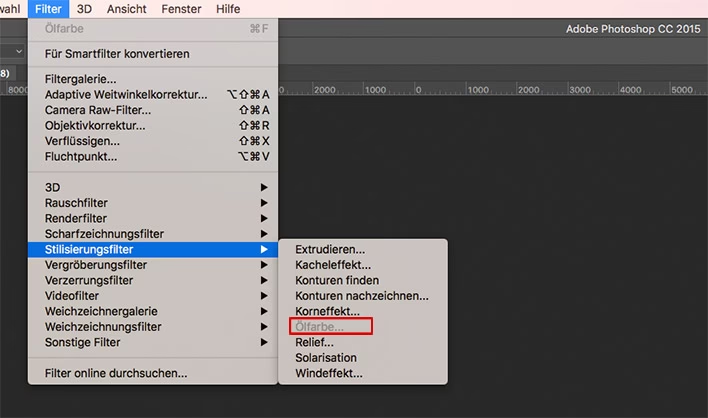
Die Rolle der Grafikkarte für den Ölfarbe-Filter
Moderne Bildbearbeitungsfilter wie der Ölfarbe-Filter nutzen die Leistung der Grafikkarte (auch GPU genannt), um komplexe Berechnungen schnell durchzuführen. Die Grafikkarte ist nicht nur für die Darstellung von Bildern auf Ihrem Bildschirm zuständig, sondern kann auch bei rechenintensiven Aufgaben in Programmen wie Photoshop erheblich zur Beschleunigung beitragen. Ohne eine geeignete Grafikkarte oder wenn diese nicht korrekt angesprochen werden kann, funktionieren bestimmte Filter und Funktionen, einschließlich des Ölfarbe-Filters, möglicherweise nicht.
Problemursache 1: Veraltete Grafiktreiber
Eine der häufigsten Ursachen dafür, dass der Ölfarbe-Filter nicht funktioniert, ist ein veralteter oder beschädigter Grafiktreiber. Der Treiber ist die Software, die es Ihrem Betriebssystem und Programmen wie Photoshop ermöglicht, mit Ihrer Grafikkarte zu kommunizieren.
Wenn Ihr Grafiktreiber nicht auf dem neuesten Stand ist, fehlen ihm möglicherweise wichtige Updates oder Fehlerbehebungen, die für die ordnungsgemäße Funktion von Photoshop-Filtern, die auf die Grafikkarte zugreifen, erforderlich sind. Photoshop ist darauf angewiesen, dass der Treiber die volle Leistung und alle notwendigen Funktionen der Grafikkarte freigibt.
Lösung: Treiber aktualisieren
Stellen Sie sicher, dass Ihr Grafiktreiber auf dem neuesten Stand ist. Es ist wichtig, den Treiber direkt von der Website des Herstellers Ihrer Grafikkarte (z. B. NVIDIA, AMD, Intel) herunterzuladen und zu installieren, nicht über Windows Update oder ähnliche automatische Systemupdates. Die Treiber auf den Hersteller-Websites sind in der Regel aktueller und spezifischer für Ihre Hardware optimiert.
Ein veralteter Treiber kann die Kommunikation zwischen Photoshop und Ihrer Grafikkarte behindern, was dazu führt, dass grafikintensive Filter wie der Ölfarbe-Filter deaktiviert sind oder Fehler verursachen.
Problemursache 2: Hardware-Kompatibilität - OpenCL
Selbst mit dem neuesten Treiber kann es sein, dass der Ölfarbe-Filter nicht funktioniert, wenn Ihre Grafikkarte die technischen Anforderungen nicht erfüllt. Der Ölfarbe-Filter in Photoshop benötigt eine Grafikkarte, die OpenCL v1.1 oder höher unterstützt. OpenCL (Open Computing Language) ist ein offener Standard für paralleles Rechnen auf verschiedenen Prozessoren, einschließlich Grafikkarten.
Wenn Ihre Grafikkarte keine OpenCL-Version 1.1 oder höher unterstützt, handelt es sich um eine hardwareseitige Einschränkung. Dies bedeutet, dass die Karte die technologische Grundlage, die der Ölfarbe-Filter benötigt, nicht bereitstellen kann.
Lösung: Grafikkarte prüfen und ggf. aufrüsten
Sie müssen prüfen, ob Ihre Grafikkarte OpenCL v1.1 oder höher unterstützt. Wenn Ihre Grafikkarte diese Anforderung nicht erfüllt, müssen Sie möglicherweise eine neue, aufgerüstete Grafikkarte erwerben, die OpenCL v1.1 oder höher unterstützt, um Zugang zum Ölfarbe-Filter zu erhalten.
Es ist wichtig zu verstehen, dass in diesem Fall ein Treiber-Update allein das Problem nicht lösen kann, da es sich um eine hardwareseitige Limitierung handelt. Die Unterstützung von OpenCL in der erforderlichen Version ist eine grundlegende technische Voraussetzung für diesen spezifischen Filter.
So überprüfen Sie Ihre Systeminformationen in Photoshop
Um herauszufinden, welche Grafikkarte in Ihrem System verbaut ist und welche Treiberversion installiert ist, können Sie die Systeminformationen direkt in Photoshop einsehen. Diese Informationen sind entscheidend, um die Ursache des Problems mit dem Ölfarbe-Filter zu diagnostizieren.
Informationen zu Ihrer Grafikkarte finden Sie im Dialogfeld Hilfe > Systeminformationen in Photoshop. Dieses Dialogfeld listet verschiedene Details zu Ihrer Hard- und Softwareumgebung auf, einschließlich Informationen über die erkannte Grafikkarte und deren Treiberstatus. Anhand dieser Informationen können Sie überprüfen, ob Photoshop Ihre Grafikkarte erkennt und ob die notwendigen Technologien wie OpenCL aktiviert sind (obwohl die explizite OpenCL-Version dort nicht immer direkt aufgeführt ist, helfen die Grafikkartendaten oft bei der Recherche der Kompatibilität).
Weitere Informationen zu GPU-Funktionen in Photoshop
Für detailliertere Informationen zur Verwendung von GPU-Funktionen in Photoshop, einschließlich des Ölfarbe-Filters und der allgemeinen Anforderungen an den Grafikprozessor, empfiehlt es sich, die offizielle Dokumentation von Adobe zu konsultieren.
Weitere Informationen zur Verwendung von GPU-Funktionen in Photoshop, einschließlich des Ölfarbe-Filters, finden Sie in den Anforderungen an den Grafikprozessor.
Zusammenfassung der Problembehebung
Um das Problem eines nicht funktionierenden Ölfarbe-Filters zu beheben, gehen Sie schrittweise vor:
- Prüfen Sie in den Systeminformationen von Photoshop, welche Grafikkarte Sie haben.
- Stellen Sie sicher, dass der Treiber für Ihre Grafikkarte aktuell ist. Besuchen Sie die Website des Grafikkartenherstellers, um den neuesten Treiber herunterzuladen und zu installieren.
- Überprüfen Sie anhand der Modellbezeichnung Ihrer Grafikkarte (ggf. durch Online-Recherche), ob diese OpenCL v1.1 oder höher unterstützt.
- Wenn Ihre Grafikkarte OpenCL v1.1+ nicht unterstützt, ist eine Aufrüstung der Hardware notwendig.
- Konsultieren Sie die offiziellen Anforderungen an den Grafikprozessor von Adobe für weitere Details.
Häufig gestellte Fragen (FAQs)
Muss ich immer eine neue Grafikkarte kaufen, wenn der Ölfarbe-Filter nicht geht?
Nicht unbedingt. Kaufen Sie erst eine neue Grafikkarte, wenn Sie sichergestellt haben, dass Ihr aktueller Treiber aktuell ist UND Ihre aktuelle Grafikkarte OpenCL v1.1 oder höher nicht unterstützt. Oft löst schon ein Treiber-Update das Problem.
Wo finde ich Informationen zu meiner Grafikkarte in Photoshop?
Sie finden Informationen zu Ihrer Grafikkarte im Dialogfeld Hilfe > Systeminformationen in Photoshop.
Warum ist OpenCL v1.1+ wichtig?
Der Ölfarbe-Filter ist so entwickelt, dass er bestimmte Berechnungen auf der Grafikkarte durchführt, wofür er die Unterstützung des OpenCL-Standards in der Version 1.1 oder höher benötigt. Ohne diese technische Unterstützung kann der Filter nicht korrekt arbeiten.
Vergleich: Funktionierender vs. Nicht-funktionierender Filter
| Zustand des Ölfarbe-Filters | Mögliche Ursache(n) basierend auf Informationen | Empfohlene Maßnahme(n) |
|---|---|---|
| Funktioniert nicht / Nicht verfügbar | Grafiktreiber nicht aktuell (vom Hersteller) | Treiber auf der Website des Herstellers aktualisieren. |
| Funktioniert nicht / Nicht verfügbar | Grafikkarte unterstützt kein OpenCL v1.1 oder höher | Neue Grafikkarte kaufen, die OpenCL v1.1+ unterstützt. |
| Funktioniert | Grafiktreiber aktuell UND Grafikkarte unterstützt OpenCL v1.1+ | Keine Maßnahme erforderlich, System ist kompatibel. |
Zusammenfassend lässt sich sagen, dass das Problem des nicht funktionierenden Ölfarbe-Filters in Photoshop fast immer auf die Grafikkarte zurückzuführen ist – entweder auf einen veralteten Treiber oder auf die fehlende Unterstützung der notwendigen OpenCL-Version. Indem Sie die Systeminformationen in Photoshop prüfen und die genannten Schritte zur Aktualisierung des Treibers oder ggf. zur Aufrüstung der Hardware befolgen, können Sie dieses Problem beheben und den Ölfarbe-Filter wieder nutzen.
Hat dich der Artikel Ölfarbe Filter in Photoshop funktioniert nicht interessiert? Schau auch in die Kategorie Photoshop rein – dort findest du mehr ähnliche Inhalte!