
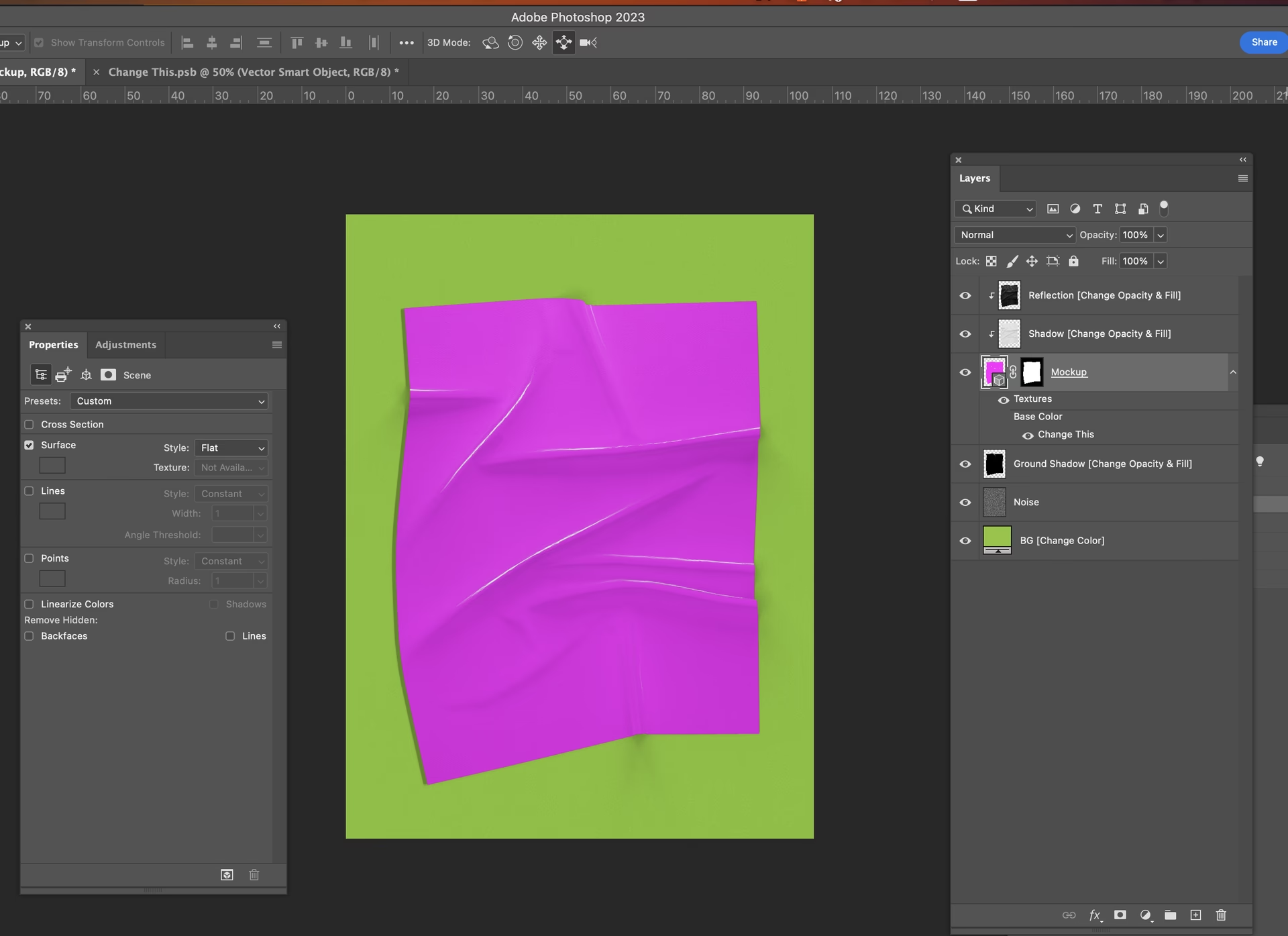

Farben sind das Herzstück jedes visuellen Designs. Sie rufen Emotionen hervor, setzen Akzente und bestimmen die gesamte Ästhetik eines Projekts. In der digitalen Welt, insbesondere in leistungsstarken Programmen wie Adobe Photoshop, arbeiten wir mit Farb-
Codes

, um exakte und konsistente Farbtöne zu gewährleisten. Wenn es um eine Farbe mit so vielen Nuancen und Bedeutungen wie Pink geht, ist die genaue Farbauswahl entscheidend.
Doch was genau sind diese Farbcodes und wie navigiert man durch die unzähligen Pink-Variationen, um den gewünschten Farbton in Photoshop zu finden und korrekt anzuwenden? Dieser Artikel nimmt Sie mit auf eine Reise in die Welt der Pink-Farbcodes und zeigt Ihnen, wie Sie das Farbsystem von Photoshop optimal nutzen.
Warum sind Farbcodes wichtig?
Stellen Sie sich vor, Sie arbeiten an einem Branding-Projekt, bei dem ein ganz bestimmter Pink-Ton verwendet werden muss. Eine leichte Abweichung kann das gesamte Erscheinungsbild verändern und die Markenidentität schwächen. Hier kommen Farbcodes ins Spiel. Sie bieten eine universelle Sprache, um Farben präzise zu definieren, unabhängig vom Bildschirm oder Gerät, auf dem sie angezeigt werden (obwohl Bildschirmkalibrierung und Farbprofile immer noch eine Rolle spielen).
In Photoshop und anderen digitalen Designprogrammen begegnen Ihnen hauptsächlich drei wichtige Farbmodelle, die mit Codes arbeiten:
- RGB (Rot, Grün, Blau): Dies ist das primäre Farbmodell für digitale Displays. Farben werden durch die Mischung von rotem, grünem und blauem Licht erzeugt. Jeder Farbkanal hat einen Wert zwischen 0 und 255. Ein reines Rot wäre beispielsweise RGB(255, 0, 0).
- Hexadezimal (Hex): Dies ist eine kompakte Darstellung des RGB-Werts, die häufig im Webdesign verwendet wird, aber auch in Photoshop eine wichtige Rolle spielt. Der Code besteht aus einem #-Symbol gefolgt von sechs Zeichen (0-9 und A-F). Die ersten beiden Zeichen repräsentieren Rot, die nächsten beiden Grün und die letzten beiden Blau. Zum Beispiel ist reines Rot #FF0000, da FF der Hexadezimalwert für 255 ist.
- CMYK (Cyan, Magenta, Gelb, Schwarz): Dieses Modell wird hauptsächlich für den Druck verwendet. Farben werden durch das Mischen von Tinten auf Papier erzeugt. Jeder Farbkanal hat einen Wert in Prozent (0-100%). Rosa oder Pink im CMYK-Modell wird typischerweise durch eine Mischung aus Magenta und Gelb mit wenig bis gar keinem Cyan und Schwarz erzeugt.
Das Verständnis dieser Modelle ist der erste Schritt, um Farbcodes effektiv in Photoshop zu nutzen.
Pink in der Farbtheorie: Mehr als nur ein Farbton
Bevor wir uns den spezifischen Farbcodes zuwenden, ist es interessant zu wissen, dass Pink in der Farbtheorie oft als eine helle Tönung von Rot betrachtet wird – im Wesentlichen Rot, dem Weiß hinzugefügt wurde. Je mehr Weiß hinzugefügt wird, desto heller und zarter wird der Pink-Ton (wie bei Rosa). Je weniger Weiß oder je mehr Rotanteil, desto kräftiger und gesättigter wird der Ton (wie bei Hot Pink).
Die Bandbreite der Pink-Farben ist enorm und reicht von sehr blassen, fast weißen Tönen über lachsfarbene oder korallenrote Variationen bis hin zu leuchtendem Fuchsia oder Magenta (wobei Magenta streng genommen eine Primärfarbe im CMYK-Modell ist, aber oft zu den Pink-Tönen gezählt wird).
Pink Farbcodes in Photoshop finden und verwenden
Photoshop bietet verschiedene Werkzeuge, um Farbcodes zu finden, einzugeben und mit ihnen zu arbeiten.
Der Farbwähler (Color Picker)
Dies ist das zentrale Werkzeug zur Farbauswahl in Photoshop. Sie können darauf zugreifen, indem Sie auf das Vordergrund- oder Hintergrundfarbfeld in der Werkzeugleiste klicken.
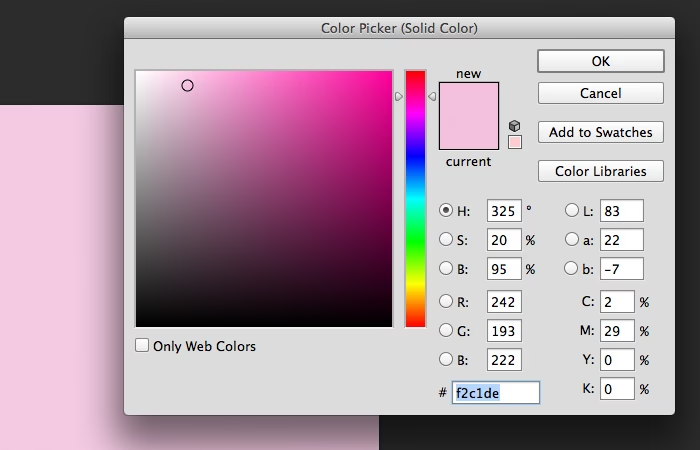
Im Farbwähler-Fenster sehen Sie eine große Farbfläche, auf der Sie visuell einen Farbton auswählen können. Rechts daneben gibt es verschiedene Schieberegler und Eingabefelder für die verschiedenen Farbmodelle:
- HSL (Farbton, Sättigung, Helligkeit)
- RGB
- Lab
- CMYK
- Und ganz unten: das Feld für den Hexadezimalwert.
Wenn Sie einen spezifischen Hex-Code für Pink haben, z. B. #FF69B4 (Hot Pink), können Sie diesen direkt in das Hex-Feld eingeben. Photoshop springt dann sofort zu diesem genauen Farbton und zeigt Ihnen die entsprechenden RGB- und CMYK-Werte an.
Umgekehrt können Sie auch visuell einen Pink-Ton auf der Farbfläche auswählen, und Photoshop zeigt Ihnen die Codes für diesen spezifischen Farbton in allen Modellen an. Dies ist nützlich, wenn Sie eine Farbe aus einem Bild aufnehmen (mit der Pipette) und deren Code herausfinden möchten.
Die Pipette (Eyedropper Tool)
Dieses Werkzeug (Shortcut: I) ist unerlässlich, um Farben direkt aus Ihrem Bild oder sogar aus anderen geöffneten Dokumenten in Photoshop aufzunehmen. Wählen Sie die Pipette aus und klicken Sie auf einen Bereich in Ihrem Bild, der den gewünschten Pink-Ton enthält. Die Vordergrundfarbe in der Werkzeugleiste ändert sich zu dieser Farbe. Wenn Sie nun den Farbwähler öffnen, werden Ihnen die genauen Codes (Hex, RGB, CMYK) für diese aufgenommene Farbe angezeigt.
Das Info-Fenster (Info Panel)
Das Info-Fenster (Fenster > Info) zeigt Ihnen die RGB- und CMYK-Werte der Pixel unter Ihrem Mauszeiger an. Wenn Sie das Pinsel-Werkzeug oder ein Auswahlwerkzeug verwenden, können Sie so schnell die Farbwerte in bestimmten Bereichen überprüfen, ohne den Farbwähler öffnen zu müssen.
Spezifische Pink-Farbcodes und ihre Bedeutung
Schauen wir uns die von Ihnen genannten Beispiele sowie einige weitere gängige Pink-Töne und ihre Codes an:
| Farbname (Deutsch/Englisch) | Hex-Code | RGB-Werte | CMYK-Werte (ungefähr, je nach Profil) | Beschreibung |
|---|---|---|---|---|
| Rosa | #FFC0CB | 255, 192, 203 | 0, 25, 20, 0 | Ein sehr helles, zartes Pink. Oft mit Baby-Pink assoziiert. |
| Rot | #FF0000 | 255, 0, 0 | 0, 100, 100, 0 | Reines Rot. Der Ausgangspunkt für Pink-Töne durch Helligkeitsanpassung. |
| Pink / Hot Pink | #FF69B4 | 255, 105, 180 | 0, 59, 29, 0 | Ein kräftiges, leuchtendes Pink. Sehr gesättigt und auffällig. |
| Hellrosa (Light Pink) | #FFB6C1 | 255, 182, 193 | 0, 29, 24, 0 | Etwas kräftiger als reines Rosa, aber immer noch hell. |
| Tiefes Pink (Deep Pink) | #FF1493 | 255, 20, 147 | 0, 92, 42, 0 | Ein sehr intensives, fast magentafarbenes Pink. |
| Blassrosa (Pale Violet Red) | #DB7093 | 219, 112, 147 | 0, 49, 33, 14 | Ein gedämpfteres, ins Rötliche gehendes Pink. |
Diese Tabelle zeigt deutlich die Vielfalt innerhalb der Pink-Familie. Jeder Hex-Code repräsentiert einen einzigartigen Farbton, der durch die spezifische Mischung von Rot, Grün und Blau (oder Cyan, Magenta, Gelb, Schwarz) definiert ist.
Arbeiten mit Farbfeldern (Swatches)
Wenn Sie bestimmte Pink-Töne häufig verwenden, sollten Sie diese als Farbfelder speichern. Öffnen Sie das Farbfelder-Fenster (Fenster > Farbfelder). Wenn Sie im Farbwähler einen Farbton ausgewählt haben, können Sie ihn über den Button „Zu Farbfeldern hinzufügen“ speichern. Sie können auch neue Farbfelder-Bibliotheken erstellen, um Farben für spezifische Projekte oder Kunden zu organisieren.
Häufige Herausforderungen und Tipps
Obwohl Farbcodes Präzision bieten, gibt es einige Punkte, die Sie beachten sollten:
- Monitor-Kalibrierung: Die Darstellung von Farben auf Ihrem Bildschirm hängt stark von der Monitor-Kalibrierung ab. Was auf Ihrem Bildschirm wie #FF69B4 aussieht, kann auf einem unkalibrierten Monitor anders aussehen.
- Farbprofile: Photoshop verwendet Farbprofile (wie sRGB für Web, Adobe RGB für Fotografie, oder verschiedene CMYK-Profile für den Druck), um die Farbkonvertierung zwischen verschiedenen Geräten und Medien zu verwalten. Seien Sie sich des verwendeten Farbprofils bewusst, insbesondere beim Übergang von digital zu Print.
- RGB vs. CMYK: Farben können im CMYK-Modell oft nicht die gleiche Brillanz und Sättigung erreichen wie im RGB-Modell. Ein sehr leuchtendes Pink in RGB kann im Druck flacher aussehen. Überprüfen Sie immer die CMYK-Werte im Farbwähler, wenn das Projekt für den Druck bestimmt ist.
- Die Wahl des richtigen Pink-Tons: Bedenken Sie den Kontext und die gewünschte Wirkung. Zartes Rosa wirkt beruhigend und sanft, während kräftiges Hot Pink Energie und Aufmerksamkeit ausstrahlt.
Fragen und Antworten zu Pink Farbcodes in Photoshop
F: Wie finde ich den Hex-Code einer Farbe in meinem Bild in Photoshop?
A: Wählen Sie das Pipette-Werkzeug aus (I), klicken Sie auf die gewünschte Farbe im Bild. Öffnen Sie dann den Farbwähler (klicken Sie auf das Vordergrundfarbfeld). Der Hex-Code wird im entsprechenden Feld angezeigt.
F: Kann ich einen Hex-Code direkt in Photoshop eingeben, um eine Farbe auszuwählen?
A: Ja, öffnen Sie den Farbwähler (klicken Sie auf das Vordergrund- oder Hintergrundfarbfeld). Geben Sie den gewünschten Hex-Code (z.B. #FFC0CB) in das Feld neben „#“ ein und klicken Sie auf OK. Die Farbe ist nun ausgewählt.
F: Was ist der Unterschied zwischen Rosa und Pink in Bezug auf Farbcodes?
A: Technisch gesehen sind beides Pink-Töne. „Rosa“ bezieht sich meist auf sehr helle, zarte Pink-Töne (wie #FFC0CB), die einen hohen Weißanteil haben. „Pink“ kann eine breitere Palette umfassen, wird aber oft für kräftigere, gesättigtere Töne (wie #FF69B4) verwendet, die näher an Rot liegen oder eine höhere Sättigung aufweisen. Der Hex-Code definiert den exakten Unterschied.
F: Warum sieht ein Pink-Ton auf meinem Bildschirm anders aus als im Druck?
A: Dies liegt an den unterschiedlichen Farbmodellen (RGB für Bildschirme, CMYK für Druck) und den verwendeten Farbprofilen. Bildschirme arbeiten mit additivem Licht (RGB), das leuchtendere Farben erzeugen kann als die subtraktive Farbmischung von Tinten (CMYK) auf Papier. Stellen Sie sicher, dass Sie ein geeignetes CMYK-Farbprofil verwenden und prüfen Sie die Farbwerte im CMYK-Modus.
F: Wie speichere ich benutzerdefinierte Pink-Farben in Photoshop?
A: Wählen Sie die Farbe im Farbwähler aus. Klicken Sie im Farbwähler auf „Zu Farbfeldern hinzufügen“ oder öffnen Sie das Farbfelder-Fenster (Fenster > Farbfelder) und klicken Sie auf das „Neues Farbfeld erstellen“-Symbol (oft ein Pluszeichen) oder ziehen Sie die Vordergrundfarbe per Drag & Drop in das Farbfelder-Fenster.
Fazit
Die Arbeit mit Farbcodes in Photoshop ermöglicht ein Höchstmaß an Präzision und Konsistenz bei der Farbauswahl. Für eine Farbe wie Pink, die so viele wunderschöne und unterschiedliche Nuancen hat, ist das Wissen um die verschiedenen Farbmodelle (RGB, Hex, CMYK) und die Nutzung der Werkzeuge von Photoshop (Farbwähler, Pipette, Info-Fenster) unerlässlich.
Ob Sie das zarte Rosa von #FFC0CB, das lebhafte Pink von #FF69B4 oder einen ganz anderen Pink-Ton benötigen, mit den richtigen Farbcodes und dem Verständnis, wie Sie diese in Photoshop anwenden, können Sie sicherstellen, dass Ihre Designs genau die gewünschte Farbwirkung erzielen. Experimentieren Sie mit den verschiedenen Tönen, nutzen Sie die Farbfelder zur Organisation und achten Sie stets auf das passende Farbmodell für Ihr Ausgabemedium, um perfekte Ergebnisse zu erzielen.
Hat dich der Artikel Pink Farbcodes in Photoshop finden & nutzen interessiert? Schau auch in die Kategorie Design rein – dort findest du mehr ähnliche Inhalte!