

Das Freistellen von Bildern ist eine der grundlegendsten und gleichzeitig wichtigsten Techniken in der digitalen Bildbearbeitung mit Adobe Photoshop. Es bedeutet im Wesentlichen, ein bestimmtes Element – sei es eine Person, ein Objekt oder ein Tier – präzise vom umgebenden Hintergrund zu trennen. Diese Technik ist unerlässlich für eine Vielzahl kreativer Projekte, von der Produktfotografie für Online-Shops über die Erstellung beeindruckender Fotocollagen bis hin zur professionellen Retusche. Ein sauber freigestelltes Motiv kann in einen neuen Hintergrund eingefügt, für Grafikdesigns verwendet oder einfach isoliert betrachtet werden, um die volle Aufmerksamkeit auf das Wesentliche zu lenken.
https://www.youtube.com/watch?v=0gcJCdgAo7VqN5tD
Während der Prozess des Freistellens auf den ersten Blick einschüchternd wirken mag, bietet Photoshop eine Fülle von Werkzeugen und Methoden, die für unterschiedliche Bildtypen und Schwierigkeitsgrade geeignet sind. Die Wahl des richtigen Werkzeugs hängt stark von den Eigenschaften des Bildes ab: dem Kontrast zwischen Motiv und Hintergrund, der Komplexität der Kanten (z. B. glatte Oberflächen vs. Haare oder Fell) und der Gesamtqualität des Fotos.

Was bedeutet "Freistellen" genau?
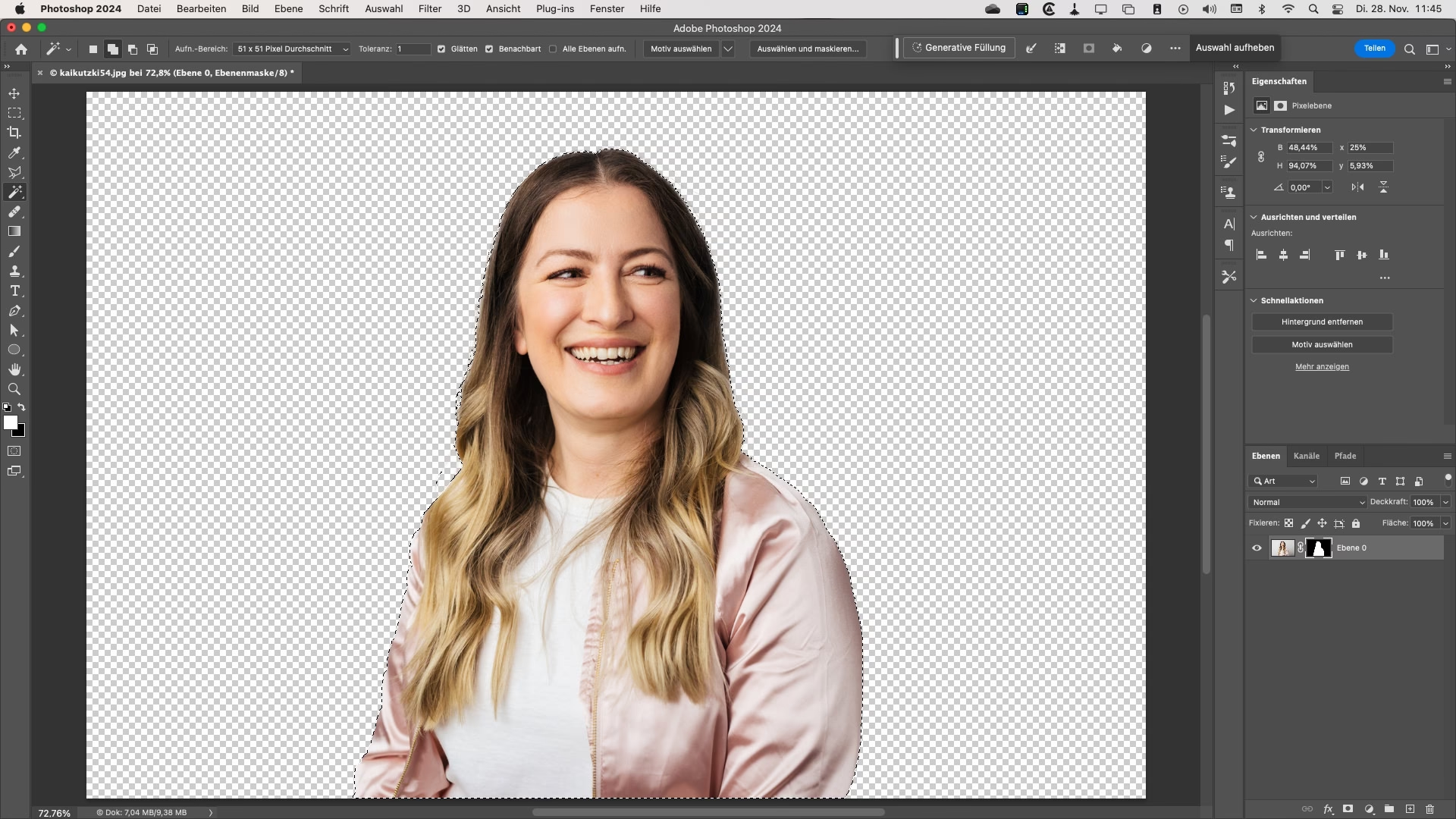
Beim Freistellen wird eine Auswahl um das gewünschte Motiv erstellt. Alles, was sich innerhalb dieser Auswahl befindet, bleibt erhalten, während der Bereich außerhalb der Auswahl (der Hintergrund) entfernt oder unsichtbar gemacht wird. Das Ergebnis ist ein Bild des Motivs auf einem transparenten oder neuen Hintergrund. Der Schlüssel zu einem gelungenen Freisteller liegt in der Präzision der Auswahl, insbesondere an den Übergängen zwischen Motiv und Hintergrund.
Die wichtigsten Werkzeuge zum Freistellen in Photoshop
Photoshop bietet eine beeindruckende Palette an Werkzeugen und Funktionen, die speziell für das Erstellen von Auswahlen und das Freistellen entwickelt wurden. Jedes Werkzeug hat seine Stärken und Schwächen und eignet sich besser für bestimmte Aufgaben:
Auswahlwerkzeuge (Lasso, Polygon-Lasso, Magnetisches Lasso)
Diese Werkzeuge sind einfach zu bedienen, erfordern aber oft eine ruhige Hand. Das Lasso-Werkzeug eignet sich für Freihandauswahlen, das Polygon-Lasso für gerade Kanten und das Magnetische Lasso versucht, sich automatisch an Kanten mit starkem Kontrast anzuheften. Sie sind nützlich für schnelle, weniger präzise Auswahlen oder als Ergänzung zu anderen Methoden.
Schnellauswahl-Werkzeug und Zauberstab-Werkzeug
Das Schnellauswahl-Werkzeug (oft als 'Pinsel'-ähnliches Werkzeug beschrieben, das Kanten erkennt, wie in einer der bereitgestellten Informationen erwähnt) ist hervorragend geeignet, um Bereiche mit ähnlichen Farben und klaren Kanten schnell auszuwählen. Man "malt" einfach über den Bereich des Motivs, und Photoshop erweitert die Auswahl automatisch bis zu den erkannten Kanten. Der Zauberstab wählt Pixel mit ähnlicher Farbe und Helligkeit innerhalb einer bestimmten Toleranz aus und ist nützlich für einfarbige Hintergründe.
Das Zeichenstift-Werkzeug (Pfad-Werkzeug)
Dies ist oft das Werkzeug der Wahl für professionelle Freisteller, insbesondere bei Objekten mit klaren, glatten Kanten (z. B. Produktfotos). Mit dem Zeichenstift-Werkzeug werden präzise Vektorpfade erstellt, die sich später in eine Auswahl umwandeln lassen. Diese Methode erfordert Übung, liefert aber extrem saubere und skalierbare Ergebnisse.
Der Arbeitsbereich "Auswählen und Maskieren"
Dieser spezielle Arbeitsbereich ist eine zentrale Anlaufstelle für die Verfeinerung von Auswahlen, insbesondere bei schwierigen Kanten wie Haaren, Fell oder transparenten Objekten. Hier finden sich Werkzeuge wie der "Kante verbessern-Pinsel", der automatisch feine Details erkennt und maskiert. Dies ist ein unverzichtbares Werkzeug für saubere und realistische Freisteller.
Farbbereich und Fokusbereich
Diese Funktionen ermöglichen die Auswahl basierend auf Farbe, Helligkeit oder Schärfe. "Farbbereich" ist nützlich, um alle Pixel einer bestimmten Farbe auszuwählen, während "Fokusbereich" Bereiche auswählt, die im Bild scharf sind.
Hintergrund-Radiergummi und Magischer Radiergummi
Diese Radiergummis können direkt Pixel entfernen. Der Hintergrund-Radiergummi versucht, nur den Hintergrund zu löschen, während der Magische Radiergummi alle ähnlichen Pixel mit einem Klick entfernt. Diese Methoden sind schnell, aber destruktiv (die Pixel werden unwiederbringlich gelöscht) und liefern oft keine sehr präzisen Kanten.
Schritt-für-Schritt: Gängige Freistellmethoden
Methode 1: Schnellauswahl-Werkzeug für einfache Motive
Diese Methode ist schnell und effektiv bei Motiven, die sich gut vom Hintergrund abheben.
- Wähle das Schnellauswahl-Werkzeug (W) aus der Werkzeugleiste.
- Stelle in der Optionsleiste die Pinselgröße ein.
- Klicke und ziehe (oder "male") über das Motiv. Photoshop versucht automatisch, die Kanten zu erkennen und die Auswahl zu erweitern.
- Halte die Alt-Taste (Windows) oder Option-Taste (macOS) gedrückt und male über Bereiche, die fälschlicherweise zur Auswahl hinzugefügt wurden, um sie zu entfernen.
- Wenn die grobe Auswahl steht, klicke in der Optionsleiste auf "Auswählen und Maskieren", um die Kanten zu verfeinern (siehe nächster Abschnitt).
Methode 2: Freistellen mit dem Zeichenstift-Werkzeug für präzise Kanten
Diese Methode ist zeitaufwändiger, liefert aber die saubersten Kanten und eignet sich hervorragend für Produktfotos oder Objekte mit glatten, definierten Umrissen.
- Wähle das Zeichenstift-Werkzeug (P) aus der Werkzeugleiste. Stelle sicher, dass in der Optionsleiste "Pfad" statt "Form" ausgewählt ist.
- Setze Ankerpunkte entlang der Kante des Motivs. Klicke für gerade Linien; klicke und ziehe für Kurven (dadurch entstehen Griffpunkte zur Steuerung der Kurvenform).
- Setze die Punkte so nah wie nötig, um die Form präzise nachzuzeichnen.
- Schließe den Pfad, indem du auf den ersten gesetzten Ankerpunkt klickst.
- Öffne das "Pfade"-Bedienfeld (Fenster > Pfade). Du siehst den erstellten Arbeitspfad.
- Klicke bei ausgewähltem Pfad am unteren Rand des Bedienfelds auf das Symbol "Pfad als Auswahl laden" (ein gestrichelter Kreis).
- Nun hast du eine präzise Auswahl deines Motivs.
Methode 3: Arbeiten mit Ebenenmasken (Der nicht-destruktive Weg)
Dies ist die empfohlene Methode, da sie das Originalbild nicht verändert und jederzeit Bearbeitungen zulässt. Statt Pixel zu löschen, wird eine Maske erstellt, die Bereiche des Bildes verbirgt oder sichtbar macht.
- Erstelle eine Auswahl deines Motivs mit einem der oben genannten Werkzeuge.
- Stelle sicher, dass die Ebene mit deinem Bild im Ebenen-Bedienfeld ausgewählt ist.
- Klicke am unteren Rand des Ebenen-Bedienfelds auf das Symbol "Ebenenmaske hinzufügen" (ein Rechteck mit einem Kreis darin).
- Photoshop wandelt die Auswahl automatisch in eine Ebenenmaske um. Der ausgewählte Bereich wird sichtbar (weiß auf der Maske), der Rest unsichtbar (schwarz auf der Maske).
- Um die Maske zu bearbeiten, klicke auf die Maskenminiatur im Ebenen-Bedienfeld. Wähle einen Pinsel (B), stelle die Vordergrundfarbe auf Schwarz (zum Ausblenden) oder Weiß (zum Anzeigen) und male auf der Maske, um die Kanten zu verfeinern. Grau auf der Maske erzeugt Transparenz.
Das Arbeiten mit einer Ebenenmaske ist nicht-destruktiv und bietet maximale Flexibilität.
Methode 4: Der Arbeitsbereich "Auswählen und Maskieren" für schwierige Kanten
Dieser Arbeitsbereich ist entscheidend, um weiche oder komplexe Kanten wie Haare oder Fell sauber freizustellen.
- Erstelle eine grobe Auswahl deines Motivs mit einem beliebigen Werkzeug (z. B. Schnellauswahl).
- Klicke in der Optionsleiste oder im Menü "Auswahl" auf "Auswählen und Maskieren...". Das Bild öffnet sich in einem speziellen Arbeitsbereich.
- Wähle links das zweite Werkzeug, den "Kante verbessern-Pinsel" (R).
- Male mit diesem Pinsel entlang der schwierigen Kanten (z. B. um die Haare). Photoshop analysiert die Pixel und versucht, die feinen Details zu erkennen und auszuwählen.
- Nutze die Einstellungen im rechten Bedienfeld, um die Auswahl zu verfeinern: "Radius" (für die Erkennung feiner Kanten), "Glätten", "Weiche Kante", "Kontrast" und "Kante verschieben". Experimentiere mit diesen Schiebereglern, während du die Vorschau betrachtest (verschiedene "Ansichtsmodi" sind verfügbar, z. B. "Auf Ebenen", "Auf Schwarz", "Auf Weiß").
- Wähle unter "Ausgabe" die Option "Ebenenmaske" und klicke auf "OK".
Dieser Arbeitsbereich, oft in Kombination mit einer anfänglichen Auswahl, ist der Schlüssel zu professionellen Freistellern bei komplexen Motiven.
Spezialfall: Kreisförmiges Freistellen
Manchmal möchte man ein Bild nicht entlang der Objektkanten, sondern in einer bestimmten geometrischen Form freistellen, z. B. als Kreis oder Oval. Dies ist sehr einfach:
- Öffne dein Bild in Photoshop.
- Wähle das Auswahlellipse-Werkzeug (M) aus der Werkzeugleiste (eventuell musst du das Rechteck-Auswahlwerkzeug anklicken und gedrückt halten, um die Unterwerkzeuge anzuzeigen).
- Ziehe mit dem Werkzeug auf deinem Bild, um eine elliptische oder kreisförmige Auswahl zu erstellen. Halte die Umschalttaste gedrückt, während du ziehst, um einen perfekten Kreis zu erhalten. Halte die Leertaste gedrückt, während du ziehst, um die Auswahl zu verschieben.
- Positioniere den Kreisrahmen auf der gewünschten Stelle im Bild.
- Sobald die Auswahl steht, kannst du sie in eine Ebenenmaske umwandeln (wie oben beschrieben) oder den Bereich außerhalb der Auswahl löschen (nicht-destruktiv: Auswahl invertieren (Strg/Cmd + Shift + I) und Ebenenmaske hinzufügen; destruktiv: Auswahl invertieren und Löschen-Taste drücken).
Spezialfall: Bildbegradigung und Freistellung
Manchmal ist ein Bild nicht richtig ausgerichtet, z. B. ein schiefer Horizont, wie in den bereitgestellten Informationen erwähnt. Photoshop Elements (und auch die Vollversion von Photoshop) bietet dafür spezielle Werkzeuge.
Das Gerade-ausrichten-Werkzeug (oft im Freistellen-Werkzeug oder unter den Linealen zu finden, je nach Version) ermöglicht es, eine Linie entlang eines Elements zu ziehen, das horizontal oder vertikal sein sollte (z. B. der Horizont oder eine Gebäudekante). Photoshop dreht das Bild dann automatisch so, dass diese Linie gerade ist. Dabei entstehen an den Rändern leere Bereiche.
Photoshop kann diese leeren Bereiche automatisch beschneiden (freistellen) oder mit inhaltsbasierten Methoden füllen. Auch wenn dies eine Form des "Freistellens" ist (das Bild wird auf einen kleineren Bereich zugeschnitten), unterscheidet es sich vom Freistellen eines Objekts vom Hintergrund. Es ist eine nützliche Funktion zur Korrektur der Bildausrichtung, die oft vor oder nach dem Freistellen von Objekten angewendet wird.
Um ein Bild in Photoshop (Vollversion) gerade auszurichten:
- Wähle das Freistellen-Werkzeug (C) aus der Werkzeugleiste.
- Klicke in der Optionsleiste auf das Symbol für das Gerade-ausrichten-Werkzeug (sieht oft aus wie ein Lineal).
- Ziehe eine Linie entlang des Elements, das gerade sein soll (z. B. den Horizont).
- Lasse die Maustaste los. Photoshop dreht das Bild.
- Drücke die Eingabetaste, um die Freistellung (den Beschnitt) zu bestätigen, der die transparenten Bereiche entfernt.
Tipps für perfekte Freisteller
- Gute Ausgangsbasis: Das Freistellen ist einfacher, wenn das Motiv gut beleuchtet ist und sich klar vom Hintergrund abhebt. Ein einfacher, einfarbiger Hintergrund ist ideal.
- Hohe Auflösung: Arbeite mit Bildern in hoher Auflösung, um feine Details besser auswählen zu können.
- Zoom: Zoome nah an die Kanten heran, um präzise arbeiten zu können.
- Kombiniere Werkzeuge: Oft ist die beste Methode eine Kombination aus mehreren Werkzeugen (z. B. Schnellauswahl für die grobe Auswahl, Zeichenstift für scharfe Kanten und "Auswählen und Maskieren" für Haare).
- Verfeinere die Maske: Nutze den Pinsel (mit Schwarz oder Weiß) auf der Ebenenmaske, um letzte Ungenauigkeiten manuell zu korrigieren.
- Betrachte die Maske: Halte Alt/Option gedrückt und klicke auf die Ebenenmaskenminiatur, um die Maske selbst zu sehen (Schwarz = verborgen, Weiß = sichtbar, Grau = transparent). Das hilft, Fehler zu erkennen.
Häufig gestellte Fragen (FAQ)
F: Warum sehen meine Freisteller immer unsauber aus?
A: Das liegt oft an der Wahl des falschen Werkzeugs für das Motiv oder daran, dass die Kanten nicht ausreichend verfeinert wurden. Bei komplexen Kanten ist der Arbeitsbereich "Auswählen und Maskieren" unerlässlich. Achte auch auf den Kontrast zwischen Motiv und Hintergrund im Originalbild.
F: Soll ich den Hintergrund löschen oder eine Maske verwenden?
A: Verwende immer eine Ebenenmaske! Sie ist nicht-destruktiv, das heißt, du kannst die Maske jederzeit bearbeiten und das Originalbild bleibt intakt. Das Löschen von Pixeln ist endgültig und bietet keine Flexibilität für spätere Anpassungen.
F: Wie stelle ich Haare oder Fell frei?
A: Das ist eine der schwierigsten Aufgaben. Beginne mit einer groben Auswahl (z. B. Schnellauswahl) und wechsle dann unbedingt in den Arbeitsbereich "Auswählen und Maskieren". Dort verwendest du den "Kante verbessern-Pinsel" und passt die Einstellungen an, um die feinen Details zu erfassen.
F: Kann Photoshop den Hintergrund automatisch entfernen?
A: Ja, neuere Photoshop-Versionen haben Funktionen wie "Motiv auswählen" oder "Himmel auswählen" (unter Auswahl > Motiv oder Auswahl > Himmel), die oft sehr gute automatische Auswahlen erstellen können. Auch das Eigenschaften-Bedienfeld (Fenster > Eigenschaften) bietet oft eine Schaltfläche "Hintergrund entfernen". Diese automatischen Methoden sind ein guter Ausgangspunkt, aber eine manuelle Verfeinerung ist oft noch nötig.
F: Was mache ich nach dem Freistellen?
A: Du kannst das freigestellte Motiv auf eine neue Ebene kopieren (Auswahl aktiv > Strg/Cmd + J), auf einen neuen Hintergrund ziehen, den Hintergrund entfernen (wenn eine Maske vorhanden ist, einfach die Hintergrundebene ausblenden) oder das Bild als PNG-Datei mit Transparenz speichern, um es in anderen Programmen zu verwenden.
| Werkzeug/Methode | Vorteile | Nachteile | Ideal für |
|---|---|---|---|
| Schnellauswahl | Schnell, intuitiv | Schwierigkeiten bei feinen oder ähnlichen Kanten | Motive mit gutem Kontrast, einfacher Hintergrund |
| Zeichenstift | Extrem präzise, glatte Kanten, skalierbar | Zeitaufwändig, erfordert Übung, weniger geeignet für komplexe Texturen (Haare) | Produktfotos, Objekte mit klaren, definierten Kanten |
| Auswählen & Maskieren | Unverzichtbar für Kantenverfeinerung, speziell für Haare/Fell | Kein eigenständiges Auswahlwerkzeug, muss mit anderer Auswahl kombiniert werden | Verfeinerung jeder Auswahl, besonders bei schwierigen Details |
| Lasso-Werkzeuge | Einfach, schnell für grobe Auswahlen | Oft unpräzise, erfordert ruhige Hand (Freihand-Lasso) | Schnelle grobe Auswahlen, Ergänzung zu anderen Methoden |
| Farbbereich | Gut für einfarbige Bereiche | Schlecht bei Farb-/Helligkeitsverläufen oder ähnlichen Farben im Motiv | Auswahl eines bestimmten Farbbereichs |
| Ebenenmaske | Nicht-destruktiv, flexibel, jederzeit anpassbar | Kein Auswahlwerkzeug an sich, Methode zur Anwendung einer Auswahl | Professionelles Freistellen, jederzeitige Bearbeitung der Kanten |
Das Freistellen in Photoshop ist eine Fähigkeit, die mit Übung immer besser wird. Experimentiere mit den verschiedenen Werkzeugen und Methoden, um herauszufinden, welche für deine spezifischen Bilder am besten geeignet sind. Die Kombination von Werkzeugen und die Nutzung von Ebenenmasken sind oft der Schlüssel zu wirklich professionellen Ergebnissen. Nimm dir die Zeit, die Kanten sorgfältig zu verfeinern, denn ein sauberer Freisteller kann den Unterschied zwischen einem durchschnittlichen und einem herausragenden Bild ausmachen.
Hat dich der Artikel Bilder Freistellen in Photoshop interessiert? Schau auch in die Kategorie Photoshop rein – dort findest du mehr ähnliche Inhalte!