

Viele Fotografen und Bildbearbeiter kennen das Problem: Ein sorgfältig bearbeitetes Bild sieht auf dem Computer großartig aus, verliert aber an Schärfe und Brillanz, sobald es auf Instagram hochgeladen wird. Das liegt oft an der automatischen Komprimierung, die Instagram anwendet, wenn Bilder nicht im optimalen Format vorliegen. Glücklicherweise haben Sie mit den richtigen Einstellungen in Adobe Photoshop die Kontrolle darüber, wie Ihre Bilder für die Veröffentlichung auf Instagram vorbereitet werden. Dieser Artikel führt Sie Schritt für Schritt durch die wichtigsten Einstellungen, um sicherzustellen, dass Ihre Werke auf Instagram bestmöglich aussehen.

Instagram ist eine beliebte Plattform, um visuelle Inhalte zu teilen. Doch die Plattform optimiert Bilder für die Darstellung auf mobilen Geräten und schnelle Ladezeiten. Dies geschieht durch Komprimierung. Wenn Ihr Bild größer ist als von Instagram empfohlen, wird es herunterskaliert und komprimiert, was zu einem Verlust an Details und Schärfe führen kann. Indem Sie Ihr Bild bereits in Photoshop auf die optimalen Maße und Einstellungen bringen, minimieren Sie die Notwendigkeit für Instagram, drastische Änderungen vorzunehmen, und erhalten so die bestmögliche Qualität.
Das richtige Seitenverhältnis und die passende Größe verstehen
Bevor Sie mit dem Export beginnen, ist es entscheidend, das richtige Seitenverhältnis für Ihren Instagram-Post zu wählen. Instagram unterstützt verschiedene Verhältnisse, von sehr breit (Landschaftsformat) bis sehr hoch (Porträtformat). Die gängigsten und von Instagram unterstützten Seitenverhältnisse liegen zwischen 1.91:1 (sehr breit) und 4:5 (sehr hoch).
Die häufigsten Formate sind:
- Quadrat: 1:1
- Landschaft: 1.91:1
- Porträt: 4:5
Für Instagram Stories und IGTV wird ein vertikales Format von 9:16 verwendet.
Für Posts im Hauptfeed wird oft das 4:5-Format empfohlen. Der Grund dafür ist einfach: Es nimmt auf den meisten Smartphone-Bildschirmen den größten Platz ein und zieht so mehr Aufmerksamkeit auf sich. Ein Bild im 4:5-Format füllt den Bildschirm vertikal stärker aus als ein quadratisches oder ein Landschaftsbild.
Neben dem Seitenverhältnis ist die Pixelgröße entscheidend. Instagram skaliert Bilder, die breiter als 1080 Pixel sind, automatisch auf diese Breite herunter. Dies kann, wie erwähnt, zu Qualitätsverlusten führen. Die goldene Regel lautet daher: Die längste Kante Ihres Bildes sollte idealerweise 1080 Pixel betragen.
Für die gängigen Formate ergeben sich daraus folgende ideale Pixelmaße:
- Quadrat (1:1): 1080 x 1080 Pixel
- Landschaft (1.91:1): Ca. 1080 x 566 Pixel
- Porträt (4:5): 1080 x 1350 Pixel
- Stories/IGTV (9:16): 1080 x 1920 Pixel
Beachten Sie, dass bei Landschafts- und Porträtformaten die Breite 1080 Pixel beträgt und die Höhe entsprechend dem Seitenverhältnis berechnet wird. Bei Stories/IGTV ist es umgekehrt: Die Höhe beträgt 1920 Pixel, und die Breite ist entsprechend dem 9:16-Verhältnis 1080 Pixel.
Bildgröße in Photoshop anpassen
Bevor Sie Ihr Bild exportieren, sollten Sie seine Größe in Photoshop anpassen. Gehen Sie dazu im Menü auf Bild > Bildgröße....
Im Dialogfeld 'Bildgröße' nehmen Sie folgende Einstellungen vor:
- Stellen Sie sicher, dass die Option 'Seitenverhältnis beibehalten' (das Kettensymbol zwischen Breite und Höhe) aktiviert ist.
- Geben Sie bei 'Breite' den Wert 1080 Pixel ein. Wenn 'Seitenverhältnis beibehalten' aktiv ist, passt sich die Höhe automatisch an das aktuelle Seitenverhältnis Ihres Bildes an. Für ein 4:5 Bild wird die Höhe dann automatisch auf 1350 Pixel gesetzt.
- Stellen Sie die 'Auflösung' auf 72 Pixel/Zoll ein. 72 dpi (dots per inch) ist der Standard für die Darstellung auf Bildschirmen und für Web-Inhalte. Eine höhere Auflösung ist für Instagram nicht notwendig und würde nur zu unnötig großen Dateigrößen führen.
- Wählen Sie bei 'Neuberechnung' die Methode 'Bikubisch schärfer (Reduzierung)'. Diese Methode ist speziell dafür optimiert, Bilder zu verkleinern und dabei die Schärfe bestmöglich zu erhalten.
Klicken Sie auf 'OK', um die Bildgröße anzupassen.
Exportieren für Instagram: Die optimalen Einstellungen
Nachdem Sie die Bildgröße angepasst haben, ist der Export der nächste wichtige Schritt. Die besten Ergebnisse erzielen Sie in Photoshop mit der Funktion 'Für Web (Legacy) exportieren'. Diese Funktion bietet detaillierte Kontrolle über Komprimierung und Format.
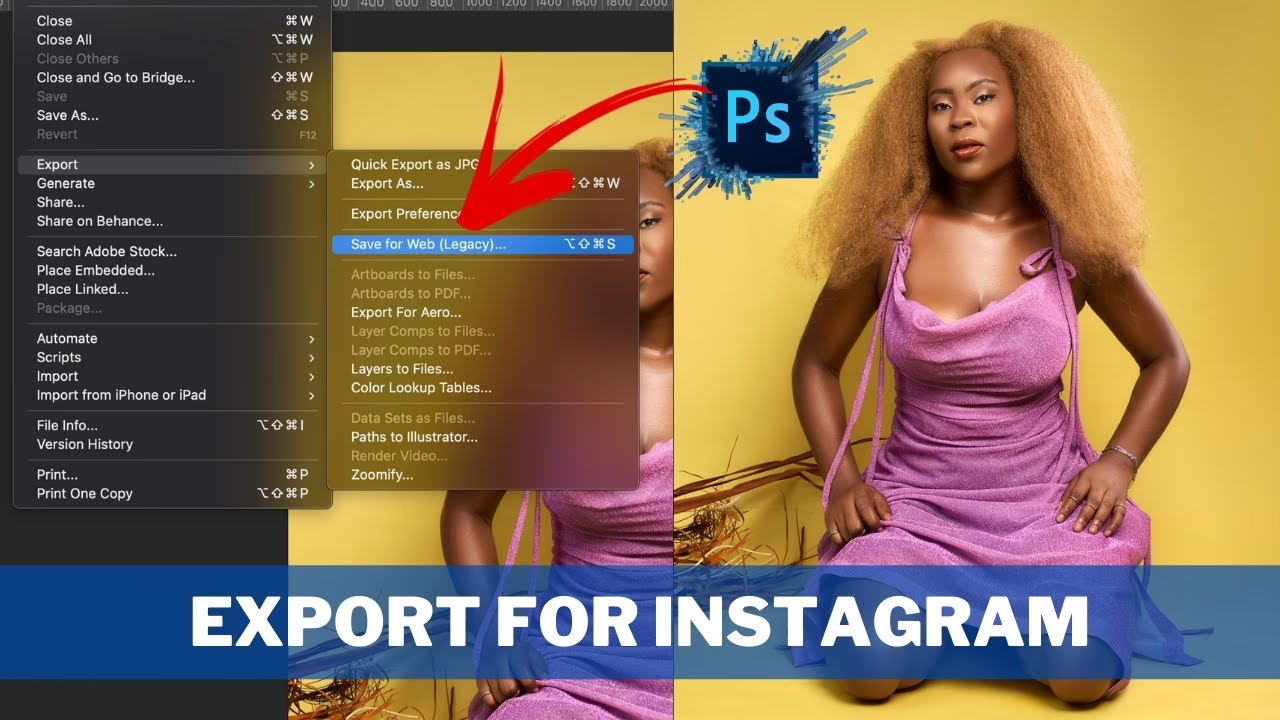
Gehen Sie im Menü auf Datei > Exportieren > Für Web (Legacy)....
Im Dialogfeld 'Für Web (Legacy) exportieren' nehmen Sie folgende Einstellungen vor:
- Wählen Sie als Dateiformat JPEG. JPEG ist das Standardformat für Fotos im Web und bietet eine gute Balance zwischen Qualität und Dateigröße.
- Stellen Sie die 'Qualität' auf 76% ein. Dies mag auf den ersten Blick niedrig erscheinen, aber 76% hat sich in der Praxis als der 'Sweet Spot' für Instagram erwiesen. Bei dieser Einstellung ist die Datei klein genug, um von Instagram nicht zu stark weiterkomprimiert zu werden, während die sichtbare Qualität für das menschliche Auge kaum von 100% zu unterscheiden ist. Eine höhere Qualitätseinstellung führt oft zu einer größeren Datei, die Instagram dann aggressiver komprimiert, was paradoxerweise zu einem schlechteren Ergebnis führen kann.
- Aktivieren Sie die Option 'Optimiert'. Dies reduziert die Dateigröße weiter, ohne die Bildqualität merklich zu beeinträchtigen.
- Aktivieren Sie die Option 'In sRGB konvertieren'. sRGB ist der Standardfarbraum für das Web und die meisten Displays. Die Konvertierung in sRGB stellt sicher, dass die Farben auf den meisten Geräten so angezeigt werden, wie Sie sie beabsichtigt haben. Wenn Ihr Bild in einem breiteren Farbraum wie Adobe RGB oder ProPhoto RGB bearbeitet wurde, kann es auf Displays, die diese nicht unterstützen, blass oder falsch aussehen.
- Überprüfen Sie im Bereich 'Bildgröße', ob die 'Breite' immer noch 1080 Pixel beträgt (oder die entsprechende Höhe für vertikale Formate).
Klicken Sie auf 'Speichern', wählen Sie einen Speicherort und benennen Sie Ihre Datei. Ihr Bild ist nun optimal für den Upload auf Instagram vorbereitet.
Zusammenfassung der wichtigsten Formate und Größen
| Format | Seitenverhältnis | Pixelmaße (Breite x Höhe) | Verwendung |
|---|---|---|---|
| Quadrat | 1:1 | 1080 x 1080 | Feed Post |
| Landschaft | 1.91:1 | 1080 x 566 | Feed Post |
| Porträt | 4:5 | 1080 x 1350 | Feed Post (empfohlen) |
| Stories / IGTV | 9:16 | 1080 x 1920 | Stories, Reels, IGTV Cover |
Häufig gestellte Fragen
Warum 72 Pixel/Zoll Auflösung? Reicht das nicht für gute Qualität?
Ja, 72 Pixel/Zoll ist die Standardauflösung für die Anzeige auf Bildschirmen. Die Auflösung in dpi (dots per inch) oder ppi (pixels per inch) ist hauptsächlich relevant für den Druck. Für die Darstellung im Web ist die Anzahl der Pixel (z.B. 1080x1350) entscheidend, nicht die Auflösung in dpi. Eine höhere dpi-Zahl im Bild hat keinen Einfluss darauf, wie es auf einem Bildschirm mit einer festen Pixelanzahl angezeigt wird, würde aber die Dateigröße unnötig erhöhen.
Warum genau 76% Qualität bei JPEG?
Die Wahl von 76% ist das Ergebnis von Tests und Empfehlungen vieler Fotografen, die festgestellt haben, dass dies der optimale Punkt ist, an dem die Dateigröße so weit reduziert ist, dass Instagram weniger aggressive Komprimierung anwendet, während die visuelle Qualität für das menschliche Auge praktisch nicht von einer höheren Qualitätseinstellung unterscheidbar ist. Es ist ein Kompromiss, der darauf abzielt, Instagrams eigene Komprimierung zu umgehen oder zumindest zu minimieren.
Muss die Breite immer genau 1080 Pixel sein?
Es wird dringend empfohlen, die längste Kante Ihres Bildes auf maximal 1080 Pixel zu beschränken. Wenn Ihr Bild breiter ist (z.B. 2000 Pixel Breite), wird Instagram es automatisch auf 1080 Pixel herunterskalieren. Dieser automatische Skalierungsprozess ist oft nicht so fein abgestimmt wie die Neuberechnungsmethode 'Bikubisch schärfer' in Photoshop und kann zu sichtbaren Qualitätsverlusten, Artefakten und Unschärfe führen. Wenn Ihr Bild schmaler als 1080 Pixel ist, wird es von Instagram in der Regel nicht vergrößert, aber es wird möglicherweise nicht so scharf dargestellt wie ein Bild, das exakt 1080 Pixel breit ist.
Was bedeutet 'In sRGB konvertieren'?
sRGB ist ein standardisierter Farbraum, der von den meisten Webbrowsern und Displays korrekt interpretiert wird. Wenn Sie Ihre Bilder in einem größeren Farbraum wie Adobe RGB oder ProPhoto RGB bearbeiten, können diese Farben auf einem sRGB-Display (das den größeren Farbraum nicht darstellen kann) falsch oder blass erscheinen. Die Konvertierung in sRGB stellt sicher, dass Ihre Farben auf den meisten Geräten einheitlich und wie beabsichtigt angezeigt werden.
Kann ich auch andere Formate als JPEG verwenden?
Instagram unterstützt auch PNG-Dateien. PNG ist ein verlustfreies Format, was bedeutet, dass es keine Komprimierungsartefakte wie JPEG erzeugt. Allerdings sind PNG-Dateien für Fotos oft deutlich größer als JPEGs bei vergleichbarer visueller Qualität. Für die meisten Fotos ist JPEG mit den empfohlenen Einstellungen die beste Wahl, um eine gute Balance zwischen Qualität und Dateigröße für Instagram zu erreichen.
Mit diesen Einstellungen in Photoshop können Sie die Kontrolle über die Qualität Ihrer Bilder behalten, wenn Sie sie auf Instagram teilen. Nehmen Sie sich die paar zusätzlichen Schritte Zeit, um Ihre Bilder optimal vorzubereiten, und Sie werden den Unterschied in der Darstellung auf der Plattform bemerken. Ihre Arbeit verdient es, in bestmöglicher Qualität präsentiert zu werden.
Hat dich der Artikel Photoshop für Instagram: Beste Exporteinstellungen interessiert? Schau auch in die Kategorie Fotografie rein – dort findest du mehr ähnliche Inhalte!