
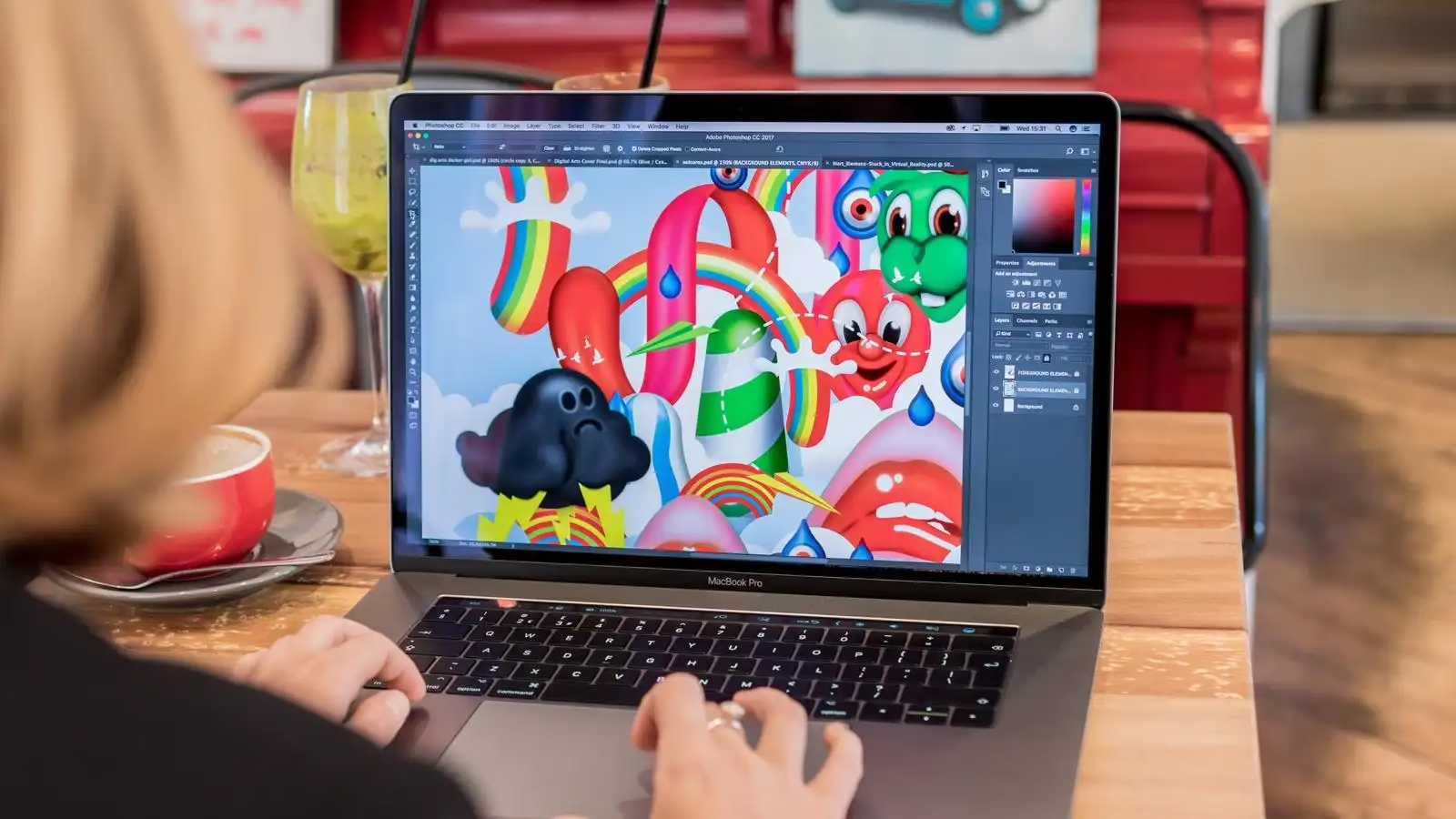

Adobe Photoshop ist das weltweit führende Werkzeug für Bildbearbeitung und Grafikdesign, das von Profis und Enthusiasten gleichermaßen geschätzt wird. Für Mac-Benutzer ist der Einstieg in Photoshop ein unkomplizierter Prozess, der jedoch einige Schritte erfordert, um die Software korrekt herunterzuladen und zu installieren. Wir führen Sie durch den gesamten Prozess, von den notwendigen Vorbereitungen bis zur ersten Nutzung der Software auf Ihrem Mac.

Voraussetzungen für den Download
Bevor Sie Photoshop auf Ihrem Mac installieren können, müssen Sie sicherstellen, dass bestimmte Voraussetzungen erfüllt sind. Dazu gehören die Überprüfung der Kompatibilität Ihres Systems, die Einrichtung eines Adobe-Kontos und die Auswahl des passenden Abonnementplans.

Systemkompatibilität prüfen
Um Photoshop reibungslos auf Ihrem Mac auszuführen, müssen Sie sicherstellen, dass Ihr System die Mindestanforderungen erfüllt. Adobe aktualisiert diese Anforderungen regelmäßig, daher ist es immer ratsam, die offizielle Adobe-Website für die aktuellsten Informationen zu überprüfen. Hier sind die typischen Mindestanforderungen:
- macOS Version 10.15 (Catalina) oder neuer.
- Mindestens 8 GB RAM, wobei 16 GB für optimale Leistung empfohlen werden. Viel RAM ist entscheidend für die Arbeit mit großen Dateien und komplexen Projekten.
- 4 GB freier Festplattenspeicher für die Installation, plus zusätzlicher Speicherplatz für Arbeitsdateien und Projekte.
- Ein Monitor mit einer Auflösung von 1280x800 oder höher. Eine höhere Auflösung bietet mehr Arbeitsfläche und eine bessere Detailansicht.
Wir empfehlen dringend, die Spezifikationen Ihres Mac zu überprüfen, um sicherzustellen, dass diese Anforderungen erfüllt sind, bevor Sie mit dem Download fortfahren. Sie finden diese Informationen im Menü «Über diesen Mac».
Ein Adobe-Konto erstellen
Ein Adobe-Konto ist unerlässlich, um Photoshop herunterzuladen und zu nutzen. Um ein Konto zu erstellen, besuchen Sie die Adobe-Website und klicken Sie auf die Option «Anmelden» oder «Konto erstellen». Sie benötigen eine E-Mail-Adresse, müssen ein Passwort erstellen und einige grundlegende Informationen eingeben.
Dieses Konto ermöglicht Ihnen den Zugriff auf die Creative Cloud Desktop-App, die für die Installation und Verwaltung von Photoshop erforderlich ist. Sobald Ihr Konto eingerichtet ist, können Sie verschiedene Abonnementoptionen erkunden und Ihre Adobe-Produkte verwalten.
Abonnementoptionen verstehen
Adobe bietet mehrere Abonnement-Pläne für Photoshop an. Die beliebtesten Optionen umfassen:
- Photoshop Einzelprodukt-Abo: Ideal, wenn Sie nur Photoshop benötigen.
- Creative Cloud Alle Applikationen: Bietet Zugriff auf die gesamte Palette der Adobe Creative Cloud-Software, einschließlich Illustrator, InDesign, Premiere Pro und mehr.
- Foto-Abo: Enthält Photoshop und Lightroom, eine leistungsstarke Kombination für Fotografen.
Diese Pläne sind in der Regel als Monats- oder Jahresabonnements erhältlich. Jahresabonnements sind oft günstiger als die monatliche Abrechnung.
Für diejenigen, die sich unsicher sind, bietet Adobe eine 7-tägige kostenlose Testversion an. Dies ermöglicht Ihnen, die Funktionen von Photoshop ausgiebig zu testen, bevor Sie ein Abonnement erwerben. Berücksichtigen Sie bei der Auswahl eines Plans Ihre Bedürfnisse und Ihr Budget.
Adobe Creative Cloud einrichten
Adobe Creative Cloud ist das zentrale Werkzeug für den Zugriff auf Photoshop und andere Creative Apps auf Ihrem Mac. Wir zeigen Ihnen, wie Sie die Desktop-App installieren und ihre Benutzeroberfläche navigieren, um schnell loszulegen.
Creative Cloud Desktop-App installieren
Zuerst müssen wir die Creative Cloud Desktop-App herunterladen. Besuchen Sie die offizielle Adobe-Website und klicken Sie auf die Schaltfläche «Creative Cloud herunterladen». Sobald die Datei heruntergeladen ist, finden Sie sie in Ihrem Downloads-Ordner.
Doppelklicken Sie auf die Installationsdatei (normalerweise «Creative_Cloud_Set-Up.dmg» auf einem Mac), um den Installationsprozess zu starten. Folgen Sie den Anweisungen auf dem Bildschirm, um die Einrichtung abzuschließen.
Während der Installation empfehlen wir, das Anmeldeobjekt für Adobe Creative Cloud in den Systemeinstellungen Ihres Mac zuzulassen. Dies stellt sicher, dass wichtige Adobe-Prozesse reibungslos laufen, um verschiedene Funktionen zu unterstützen. Nach der Installation wird die Creative Cloud Desktop-App automatisch gestartet. Melden Sie sich mit Ihrer Adobe ID an, um auf Ihr Abonnement und Ihre Apps zuzugreifen.
Die Creative Cloud-Benutzeroberfläche navigieren
Die Benutzeroberfläche der Creative Cloud ist benutzerfreundlich und intuitiv. Oben finden Sie Registerkarten für verschiedene Bereiche wie «Apps», «Dateien» und «Assets».
In der Registerkarte «Apps» sehen Sie eine Liste der verfügbaren Adobe-Anwendungen. Suchen Sie nach Photoshop und klicken Sie auf «Installieren», um den Download auf Ihrem Mac zu starten.
Der Bereich «Dateien» ermöglicht Ihnen den Zugriff auf und die Verwaltung Ihrer in der Cloud gespeicherten Dateien und Projekte. Dies ist nützlich, um Ihre Arbeit über verschiedene Geräte hinweg zu synchronisieren.
Verwenden Sie die Suchleiste oben, um schnell bestimmte Apps oder Funktionen zu finden. Über das Profilsymbol in der oberen rechten Ecke können Sie Ihre Kontoeinstellungen und Präferenzen verwalten. Wir empfehlen, die Benutzeroberfläche zu erkunden, um sich mit ihrem Layout und ihren Optionen vertraut zu machen. Dies hilft Ihnen, effizienter zu navigieren, während Sie Creative Cloud verwenden.
Adobe Photoshop installieren
Die Installation von Adobe Photoshop erfolgt über die Creative Cloud App und erfordert eine effektive Verwaltung Ihrer Installationen. Wir führen Sie Schritt für Schritt durch den Prozess.
Installation über Creative Cloud
Um Adobe Photoshop auf Ihrem Mac zu installieren, verwenden wir die Creative Cloud Desktop-App.
- Laden Sie zuerst die Creative Cloud App von der Adobe-Website herunter und installieren Sie sie.
- Melden Sie sich nach der Installation mit Ihrer Adobe ID an.
- Öffnen Sie die Creative Cloud App und navigieren Sie zur Registerkarte «Apps».
- Suchen Sie Photoshop in der Liste der verfügbaren Anwendungen.
- Klicken Sie auf die Schaltfläche «Installieren» neben Photoshop CC. Der Download- und Installationsprozess beginnt automatisch.
Während der Installation werden Sie möglicherweise aufgefordert, andere Anwendungen zu schließen. Folgen Sie allen Anweisungen auf dem Bildschirm, um den Prozess abzuschließen. Sobald die Installation abgeschlossen ist, ist Photoshop auf Ihrem Mac einsatzbereit.
Ihre Adobe-Installationen verwalten
Die Creative Cloud App ermöglicht es uns, unsere Adobe-Installationen effizient zu verwalten. Wir können sie verwenden, um weitere Apps neben Photoshop zu installieren, vorhandene Anwendungen zu aktualisieren und unseren Abonnement-Status zu überwachen.
Um Photoshop oder andere installierte Apps zu aktualisieren, öffnen Sie die Creative Cloud App und gehen Sie zur Registerkarte «Updates». Hier sehen Sie verfügbare Updates für Ihre Adobe-Software. Klicken Sie auf «Update» neben Photoshop, um die neueste Version zu installieren.
Wir können Photoshop oder andere Adobe-Apps auch über die Creative Cloud App deinstallieren. Klicken Sie einfach mit der rechten Maustaste auf die App im Abschnitt «Installiert» und wählen Sie «Deinstallieren». Dies hilft Ihnen, Festplattenspeicher zu verwalten und Ihr System organisiert zu halten.
Photoshop-Funktionen erkunden
Adobe Photoshop bietet leistungsstarke Werkzeuge, um Kreativität zu fördern und Arbeitsabläufe zu optimieren. Wir werden wichtige Funktionen untersuchen, die Ihre Projekte verändern und die Produktivität steigern können.
Nutzung von Generativen Füllen-Tools
Generatives Füllen ist eine bahnbrechende Funktion in Photoshop, die auf künstlicher Intelligenz basiert. Wir können sie verwenden, um Bilder nahtlos zu erweitern oder neue Elemente mit KI-Unterstützung hinzuzufügen.
- Das Werkzeug «Generatives Erweitern» ermöglicht es uns, die Leinwandgröße zu vergrößern und neue Bereiche intelligent auszufüllen.
- Um unerwünschte Objekte zu entfernen, verwenden wir das Werkzeug «Entfernen». Es füllt den leeren Bereich intelligent auf und erhält die Bildkonsistenz.
- Für präzisere Bearbeitungen können wir transparente Ebenen erstellen, um nicht-destruktiv zu arbeiten.
Generatives Füllen eignet sich auch hervorragend zum Entfernen von Ablenkungen. Wir können ganz einfach Personen oder unansehnliche Elemente aus unseren Bildern löschen und die ursprüngliche Komposition beibehalten.
Quick Actions nutzen
Quick Actions in Photoshop beschleunigen unseren Workflow erheblich. Diese Ein-Klick-Lösungen automatisieren komplexe Aufgaben und sparen Zeit und Mühe.
Beliebte Quick Actions umfassen:
- Hintergrund entfernen
- Porträts verbessern
- Himmel ersetzen
- Bilder kolorieren
Wir können auf Quick Actions über das Eigenschaften-Panel oder das Entdecken-Panel zugreifen, um sie einfach anzuwenden. Benutzerdefinierte Quick Actions können ebenfalls erstellt werden, um spezifische Workflow-Anforderungen zu erfüllen.
Anpassen mit Schriften und Pinseln
Die umfangreichen Schrift- und Pinselbibliotheken von Photoshop ermöglichen unendliche Anpassungsmöglichkeiten. Wir können benutzerdefinierte Schriften importieren, um Markenrichtlinien zu entsprechen oder einzigartige typografische Designs zu erstellen.
Für digitale Künstler ist das Pinselsystem von Photoshop unübertroffen:
- Unterstützung für Druckempfindlichkeit
- Anpassbare Pinselspitzen
- Textur- und Streuungsoptionen
- Dual-Pinsel-Funktionen
Wir können neue Pinsel erstellen, importieren oder herunterladen, um unser kreatives Werkzeugset zu erweitern. Die Pinsel-Presets von Adobe bieten einen großartigen Ausgangspunkt für verschiedene künstlerische Stile.
Die Schriftverwaltung in Photoshop ist unkompliziert. Wir können Schriften direkt in der Anwendung aktivieren, was das Experimentieren mit verschiedenen Schriftarten in unseren Designs erleichtert.
Lernen und Support
Adobe bietet umfangreiche Ressourcen, um Benutzern zu helfen, Photoshop auf dem Mac zu meistern. Wir werden die offiziellen Tutorials und Anleitungen sowie die Community-Support-Optionen erkunden.
Zugriff auf Adobe-Tutorials und Anleitungen
Adobe bietet eine Fülle von Lernmaterialien für Photoshop. Wir können auf Schritt-für-Schritt-Tutorials zugreifen, die grundlegende bis fortgeschrittene Techniken abdecken. Diese Anleitungen helfen uns, wunderschöne Fotos und reichhaltige Grafiken zu erstellen.
Die Adobe Photoshop Lernen & Support-Seite ist ein wertvoller Hub. Hier finden wir:
- Video-Tutorials
- Schriftliche Anleitungen
- Tipps und Tricks
- Hilfe bei der Fehlerbehebung
Adobe aktualisiert diese Ressourcen regelmäßig. Dies stellt sicher, dass wir mit den neuesten Photoshop-Funktionen und Best Practices auf dem Laufenden bleiben.
Community-Support finden
Manchmal benötigen wir Hilfe von erfahrenen Benutzern. Die Community-Foren von Adobe sind eine ausgezeichnete Ressource dafür.
Wir können:
- Fragen stellen
- Vorhandene Threads durchsuchen
- Unser eigenes Wissen teilen
Die Adobe Community ist aktiv und unterstützend. Experten geben oft schnelle, detaillierte Antworten auf spezifische Photoshop-Fragen. Auch soziale Medien bieten informellen Support. Facebook-Gruppen und Reddit-Communities, die sich Photoshop widmen, sind großartig für Inspiration und Problemlösung. Diese Community-Ressourcen ergänzen den offiziellen Support von Adobe und bieten Einblicke aus der Praxis sowie kreative Lösungen.
Fortgeschrittene Techniken in Photoshop
Photoshop bietet leistungsstarke Werkzeuge für Bildmanipulation und kreatives Design. Wir werden modernste Funktionen und grundlegende Fähigkeiten erkunden, um Ihre Bearbeitungsfähigkeiten zu verbessern.
Fortgeschrittenes Generatives Füllen meistern
Generatives Füllen bringt KI-gestützte Bearbeitung auf ein neues Niveau. Wir können diese Funktion verwenden, um Bilder nahtlos zu erweitern oder unerwünschte Elemente zu entfernen.
Um darauf zuzugreifen, wählen Sie das Objektauswahl-Werkzeug und wählen Sie einen Bereich aus. Klicken Sie dann im Eigenschaften-Panel auf «Generieren».
Die nächste Generation des Generativen Füllens ermöglicht es uns, komplexe Szenen in natürlicher Sprache zu beschreiben. Zum Beispiel könnten wir «einen ruhigen See mit Bergen im Hintergrund hinzufügen» eingeben, um eine beeindruckende Landschaftserweiterung zu generieren.
Wir können fortgeschrittenes Generatives Füllen auch verwenden, um reichhaltige Grafiken von Grund auf neu zu erstellen. Dies ist besonders nützlich für konzeptionelle Designs oder schnelles Prototyping.
Composite-Bilder erstellen
Das Erstellen von Composite-Bildern beinhaltet das Mischen mehrerer Fotos, um ein einziges, nahtloses Bild zu erstellen.
Wir beginnen, indem wir unser Basisbild auswählen und zusätzliche Elemente auf separaten Ebenen hinzufügen.
Der Schlüssel zu realistischen Composites liegt darin, Beleuchtung, Farbe und Perspektive anzupassen. Wir verwenden Einstellungsebenen, um Töne und Schatten über alle Elemente hinweg zu harmonisieren.
Ebenenmasken sind entscheidend, um Kanten nahtlos zu überblenden. Wir können diese Masken mit dem Pinsel-Werkzeug und variabler Deckkraft verfeinern.
Für komplexe Szenen können wir Bilder aus verschiedenen Quellen kombinieren. Dies erfordert sorgfältige Berücksichtigung von Maßstab und Proportionen, um den Realismus zu wahren.
Ebenenfunktionalität verstehen
Ebenen sind das Rückgrat fortgeschrittener Photoshop-Techniken. Wir können Mischmodi verwenden, um einzigartige Effekte und Texturen zu erstellen.
Zum Beispiel verstärkt der Modus «Überlagern» den Kontrast, während Lichter und Schatten erhalten bleiben.
Ebenenstile bieten nicht-destruktive Möglichkeiten, Tiefe und Dimension hinzuzufügen. Wir können Schlagschatten, innere Glühen und Fasen anwenden, um schnell anspruchsvolle Designs zu erstellen.
Smart-Objekte ermöglichen uns, nicht-destruktiv an komplexen Projekten zu arbeiten. Indem wir Ebenen in Smart-Objekte konvertieren, können wir Filter und Transformationen anwenden, ohne die ursprüngliche Bildqualität zu verlieren.
Wir können auch Ebenengruppen verwenden, um komplexe Projekte zu organisieren. Dies hilft bei der Verwaltung komplexer Designs mit Dutzenden oder sogar Hunderten von Ebenen.
Alternative Software-Lösungen
Mac-Benutzer haben neben Adobe Photoshop mehrere leistungsstarke Optionen für ihre Bildbearbeitungsbedürfnisse. Diese Alternativen bieten robuste Funktionen und können für viele Benutzer kostengünstiger sein.
Photoshop-Alternativen bewerten
Wir haben zahlreiche Photoshop-Alternativen für Mac gefunden, die verschiedene Fähigkeitsstufen und Budgets bedienen.
GIMP sticht als kostenlose, Open-Source-Option mit einer breiten Palette von Werkzeugen und Plugins hervor. Es ist stark anpassbar und unterstützt die meisten Dateiformate.
Für diejenigen, die eine professionelle Lösung suchen, ist Affinity Photo eine herausragende Wahl. Es bietet ein einmaliges Kaufmodell, das wirtschaftlicher sein kann als das Abonnement von Photoshop.
Pixelmator Pro ist eine weitere exzellente Mac-exklusive Option. Es verfügt über eine übersichtliche Benutzeroberfläche und leistungsstarke KI-unterstützte Werkzeuge, die es für Anfänger benutzerfreundlich machen, während es gleichzeitig fortgeschrittene Funktionen für Profis bietet.
Funktionen im Vergleich mit Affinity Photo
Affinity Photo entspricht vielen Kernfunktionen von Photoshop zu einem Bruchteil der Kosten. Wir haben festgestellt, dass seine Leistung in den meisten Aufgaben auf Augenhöhe mit Photoshop liegt.
Wichtige Gemeinsamkeiten sind:
- Fortschrittliches Ebenensystem
- RAW-Bearbeitungsfunktionen
- Umfangreiche Auswahlwerkzeuge
- Nicht-destruktive Anpassungen
Einzigartige Affinity Photo Funktionen:
- Einmaliger Kauf (kein Abonnement)
- Schnellere Leistung auf einigen Macs
- Kompatibilität mit Photoshop PSD-Dateien
Während Photoshop eine umfangreichere Plugin-Unterstützung und branchenübliche Werkzeuge bietet, stellt Affinity Photo eine überzeugende Alternative für die meisten Bedürfnisse der Benutzer dar. Seine iPad-Version konkurriert auch mit Photoshop auf dem iPad und bietet einen nahtlosen Workflow über Geräte hinweg.
Cloud-Speicher-Vorteile maximieren
Die Integration des Cloud-Speichers von Adobe erweitert die Funktionalität von Photoshop auf dem Mac. Wir werden untersuchen, wie Sie Cloud-Funktionen nutzen und Dateien geräteübergreifend verwalten können, um einen nahtlosen Workflow zu gewährleisten.
Integration mit Adobe Cloud Storage
Adobe Creative Cloud bietet 100 GB Cloud-Speicher mit Photoshop-Abonnements.
Wir empfehlen, die automatische Synchronisierung zu aktivieren, um Ihre Arbeit auf dem neuesten Stand zu halten. Um auf Cloud-Dokumente zuzugreifen, navigieren Sie in der App-Startseite zu «Dateien» > «Ihre Dateien».
Zuletzt verwendete Dateien werden unter «Zuletzt verwendet» für schnellen Zugriff angezeigt. In Photoshop 23.2 und höher können wir Schlüsselwörter verwenden, um Cloud-Dokumente zu filtern, auch wenn wir offline sind.
Cloud-Speicher ermöglicht eine Versionshistorie, was es einfach macht, Änderungen rückgängig zu machen oder frühere Iterationen Ihrer Arbeit zu überprüfen.
Dateien über Geräte hinweg verwalten
Cloud-Dokumente in Photoshop können online oder offline direkt in der Anwendung aufgerufen werden. Diese Funktion ermöglicht nahtlose Arbeitsübergänge zwischen Ihrem Mac und anderen Geräten.
Wir empfehlen, Synchronisierungsoptionen einzurichten, um zu steuern, welche Dateien offline verfügbar sind. Dies gewährleistet den Zugriff auf wichtige Projekte auch ohne Internetverbindung.
Für Abonnenten des Foto-Abos empfehlen wir, den Cloud-Speicher zu nutzen, um Bearbeitungen zwischen Lightroom und Photoshop zu synchronisieren. Diese Integration optimiert Ihren Fotobearbeitungs-Workflow über Anwendungen hinweg.
Denken Sie daran, Ihre Cloud-Dateien mithilfe von Ordnern und Tags zu organisieren, um eine effiziente Verwaltung über Geräte hinweg zu gewährleisten.
Häufig gestellte Fragen
Das Herunterladen und Verwenden von Adobe Photoshop auf dem Mac beinhaltet spezifische Schritte, Anforderungen und Überlegungen. Benutzer haben oft Fragen zur Installation, Preisgestaltung und Systemanforderungen.
Wie sind die Schritte zur Installation von Photoshop auf einem Mac?
Um Photoshop auf einem Mac zu installieren, müssen wir zunächst die offizielle Adobe-Website besuchen. Wir erstellen ein Adobe-Konto oder melden uns an, falls wir bereits eines haben. Als Nächstes wählen wir den Photoshop-Plan, der unseren Bedürfnissen entspricht, und schließen den Kauf ab. Danach laden wir die Creative Cloud Desktop-App herunter, die die Photoshop-Installation verwaltet. Schließlich öffnen wir die Creative Cloud App und klicken auf «Installieren» neben Photoshop. Die Software wird automatisch heruntergeladen und installiert.
Kann man eine kostenlose Version von Photoshop für Mac erhalten, und wenn ja, wie?
Wir können keine komplett kostenlose Version von Photoshop für Mac erhalten, aber Adobe bietet eine 7-tägige kostenlose Testversion an. Diese Testversion bietet vollen Zugriff auf die Funktionen von Photoshop. Um die kostenlose Testversion zu starten, müssen wir die Adobe-Website besuchen, ein Konto erstellen und die Option für die kostenlose Photoshop-Testversion auswählen. Wir müssen Zahlungsinformationen angeben, werden aber nicht belastet, wenn wir vor Ablauf der Testphase kündigen.
Was ist der Unterschied zwischen Photoshop CC und Photoshop Express für Mac-Benutzer?
Photoshop CC (Creative Cloud) ist die voll ausgestattete Desktop-Version von Photoshop. Sie bietet professionelle Werkzeuge für fortgeschrittene Bildbearbeitung und Grafikdesign. Photoshop Express hingegen ist eine vereinfachte, kostenlose mobile App für grundlegende Fotobearbeitung. Sie ist für schnelle Bearbeitungen auf Smartphones und Tablets konzipiert, nicht für Mac-Computer.
Ist Adobe Creative Cloud erforderlich, um Photoshop auf dem Mac auszuführen?
Ja, Adobe Creative Cloud ist erforderlich, um Photoshop auf dem Mac auszuführen. Die Creative Cloud App verwaltet die Installation, Updates und Lizenzierung für Photoshop und andere Adobe-Software. Wir müssen die Creative Cloud Desktop-App herunterladen, um Photoshop zu installieren und zu starten. Sie stellt auch sicher, dass wir regelmäßige Updates und neue Funktionen für Photoshop erhalten.
Wie kann ich Adobe Photoshop auf meinem Mac ohne ein Creative Cloud Abonnement erhalten?
Leider ist es nicht möglich, die neueste Version von Adobe Photoshop auf dem Mac ohne ein Creative Cloud Abonnement zu erhalten. Adobe ist zu einem Abonnementmodell für seine Software übergegangen. Wir können jedoch alternative Bildbearbeitungssoftware erkunden, die kein Abonnement erfordert. Einige Optionen sind GIMP, Affinity Photo oder Pixelmator Pro.
Gibt es Systemanforderungen für die Installation von Photoshop auf einem Mac?
Ja, es gibt spezifische Systemanforderungen für die Installation von Photoshop auf einem Mac. Dazu gehören:
- macOS Version 10.15 (Catalina) oder neuer
- 8 GB RAM (16 GB empfohlen)
- 4 GB freier Festplattenspeicher für die Installation
- 1280 x 800 Bildschirmauflösung
Wir sollten die offizielle Adobe-Website auf die aktuellsten Systemanforderungen überprüfen. Diese können sich mit neuen Photoshop-Versionen ändern.
Hier ist eine Vergleichstabelle für die Systemanforderungen:
| Anforderung | Mindestanforderung | Empfohlen |
|---|---|---|
| Betriebssystem | macOS 10.15 (Catalina) | Neueste macOS-Version |
| RAM | 8 GB | 16 GB oder mehr |
| Festplattenspeicher | 4 GB (für Installation) | Zusätzlicher Platz für Projekte |
| Bildschirmauflösung | 1280 x 800 | 1920 x 1080 oder höher |
| Grafikkarte (GPU) | macOS GPU mit Metal-Unterstützung | Dedizierte GPU mit 4 GB VRAM oder mehr |
Die Erfüllung der empfohlenen Anforderungen stellt sicher, dass Sie die beste Leistung aus Photoshop herausholen, insbesondere bei der Arbeit mit komplexen Ebenen, Filtern und dem Generativen Füllen.
Hat dich der Artikel Photoshop für Mac herunterladen: Anleitung interessiert? Schau auch in die Kategorie Ogólny rein – dort findest du mehr ähnliche Inhalte!