

Jeder Fotograf kennt das Problem: Man hat das perfekte Motiv vor der Linse, drückt ab, aber die Aufnahme ist entweder zu dunkel (unterbelichtet) oder zu hell (überbelichtet). Die richtige Belichtung ist das A und O für ein gelungenes Foto und kann den Unterschied zwischen einem Schnappschuss und einem Kunstwerk ausmachen. Doch selbst erfahrenen Fotografen gelingt nicht immer auf Anhieb die perfekte Belichtung. Glücklicherweise bietet Adobe Photoshop leistungsstarke Werkzeuge, um Belichtungsfehler nachträglich zu korrigieren und das volle Potenzial aus Ihren Bildern herauszuholen. In diesem Artikel zeigen wir Ihnen detailliert, wie Sie schlechte Beleuchtung in Photoshop effektiv beheben können.

Warum die richtige Belichtung so wichtig ist
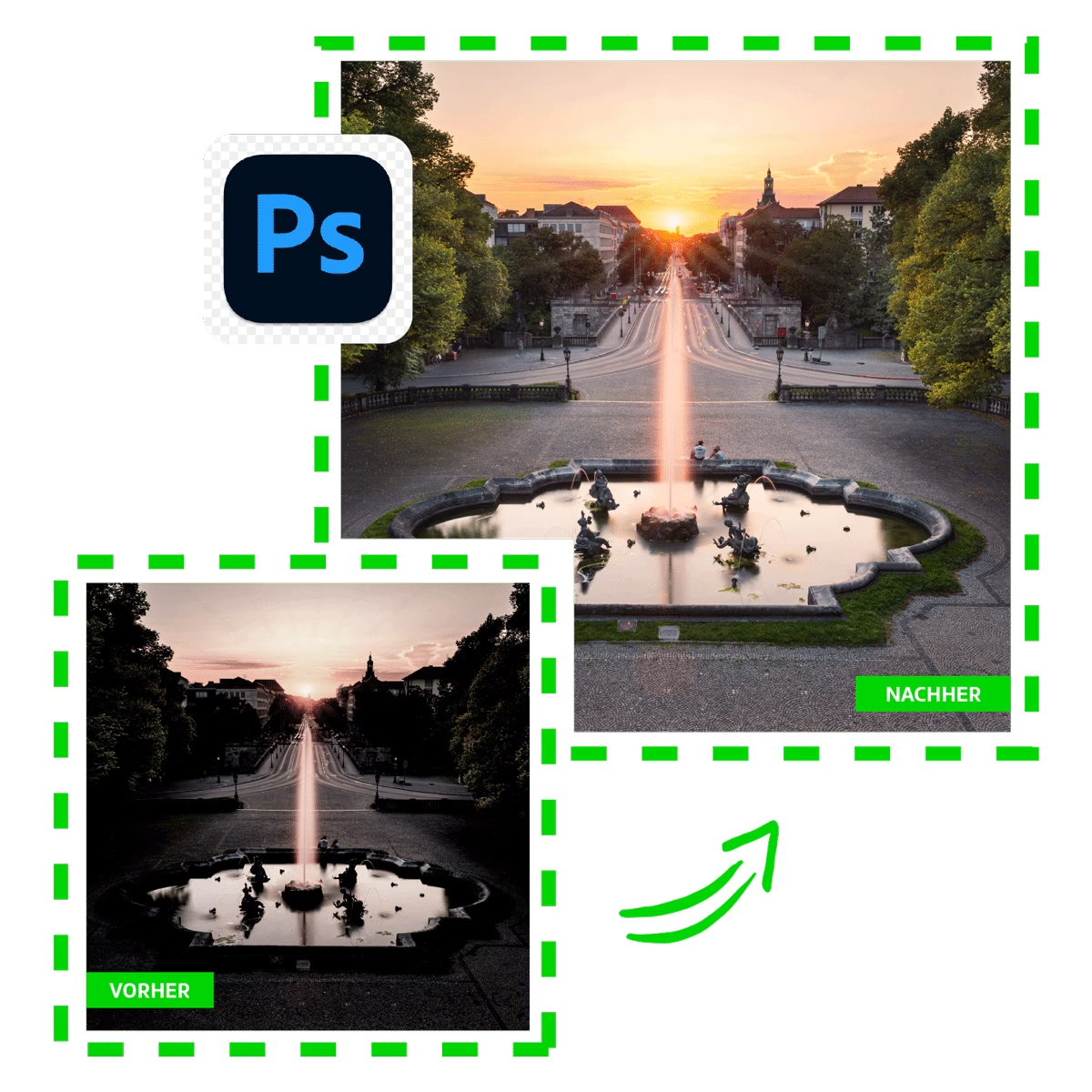
Die Belichtung steuert, wie viel Licht den Sensor Ihrer Kamera erreicht. Sie ist das Fundament für die Bildqualität. Eine korrekte Belichtung sorgt dafür, dass Details sowohl in den hellsten (Lichtern) als auch in den dunkelsten Bereichen (Schatten) des Bildes erhalten bleiben. Wenn ein Bild unterbelichtet ist, gehen oft wichtige Details in den Schatten verloren und es wirkt flach. Bei Überbelichtung „brennen“ die Lichter aus, was bedeutet, dass helle Bereiche reinweiß werden und keine Textur oder Zeichnung mehr aufweisen. Beides beeinträchtigt die Bildwirkung erheblich.
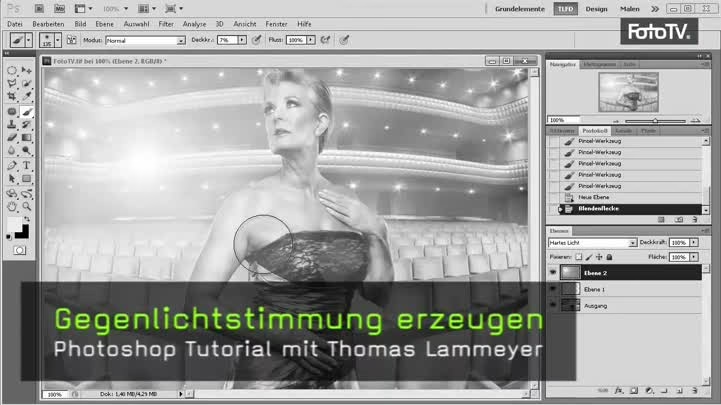
Unterbelichtung vs. Überbelichtung
Stellen Sie sich ein Bild mit einem weiten Helligkeitsbereich vor, zum Beispiel eine Landschaft mit einem hellen Himmel und dunklen Bäumen im Vordergrund. Eine korrekte Belichtung würde es Ihnen ermöglichen, sowohl die Struktur der Wolken als auch die Details der Baumrinde zu sehen. Eine Unterbelichtung würde die Bäume zu einer dunklen Silhouette reduzieren, während eine Überbelichtung den Himmel zu einer ausgebrannten, detailfreien Fläche machen würde. Die Balance zu finden ist entscheidend.
Vorbereitung: Warum Sie immer in RAW bearbeiten sollten
Bevor wir uns den spezifischen Werkzeugen zuwenden, ein wichtiger Tipp: Bearbeiten Sie Ihre Fotos, wenn möglich, immer im RAW-Format. RAW-Dateien enthalten deutlich mehr Bildinformationen als komprimierte Formate wie JPEGs. Dies gibt Ihnen viel mehr Spielraum bei der Bearbeitung, insbesondere bei der Korrektur von Belichtungsfehlern. In einer RAW-Datei können Sie oft noch Details aus stark unter- oder überbelichteten Bereichen retten, die in einem JPEG unwiederbringlich verloren wären.
Photoshop arbeitet hervorragend mit RAW-Dateien zusammen, insbesondere über den Camera Raw Filter. Um ein Bild im Camera Raw Arbeitsbereich zu öffnen, gehen Sie in Photoshop auf „Filter“ > „Camera Raw-Filter“ oder verwenden Sie die Tastenkombination Umschalt + Strg + A (Windows) bzw. Umschalt + Cmd + A (macOS). Wenn Sie den Filter auf eine normale Ebene anwenden, fragt Photoshop möglicherweise, ob die Ebene in ein Smart-Objekt konvertiert werden soll. Bestätigen Sie dies! Smart-Objekte ermöglichen es Ihnen, den Camera Raw Filter (oder andere Filter und Anpassungen) jederzeit wieder zu öffnen und die Einstellungen verlustfrei zu ändern, ohne die ursprünglichen Pixel zu zerstören.
Drei einfache Wege zur Belichtungskorrektur in Photoshop
Photoshop bietet verschiedene Werkzeuge, um die Belichtung anzupassen. Hier stellen wir Ihnen drei der gängigsten und effektivsten Methoden vor, die Sie als Einstellungsebenen verwenden können. Einstellungsebenen haben den Vorteil, dass sie nicht-destruktiv sind – sie wirken sich auf die darunter liegenden Ebenen aus, ohne die Originalpixel zu verändern. So können Sie Ihre Anpassungen jederzeit ändern oder löschen.
Weg 1: Die Einstellungsebene „Belichtung“
Dies ist oft das intuitivste Werkzeug, insbesondere wenn Sie mit RAW-Dateien vertraut sind, da es dem Belichtungsregler ähnelt, den Sie vielleicht aus Ihrer Kamera oder einem RAW-Konverter kennen.
So fügen Sie eine Belichtungs-Einstellungsebene hinzu:
- Klicken Sie im Bedienfeld „Anpassungen“ (Fenster > Anpassungen) auf das Symbol für „Belichtung“ (es sieht aus wie ein Histogramm mit einem Plus- und Minuszeichen).
- Alternativ gehen Sie im Menü auf „Ebene“ > „Neue Einstellungsebene“ > „Belichtung...“.
Es erscheint ein neues Bedienfeld mit den Einstellungen für die Belichtungsebene. Hier finden Sie typischerweise drei Schieberegler:
- Belichtung: Dies ist der Hauptregler. Wenn Sie ihn nach rechts ziehen, wird das gesamte Bild heller, nach links wird es dunkler. Dieser Regler wirkt sich hauptsächlich auf die Mitteltöne aus, hat aber auch Einfluss auf Lichter und Schatten.
- Versatz: Dieser Regler verschiebt die Schwarzpunkte. Nach rechts verschieben macht die Schatten heller und das Schwarz weniger tief. Nach links macht die Schatten dunkler und das Schwarz tiefer. Er beeinflusst hauptsächlich die dunkleren Bereiche des Bildes.
- Gamma-Korrektur: Dieser Regler beeinflusst den Kontrast in den Mitteltönen. Nach rechts erhöht er den Kontrast (dunklere Schatten, hellere Lichter in den Mitteltönen), nach links reduziert er den Kontrast.
Die Einstellungsebene „Belichtung“ ist sehr mächtig, aber Sie müssen vorsichtig sein. Eine zu starke Anhebung der Belichtung kann schnell zum Ausbrennen der Lichter führen. Eine zu starke Absenkung kann die Schatten komplett absaufen lassen. Beobachten Sie immer das Bild, während Sie die Regler verschieben, und achten Sie auf den Erhalt von Details in den Extrembereichen.
Sie können auch über das „Entdecken“-Bedienfeld (Search-Symbol oben rechts oder Cmd/Strg + F oder Hilfe > Photoshop-Hilfe) auf Schnelle Aktionen zugreifen, wie z.B. „Beleuchtung anpassen“. Dies kann ein schneller Einstiegspunkt sein, nutzt aber intern oft die gleichen Einstellungsebenen.
Weg 2: Die Einstellungsebene „Helligkeit/Kontrast“
Dies ist vielleicht das einfachste Werkzeug für schnelle, globale Anpassungen. Es ist sehr intuitiv, bietet aber weniger Kontrolle über spezifische Tonwertbereiche als die Belichtungsebene oder die Gradationskurven.
So fügen Sie eine Helligkeit/Kontrast-Einstellungsebene hinzu:
- Klicken Sie im Bedienfeld „Anpassungen“ auf das Symbol für „Helligkeit/Kontrast“.
- Alternativ gehen Sie im Menü auf „Ebene“ > „Neue Einstellungsebene“ > „Helligkeit/Kontrast...“.
Sie erhalten zwei Schieberegler:
- Helligkeit: Verschieben Sie diesen Regler nach rechts, um das gesamte Bild heller zu machen, nach links, um es dunkler zu machen. Dieser Regler beeinflusst die Helligkeit global.
- Kontrast: Verschieben Sie diesen Regler nach rechts, um den Unterschied zwischen hellen und dunklen Bildbereichen zu vergrößern (mehr Kontrast), nach links, um diesen Unterschied zu verringern (weniger Kontrast).
Oft ist es hilfreich, zuerst die Helligkeit anzupassen und dann den Kontrast nachzubessern. Dieses Werkzeug ist ideal für einfache Korrekturen oder wenn Sie schnell eine allgemeine Anpassung vornehmen möchten, ohne sich mit komplexeren Optionen auseinanderzusetzen. Für präzisere oder komplexere Belichtungsprobleme sind die anderen Methoden jedoch oft besser geeignet.
Weg 3: Die Einstellungsebene „Gradationskurven“ (oder „Kurven“)
Die Gradationskurven sind eines der mächtigsten Werkzeuge in Photoshop für Tonwert- und Farbkorrekturen, einschließlich der Belichtung. Sie bieten die feinste Kontrolle über verschiedene Helligkeitsbereiche, erfordern aber ein grundlegendes Verständnis des Konzepts.
So fügen Sie eine Gradationskurven-Einstellungsebene hinzu:
- Klicken Sie im Bedienfeld „Anpassungen“ auf das Symbol für „Gradationskurven“.
- Alternativ gehen Sie im Menü auf „Ebene“ > „Neue Einstellungsebene“ > „Gradationskurven...“.
Es öffnet sich ein Bedienfeld, das eine diagonale Linie über einem Histogramm zeigt. Die horizontale Achse des Histogramms repräsentiert die ursprünglichen Helligkeitswerte des Bildes (von Schwarz links zu Weiß rechts), die vertikale Achse die neuen Helligkeitswerte, die durch die Kurve zugewiesen werden. Die Standard-Diagonalgerade bedeutet, dass jeder ursprüngliche Helligkeitswert dem gleichen neuen Wert entspricht – es findet keine Änderung statt.
Durch Klicken auf die Kurve können Sie Ankerpunkte hinzufügen. Indem Sie diese Punkte verschieben, verändern Sie die Form der Kurve und damit die Helligkeitsverteilung im Bild:
- Einen Punkt im unteren linken Bereich der Kurve nach oben ziehen hellt die Schatten auf.
- Einen Punkt im oberen rechten Bereich der Kurve nach unten ziehen dunkelt die Lichter ab.
- Einen Punkt in der Mitte der Kurve nach oben ziehen hellt die Mitteltöne auf.
- Einen Punkt in der Mitte der Kurve nach unten ziehen dunkelt die Mitteltöne ab.
Durch das Setzen mehrerer Punkte können Sie sehr spezifische Anpassungen vornehmen, z. B. die Schatten aufhellen, die Mitteltöne belassen und die Lichter leicht abdunkeln, um Details in allen Bereichen zu erhalten. Eine S-förmige Kurve erhöht typischerweise den Kontrast, indem sie die Schatten dunkler und die Lichter heller macht.
Unter dem Histogramm sehen Sie Schieberegler für die Ausgabe-Tonwerte (Output Levels). Der linke Schieberegler (Schwarzpunkt) bestimmt den dunkelsten Punkt im Bild. Wenn Sie ihn nach rechts verschieben, werden alle Pixel, die ursprünglich dunkler als dieser Punkt waren, zu reinem Schwarz. Der rechte Schieberegler (Weißpunkt) bestimmt den hellsten Punkt. Wenn Sie ihn nach links verschieben, werden alle Pixel, die ursprünglich heller als dieser Punkt waren, zu reinem Weiß. Diese Regler können verwendet werden, um den Kontrast zu „strecken“ und sicherzustellen, dass das Bild volle Schwarz- und Weißwerte aufweist.
Die Kurven erfordern etwas Übung, um sie vollständig zu beherrschen, bieten aber die größte Flexibilität und Präzision bei der Belichtungs- und Tonwertkorrektur.
Vergleich der Belichtungskorrektur-Methoden
| Methode | Schwierigkeit | Präzision | Anwendungsbereich | Vorteile | Nachteile |
|---|---|---|---|---|---|
| Belichtungsebene | Einfach | Mittel | Globale Belichtungsanpassung, v.a. Mitteltöne | Ähnelt Kamera-Regler, intuitiv | Kann Lichter/Schatten schnell „zerstören“ bei starker Anpassung |
| Helligkeit/Kontrast | Sehr Einfach | Gering | Schnelle, globale Anpassung | Sehr einfach und schnell | Wenig Kontrolle über spezifische Tonwerte |
| Gradationskurven | Mittel bis Schwer | Hoch | Feinabstimmung aller Tonwerte, Kontrast | Sehr präzise, volle Kontrolle über Lichter, Mitteltöne, Schatten | Erfordert Verständnis des Konzepts und Übung |
Für schnelle Korrekturen oder wenn Sie neu in Photoshop sind, sind Helligkeit/Kontrast oder die Belichtungsebene gute Ausgangspunkte. Für maximale Kontrolle und die besten Ergebnisse, insbesondere bei anspruchsvollen Bildern, sind die Gradationskurven unverzichtbar.
Weitere Tipps für die Belichtungsbearbeitung
- Histogramm beobachten: Achten Sie beim Bearbeiten immer auf das Histogramm im Bedienfeld der Einstellungsebene oder im separaten Histogramm-Bedienfeld (Fenster > Histogramm). Es zeigt Ihnen die Verteilung der Helligkeitswerte im Bild. Eine Lücke am linken oder rechten Rand kann auf abgesoffene Schatten oder ausgebrannte Lichter hinweisen.
- Nicht-destruktive Bearbeitung: Nutzen Sie immer Einstellungsebenen. Sie können ihre Deckkraft reduzieren, Masken hinzufügen, um die Anpassung auf bestimmte Bereiche zu beschränken, oder die Einstellungen jederzeit ändern.
- Arbeiten Sie mit Masken: Manchmal müssen Sie die Belichtung nur in einem bestimmten Bereich des Bildes anpassen (z. B. einen zu dunklen Vordergrund aufhellen, aber den Himmel nicht verändern). Verwenden Sie die Maske der Einstellungsebene, um die Korrektur nur dort anzuwenden, wo sie benötigt wird.
- Weißabgleich prüfen: Ein falscher Weißabgleich kann das Bild nicht nur farblich verfälschen, sondern auch den Eindruck der Helligkeit beeinflussen. Korrigieren Sie gegebenenfalls zuerst den Weißabgleich.
- Smart-Objekte nutzen: Wenn Sie Filter wie den Camera Raw Filter oder auch Einstellungsebenen auf ein Smart-Objekt anwenden, bleiben diese bearbeitbar.
Kann man schlechte Beleuchtung immer korrigieren?
Photoshop ist ein mächtiges Werkzeug, aber es gibt Grenzen. Wenn ein Bild extrem unter- oder überbelichtet ist, können die Informationen in den dunkelsten bzw. hellsten Bereichen unwiederbringlich verloren sein. Photoshop kann versuchen, Pixel zu interpolieren oder vorhandene Informationen zu strecken, aber das Ergebnis kann zu Rauschen in den Schatten oder detailfreien, flachen Flächen in den Lichtern führen. Die besten Ergebnisse erzielen Sie immer, wenn die Originalaufnahme bereits so nah wie möglich an der korrekten Belichtung ist. RAW-Dateien bieten hier, wie bereits erwähnt, den größten Spielraum.
Fragen und Antworten zur Belichtungskorrektur in Photoshop
Hier beantworten wir einige häufige Fragen, die bei der Belichtungskorrektur in Photoshop auftauchen.
F: Welche Methode zur Belichtungskorrektur ist die beste?
A: Es gibt keine „beste“ Methode für alle Situationen. Für schnelle globale Anpassungen eignen sich Helligkeit/Kontrast oder die Belichtungsebene. Für präzisere Kontrolle über spezifische Tonwertbereiche und komplexere Probleme sind die Gradationskurven oft die beste Wahl. Viele Fotografen nutzen auch eine Kombination aus mehreren Methoden.
F: Was ist ein Histogramm und wie hilft es mir?
A: Ein Histogramm ist ein Diagramm, das zeigt, wie viele Pixel in Ihrem Bild bestimmte Helligkeitswerte haben. Die linke Seite des Histogramms repräsentiert die Schatten (dunkle Pixel), die Mitte die Mitteltöne und die rechte Seite die Lichter (helle Pixel). Ein Histogramm hilft Ihnen zu erkennen, ob ein Bild unter- oder überbelichtet ist (Spitzen am linken oder rechten Rand) und ob der Kontrast passt. Indem Sie die Form des Histogramms während der Bearbeitung beobachten, können Sie Ihre Anpassungen steuern und Über- oder Unterbelichtung vermeiden.
F: Kann ich mit diesen Methoden auch den Kontrast anpassen?
A: Ja, alle drei Methoden beeinflussen auch den Kontrast. Die Einstellungsebene „Helligkeit/Kontrast“ hat einen dedizierten Kontrastregler. Bei der Belichtungsebene beeinflusst der Gamma-Regler den Kontrast in den Mitteltönen. Die Gradationskurven sind besonders mächtig zur präzisen Steuerung des Kontrasts über alle Tonwertbereiche hinweg.
F: Was bedeutet „Ausbrennen“ und „Absaufen“?
A: „Ausbrennen“ (Clipping der Lichter) bedeutet, dass helle Bereiche im Bild so hell sind, dass sie reinweiß werden und keine Bildinformationen (Textur, Details) mehr enthalten. „Absaufen“ (Clipping der Schatten) bedeutet, dass dunkle Bereiche so dunkel sind, dass sie rein schwarz werden und ebenfalls keine Details mehr aufweisen.
F: Warum sollte ich Einstellungsebenen verwenden und nicht direkt die Bildebene bearbeiten?
A: Die direkte Bearbeitung der Bildebene ist destruktiv – Sie verändern die Originalpixel dauerhaft. Einstellungsebenen sind nicht-destruktiv; sie sind separate Ebenen, die ihre Anpassungen auf die darunter liegenden Ebenen anwenden. Das bedeutet, Sie können die Anpassungen jederzeit ändern, löschen oder ihre Deckkraft anpassen, ohne das Originalbild zu beschädigen. Dies bietet maximale Flexibilität bei der Bearbeitung.
Fazit
Schlechte Beleuchtung muss kein Grund sein, ein Foto zu löschen. Mit den leistungsstarken Werkzeugen von Photoshop, insbesondere den Einstellungsebenen „Belichtung“, „Helligkeit/Kontrast“ und „Gradationskurven“, haben Sie umfangreiche Möglichkeiten, die Belichtung Ihrer Bilder nachträglich zu korrigieren. Durch das Verständnis, wie Licht und Schatten im Bild interagieren, und durch die Nutzung des Histogramms als visuellen Leitfaden, können Sie beeindruckende Ergebnisse erzielen und Ihre Fotos zum Strahlen bringen. Experimentieren Sie mit den verschiedenen Methoden, um herauszufinden, welche für Ihre spezifischen Bedürfnisse und Bilder am besten geeignet sind. Denken Sie daran: Übung macht den Meister!
Hat dich der Artikel Belichtung in Photoshop professionell korrigieren interessiert? Schau auch in die Kategorie Fotografie rein – dort findest du mehr ähnliche Inhalte!