

Die Frage, wie man in Photoshop Haare grau macht oder generell mit Graustufen arbeitet, beschäftigt viele Anwender. Während eine spezifische Methode zum gezielten Grau-Färben von Haaren existiert, ist das Verständnis des umfassenderen Konzepts der Graustufen in Photoshop für die Bildbearbeitung von entscheidender Bedeutung. Graustufen beziehen sich auf die Darstellung eines Bildes unter Verwendung verschiedener Grautöne, die die Luminanz und nicht das Farbspektrum repräsentieren. Dies kann visuelle Elemente vereinfachen, den Fokus auf Struktur und Kontrast lenken und wird häufig in Fotografie, Design und digitaler Kunst eingesetzt.

Es gibt verschiedene Wege, um in Photoshop mit Graustufen zu arbeiten, sei es durch die Konvertierung eines gesamten Bildes oder durch gezielte Anpassungen. Das Beherrschen dieser Techniken ermöglicht eine effektivere und vielseitigere Bearbeitung. In diesem Artikel beleuchten wir die Grundlagen, verschiedene Konvertierungsmethoden, hilfreiche Werkzeuge und fortgeschrittene Techniken.
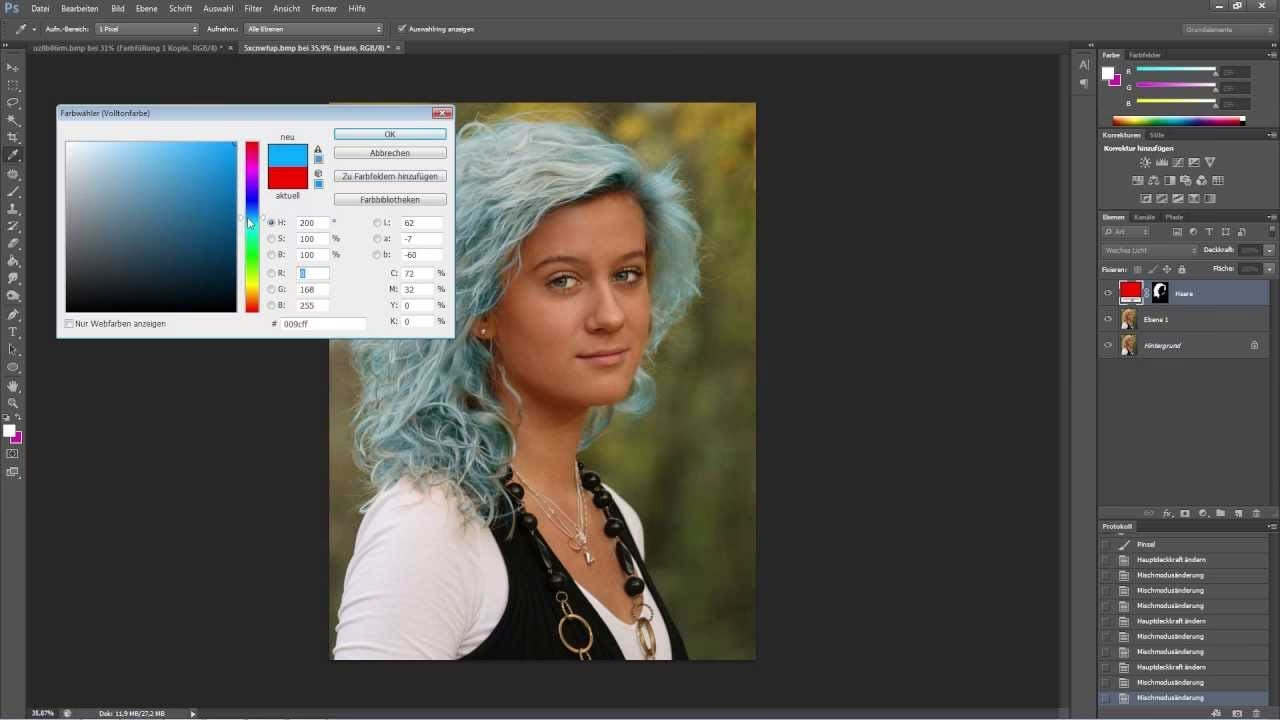
Wie man Haare in Photoshop grau färbt (Eine Methode)
Eine spezifische Methode, um in Photoshop Haare (oder andere Bereiche) mit einer bestimmten Farbe, möglicherweise Grau, zu kolorieren, verwendet die Einstellungsebene „Farbton/Sättigung“. Gehen Sie dazu im Menü auf „Bild“ > „Anpassungen“ und wählen Sie „Farbton/Sättigung“. Im sich öffnenden Fenster gibt es unten die Schaltfläche „Kolorieren“. Aktivieren Sie diese. Nun können Sie die Schieberegler für Farbton, Sättigung und Helligkeit ziehen, um die gewünschte Farbe zu finden. Für Grautöne würden Sie wahrscheinlich einen Farbton wählen, der neutral ist (oft nahe 0 oder 360), die Sättigung reduzieren und die Helligkeit anpassen. Diese Methode koloriert das Bild oder eine Auswahl mit einer einzelnen Farbe, die Sie als Grau einstellen können. Beachten Sie, dass dies das Haar nicht im Sinne einer echten Graustufenkonvertierung bearbeitet, sondern es mit einer grauen Farbe überlagert.
Was ist Graustufe in Photoshop?
In Photoshop bezieht sich Graustufe (oder Grauwert) auf einen Farbmodus, der ein Bild unter Verwendung verschiedener Grautöne darstellt. Dieser Modus enthält nur Schwarz, Weiß und die dazwischen liegenden Grautöne – es sind keine Farbinformationen vorhanden. Durch die Arbeit im Graustufenmodus können wir uns auf wichtige Aspekte eines Bildes konzentrieren, wie Textur, Kontrast und Komposition. Wenn wir ein Bild in Photoshop in Graustufen konvertieren, desaturiert die Software im Wesentlichen jeden Farbkanal, was zu einem Bild führt, das bei einem 8-Bit-Bild bis zu 256 verschiedene Grautöne enthalten kann. Dieser Prozess ermöglicht es uns, Bilder in bestimmten Fällen effektiver zu analysieren und zu bearbeiten, insbesondere wenn wir an Schwarz-Weiß-Fotografie oder Grafikdesign-Projekten arbeiten, die keine Farbe erfordern.
Photoshop bietet verschiedene Werkzeuge und Methoden zur Bearbeitung von Graustufenbildern. Anpassungen wie Helligkeit und Kontrast können beispielsweise verwendet werden, um die visuelle Wirkung eines Bildes zu verbessern, indem der Bereich und die Intensität seiner Graustufen gesteuert werden. Zusätzlich helfen die Werkzeuge Gradationskurven und Tonwertkorrektur bei der Feinabstimmung des Tonwertbereichs, was uns ermöglicht, nuanciertere Effekte und Ergebnisse zu erzielen.
Der Graustufenmodus in Photoshop ist nicht nur für die Schwarz-Weiß-Fotografie nützlich, sondern dient auch als Grundlage für das Verständnis von Farbkanälen in Bearbeitungsprozessen wie Farbkorrektur und Compositing. Durch das Beherrschen von Graustufen-Techniken erweitern wir unsere Expertise in Photoshop und verbessern unsere Fähigkeit, effektiv mit Bildern in verschiedenen Farbmodi und Szenarien zu arbeiten.
Konvertierung zu Graustufen in Photoshop
Bei der Arbeit mit Bildern in Adobe Photoshop müssen wir häufig Farbbilder in Graustufen konvertieren. Dies kann mit verschiedenen Methoden in Photoshop erfolgen.
Methode 1: Bildmodus „Graustufen“
Ein gängiger Ansatz ist die Verwendung der Option „Bild“ > „Modus“ > „Graustufen“. Öffnen Sie zunächst das zu bearbeitende Dokument und wählen Sie dann den Farbmodus, indem Sie „Bild“ > „Modus“ > „Graustufen“ wählen. Sobald dies geschehen ist, verwirft Photoshop die Farbinformationen und Sie erhalten ein Bild mit Schwarz, Weiß und verschiedenen Grautönen. Dies ist eine destruktive Konvertierung, da die ursprünglichen Farbinformationen verloren gehen.
Methode 2: Schwarzweiß-Einstellungsebene
Eine andere Möglichkeit, ein Farbbild in Graustufen zu konvertieren, ist die Verwendung von Einstellungsebenen. Klicken Sie im Ebenen-Bedienfeld auf das Symbol „Neue Füll- oder Einstellungsebene erstellen“ und wählen Sie „Schwarzweiß“. Diese Methode ermöglicht es uns, die ursprünglichen RGB-Farbinformationen im Dokument beizubehalten. Das Erstellen einer Einstellungsebene bietet eine nicht-destruktive Art der Bildbearbeitung, was bedeutet, dass wir bei Bedarf zur farbigen Version zurückkehren können. Diese Methode bietet zudem Schieberegler für einzelne Farben (Rot, Gelb, Grün, Cyan, Blau, Magenta), mit denen Sie steuern können, wie hell oder dunkel die entsprechenden Farbtöne im Graustufenbild erscheinen.
Methode 3: Desaturieren (Ctrl+Shift+U / Cmd+Shift+U)
Wenn Sie nur bestimmte Ebenen in Graustufen konvertieren möchten oder eine schnelle Methode suchen, gibt es einen alternativen Ansatz. Wählen Sie zuerst die Zielebene im Ebenen-Bedienfeld aus, gehen Sie dann zu „Bild“ > „Korrekturen“ und wählen Sie „Schwarzweiß“. Beachten Sie, dass diese Option auch als „Desaturieren“ bekannt ist und über die Tastenkombination Strg+Umschalt+U (für Windows) oder Befehl+Umschalt+U (für macOS) zugänglich ist. Auf diese Weise können wir die Farbkonvertierung nur auf die ausgewählte Ebene anwenden, und die RGB-Informationen bleiben für den Rest des Dokuments erhalten. Diese Methode ist ebenfalls destruktiv für die ausgewählte Ebene.
Zusammenfassend lässt sich sagen, dass die Konvertierung von Bildern in Graustufen in Photoshop durch mehrere Methoden erreicht werden kann, wie z. B. das Ändern des Farbmodus, die Verwendung von Einstellungsebenen oder das Anwenden von Schwarzweiß-Anpassungen auf bestimmte Ebenen. Je nach unseren Bearbeitungsanforderungen bietet jede Technik unterschiedliche Grade an Flexibilität und Kontrolle über das Endergebnis.
Anwendungen und Vorteile von Graustufen
Graustufen in Adobe Photoshop beziehen sich auf die Verwendung verschiedener Grautöne zur Erstellung eines Bildes. Typischerweise kann ein 8-Bit-Graustufenbild bis zu 256 verschiedene Grautöne haben, wobei jedem Pixel ein Helligkeitswert von 0 (Schwarz) bis 255 (Weiß) zugewiesen wird. Dieser Farbmodus ermöglicht es, Farbinformationen in Variationen von Grau zu vereinfachen.
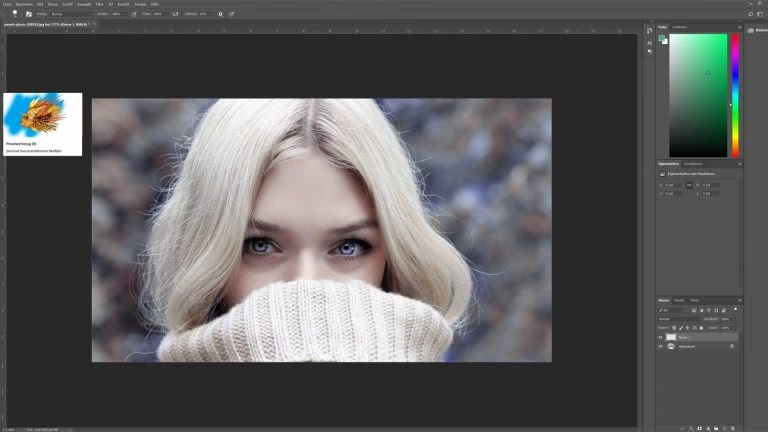
In Bezug auf die Anwendungen ist eine häufige Verwendung von Graustufen im Druck. Da weniger Tinte benötigt wird als bei Farbdrucken, bietet es kostengünstige und umweltfreundlichere Lösungen. Darüber hinaus haben Graustufenbilder oft eine geringere Dateigröße, was ihre Verarbeitung und Speicherung erleichtert.
Wir sehen die Vorteile von Graustufen auch in der Designarbeit, da sie Ton, Textur und Form des Motivs betonen können. Durch das Entfernen von Farbablenkungen können Graustufenbilder diese visuellen Elemente effektiver hervorheben. Diese Art von Bild kann besonders nützlich sein, um beeindruckende Designs zu erstellen und einzigartige Ästhetiken in der Fotografie zu erzielen.
Insgesamt bietet die Verwendung von Graustufen in Adobe Photoshop verschiedene Anwendungen und Vorteile in unserer kreativen Arbeit. Von der Einsparung von Druckkosten bis zur Verbesserung des Designfokus können Graustufenbilder ein leistungsstarkes Werkzeug zur Diversifizierung unserer künstlerischen Techniken darstellen.
Detaillierte Graustufen-Werkzeuge in Photoshop
Wenn wir in Photoshop mit Graustufen arbeiten, stehen uns verschiedene Werkzeuge zur Verfügung. Diese Werkzeuge ermöglichen es uns, die Grautöne zu manipulieren und mehr Kontrast oder einen größeren Tonwertumfang in unseren Bildern zu erzeugen.
Photoshop verwendet standardmäßig den RGB-Farbmodus, der Farben als Kombination aus Rot-, Grün- und Blauwerten darstellt. Die Konvertierung eines Bildes in Graustufen vereinfacht die Farbinformationen und verwendet stattdessen Grautöne zur Darstellung des Bildes. Wir können Anpassungen an einem Graustufenbild mit einer Handvoll von Photoshops Werkzeugen vornehmen, wie z. B. Tonwertkorrektur (Levels), Gradationskurven (Curves) und dem Farbwähler (Color Picker).
Der erste Schritt bei der Arbeit mit Graustufen ist die Konvertierung unseres Bildes aus seinem ursprünglichen Farbformat in Graustufen. Um dies zu tun, navigieren Sie zu den Menüs und wählen Sie „Bild“ > „Modus“ > „Graustufen“. Dies verwirft die Farbinformationen und erstellt eine Schwarz-Weiß-Version Ihres Bildes. Alternativ und empfohlen für nicht-destruktive Bearbeitung, verwenden Sie eine Schwarzweiß-Einstellungsebene.
Sobald unser Bild in Graustufen vorliegt (entweder durch Moduswechsel oder Einstellungsebene), können wir Anpassungen mit Einstellungsebenen vornehmen. Diese nicht-destruktiven Ebenen ermöglichen es uns, den Tonwertumfang und den Kontrast des Bildes fein abzustimmen, ohne permanente Änderungen an den Originalpixeln vorzunehmen. Wir können eine neue Einstellungsebene erstellen, indem wir „Ebene“ > „Neue Einstellungsebene“ wählen und die gewünschte Option aus der Liste auswählen, z.B. „Tonwertkorrektur“ oder „Gradationskurven“.
Einige häufig verwendete Anpassungen in Graustufen sind Tonwertkorrektur und Gradationskurven. Die Tonwertkorrektur ermöglicht es uns, Helligkeit, Dunkelheit und Kontrast anzupassen, indem die Eingangs- und Ausgangspegel der spezifischen Tonwerte modifiziert werden. Gradationskurven bieten eine präzisere Methode zur Modifizierung des Tons und Kontrasts eines Bildes, indem verschiedene Punkte einer Kurve angepasst werden.
Das Farbwähler-Werkzeug ist nützlich, wenn mit Graustufenbildern gearbeitet wird. Um einen bestimmten Grauton auszuwählen, können wir auf das Vordergrundfarbfeld klicken, um den Farbwähler zu öffnen, und dann den Schieberegler ziehen oder einen Wert in das Eingabefeld eingeben.
Denken Sie daran, dass die Graustufen-Werkzeuge von Photoshop das Erscheinungsbild von Schwarz-Weiß-Bildern erheblich verbessern können, indem sie uns ermöglichen, den Kontrast, den Tonwertumfang und bestimmte Grautöne zu steuern. Mit diesen Werkzeugen können wir beeindruckende Graustufenkunstwerke erstellen, die bereit für den Druck oder die digitale Anzeige sind.
Fortgeschrittene Graustufen-Techniken
In Photoshop ermöglichen fortgeschrittene Graustufen-Techniken eine bessere Kontrolle über den Übergang von Farbbildern zu Graustufen. Durch die Verwendung von Ebenenmasken und die Anpassung spezifischer Farbkomponenten können wir visuell ansprechendere Schwarz-Weiß-Fotos erstellen. Lassen Sie uns untersuchen, wie die genannten Elemente für diesen Zweck genutzt werden können.
Zusätzlich zu den Standard-Konvertierungsmethoden für Graustufen können wir tiefer in die Farbkanäle von Photoshop eintauchen, indem wir die Rot-, Grün- und Blau-Kanäle verwenden. Durch Isolieren einzelner Kanäle und die Verwendung des Lab-Farbmodus ist es möglich, ein präziseres und personalisierteres Graustufen-Ergebnis basierend auf unseren Vorlieben zu erzielen.
Ein leistungsstarker Ansatz beinhaltet das Erstellen einer Ebenenmaske für jeden Farbkanal. Durch Anpassen der Deckkraft jeder Ebenenmaske steuern wir im Wesentlichen die Bedeutung spezifischer Farbkanäle im endgültigen Graustufenbild. Dies gibt uns mehr kreative Freiheit und eine bessere Kontrolle über unsere Graustufenkompositionen.
Für Fotografen, die lieber mit RAW-Dateien von ihren Kameras arbeiten, ist der RAW-Editor von Photoshop hilfreich. Der Editor ermöglicht es uns, verschiedene Einstellungen wie Belichtung und Weißabgleich zu ändern, bevor wir Bilder in Photoshop öffnen. Durch Tweaking dieser Einstellungen können wir einen einzigartigen Look in unseren Graustufenfotos erstellen, der mit traditionellen Bearbeitungstechniken nicht leicht zu erreichen ist.
Zuletzt bietet das Photoshop-Benutzerhandbuch eine umfassende Ressource zum Beherrschen fortgeschrittener Graustufen-Techniken neben anderen Photoshop-Funktionen. Durch das Erkunden dieser Ressourcen können wir unsere Fähigkeiten und unsere Kompetenz bei der Erstellung beeindruckender Graustufenbilder weiter verbessern.
Häufig gestellte Fragen
Wie konvertiere ich ein Bild in Graustufen in Photoshop?
Um ein Bild in Photoshop in Graustufen zu konvertieren, öffnen Sie das Bild und gehen Sie zu „Bild“ > „Modus“ > „Graustufen“. Ein Dialogfeld wird angezeigt, das fragt, ob die Farbinformationen verworfen werden sollen. Klicken Sie auf „Ja“, um fortzufahren. Ihr Bild ist nun in Graustufen. Eine nicht-destruktive Alternative ist die Verwendung einer Schwarzweiß-Einstellungsebene.
Was ist der Unterschied zwischen Graustufen und Schwarzweiß in Photoshop?
Graustufenbilder bestehen aus verschiedenen Grautönen, wobei jeder Pixel einen spezifischen Helligkeitswert von Schwarz (0) bis Weiß (255) hat. Schwarzweißbilder hingegen haben nur zwei Farben – reines Schwarz und reines Weiß – ohne Grautöne. Graustufenbilder bieten einen größeren Tonwertumfang und mehr Nuancen als reine Schwarzweißbilder.
Wie kann ich in Photoshop zwischen Graustufen- und RGB-Modus wechseln?
Um in Photoshop zwischen Graustufen- und RGB-Modus zu wechseln, gehen Sie zu „Bild“ > „Modus“ und wählen Sie entweder „Graustufen“ oder „RGB“ (je nach aktuellem Modus). Beachten Sie, dass bei der Konvertierung vom Graustufen- in den RGB-Modus die Farbinformationen nicht wiederhergestellt werden. Sie haben immer noch ein Graustufenbild in einem RGB-Farbraum.
Was ist der Hauptzweck der Verwendung von Graustufen in Photoshop?
Der Hauptzweck der Verwendung von Graustufen in Photoshop besteht darin, Aspekte wie Beleuchtung, Kontrast und Komposition in einem Foto oder Design zu vereinfachen und den Fokus darauf zu legen. Durch das Entfernen von Farbe können wir diese Elemente besser bewerten und verbessern, was zu effektiveren und visuell ansprechenderen Bildern führen kann.
Was sind die Hauptvorteile der Konvertierung eines Bildes in Graustufen?
Die Konvertierung eines Bildes in Graustufen kann zu kleineren Dateigrößen führen und die Druckkosten senken. Sie ermöglicht es Ihnen auch, sich auf den Tonwertumfang und die Gesamtkomposition des Bildes zu konzentrieren, wodurch Bereiche leichter identifiziert werden können, in denen Beleuchtung, Kontrast und andere Anpassungen erforderlich sein könnten.
Gibt es Tastenkombinationen zum Erstellen von Graustufenbildern in Photoshop?
Ja, es gibt eine Tastenkombination zum Erstellen von Graustufenbildern in Photoshop. Drücken Sie Strg+Umschalt+U (Windows) oder Befehl+Umschalt+U (Mac), um das Bild zu desaturieren und die Farben in Graustufen umzuwandeln. Beachten Sie, dass diese Methode möglicherweise nicht das gleiche Maß an Kontrolle über die Graustufenkonvertierung bietet wie die Verwendung der Methode „Bild“ > „Modus“ > „Graustufen“ oder einer Schwarzweiß-Einstellungsebene.
Hat dich der Artikel Graustufen & Haare Grau in Photoshop interessiert? Schau auch in die Kategorie Photoshop rein – dort findest du mehr ähnliche Inhalte!