


Hilfslinien sind ein unverzichtbares Werkzeug in Photoshop, um Layouts präzise auszurichten und konsistente Designs zu erstellen. Oftmals verbringt man viel Zeit damit, ein perfektes Set von Hilfslinien einzurichten, und die Frage stellt sich, wie man dieses wertvolle Setup auf andere Bereiche des Projekts oder sogar auf ein komplett neues Dokument übertragen kann. Glücklicherweise gibt es verschiedene Ansätze, je nachdem, ob Sie Hilfslinien innerhalb derselben Datei auf andere Zeichenflächen kopieren oder sie in eine separate Photoshop-Datei exportieren möchten.

Bevor wir uns dem Kopieren zuwenden, ist es hilfreich, die Grundlagen der Hilfslinien in Photoshop zu verstehen. Hilfslinien sind nicht druckbare, visuelle Hilfsmittel, die Ihnen helfen, Objekte entlang bestimmter Achsen auszurichten. Sie werden normalerweise von den Linealen gezogen (die Sie mit Strg/Cmd + R ein- und ausblenden können) oder über das Menü "Ansicht > Neue Hilfslinie" oder "Ansicht > Neues Hilfslinienlayout" erstellt.
Hilfslinien innerhalb eines Dokuments kopieren (mit Zeichenflächen)
Wenn Sie mit Zeichenflächen (Artboards) in einer einzigen Photoshop-Datei arbeiten, ist das Kopieren von Hilfslinien von einer Zeichenfläche auf andere relativ einfach. Dies ist besonders nützlich, wenn Sie ein einheitliches Layout über mehrere Bildschirmdesigns oder Werbebanner hinweg beibehalten möchten, die alle in einer Datei verwaltet werden.
Photoshop unterscheidet zwischen Hilfslinien, die zum gesamten Dokument gehören (Dokument-Hilfslinien), und solchen, die zu einer spezifischen Zeichenfläche gehören (Zeichenflächen-Hilfslinien). Wenn Sie das Zeichenflächen-Werkzeug auswählen und dann Hilfslinien von den Linealen ziehen oder über "Ansicht > Neue Hilfslinie" erstellen, werden diese Hilfslinien standardmäßig der aktuell ausgewählten Zeichenfläche zugeordnet.
Um Hilfslinien von einer Zeichenfläche auf alle anderen Zeichenflächen in derselben Datei zu kopieren, folgen Sie diesen Schritten:
- Stellen Sie sicher, dass Sie die gewünschten Hilfslinien auf einer Zeichenfläche erstellt haben. Sie können dies tun, indem Sie zuerst das Zeichenflächen-Werkzeug aus der Werkzeugleiste auswählen und dann Hilfslinien von den Linealen ziehen. Alternativ können Sie "Ansicht > Hilfslinien > Hilfslinien erstellen" verwenden, um Hilfslinien basierend auf Spalten und Zeilen zu generieren, die dann der aktiven Zeichenfläche zugeordnet werden, wenn das Zeichenflächen-Werkzeug aktiv ist.
- Sobald die Hilfslinien auf der Quell-Zeichenfläche eingerichtet sind, verwenden Sie die Funktion zum Kopieren. Die Hilfslinien selbst können nicht direkt kopiert werden wie Ebenen, aber sie sind mit der Zeichenfläche verbunden.
- Gehen Sie im Menü zu "Bearbeiten > Auf alle Zeichenflächen einfügen" (Paste on All Artboards). Diese Funktion ist speziell dafür gedacht, Elemente, die auf einer Zeichenfläche kopiert wurden, auf die gleiche Position auf allen anderen Zeichenflächen einzufügen. Obwohl die Hilfslinien selbst nicht kopiert werden, ist dies der Befehl, der im Kontext von Zeichenflächen für die Übertragung von Layout-Hilfen verwendet wird. Stellen Sie sicher, dass die Hilfslinien, die Sie kopieren möchten, der spezifischen Zeichenfläche zugeordnet sind und nicht Dokument-Hilfslinien sind.
Diese Methode ist sehr effizient für konsistente Layouts innerhalb eines einzigen Dokuments mit mehreren Zeichenflächen.
Hilfslinien zwischen verschiedenen Photoshop-Dateien kopieren
Das Kopieren von Hilfslinien von einer Photoshop-Datei in eine andere ist leider nicht so unkompliziert wie das Kopieren von Ebenen oder Objekten. Photoshop bietet keine direkte Funktion wie "Hilfslinien kopieren" und "Hilfslinien einfügen" zwischen separaten Dokumenten. Dies liegt daran, dass Hilfslinien eng mit den Abmessungen und der Skalierung des jeweiligen Dokuments verbunden sind.

Dennoch gibt es Workarounds, um dieses Ziel zu erreichen. Einer der fortgeschrittenen Methoden, die oft in Online-Communities diskutiert werden (wie im bereitgestellten Code-Snippet angedeutet), beinhaltet die Verwendung von Skripten und möglicherweise anderen Programmen wie Adobe Illustrator.
Workaround: Export als Pfade (Fortgeschritten/Skript)
Ein möglicher Ansatz, der oft über Skripte realisiert wird, ist die Umwandlung der Hilfslinien in Pfadobjekte. Pfade können aus Photoshop exportiert und in andere Programme oder Dateien importiert werden. Der bereitgestellte Skript-Code demonstriert genau diesen Prozess:
- Ein Skript sammelt die Koordinaten aller Hilfslinien im aktuellen Dokument.
- Basierend auf diesen Koordinaten erstellt das Skript neue Pfade in Photoshop. Jede Hilfslinie wird zu einem Segment in einem neuen Pfadobjekt.
- Dieses Pfadobjekt kann dann in einem Format exportiert werden, das Pfade unterstützt, wie z.B. das Adobe Illustrator (.ai) Format.
- Die exportierte .ai-Datei wird dann geöffnet (oft automatisch durch das Skript).
- In Illustrator können diese importierten Pfade dann wieder in Hilfslinien umgewandelt werden (z.B. über "Ansicht > Hilfslinien > Hilfslinien erstellen" oder eine Tastenkombination wie Strg/Cmd + 5).
- Von Illustrator aus könnten Sie diese Hilfslinien dann theoretisch wieder nach Photoshop übertragen, obwohl dieser Schritt im bereitgestellten Skript nicht enthalten ist und weitere Schritte oder Skripte erfordern würde (z.B. die Hilfslinien in Illustrator wieder in Pfade umwandeln und diese als Formebenen oder Pfade nach Photoshop kopieren).
Dieser Prozess ist komplex und erfordert technisches Verständnis oder die Nutzung vorgefertigter Skripte. Er ist nützlich für sehr spezifische oder komplexe Hilfslinien-Layouts, die exakt übertragen werden müssen. Beachten Sie jedoch, dass die Skalierung zwischen den Dokumenten eine Rolle spielen kann. Wenn die Zieldatei andere Abmessungen oder eine andere Auflösung hat, müssen die importierten Pfade/Hilfslinien möglicherweise angepasst werden.
Einfachere Workarounds für verschiedene Dateien
Für die meisten Anwendungsfälle, insbesondere wenn Ihre Hilfslinien auf einem rasterbasierten Layout oder spezifischen Abständen beruhen, gibt es einfachere manuelle Workarounds:
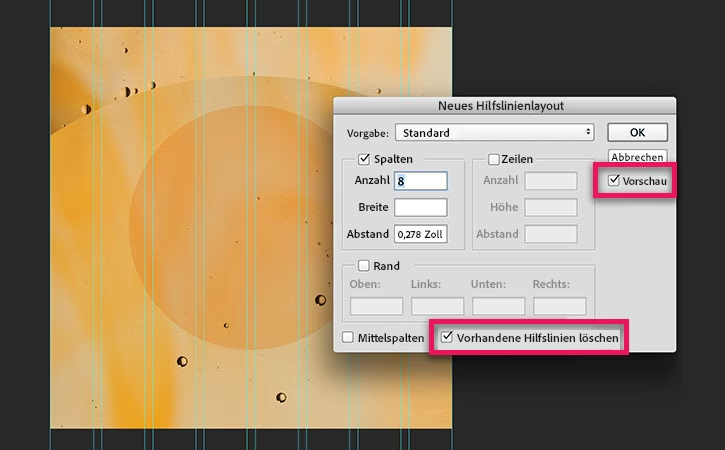
- "Neues Hilfslinienlayout" verwenden: Wenn Ihre Hilfslinien aus einem strukturierten Raster (Spalten, Zeilen, Ränder) bestehen, verwenden Sie in der Quelldatei "Ansicht > Neues Hilfslinienlayout". Notieren Sie sich alle Einstellungen (Anzahl der Spalten/Zeilen, Breite, Zwischenraum, Ränder). Öffnen Sie dann die Zieldatei und erstellen Sie ein neues Hilfslinienlayout mit exakt denselben Einstellungen. Sie können sogar Voreinstellungen speichern und laden. Dies ist die schnellste und einfachste Methode für Gitter-basierte Layouts.
- Hilfslinien manuell neu erstellen: Wenn Sie nur eine Handvoll Hilfslinien haben, die nicht Teil eines komplexen Rasters sind, kann es am schnellsten sein, sie in der Zieldatei einfach manuell von den Linealen neu zu ziehen oder über "Ansicht > Neue Hilfslinie" mit den entsprechenden Koordinaten zu erstellen.
- Dokumentgröße anpassen: In manchen Fällen, wenn die Dokumente die gleiche Struktur haben sollen, können Sie die Zieldatei auf die gleiche Größe wie die Quelldatei bringen. Wenn Sie dann die Quelldatei als Smartobjekt in die Zieldatei platzieren, können Sie Hilfslinien von der Smartobjekt-Ebene ableiten (obwohl dies nicht dasselbe ist wie das Kopieren der ursprünglichen Hilfslinien).
Warum ist das direkte Kopieren zwischen Dateien schwierig?
Hilfslinien in Photoshop sind keine unabhängigen grafischen Objekte. Sie sind vielmehr Metadaten, die an die spezifische Leinwandgröße und Auflösung eines Dokuments gebunden sind. Eine Hilfslinie bei 100 Pixel in einem 500x500 Pixel Dokument hat eine andere relative und absolute Bedeutung als eine Hilfslinie bei 100 Pixel in einem 2000x1000 Pixel Dokument. Ein direkter Kopier- und Einfüge-Befehl müsste diese Unterschiede berücksichtigen und die Hilfslinien entsprechend skalieren oder positionieren, was komplex ist und fehleranfällig sein könnte. Daher hat Adobe diese Funktion wahrscheinlich nicht als Standard implementiert.
Häufig gestellte Fragen zum Umgang mit Hilfslinien
Hier sind Antworten auf einige gängige Fragen im Zusammenhang mit Photoshop-Hilfslinien:
- Kann ich Hilfslinien-Layouts speichern? Ja, wenn Sie "Ansicht > Neues Hilfslinienlayout" verwenden, können Sie Ihre konfigurierten Raster als Voreinstellungen speichern und später in anderen Dokumenten laden.
- Wie blende ich Hilfslinien ein oder aus? Gehen Sie zu "Ansicht > Anzeigen > Hilfslinien" oder verwenden Sie die Tastenkombination Strg/Cmd + Semikolon (;).
- Wie lösche ich Hilfslinien? Um alle Hilfslinien in einem Dokument zu löschen, gehen Sie zu "Ansicht > Hilfslinien > Hilfslinien löschen". Wenn Sie mit Zeichenflächen arbeiten, gibt es auch "Hilfslinien der Zeichenfläche löschen".
- Kann ich die Farbe oder den Stil von Hilfslinien ändern? Ja, Sie können die Darstellung von Hilfslinien in den Voreinstellungen anpassen: "Bearbeiten > Voreinstellungen > Hilfslinien, Raster und Slices" (Windows) oder "Photoshop > Voreinstellungen > Hilfslinien, Raster und Slices" (macOS).
- Werden Hilfslinien mit der Datei gespeichert? Ja, Hilfslinien werden mit der .psd-Datei gespeichert, aber sie werden nicht gedruckt oder exportiert (z.B. als JPG oder PNG).
- Kann ich Hilfslinien sperren, damit ich sie nicht versehentlich verschiebe? Ja, gehen Sie zu "Ansicht > Hilfslinien > Hilfslinien sperren" oder verwenden Sie die Tastenkombination Strg/Cmd + Alt + Semikolon (;).
Fazit
Das Kopieren von Hilfslinien in Photoshop hängt stark von Ihrem Anwendungsfall ab. Wenn Sie Hilfslinien auf mehrere Zeichenflächen innerhalb derselben Datei übertragen möchten, ist die Methode über das Zeichenflächen-Werkzeug und "Bearbeiten > Auf alle Zeichenflächen einfügen" der richtige Weg. Für das Kopieren von Hilfslinien zwischen verschiedenen Photoshop-Dateien gibt es keine einfache Kopieren/Einfügen-Funktion. Hier sind Workarounds wie die manuelle Neuerstellung, das Speichern und Laden von "Neues Hilfslinienlayout"-Voreinstellungen oder für komplexe Fälle die Nutzung von Skripten zur Konvertierung in exportierbare Pfade notwendig. Wählen Sie die Methode, die am besten zu Ihrem spezifischen Layout und Workflow passt.
Hat dich der Artikel Hilfslinien kopieren in Photoshop interessiert? Schau auch in die Kategorie Photoshop rein – dort findest du mehr ähnliche Inhalte!