
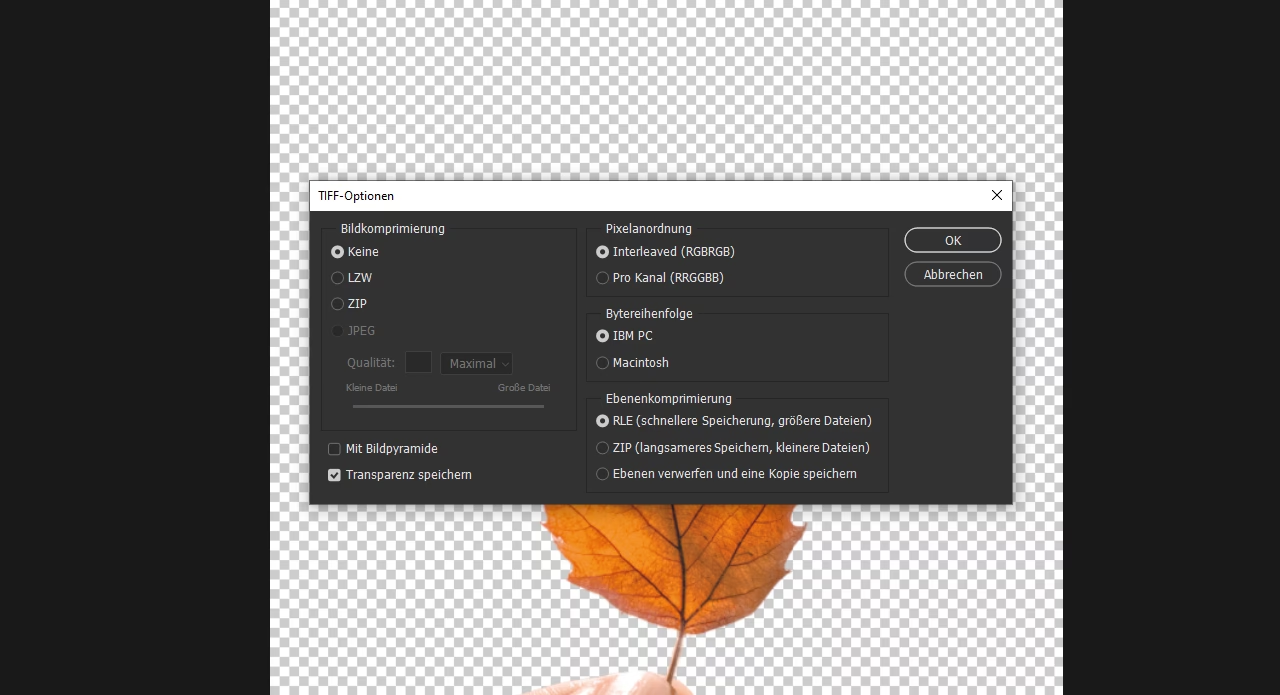

Viele, die neu in der Welt der Bildbearbeitung sind, stoßen schnell auf eine fundamentale Frage, die oft zu Verwirrung führt: Wie bekomme ich einen transparenten Hintergrund in meinem Bild? Besonders, wenn man mit Formaten wie JPG arbeitet, scheint dies ein unüberwindbares Problem zu sein. Wenn du, wie unser Beispiel-Nutzer, Texturen oder andere Elemente von Plattformen wie Adobe Stock herunterlädst und feststellst, dass deine vermeintlich freigestellten Bilder einen weißen oder schwarzen Hintergrund haben, obwohl du sie transparent benötigst, liegt das an einer grundlegenden Eigenschaft des Dateiformats.

Die wichtigste Information gleich zu Beginn: Das JPG-Dateiformat unterstützt keine Transparenz. Punkt. Ende der Durchsage. Es ist technisch unmöglich, eine JPG-Datei mit einem wirklich transparenten Bereich zu speichern. Wenn du versuchst, eine Datei mit Transparenz als JPG zu speichern, wird Photoshop (oder jede andere Bildbearbeitungssoftware) den transparenten Bereich durch eine Farbe ersetzen, meistens Weiß, manchmal Schwarz oder die Hintergrundfarbe, die du in den Einstellungen ausgewählt hast. Das ist der Grund, warum deine heruntergeladenen Texturen, wenn sie im JPG-Format vorliegen, immer einen Hintergrund haben, selbst wenn sie ursprünglich vielleicht transparent gedacht waren.
Warum kann JPG keine Transparenz?
Das JPG-Format (Joint Photographic Experts Group) wurde in erster Linie für die Speicherung von Fotografien entwickelt. Sein Hauptziel ist eine hohe Komprimierung, um Dateigrößen zu reduzieren, während die visuelle Qualität für komplexe Bilder wie Fotos möglichst gut erhalten bleibt. Diese Komprimierung ist "verlustbehaftet", was bedeutet, dass beim Speichern Informationen unwiederbringlich verloren gehen. Ein Teil dieser verlorenen Information ist der sogenannte Alpha-Kanal, der für die Speicherung von Transparenzinformationen zuständig ist.
Stell dir ein Bild mit Transparenz wie eine Scheibe Glas vor, auf die etwas gemalt ist. Die Bereiche, die nicht bemalt sind, sind durchsichtig. Der Alpha-Kanal ist wie eine Karte, die der Software sagt, welche Teile Glas (transparent) und welche bemalt (opak oder halb-transparent) sind. Das JPG-Format hat diese "Karte" einfach nicht. Es kann nur Farbinformationen (Rot, Grün, Blau) speichern. Wenn du also ein Bild mit Transparenz als JPG speicherst, gibt es keinen Platz für die Transparenzinformation, und die Software muss den "Glasbereich" mit einer Farbe füllen.
Welche Formate unterstützen Transparenz?
Wenn JPG nicht funktioniert, welche Formate tun es dann? Glücklicherweise gibt es mehrere gängige Bildformate, die Transparenz vollständig unterstützen:
- PNG (Portable Network Graphics): Dies ist das am weitesten verbreitete Format für Bilder mit Transparenz, insbesondere für Webgrafiken, Logos, Icons und Freisteller. PNG unterstützt volle 24-Bit-Farbtiefe plus einen 8-Bit-Alpha-Kanal, was weiche Übergänge und partielle Transparenz ermöglicht. Es ist eine verlustfreie Komprimierung, was bedeutet, dass keine Bildinformationen verloren gehen, was zu größeren Dateigrößen als bei JPG führen kann, aber die Qualität und Transparenz perfekt erhält.
- GIF (Graphics Interchange Format): GIF unterstützt ebenfalls Transparenz, allerdings nur eine binäre Transparenz (ein Pixel ist entweder voll transparent oder voll opak) und ist auf eine Farbpalette von maximal 256 Farben beschränkt. Es ist gut für einfache Grafiken und Animationen, aber ungeeignet für Fotos oder Bilder mit Farbverläufen und weichen Kanten.
- PSD (Photoshop Document): Das native Dateiformat von Adobe Photoshop. PSD-Dateien behalten alle Ebenen, Masken, Anpassungen und natürlich auch die Transparenzinformationen bei. Es ist das beste Format, um deine Arbeit in Photoshop zu speichern, wenn du später noch Änderungen vornehmen möchtest. Es ist jedoch kein Format für die Veröffentlichung oder den Austausch außerhalb von Photoshop.
Für die meisten Anwendungsfälle, bei denen du ein Bild mit transparentem Hintergrund benötigst (wie deine zerissenen Papierelemente, die du über andere Bilder legen möchtest), ist PNG die beste Wahl.
Der eigentliche Schritt: Den Hintergrund entfernen
Da du ein JPG mit Hintergrund hast, musst du den Hintergrund manuell entfernen, um das gewünschte Element (die Papiertextur) freizustellen und es dann als PNG zu speichern. Du hast bereits festgestellt, dass einfache Auswahlwerkzeuge wie das Schnellauswahl-Werkzeug oder die Objektauswahl bei komplexen Kanten wie den unregelmäßigen Rissen von Papier schnell an ihre Grenzen stoßen. Sie sind oft ungenau und erfordern viel Nacharbeit.
Für solche Fälle, insbesondere bei schwierigen Kanten wie Haaren, Fell oder eben zerissenem Papier, bietet Photoshop leistungsstärkere Werkzeuge und Techniken:
1. Ebenenmasken nutzen (der nicht-destruktive Weg)
Anstatt Pixel endgültig zu löschen, nutzt du eine Ebenenmaske. Die Maske bestimmt, welche Teile der Ebene sichtbar (weiß auf der Maske) und welche unsichtbar (schwarz auf der Maske) sind. Grautöne auf der Maske erzeugen partielle Transparenz. Dies ist die bevorzugte Methode, da du die Maske jederzeit bearbeiten kannst, ohne das Originalbild zu beschädigen.
2. Das Werkzeug „Auswählen und Maskieren“ (früher „Kante verbessern“)
Dies ist *das* Werkzeug der Wahl für komplexe Auswahlen und Kantenverfeinerungen. Es ist speziell dafür entwickelt, schwierige Bereiche wie Haare oder Fasern (perfekt für Papierrisse!) präzise auszuwählen und eine saubere Maske zu erstellen.
Schritte mit "Auswählen und Maskieren":
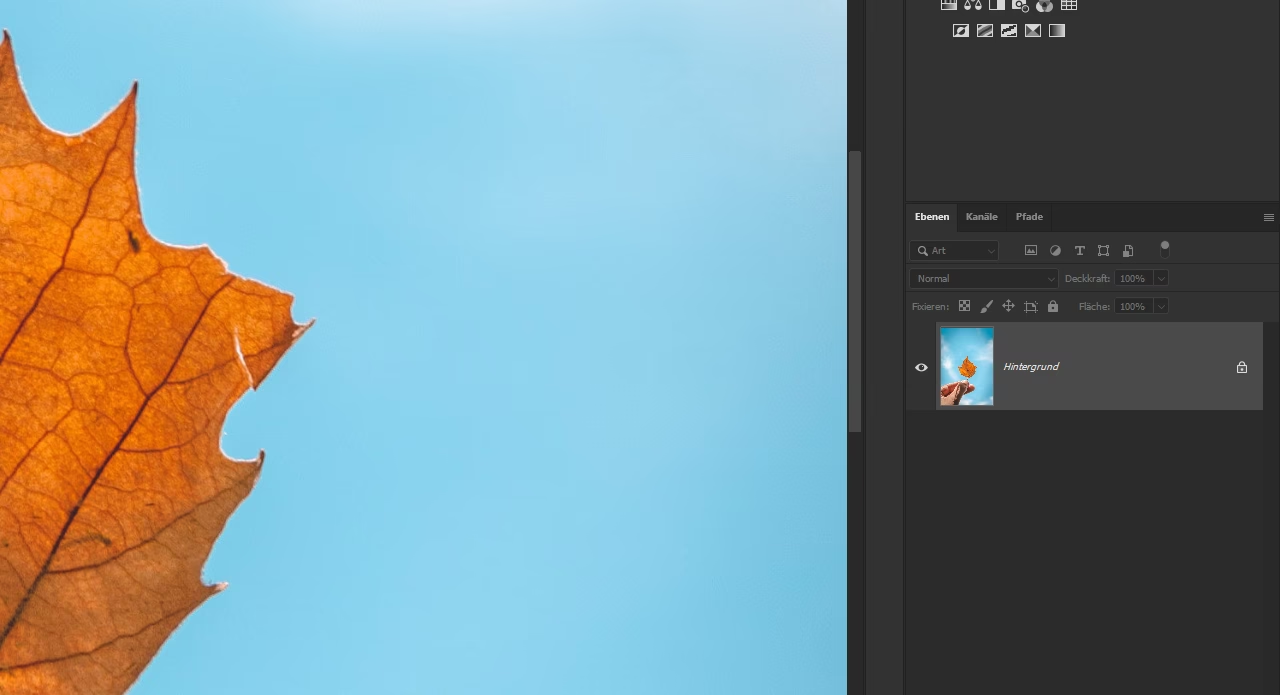
- Öffne dein JPG in Photoshop. Es wird wahrscheinlich als Hintergrundebene angezeigt. Doppelklicke darauf, um sie in eine normale Ebene umzuwandeln (z.B. "Ebene 0"), damit du eine Maske hinzufügen kannst.
- Erstelle eine grobe Auswahl des Objekts (deiner Papiertextur), das du behalten möchtest. Du kannst hierfür zunächst ein Auswahlwerkzeug wie das Schnellauswahl-Werkzeug oder das Lasso-Werkzeug verwenden. Es muss nicht perfekt sein, besonders an den Kanten.
- Gehe im Menü auf
Auswählen > Auswählen und Maskieren...(oder klicke auf die Schaltfläche in der Optionsleiste, wenn ein Auswahlwerkzeug aktiv ist). - Es öffnet sich ein neuer Arbeitsbereich. Hier siehst du dein Bild auf einem transparenten oder farbigen Hintergrund (wähle eine Ansicht, die den Kontrast zu deinem Objekt und Hintergrund maximiert, z.B. auf Schwarz oder auf Ebenen).
- Nutze das Pinsel-Werkzeug für Kanten verfeinern (oft das zweite Symbol in der Werkzeugleiste links). Male mit diesem Pinsel über die Kanten deines Objekts, insbesondere über die Bereiche mit den feinen Details oder Fasern des Papierrisses. Photoshop analysiert den Bereich und versucht, die Vorder- und Hintergrundpixel intelligent zu trennen.
- Passe die globalen Verfeinerungen im Eigenschaften-Panel an:
- Radius: Erweitert oder verkleinert den Bereich, den Photoshop zur Kantenverfeinerung analysiert.
- Glätten: Reduziert gezackte Kanten.
- Weiche Kante: Erzeugt einen weicheren Übergang.
- Kontrast: Hilft bei der Definition scharfer Kanten.
- Kanten verschieben: Zieht die Kante nach innen oder außen.
- Besonders nützlich für Haare oder Fasern ist die Option "Farben dekontaminieren". Aktiviere diese, um Farbstiche vom ursprünglichen Hintergrund an den Kanten zu entfernen.
- Wähle unter "Ausgabe in" die Option
Ebenenmaske. - Klicke auf OK. Photoshop erstellt eine Ebenenmaske basierend auf deiner Verfeinerung. Der Hintergrund sollte nun transparent sein (dargestellt durch das Schachbrettmuster, wenn du keine Hintergrundebene hast).
3. Arbeiten mit Kanälen (fortgeschritten)
Manchmal, wenn ein starker Kontrast zwischen dem Objekt und dem Hintergrund in einem der Farbkanäle (Rot, Grün oder Blau) besteht, kann das Erstellen einer Auswahl basierend auf einem Kanal eine sehr effektive Methode sein. Dies erfordert ein gutes Verständnis der Kanäle, kann aber bei schwierigen Motiven wie sehr feinen Details oder halbtransparenten Objekten hervorragende Ergebnisse liefern.
4. Farbbereich auswählen
Wenn der Hintergrund eine einheitliche Farbe hat (z.B. reines Weiß oder Schwarz), kann das Werkzeug Auswählen > Farbbereich... eine schnelle Methode sein, um den Hintergrund auszuwählen. Du klickst einfach auf die Farbe, die du auswählen möchtest, und passt die Toleranz an. Anschließend kannst du diese Auswahl in eine Ebenenmaske umwandeln.
Dein spezifisches Problem mit den Papierrissen
Die Tatsache, dass du mit dem ersten Bild (dem mit dem Riss in der Mitte) Schwierigkeiten hattest, deutet darauf hin, dass die Kantenverfeinerung entscheidend ist. Normale Auswahlwerkzeuge können die feinen, unregelmäßigen Fasern und die Textur des Papiers nicht sauber erfassen. Das Werkzeug Auswählen und Maskieren wurde genau für solche Herausforderungen entwickelt. Nimm dir Zeit, die verschiedenen Einstellungen darin zu verstehen und zu testen, besonders den Pinsel für Kanten verfeinern und die globalen Verfeinerungen.
Das Ergebnis speichern: Als PNG!
Nachdem du den Hintergrund erfolgreich entfernt hast, indem du eine Ebenenmaske erstellt hast, musst du das Bild in einem Format speichern, das die Transparenz beibehält. Wie bereits erwähnt, ist dies in den meisten Fällen PNG.
So speicherst du als PNG in Photoshop:
- Gehe zu
Datei > Exportieren > Exportieren als.... Dies ist oft die modernste und flexibelste Methode. - Wähle im Dialogfeld das Format
PNGaus. - Stelle sicher, dass das Kästchen
Transparenzaktiviert ist. - Du kannst die Bildgröße anpassen, wenn nötig.
- Klicke auf
Alle exportieren...(oderExportieren, wenn du nur eine Ebene exportierst) und wähle den Speicherort.
Alternativ kannst du auch Datei > Exportieren > Für Web speichern (Legacy) verwenden, was oft mehr Optionen zur Dateigrößenoptimierung bietet, aber eine ältere Oberfläche hat. Auch hier wählst du PNG-24 (für volle Transparenz) und aktivierst die Option Transparenz.
Speichere niemals als JPG, wenn du Transparenz benötigst!
Warum sind Adobe Stock Assets oft JPGs?
Es gibt mehrere Gründe, warum du Assets von Stock-Plattformen oft als JPGs findest, selbst wenn sie theoretisch transparent sein könnten:
- Vielseitigkeit: JPG ist das universellste Bildformat und wird von nahezu jeder Software und jedem Gerät unterstützt.
- Dateigröße: JPGs sind aufgrund der Komprimierung oft deutlich kleiner als PNGs, was den Download beschleunigt und Speicherplatz spart.
- Verwendungszweck: Manche Texturen sind möglicherweise dazu gedacht, mit Füllmethoden (Blending Modes) über andere Bilder gelegt zu werden, wobei der weiße oder schwarze Hintergrund Teil des Effekts ist oder leicht ignoriert werden kann.
- Lizenzoptionen: Manchmal sind die höher auflösenden oder die Vektor-Versionen (die oft leichter zu bearbeiten oder bereits transparent sind) teurer oder erfordern eine andere Art von Lizenz.
- Historie: JPG ist seit langem das Standardformat für Fotos und viele Archivbilder liegen historisch bedingt in diesem Format vor.
Es ist also nicht unbedingt ein Fehler von Adobe Stock, sondern liegt in der Natur der Dateiformate und dem Kompromiss zwischen Dateigröße, Kompatibilität und Features.
Vergleich der Dateiformate
| Merkmal | JPG | PNG | PSD |
|---|---|---|---|
| Transparenz | Nein | Ja (volle Alpha-Kanal-Unterstützung) | Ja (unterstützt Ebenentransparenz) |
| Kompression | Verlustbehaftet (gut für Fotos) | Verlustfrei (gut für Grafiken, Texturen) | Verlustfrei (speichert alle Bearbeitungsschritte) |
| Qualität | Kann bei starker Komprimierung Artefakte zeigen | Behält die Originalqualität | Behält die Originalqualität und Ebenenstruktur |
| Dateigröße | Relativ klein | Kann größer als JPG sein | Kann sehr groß sein |
| Verwendungszweck | Fotos, Webbilder (ohne Transparenz) | Webgrafiken, Logos, Icons, Freisteller | Arbeitsdateien in Photoshop |
Häufig gestellte Fragen (FAQ)
Kann ich wirklich kein JPG mit transparentem Hintergrund speichern?
Nein, das ist technisch nicht möglich. Das JPG-Format unterstützt keine Transparenzinformationen.
Welches Dateiformat soll ich für Transparenz verwenden?
Für die meisten Zwecke ist PNG die beste Wahl. Es bietet volle Transparenzunterstützung und verlustfreie Qualität.
Wie entferne ich einen Hintergrund in Photoshop, besonders bei komplexen Kanten wie Haaren oder zerissenem Papier?
Nutze Ebenenmasken in Kombination mit leistungsstarken Auswahlwerkzeugen wie „Auswählen und Maskieren“ (Refine Edge). Auch das Arbeiten mit Kanälen kann hilfreich sein.
Warum hat mein als transparent gespeichertes JPG immer noch einen weißen Hintergrund?
Weil du es als JPG gespeichert hast. Die Transparenzinformationen wurden dabei verworfen und durch eine Füllfarbe (oft Weiß) ersetzt.
Gibt es ein komplett automatisches Werkzeug, das jeden Hintergrund perfekt entfernt?
Es gibt automatische Auswahlwerkzeuge wie „Objektauswahl“ oder „Motiv auswählen“, aber sie sind selten perfekt, besonders bei komplexen Hintergründen oder schwierigen Kanten. Du musst fast immer manuell nacharbeiten, idealerweise mit „Auswählen und Maskieren“ oder durch Bearbeitung der Ebenenmaske.
Fazit
Die Verwirrung um transparente JPGs ist weit verbreitet, aber die Regel ist einfach und klar: JPG = keine Transparenz. Wenn du einen Hintergrund entfernen und das Ergebnis transparent speichern möchtest, musst du das Bild in einem Format speichern, das Transparenz unterstützt, allen voran PNG. Der Prozess des Entfernens des Hintergrunds selbst erfordert oft mehr als nur einfache Auswahlwerkzeuge, besonders bei Elementen mit komplexen oder faserigen Kanten wie deinen zerissenen Papiertexturen. Investiere Zeit, um das mächtige Werkzeug „Auswählen und Maskieren“ und die Arbeit mit Ebenenmasken zu meistern – das sind grundlegende Fähigkeiten für präzises Freistellen in Photoshop und werden dir bei vielen zukünftigen Projekten helfen.
Hat dich der Artikel Transparenz in Photoshop: JPG vs. PNG interessiert? Schau auch in die Kategorie Bildbearbeitung rein – dort findest du mehr ähnliche Inhalte!