
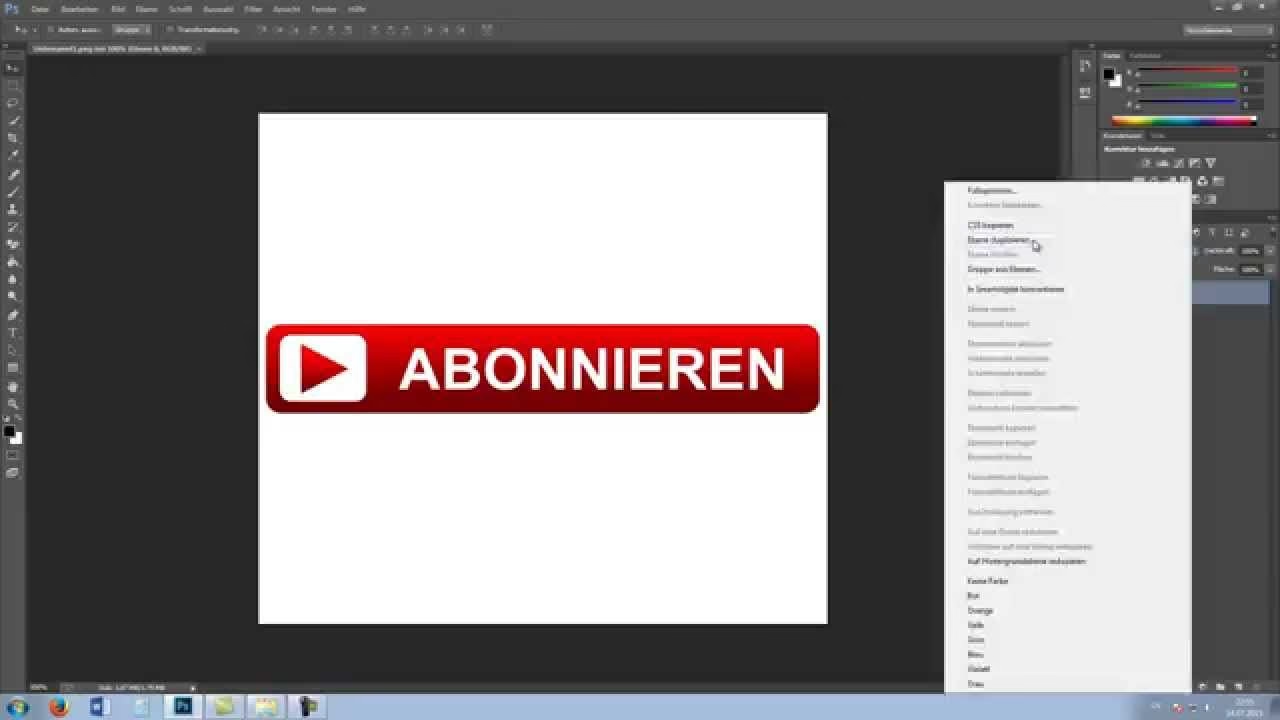

Die Möglichkeit, Hintergründe in Bildern transparent zu gestalten, ist eine fundamentale Funktion in der digitalen Bildbearbeitung und im Grafikdesign. Ein transparenter Hintergrund erlaubt es, Bildinhalte nahtlos über andere Elemente, Farben oder Muster zu legen, ohne störende Ränder oder Kästen. Besonders in Programmen wie Adobe Photoshop CS6 stehen Ihnen Funktionen zur Verfügung, um diese Flexibilität zu erreichen. Ob für Webgrafiken, Logos oder komplexe Kompositionen – die Beherrschung transparenter Hintergründe ist unerlässlich.

Ein transparenter Hintergrund wird in Photoshop oft als kariertes Muster dargestellt. Dieses Muster signalisiert, dass an diesen Stellen keine Pixelinformationen vorhanden sind und der darunterliegende Inhalt (sei es eine Webseite, eine andere Bildebene oder eine Farbe) sichtbar wird. Diese Funktion ist besonders nützlich für:
- Logos und Markenelemente
- Web-Grafiken wie Buttons, Icons oder Banner
- Freigestellte Objekte für Montagen und Kompositionen
- Grafiken für Präsentationen oder Videos
Zwei Hauptansätze für Transparenz in CS6
Die Arbeit mit Transparenz in Photoshop CS6 kann auf zwei grundlegenden Wegen erfolgen, wie aus den verfügbaren Informationen hervorgeht:
- Erstellung eines brandneuen Dokuments, das von Anfang an einen transparenten Hintergrund hat.
- Bearbeitung eines bestehenden Bildes, um Teile davon transparent zu machen und es dann in einem Format zu exportieren, das Transparenz unterstützt.
Beide Methoden haben ihre spezifischen Anwendungsfälle und sind entscheidend für das Erstellen vielseitiger digitaler Assets.

Neues Dokument mit transparentem Hintergrund erstellen
Eine der einfachsten Methoden, um mit Transparenz in Photoshop CS6 zu arbeiten, ist das direkte Erstellen eines neuen Dokuments, das bereits einen transparenten Hintergrund hat. Dies ist ideal, wenn Sie von Grund auf ein neues Designelement erstellen möchten, das später auf anderen Oberflächen platziert werden soll.
Wenn Sie in Photoshop CS6 ein neues Dokument erstellen (üblicherweise über "Datei" > "Neu"), öffnet sich ein Dialogfenster, in dem Sie verschiedene Einstellungen für Ihr neues Bild vornehmen können. Neben den Dimensionen (Breite und Höhe), der Auflösung und dem Farbmodus finden Sie auch eine Option für den "Hintergrundinhalt". Hier haben Sie typischerweise die Wahl zwischen "Weiß", "Hintergrundfarbe" und "Transparent".
Durch Auswahl der Option "Transparent" stellen Sie sicher, dass die unterste Ebene Ihres neuen Dokuments keine undurchsichtigen Pixel enthält, sondern vollständig transparent ist. Sobald Sie das Dokument erstellen, sehen Sie das charakteristische karierte Muster, das die Transparenz anzeigt. Sie können dann beginnen, Ihre Grafiken, Texte oder Formen auf neuen Ebenen über diesem transparenten Hintergrund zu erstellen. Alles, was Sie auf den oberen Ebenen erstellen und was nicht den gesamten gesamten Bereich abdeckt, wird den transparenten Hintergrund darunter durchscheinen lassen.
Diese Methode ist besonders nützlich für die Erstellung von Logos, Icons, Web-Layout-Elementen oder jeder Grafik, die später flexibel auf verschiedenen Hintergründen platziert werden soll, ohne dass der ursprüngliche Hintergrund des Elements sichtbar ist.
Transparenz bei bestehenden Bildern für den Export
Oft haben Sie bereits ein Bild (z. B. ein Foto oder eine Grafik) mit einem Hintergrund, den Sie entfernen und transparent machen möchten. Photoshop CS6 bietet Funktionen, um Bereiche eines bestehenden Bildes auszuwählen und zu entfernen oder zu maskieren, sodass sie transparent werden. Der genaue Prozess, wie Sie unerwünschte Bildteile auswählen und entfernen, hängt von der Komplexität des Bildes und des Hintergrunds ab und nutzt verschiedene Auswahlwerkzeuge und Ebenenfunktionen, die in Photoshop CS6 verfügbar sind.
Sobald Sie die gewünschten Bereiche Ihres bestehenden Bildes transparent gemacht haben (indem Sie beispielsweise den Hintergrund gelöscht oder maskiert haben), ist der nächste entscheidende Schritt der Export. Nicht alle Bildformate unterstützen Transparenz. Das Ziel, Bilder mit transparenten Abschnitten für die Verwendung im Web und anderswo zu exportieren, erfordert die Wahl des richtigen Dateiformats. Die verfügbare Information hebt speziell PNG und GIF als Formate hervor, die diese Fähigkeit besitzen.
Exportieren mit Transparenz (PNG & GIF)
Um ein Bild mit transparentem Hintergrund aus Photoshop CS6 zu exportieren, insbesondere für Webanwendungen, verwenden Sie oft die Funktion "Für Web und Geräte speichern" (oder ähnlich, je nach genauer Version und Lokalisierung). In diesem Dialogfenster können Sie das Dateiformat auswählen und sicherstellen, dass die Transparenz erhalten bleibt.
- PNG (Portable Network Graphics): Das PNG-Format ist weit verbreitet und unterstützt volle Alpha-Kanal-Transparenz. Das bedeutet, es kann nicht nur vollständig transparente oder vollständig opake Bereiche darstellen, sondern auch halbtransparente oder durchscheinende Pixel. Dies ist ideal für Bilder mit weichen Kanten, Schatten oder Verläufen, die nahtlos über verschiedene Hintergründe gelegt werden sollen. PNG ist oft die beste Wahl für qualitativ hochwertige Grafiken mit Transparenz. Es gibt verschiedene PNG-Varianten wie PNG-8 und PNG-24, wobei PNG-24 (oder einfach "PNG" im Speicher-Dialog) die volle Transparenz unterstützt und die beste Qualität bietet.
- GIF (Graphics Interchange Format): Das GIF-Format ist älter und primär für Animationen bekannt. Es unterstützt ebenfalls Transparenz, allerdings nur binäre Transparenz: Ein Pixel ist entweder vollständig transparent oder vollständig undurchsichtig. GIF unterstützt keine Halbtransparenz. Dies macht es weniger geeignet für Bilder mit weichen Kanten oder Transparenzverläufen als PNG. GIF ist jedoch oft gut für einfache Grafiken, Icons oder Logos mit klaren Kanten und einer begrenzten Farbpalette (maximal 256 Farben).
Beim Speichern oder Exportieren in Photoshop CS6 für das Web stellen Sie sicher, dass Sie im Speicher-Dialog das Format PNG oder GIF auswählen und die Option "Transparenz" (oder "Alpha-Kanal", je nach Format und Dialog) aktiviert ist. Photoshop zeigt Ihnen eine Vorschau, oft wieder mit dem karierten Muster, um zu bestätigen, dass die Transparenz korrekt angewendet wird.
Wann welches Format wählen?
Die Wahl zwischen PNG und GIF für Bilder mit Transparenz in Photoshop CS6 hängt von Ihren spezifischen Anforderungen ab:
- Wählen Sie PNG, wenn Sie hohe Bildqualität, volle Farbtiefe und vor allem Halbtransparenz benötigen (z. B. für Schatten, weiche Kanten, Verläufe). PNG ist das flexiblere Format für moderne Webgrafiken und bietet die beste Darstellung von Transparenz.
- Wählen Sie GIF, wenn Sie sehr einfache Grafiken mit wenigen Farben haben, keine Halbtransparenz benötigen und vielleicht eine kleinere Dateigröße wünschen (allerdings kann PNG bei Fotos oft kleiner sein als GIF). GIF ist auch das Format der Wahl, wenn Sie eine Animation speichern möchten (wobei animierte GIFs ebenfalls Transparenz unterstützen können, aber das geht über den Rahmen des Exports eines einzelnen Bildes hinaus).
Vergleich: PNG vs. GIF für Transparenz
| Merkmal | PNG | GIF |
|---|---|---|
| Unterstützung Transparenz | Ja (volle Alpha-Kanal, auch Halbtransparenz) | Ja (binär, keine Halbtransparenz) |
| Farbtiefe | Hoher Farbbereich (Millionen Farben) | Max. 256 Farben |
| Geeignet für | Fotos, Grafiken mit weichen Kanten, Schatten, Verläufen | Einfache Grafiken, Logos mit klaren Kanten, Animationen |
| Dateigröße | Oft größer, aber variiert je nach Inhalt | Oft kleiner bei sehr einfachen Grafiken, aber variiert |
Wichtige Überlegungen
Beim Arbeiten mit Transparenz in Photoshop CS6 gibt es einige Punkte zu beachten, um optimale Ergebnisse zu erzielen:
- Ebenen: Photoshop arbeitet stark mit Ebenen. Stellen Sie sicher, dass die Elemente, die Sie behalten möchten, auf Ebenen über dem transparenten Hintergrund liegen. Wenn Sie Teile einer Ebene transparent machen, wirkt sich das nur auf diese spezifische Ebene aus. Das Löschen von Pixeln auf der Hintergrundebene (die standardmäßig gesperrt ist und erst in eine normale Ebene umgewandelt werden muss) führt direkt zu Transparenz an diesen Stellen.
- Speichern als PSD: Wenn Sie Ihr Projekt in Photoshop CS6 speichern, um es später weiterzubearbeiten und alle Ebenen sowie die Transparenzinformationen zu erhalten, speichern Sie es immer im nativen Photoshop-Format (.PSD). Das PSD-Format speichert alle Ebenen, Masken und Transparenzinformationen verlustfrei und ermöglicht eine nicht-destruktive Bearbeitung.
- Vorschau: Nutzen Sie immer die Vorschau im "Für Web und Geräte speichern"-Dialog, um sicherzustellen, dass die Transparenz korrekt angezeigt wird und das Bild wie gewünscht aussieht, bevor Sie es endgültig speichern.
Häufig gestellte Fragen (FAQ)
- Was bedeutet ein karierter Hintergrund in Photoshop CS6?
- Das karierte Muster in Photoshop CS6 zeigt Bereiche an, die transparent sind, d.h., sie enthalten keine Pixelinformationen und lassen den darunterliegenden Inhalt durchscheinen. Es ist die visuelle Darstellung von Leere.
- Kann ich ein JPG-Bild einfach transparent speichern?
- Nein, das JPG-Format unterstützt keine Transparenz. JPGs sind immer vollständig opak. Um ein Bild mit transparentem Hintergrund zu speichern, müssen Sie es in einem Format exportieren, das Transparenz unterstützt, wie PNG oder GIF, nachdem Sie die gewünschten Bereiche in Photoshop CS6 transparent gemacht haben.
- Ist PNG oder GIF besser für Web-Transparenz?
- Für die meisten modernen Webanwendungen ist PNG die bessere Wahl, da es Halbtransparenz unterstützt und eine höhere Bildqualität sowie eine größere Farbpalette bietet. GIF ist nur für sehr einfache Grafiken ohne weiche Kanten oder Schatten geeignet und auf 256 Farben beschränkt.
- Bleibt die Transparenz erhalten, wenn ich das Bild in einem anderen Programm öffne?
- Ja, wenn Sie das Bild im PNG- oder GIF-Format mit aktivierter Transparenz aus Photoshop CS6 exportieren, bleibt die Transparenzinformation in diesen Dateien erhalten und wird von den meisten modernen Bildbearbeitungsprogrammen, Webbrowsern und Designanwendungen korrekt interpretiert und angezeigt.
Zusammenfassend lässt sich sagen, dass die Fähigkeit, Hintergründe in Photoshop CS6 transparent zu gestalten, eine Schlüsselfunktion für vielseitige Bildbearbeitung ist. Egal, ob Sie ein neues Projekt starten und direkt mit einem transparenten Canvas beginnen oder einen Hintergrund aus einem bestehenden Bild entfernen möchten, Photoshop CS6 bietet die notwendigen Funktionen und Exportoptionen, insbesondere die Formate PNG und GIF, um Ihre Arbeit für verschiedene Anwendungen vorzubereiten. Das Verständnis, wann und wie Transparenz genutzt wird und welches Exportformat am besten geeignet ist, wird Ihre digitalen Designfähigkeiten erheblich verbessern.
Hat dich der Artikel Transparente Hintergründe in Photoshop CS6 interessiert? Schau auch in die Kategorie Bildbearbeitung rein – dort findest du mehr ähnliche Inhalte!