

Die Anpassung der Größe von Bildern oder der umgebenden Arbeitsfläche ist eine der grundlegendsten und gleichzeitig wichtigsten Aufgaben in der Bildbearbeitung mit Adobe Photoshop. Ob für die Veröffentlichung im Web, den Druck, die Integration in ein Designprojekt oder einfach nur zur Reduzierung der Dateigröße – die korrekte Größenänderung ist entscheidend für die Qualität und Effizienz deines Workflows. Es gibt nicht den einen richtigen Weg, denn die beste Methode hängt stark von deinem Ziel ab: Möchtest du den Inhalt des Bildes skalieren oder nur den Platz drumherum vergrößern oder verkleinern? Glücklicherweise bietet Photoshop eine Vielzahl an Werkzeugen und Optionen, um diese Aufgabe zu meistern. In diesem Artikel beleuchten wir sechs verschiedene Ansätze, wie du Größenänderungen in Photoshop vornehmen kannst, und wann welche Methode am sinnvollsten ist.

Die Unterscheidung: Bildgröße vs. Arbeitsflächengröße
Bevor wir in die verschiedenen Methoden eintauchen, ist es wichtig, einen fundamentalen Unterschied in Photoshop zu verstehen: den zwischen der Bildgröße und der Arbeitsflächengröße. Die Bildgröße bezieht sich auf die tatsächlichen Pixelabmessungen des Bildinhalts. Wenn du die Bildgröße änderst, skalierst du das Bild selbst – entweder werden Pixel hinzugefügt (Vergrößern) oder entfernt (Verkleinern). Die Arbeitsflächengröße hingegen ändert den umgebenden Bereich, den „Hintergrund“ oder „Rahmen“, ohne den Bildinhalt selbst zu skalieren. Stell dir das wie einen Rahmen um ein Gemälde vor: Du kannst die Größe des Rahmens ändern, ohne das Gemälde anzutasten. Dies ist besonders nützlich, um zusätzlichen Platz für Designelemente zu schaffen oder um das Bild für bestimmte Layouts zu beschneiden.

Methode 1: Bildgröße anpassen über das Menü
Der direkteste Weg, die Größe des Bildinhalts zu ändern, führt über das Menü Bild > Bildgröße. Dieses Dialogfeld ist sehr mächtig und bietet zahlreiche Einstellungsmöglichkeiten, die du verstehen solltest.
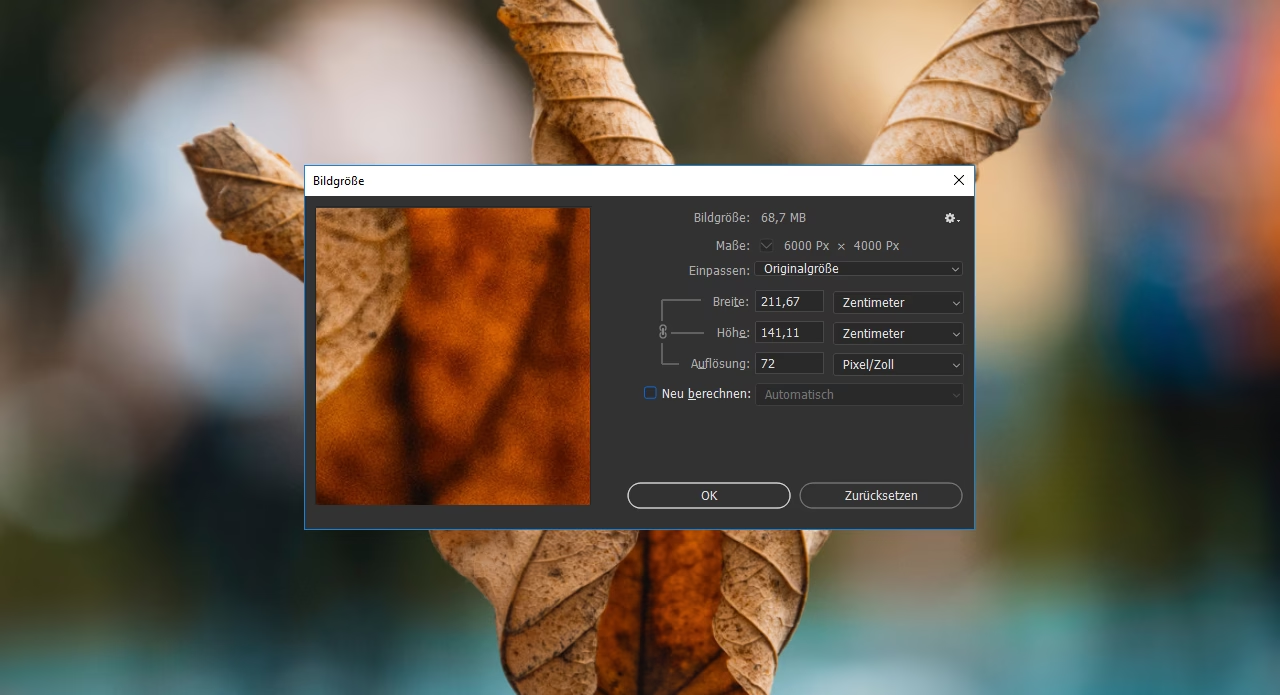
Das Dialogfeld „Bildgröße“
Sobald du Bild > Bildgröße wählst, öffnet sich ein Fenster mit vielen Optionen:
- Abmessungen: Hier siehst du die aktuellen und kannst die gewünschten neuen Abmessungen deines Bildes festlegen. Du kannst zwischen verschiedenen Einheiten wählen, z. B. Pixel, Prozent, Zoll, Zentimeter, Millimeter oder Pica. Für die Arbeit am Bildschirm sind Pixel die gebräuchlichste Einheit, während für den Druck oft Zentimeter oder Zoll verwendet werden. Wenn die Option „Proportionen beibehalten“ (das Kettensymbol) aktiviert ist, ändert sich die Höhe automatisch, wenn du die Breite änderst (oder umgekehrt), um das Seitenverhältnis konstant zu halten.
- Auflösung: Die Auflösung wird normalerweise in PPI (Pixels Per Inch) gemessen. Sie gibt an, wie viele Pixel pro Zoll im Bild vorhanden sind. Eine höhere PPI bedeutet in der Regel mehr Details und eine höhere Bildqualität, insbesondere für den Druck. Für Web- und Bildschirmansichten ist eine Auflösung von 72 PPI oft ausreichend, da die Bildschirmauflösung hier die Grenze setzt. Für hochwertigen Druck sind 300 PPI oder mehr Standard. Wenn du die Auflösung änderst, ändern sich bei deaktivierter Neuberechnung (siehe unten) automatisch auch die physischen Abmessungen (Zoll/cm). Bei aktiviertem Resampling bleiben die physischen Abmessungen gleich, aber die Pixelanzahl ändert sich.
- Neuberechnung (Resampling): Dies ist eine der wichtigsten Einstellungen. Wenn „Neuberechnung“ aktiviert ist, fügt Photoshop beim Vergrößern neue Pixel hinzu (Interpolation) oder entfernt beim Verkleinern Pixel. Ist es deaktiviert, ändert Photoshop nur die Beziehung zwischen Pixelabmessungen und physischen Abmessungen (PPI/Zoll/cm), ohne die tatsächliche Pixelanzahl zu ändern. Dies ist nützlich, um nur die Druckgröße oder Auflösung anzupassen, ohne das Bild zu verändern. Wenn du die Größe des Bildinhalts ändern möchtest, muss die Neuberechnung aktiviert sein.
Neuberechnungs-Methoden (Interpolation)
Wenn die Neuberechnung aktiviert ist, kannst du eine Methode wählen, wie Photoshop neue Pixel berechnen oder bestehende entfernen soll. Die Wahl der Methode beeinflusst die Bildqualität nach der Größenänderung:
- Automatisch: Photoshop wählt basierend auf der Art der Größenänderung (Vergrößern oder Verkleinern) die vermeintlich beste Methode. Oft eine gute Wahl, aber nicht immer perfekt.
- Details erhalten (Vergrößerung): Speziell für die Vergrößerung entwickelt, versucht diese Methode, feine Details zu bewahren und Artefakte zu minimieren. Es gibt oft noch eine Option „Details erhalten 2.0“ für verbesserte Ergebnisse.
- Bikubisch weicher (Vergrößerung): Eine Methode, die auf bikubischer Interpolation basiert und für sanfte Übergänge bei der Vergrößerung optimiert ist.
- Bikubisch schärfer (Verkleinerung): Ebenfalls bikubisch, aber optimiert, um beim Verkleinern eine gute Schärfe zu erhalten.
- Bikubisch (Glatter Farbverlauf): Eine Standardmethode für Vergrößerung und Verkleinerung, die in der Regel gute Ergebnisse liefert und für Farbverläufe geeignet ist.
- Nächster Nachbar (Harte Kanten): Die schnellste, aber auch grobste Methode. Pixel werden einfach kopiert oder entfernt, was zu stufenartigen Übergängen und „Pixelblöcken“ führen kann. Nur für spezielle Zwecke (z. B. Pixel-Art) empfohlen.
- Bilinear: Eine einfachere Methode als Bikubisch, die benachbarte Pixel berücksichtigt. Besser als „Nächster Nachbar“, aber meist nicht so gut wie die bikubischen Methoden.
Für die meisten Zwecke ist „Automatisch“ ein guter Startpunkt. Wenn das Ergebnis nicht zufriedenstellend ist, probiere spezifische Methoden wie „Details erhalten“ für Vergrößerungen oder „Bikubisch schärfer“ für Verkleinerungen aus. Denke daran: Verkleinern ist in der Regel unproblematischer als Vergrößern, da Photoshop beim Vergrößern Pixel „erfinden“ muss.
Voreinstellungen
Das Dialogfeld „Bildgröße“ bietet auch Voreinstellungen für gängige Größen und Auflösungen. Du kannst sogar eigene Voreinstellungen speichern, wenn du bestimmte Größen häufig verwendest.
Methode 2: Arbeitsflächengröße ändern
Wenn du nicht den Bildinhalt selbst, sondern den umgebenden leeren Bereich anpassen möchtest, ist die Änderung der Arbeitsflächengröße die richtige Methode. Dies ist besonders nützlich, um Platz für Ränder, Texte oder andere Designelemente hinzuzufügen oder um das Bild zuzuschneiden, indem du den Bereich um das Bild herum verkleinerst.
Gehe zu Bild > Arbeitsflächengröße.
Das Dialogfeld „Arbeitsflächengröße“
Dieses Dialogfeld ist einfacher als das für die Bildgröße:
- Aktuelle Größe: Zeigt die aktuellen Abmessungen der Arbeitsfläche.
- Neue Größe: Hier gibst du die gewünschten neuen Abmessungen ein. Auch hier kannst du die Einheiten (Pixel, Prozent, etc.) wählen. Wenn du die Größe erhöhst, fügt Photoshop leeren Raum hinzu. Wenn du die Größe reduzierst, schneidet Photoshop das Bild und den umgebenden Bereich zu.
- Ankerpunkt: Dies ist ein wichtiges Steuerelement, das wie ein Raster mit neun Punkten aussieht. Der Punkt in der Mitte repräsentiert dein aktuelles Bild. Die Pfeile zeigen an, in welche Richtung der neue Platz hinzugefügt oder weggeschnitten wird. Wenn der Ankerpunkt in der Mitte ist, wird der neue Platz gleichmäßig auf alle Seiten verteilt. Wenn du ihn z. B. auf den oberen linken Punkt setzt, wird der neue Platz rechts und unten hinzugefügt (oder beim Verkleinern von rechts und unten weggeschnitten).
- Farbe für Arbeitsflächen-Erweiterung: Hier wählst du die Farbe des neu hinzugefügten Bereichs. Du kannst Weiß, Schwarz, Grau, Vordergrundfarbe, Hintergrundfarbe oder eine beliebige andere Farbe wählen. Beim Verkleinern hat diese Einstellung keine Auswirkung.
Diese Methode ändert die Größe des Rahmens, nicht des Bildes darin. Wenn du die Arbeitsfläche verkleinerst, wird der Bildinhalt, der außerhalb der neuen Grenzen liegt, abgeschnitten und unwiderruflich entfernt (sofern du nicht auf einer Ebene arbeitest und der abgeschnittene Teil außerhalb der sichtbaren Fläche liegt).
Methode 3: Größe anpassen mit dem Freistellungswerkzeug (Crop Tool)
Das Freistellungswerkzeug (Taste C) ist primär dafür gedacht, Bereiche eines Bildes auszuwählen und alles außerhalb dieser Auswahl zu entfernen, also das Bild und die Arbeitsfläche gleichzeitig zuzuschneiden. Es kann aber auch verwendet werden, um die Arbeitsfläche zu vergrößern.
Verwendung des Freistellungswerkzeugs
Wähle das Freistellungswerkzeug aus der Werkzeugleiste. In der Optionsleiste am oberen Bildschirmrand siehst du verschiedene Einstellungen:
- Verhältnis/Größe & Auflösung: Du kannst ein festes Seitenverhältnis (z. B. 1:1 für quadratisch, 16:9 für Breitbild) oder feste Abmessungen (Breite x Höhe x Auflösung) eingeben. Wenn du feste Abmessungen eingibst, kannst du damit nicht nur zuschneiden, sondern auch die Größe des resultierenden Bildes und die Auflösung festlegen.
- Freistellungsrahmen: Ziehe einen Rahmen über den Bereich, den du behalten möchtest. Alles außerhalb dieses Rahmens wird entfernt. Wenn du den Rahmen über die ursprünglichen Bildgrenzen hinausziehst, vergrößerst du die Arbeitsfläche um den entsprechenden Bereich.
Nachdem du den Freistellungsrahmen angepasst hast, bestätige mit Enter oder klicke auf das Häkchen in der Optionsleiste. Das Freistellungswerkzeug ist sehr intuitiv für das schnelle Beschneiden und kann, wenn du über die Ränder hinausziehst, auch die Arbeitsfläche erweitern.
Methode 4: Größe anpassen beim Export
Oft möchtest du ein Bild in einer bestimmten Größe speichern, ohne die Originaldatei (z. B. eine PSD-Datei mit Ebenen) zu ändern. Hier kommen die Export-Optionen ins Spiel.
Schnellexport als PNG
Datei > Exportieren > Schnellexport als PNG ist die schnellste Methode, um eine PNG-Datei zu erstellen. Dabei werden Standardeinstellungen verwendet, und du hast keine Kontrolle über Größe oder Auflösung, außer der des Originaldokuments.
Exportieren als...
Für mehr Kontrolle wähle Datei > Exportieren > Exportieren als.... Dieses Dialogfeld bietet umfangreiche Optionen, um das Bild für verschiedene Zwecke zu optimieren:
- Dateieinstellungen: Wähle das Dateiformat (PNG, JPEG, GIF, SVG).
- Bildgröße: Passe die Breite und Höhe des exportierten Bildes an. Du kannst hier die gewünschten Pixelmaße eingeben oder einen Prozentsatz wählen. Photoshop führt automatisch eine Neuberechnung durch.
- Arbeitsflächengröße: Du kannst auch die Arbeitsflächengröße für den Export anpassen, ähnlich wie bei der separaten Funktion „Arbeitsflächengröße“.
- Neuberechnung: Wähle die Neuberechnungsmethode für die Skalierung während des Exports.
- Metadaten: Entferne oder behalte Metadaten wie Copyright-Informationen oder Kameradaten.
Das „Exportieren als...“ Dialogfeld ist ideal, um Bilder für das Web oder andere digitale Zwecke zu optimieren, da du Größe, Format und Qualität in einem Schritt steuern kannst, ohne die Originaldatei zu verändern.
Methode 5: Für Web speichern (Legacy)
Das alte „Für Web speichern“ Dialogfeld (Datei > Exportieren > Für Web speichern (Legacy)) ist immer noch verfügbar und bei vielen beliebt, da es eine sehr gute visuelle Vorschau der Auswirkungen verschiedener Komprimierungsstufen und Formate auf die Bildqualität und Dateigröße bietet.
In diesem Dialogfeld kannst du:
- Dateiformat wählen (GIF, JPEG, PNG-8, PNG-24, WBMP).
- Komprimierungs- und Qualitätseinstellungen anpassen und die Auswirkung direkt sehen.
- Die Bildgröße (Pixelabmessungen) ändern.
- Metadaten entfernen.
Es ist besonders nützlich, um den besten Kompromiss zwischen Bildqualität und Dateigröße für das Web zu finden. Auch hier wird die Originaldatei nicht verändert.
Methode 6: Größe anpassen mit Neuronalen Filtern - Super Zoom
Eine der neueren und faszinierendsten Methoden nutzt Künstliche Intelligenz (KI) für die Größenänderung. Der „Super Zoom“ Filter in den Neuronalen Filtern (Filter > Neuronale Filter) ermöglicht es, Bildbereiche intelligent zu vergrößern.
Super Zoom Filter
Nachdem du die Neuronalen Filter geöffnet und den „Super Zoom“ Filter (ggf. herunterladen) ausgewählt hast, kannst du einen Bereich des Bildes auswählen und vergrößern lassen. Die KI (Adobe Sensei) analysiert das Bild und versucht, Details beim Vergrößern zu rekonstruieren, was oft zu besseren Ergebnissen führt als herkömmliche Neuberechnungsmethoden, insbesondere bei der Vergrößerung kleiner Bereiche.
Optionen im Filter:
- Zoom: Steuert den Vergrößerungsfaktor.
- JPEG-Artefakte entfernen: Versucht, Komprimierungsartefakte zu glätten, falls das Original eine JPEG-Datei war.
- Gesichtsdetails verbessern: Eine spezifische Option, die versucht, Gesichter beim Vergrößern schärfer und detaillierter zu gestalten. Beachte, dass die KI hauptsächlich auf menschliche Gesichter trainiert ist.
Das Ergebnis des Super Zooms kann als neue Ebene oder neues Dokument ausgegeben werden, sodass dein Originalbild unverändert bleibt. Diese Methode ist ideal, wenn du einen kleinen Ausschnitt eines Bildes stark vergrößern musst und dabei möglichst viele Details erhalten möchtest. Vergleicht man einen normalen „Details erhalten“-Resize mit dem Super Zoom, kann die KI in manchen Fällen (besonders bei Gesichtern) sichtbar bessere Ergebnisse liefern.
Vergleich der Methoden
Hier ist eine Zusammenfassung der vorgestellten Methoden:
| Methode | Zweck | Betrifft Originaldatei? | Wichtige Optionen |
|---|---|---|---|
| Bild > Bildgröße | Skaliert den Bildinhalt | Ja | Pixelabmessungen, Auflösung, Neuberechnungsmethode |
| Bild > Arbeitsflächengröße | Ändert den umgebenden leeren Bereich | Ja (schneidet ggf. ab) | Pixelabmessungen, Ankerpunkt, Erweiterungsfarbe |
| Freistellungswerkzeug | Schneidet Bild & Arbeitsfläche zu oder erweitert die Arbeitsfläche | Ja (schneidet ggf. ab) | Seitenverhältnis, feste Größe & Auflösung |
| Datei > Exportieren als... | Speichert eine neue Datei mit angepasster Größe & Format | Nein | Pixelabmessungen, Arbeitsflächengröße, Format, Metadaten |
| Datei > Für Web speichern (Legacy) | Speichert eine neue, optimierte Datei für das Web | Nein | Pixelabmessungen, Format, Kompression, Vorschau |
| Filter > Neuronale Filter (Super Zoom) | Vergrößert Bildbereiche intelligent per KI | Nein (Ausgabe als neue Ebene/Dokument) | Zoom, Artefakt-Entfernung, Gesichtsdetails |
Häufig gestellte Fragen
Hier beantworten wir einige gängige Fragen zum Thema Größenänderung in Photoshop:
Was ist der Unterschied zwischen Bildgröße und Arbeitsflächengröße?
Die Bildgröße ändert die tatsächlichen Pixelabmessungen des Bildinhalts und skaliert diesen. Die Arbeitsflächengröße ändert nur den leeren Bereich um das Bild herum, ohne den Bildinhalt selbst zu skalieren.
Wann sollte ich die Neuberechnung (Resampling) aktivieren oder deaktivieren?
Aktiviere die Neuberechnung, wenn du die Pixelanzahl deines Bildes ändern möchtest (z. B. um es für das Web zu verkleinern oder für den Druck zu vergrößern). Deaktiviere sie, wenn du nur die Auflösung (PPI) oder die physischen Abmessungen (Zoll/cm) anpassen möchtest, ohne die Anzahl der Pixel zu ändern (oft nützlich für den Druck).
Welche Auflösung (PPI) ist die richtige?
Für Web und Bildschirmansichten sind 72 PPI meist ausreichend. Für hochwertigen Druck werden in der Regel 300 PPI oder mehr benötigt. Der Wert hängt vom Druckverfahren und Betrachtungsabstand ab.
Verliere ich Qualität beim Vergrößern eines Bildes?
Ja, in der Regel schon. Photoshop muss beim Vergrößern neue Pixel hinzufügen (interpolieren), was zu Unschärfe oder Detailverlust führen kann. Moderne Neuberechnungsmethoden wie „Details erhalten“ oder der „Super Zoom“ Filter versuchen, dies zu minimieren, können aber keine verlorenen Informationen „erfinden“.
Ändern die Export-Optionen meine Original-PSD-Datei?
Nein. Die Export-Optionen (Exportieren als..., Für Web speichern) erstellen eine neue Datei basierend auf deinem aktuellen Dokument, lassen die Originaldatei aber unverändert.
Wann sollte ich den „Super Zoom“ Filter verwenden?
Der „Super Zoom“ Filter ist ideal, wenn du einen kleinen Ausschnitt eines Bildes (z. B. ein Gesicht) stark vergrößern möchtest und dabei die bestmögliche Detailerhaltung durch KI-gestützte Neuberechnung erzielen möchtest.
Fazit
Photoshop bietet eine beeindruckende Palette an Werkzeugen zur Größenanpassung von Bildern und Arbeitsflächen. Ob du präzise Pixelabmessungen festlegen, die Auflösung für den Druck anpassen, zusätzlichen Platz um dein Bild schaffen, bestimmte Bereiche zuschneiden oder Bilder für das Web optimieren möchtest – für jede Aufgabe gibt es die passende Methode. Das Verständnis der Unterschiede zwischen Bildgröße und Arbeitsflächengröße sowie der Auswirkungen der Neuberechnung (Resampling) und der verschiedenen Algorithmen ist entscheidend, um die gewünschten Ergebnisse zu erzielen. Experimentiere mit den verschiedenen Optionen, insbesondere mit den Export-Einstellungen und den innovativen Neuronalen Filtern, um deinen Workflow zu optimieren und stets die beste Qualität für deine Bilder zu gewährleisten.
Hat dich der Artikel Bildgröße & Arbeitsfläche in Photoshop interessiert? Schau auch in die Kategorie Bildbearbeitung rein – dort findest du mehr ähnliche Inhalte!