
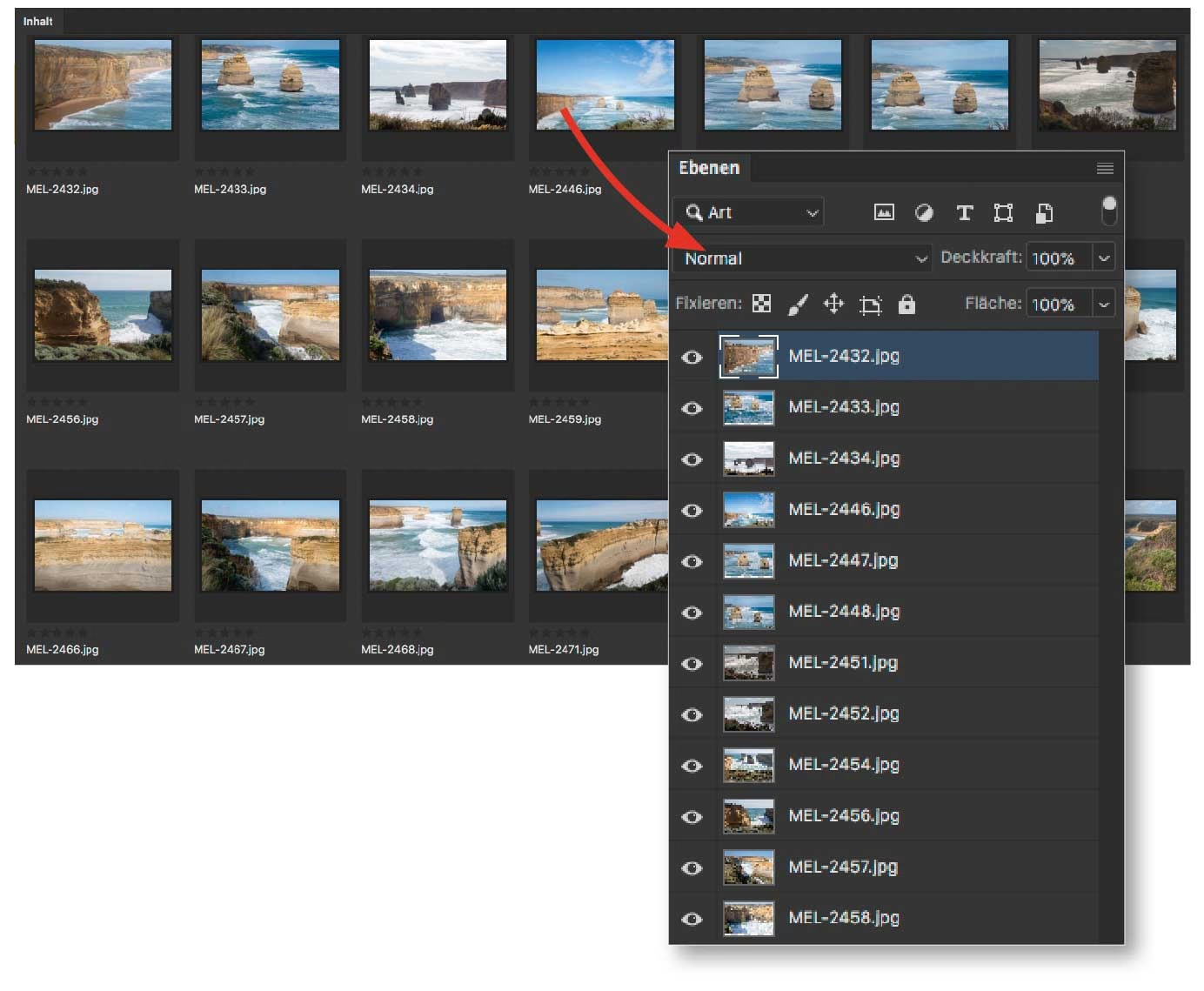

Das Einfügen eines Bildes in ein anderes ist eine der grundlegendsten und gleichzeitig vielseitigsten Techniken in Adobe Photoshop. Ob für die Erstellung von Collagen, komplexen Montagen, einfachen Überlagerungen oder Design-Elementen – diese Fähigkeit ist unerlässlich. Glücklicherweise hat Photoshop leistungsstarke Werkzeuge, die diesen Prozess intuitiv und präzise gestalten.
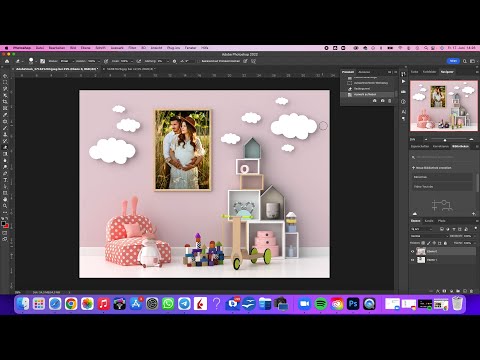
In diesem umfassenden Guide zeigen wir dir Schritt für Schritt, wie du ein Bild nahtlos in ein anderes einfügst, dabei die Kontrolle über Positionierung und Größe behältst und das Beste aus den Funktionen von Photoshop herausholst. Wir gehen auf die verschiedenen Methoden ein, erklären die Bedeutung von Ebenen und intelligenten Objekten und geben dir Tipps für ein professionelles Ergebnis.

Die einfachste Methode: 'Platzieren und Einbetten'
Die von Adobe empfohlene und effizienteste Methode, ein Bild in ein bereits geöffnetes Dokument einzufügen, ist die Verwendung des Befehls 'Platzieren und Einbetten'. Dieser Befehl fügt das ausgewählte Bild als neue Ebene in dein aktuelles Dokument ein und wandelt es standardmäßig in ein Intelligentes Objekt um. Das hat immense Vorteile, auf die wir gleich eingehen werden.
Schritt-für-Schritt-Anleitung zum Platzieren
- Öffne das Basisbild: Starte Photoshop und öffne das Bild, in das du ein anderes Bild einfügen möchtest. Gehe dazu auf
Datei > Öffnen...und wähle dein Bild aus. - Wähle den 'Platzieren'-Befehl: Gehe im Menü auf
Datei > Platzieren und Einbetten...(oderDatei > Platzieren und Verknüpfen..., wir konzentrieren uns hier auf 'Einbetten'). - Wähle das einzufügende Bild aus: Ein Dateiexplorer-Fenster öffnet sich. Navigiere zu dem Bild, das du einfügen möchtest, wähle es aus und klicke auf 'Platzieren'.
- Positionieren und Transformieren: Das ausgewählte Bild erscheint nun in deinem Dokument, oft mit einem Transformationsrahmen (Bounding Box) darum herum. Du kannst das Bild jetzt direkt manipulieren:
- Verschieben: Klicke in die Mitte des Bildes und ziehe es an die gewünschte Position.
- Skalieren: Klicke und ziehe an den Eck- oder Kantenpunkten des Transformationsrahmens. Halte die
Shift-Taste gedrückt (in älteren PS-Versionen) oder nicht gedrückt (in neueren PS-Versionen, standardmäßig proportionales Skalieren aktiv), um das Seitenverhältnis beizubehalten. Halte dieAlt-Taste gedrückt, um vom Mittelpunkt aus zu skalieren. - Drehen: Bewege den Mauszeiger knapp außerhalb eines Eckpunkts, bis sich der Cursor in einen gekrümmten Doppelpfeil verwandelt. Klicke und ziehe, um das Bild zu drehen. Halte
Shiftgedrückt, um in 15-Grad-Schritten zu drehen.
- Bestätigen: Sobald du mit der Position und Größe zufrieden bist, bestätige die Transformation, indem du die
Enter-Taste drückst oder oben in der Optionsleiste auf das Häkchen-Symbol klickst.
Dein eingefügtes Bild befindet sich nun auf einer neuen Ebene über dem Basisbild. Du kannst es jederzeit im Ebenen-Panel (Fenster > Ebenen) auswählen und weiter bearbeiten.
Die Bedeutung von Ebenen
Das Ebenen-Panel ist dein zentrales Werkzeug, wenn du in Photoshop arbeitest, insbesondere beim Kombinieren von Bildern. Jedes eingefügte Bild wird auf einer eigenen Ebene platziert. Stell dir Ebenen wie transparente Folien vor, die übereinander liegen. Die Reihenfolge der Ebenen im Panel bestimmt, welches Bild oben und welches unten zu sehen ist.
- Du kannst Ebenen im Panel per Drag & Drop neu anordnen.
- Du kannst Ebenen einzeln auswählen, um sie zu bearbeiten (verschieben, skalieren, drehen, Farben anpassen etc.).
- Du kannst die Deckkraft einer Ebene ändern, um sie transparenter zu machen.
- Du kannst Ebenenmasken hinzufügen, um Teile einer Ebene nicht-destruktiv auszublenden.
- Du kannst Füllmethoden verwenden, um zu bestimmen, wie sich die Farben der oberen Ebene mit den Farben der darunterliegenden Ebenen mischen.
Die Arbeit mit separaten Ebenen ist entscheidend, da sie dir maximale Flexibilität bietet. Du kannst das eingefügte Bild jederzeit anpassen, ohne das Basisbild zu beeinträchtigen.
Warum Intelligente Objekte so wichtig sind
Wenn du den Befehl 'Platzieren und Einbetten' verwendest, wird das eingefügte Bild standardmäßig als Intelligentes Objekt platziert. Dies erkennst du an dem kleinen Symbol in der Ecke der Ebenen-Miniaturansicht im Ebenen-Panel.
Intelligente Objekte sind Container für ein oder mehrere Bilder oder Designelemente. Ihr großer Vorteil ist die nicht-destruktive Bearbeitung:
- Nicht-destruktive Transformationen: Du kannst ein Intelligentes Objekt beliebig oft skalieren (verkleinern und wieder vergrößern), drehen oder verzerren, ohne dass die Bildqualität leidet. Im Gegensatz dazu verlieren normale Pixel-Ebenen bei jeder Verkleinerung und anschließenden Vergrößerung an Detail und Schärfe.
- Nicht-destruktive Filter: Filter, die auf Intelligente Objekte angewendet werden, werden als Intelligente Filter hinzugefügt. Diese kannst du nachträglich bearbeiten, aktivieren/deaktivieren oder ihre Deckkraft/Füllmethode ändern.
- Bearbeiten des Originals: Du kannst den Inhalt eines Intelligenten Objekts bearbeiten, indem du auf die Miniaturansicht doppelklickst. Dies öffnet den Inhalt in einem neuen Tab. Wenn du diese Originaldatei speicherst, aktualisiert sich das Intelligente Objekt in deinem Hauptdokument automatisch.
Die Verwendung von Intelligenten Objekten beim Einfügen von Bildern ist daher dringend empfohlen, um die maximale Flexibilität und Bildqualität zu erhalten.
Alternative Methode: Kopieren und Einfügen
Eine andere, oft schnellere, aber weniger flexible Methode ist das Kopieren und Einfügen. Öffne das Bild, das du einfügen möchtest, wähle den gesamten Inhalt aus (Auswahl > Alles auswählen oder Strg+A / Cmd+A), kopiere es (Bearbeiten > Kopieren oder Strg+C / Cmd+C), wechsle zu deinem Basisdokument und füge es ein (Bearbeiten > Einfügen oder Strg+V / Cmd+V).
Das Bild wird als neue Pixel-Ebene eingefügt. Der Nachteil ist, dass es sich nicht um ein Intelligentes Objekt handelt (standardmäßig). Wenn du diese Ebene skalierst, verlierst du bei Verkleinerung Informationen, die bei einer späteren Vergrößerung nicht wiederhergestellt werden können. Du müsstest die Ebene manuell in ein Intelligentes Objekt umwandeln (Rechtsklick auf die Ebene > In Smart-Objekt konvertieren), *nachdem* du sie eingefügt hast, um die Vorteile zu nutzen.
Diese Methode eignet sich eher für schnelle, einfache Übertragungen von Auswahlen oder wenn die nicht-destruktive Skalierung keine Rolle spielt.
Transformationen nach dem Einfügen
Auch nachdem du das Bild platziert oder eingefügt hast, kannst du es jederzeit transformieren. Wähle einfach die Ebene des eingefügten Bildes im Ebenen-Panel aus und gehe zu Bearbeiten > Frei Transformieren (oder drücke Strg+T / Cmd+T). Der Transformationsrahmen erscheint erneut, und du kannst das Bild wie bereits beschrieben verschieben, skalieren und drehen.
In der Optionsleiste oben findest du zusätzliche Optionen für die Transformation, wie die Eingabe spezifischer Werte für Position (X, Y), Breite (B), Höhe (H), Drehung und Neigung. Du kannst auch die Bezugspunkte ändern oder komplexe Transformationen wie Verzerren, Schräg stellen oder Verkrümmen (Warp) nutzen.
Anpassungen und Verfeinerungen
Nachdem das Bild platziert und positioniert ist, möchtest du es vielleicht weiter anpassen:
- Deckkraft: Ändere die Deckkraft der Ebene im Ebenen-Panel, um das Bild durchscheinender zu machen.
- Füllmethoden: Experimentiere mit den Füllmethoden im Ebenen-Panel, um interessante Überlagerungseffekte zu erzielen (z.B. Multiplizieren, Ineinanderkopieren, Lichtpunkt).
- Ebenenmasken: Füge eine Ebenenmaske hinzu (Klick auf das Masken-Symbol unten im Ebenen-Panel), um Teile des eingefügten Bildes selektiv auszublenden, z.B. um harte Kanten zu entfernen oder das Bild besser in den Hintergrund zu integrieren. Male mit Schwarz auf der Maske, um Teile auszublenden, mit Weiß, um sie wieder sichtbar zu machen, und mit Grau, um sie teilweise transparent zu machen. Dies ist eine sehr leistungsstarke nicht-destruktive Technik.
- Anpassungsebenen: Füge Anpassungsebenen (z.B. Helligkeit/Kontrast, Farbton/Sättigung) hinzu, um Farbe und Tonwert des eingefügten Bildes an das Basisbild anzupassen. Klippe die Anpassungsebene an die Bildebene (Rechtsklick auf die Anpassungsebene > Schnittmaske erstellen), damit sie nur das eingefügte Bild beeinflusst.
Verknüpfte vs. Eingebettete Smart-Objekte
Beim 'Platzieren'-Befehl hast du die Wahl zwischen 'Einbetten' und 'Verknüpfen'.
- Einbetten: Die Originaldatei des eingefügten Bildes wird in die Photoshop-Datei (.psd) integriert. Die .psd-Datei wird dadurch größer, ist aber in sich abgeschlossen und unabhängig von der externen Bilddatei. Dies ist die häufigere und oft praktischere Methode für einzelne oder wenige eingefügte Bilder.
- Verknüpfen: Es wird nur ein Verweis auf die Originaldatei erstellt. Die .psd-Datei bleibt kleiner. Wenn die Originaldatei extern geändert wird, aktualisiert sich das verknüpfte Smart-Objekt in der .psd-Datei automatisch. Dies ist nützlich in Teams oder bei sich häufig ändernden Elementen, erfordert aber, dass die externe Datei immer am selben Speicherort verfügbar ist.
Für die meisten Anwendungsfälle beim einfachen Einfügen eines Bildes in ein anderes ist 'Einbetten' die beste Wahl.
Speichern des Ergebnisses
Nachdem du deine Komposition fertiggestellt hast, musst du sie speichern:
- Als Photoshop-Datei (.psd): Gehe auf
Datei > Speichern unter...und wähle das Format 'Photoshop (*.PSD)'. Dies speichert dein Dokument mit allen Ebenen, Smart Objects und Masken. So kannst du die Bearbeitung jederzeit fortsetzen. Dies ist das wichtigste Format für die weitere Arbeit. - Für Web oder Export (.jpg, .png, .gif etc.): Wenn du das Bild teilen, ins Web stellen oder in einem anderen Programm verwenden möchtest, musst du es in einem flachen Format speichern. Gehe auf
Datei > Exportieren > Für Web speichern (Legacy)...oderDatei > Exportieren als.... Wähle das passende Format (z.B. JPEG für Fotos ohne Transparenz, PNG für Bilder mit Transparenz oder Grafiken mit scharfen Kanten) und passe die Einstellungen (Qualität, Größe) an.
Vergleich: Platzieren vs. Kopieren/Einfügen
Hier ist eine Tabelle, die die beiden Hauptmethoden vergleicht:
| Merkmal | Platzieren (Einbetten) | Kopieren & Einfügen |
|---|---|---|
| Ergebnis (Standard) | Intelligentes Objekt | Pixel-Ebene |
| Qualität bei Transformationen | Nicht-destruktiv (behält Originaldaten) | Destruktiv (Verlust bei Verkleinerung/Vergrößerung) |
| Transformieren während Einfügen | Ja (Bounding Box) | Nein (muss danach manuell transformiert werden) |
| Dateigröße der PSD | Größer (enthält Originaldaten) | Kleiner (enthält nur Pixeldaten) |
| Flexibilität für spätere Bearbeitung | Sehr hoch (Smart Object, Filter) | Geringer (reine Pixel) |
| Typische Anwendung | Montagen, komplexe Designs, Vorlagen | Schnelle Überlagerungen, temporäre Elemente |
Wie die Tabelle zeigt, ist 'Platzieren und Einbetten' in den allermeisten Fällen die überlegene Methode, um ein Bild in ein anderes einzufügen, besonders wenn spätere Bearbeitungen oder Qualitätsänderungen wahrscheinlich sind.
Häufig gestellte Fragen
Q: Mein eingefügtes Bild ist zu klein oder zu groß. Wie ändere ich die Größe?
A: Wenn der Transformationsrahmen nach dem Platzieren noch aktiv ist, ziehe an den Eckpunkten. Wenn nicht, wähle die Ebene des Bildes im Ebenen-Panel aus und drücke Strg+T (Cmd+T auf Mac) für 'Frei Transformieren'. Ziehe dann an den Griffen des Rahmens. Halte Shift für proportionales Skalieren (je nach PS-Version). Bestätige mit Enter.
Q: Wie kann ich den Hintergrund des eingefügten Bildes transparent machen?
A: Wenn das eingefügte Bild bereits Transparenz enthält (z.B. eine PNG-Datei mit transparentem Hintergrund), wird diese automatisch übernommen. Wenn das Bild einen weißen oder farbigen Hintergrund hat, den du entfernen möchtest, musst du diesen maskieren. Füge der Ebene eine Ebenenmaske hinzu (Klick auf das Masken-Symbol unten im Ebenen-Panel) und male mit einem schwarzen Pinsel auf der Maske, um den unerwünschten Hintergrund auszublenden.
Q: Warum ist mein Bild pixelig, nachdem ich es vergrößert habe?
A: Dies passiert, wenn du eine Pixel-Ebene (kein Smart Object) über ihre ursprüngliche Größe hinaus skalierst. Photoshop muss dann Pixel interpolieren (hinzufügen), was zu Unschärfe und Pixelbildung führt. Wenn du das Bild als Intelligentes Objekt platziert hast, minimiert dies den Qualitätsverlust bei Vergrößerungen erheblich, da Photoshop auf die Originaldaten zugreifen kann. Dennoch gibt es Grenzen; ein sehr kleines Originalbild kann auch als Smart Object nicht unendlich vergrößert werden.
Q: Kann ich mehr als ein Bild auf einmal einfügen?
A: Ja, beim Befehl Datei > Platzieren und Einbetten... kannst du mehrere Bilder gleichzeitig im Dateiexplorer auswählen (mit Strg oder Shift klicken). Photoshop fügt dann jedes Bild nacheinander ein, wobei du jedes einzeln positionieren und transformieren musst, bevor das nächste erscheint.
Q: Was ist der Unterschied zwischen 'Einbetten' und 'Verknüpfen'?
A: 'Einbetten' kopiert die Bilddaten in die PSD-Datei (größere PSD, unabhängig). 'Verknüpfen' erstellt nur einen Verweis auf die externe Originaldatei (kleinere PSD, abhängig von externer Datei). Für die meisten einfachen Anwendungsfälle ist 'Einbetten' einfacher.
Fazit
Das Einfügen eines Bildes in ein anderes in Photoshop ist ein grundlegender Prozess, der durch den Befehl 'Platzieren und Einbetten' am effektivsten durchgeführt wird. Die automatische Umwandlung in ein Intelligentes Objekt und die Platzierung auf einer separaten Ebene bieten maximale Flexibilität und Qualität für deine Bildkompositionen. Übe das Platzieren, Transformieren und Arbeiten mit Ebenen, um schnell professionelle Ergebnisse zu erzielen. Mit diesen Techniken sind deinen kreativen Ideen keine Grenzen gesetzt.
Hat dich der Artikel Bilder in Photoshop einfügen: Der Guide interessiert? Schau auch in die Kategorie Bildbearbeitung rein – dort findest du mehr ähnliche Inhalte!