
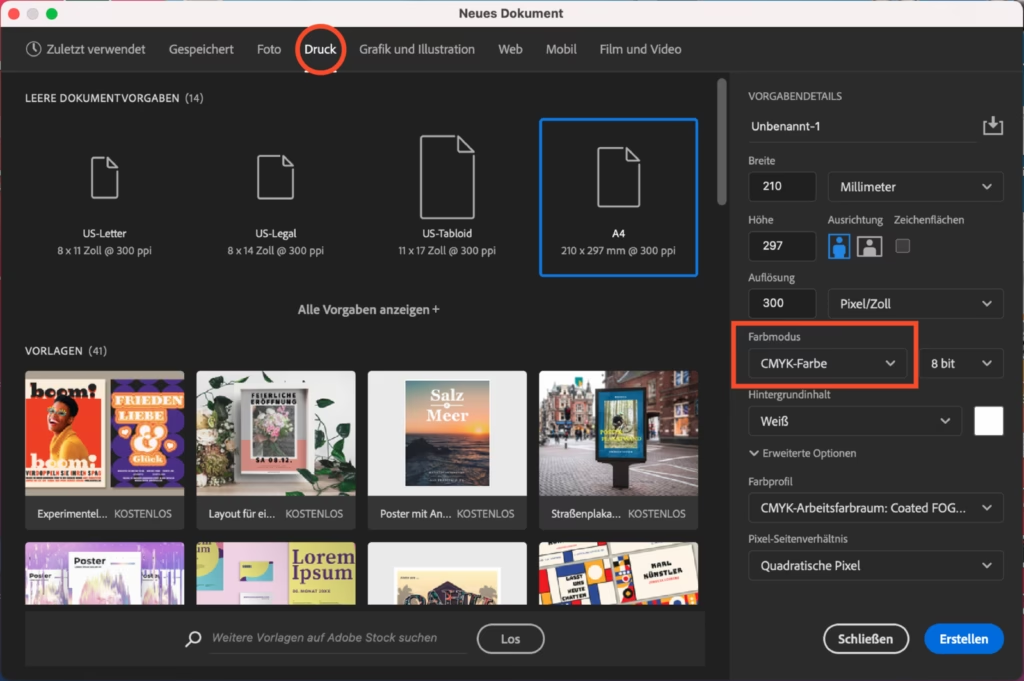

Die Erstellung eines beeindruckenden Bildes in Adobe Photoshop ist nur die halbe Miete. Der Exportprozess für einen hochwertigen Druck erfordert zusätzliche Sorgfalt und Aufmerksamkeit für Details, die über das einfache Speichern einer Datei hinausgehen. Ein falsch vorbereitetes Bild kann zu enttäuschenden Druckergebnissen führen, von unscharfen Details über unerwünschte Farbstiche bis hin zu abgeschnittenen Elementen. Um sicherzustellen, dass Ihre Vision auf Papier genauso brillant aussieht wie auf dem Bildschirm, müssen Sie verschiedene technische Aspekte berücksichtigen. Dieser Artikel führt Sie durch die wesentlichen Schritte, um Ihre Kunstwerke optimal für den Druck aus Photoshop zu exportieren.
Die Vorbereitung für den Druck beginnt lange vor dem eigentlichen Export. Sie müssen bereits beim Einrichten Ihres Dokuments oder spätestens bei der Fertigstellung des Bildes wichtige Entscheidungen treffen, die sich direkt auf die Druckqualität auswirken. Die korrekte Einstellung von Auflösung, Farbraum und Dateiformat sind grundlegende Voraussetzungen. Darüber hinaus spielen auch weniger offensichtliche, aber entscheidende Faktoren wie die Berücksichtigung von Beschnittzugabe und Rändern eine wichtige Rolle, insbesondere wenn Sie mit einer professionellen Druckerei zusammenarbeiten.

Die richtige Auflösung verstehen
Einer der wichtigsten Faktoren für einen scharfen und detailreichen Druck ist die Auflösung des Bildes. Auflösung wird oft in Pixel pro Zoll (PPI) oder Punkte pro Zoll (DPI) gemessen. Während PPI sich auf die Pixel pro Zoll in einem digitalen Bild bezieht, beschreibt DPI die Anzahl der Tintenpunkte pro Zoll, die ein Drucker auf das Papier auftragen kann. Für die Druckvorbereitung in Photoshop konzentrieren wir uns in der Regel auf die PPI des Bildes. Ein gängiger Standard für hochwertige Drucke, insbesondere für Fotos und feine Kunst, ist eine Auflösung von 300 PPI bei der endgültigen Druckgröße. Bei dieser Dichte sind die einzelnen Pixel für das menschliche Auge aus normaler Betrachtungsentfernung nicht mehr sichtbar, was zu einem glatten und detailreichen Bild führt.
Bilder mit einer zu niedrigen Auflösung (z. B. 72 PPI oder 96 PPI, die typisch für Webbilder sind) sehen auf dem Bildschirm gut aus, da Monitore eine relativ niedrige Pixeldichte haben. Wenn Sie jedoch versuchen, ein solches Bild in einer größeren Größe zu drucken, muss der Drucker die fehlenden Pixel interpolieren. Dies führt zu einem Verlust an Schärfe und Detailreichtum, das Bild wirkt pixelig oder unscharf. Umgekehrt kann eine übermäßig hohe Auflösung (weit über 300 PPI) die Dateigröße unnötig aufblähen, ohne eine merkliche Verbesserung der Druckqualität zu bringen, da die meisten Drucker die zusätzliche Information ohnehin nicht verarbeiten können.
Sie können die Auflösung Ihres Bildes in Photoshop unter Bild > Bildgröße überprüfen und anpassen. Achten Sie darauf, dass die Option 'Pixel neu berechnen' (Resample) deaktiviert ist, wenn Sie nur die PPI ändern möchten, ohne die tatsächliche Pixelanzahl zu verändern. Wenn Sie die Druckgröße ändern und die Auflösung beibehalten wollen oder umgekehrt, müssen Sie 'Pixel neu berechnen' aktivieren. Seien Sie jedoch vorsichtig beim Hochskalieren (Vergrößern) der Pixelanzahl, da dies zu Qualitätsverlusten führen kann. Runterskalieren (Verkleinern) ist in der Regel weniger problematisch.
Umgang mit Auflösung beim Skalieren
Wenn Ihr Bild nicht die benötigte Auflösung für die gewünschte Druckgröße hat, haben Sie im Wesentlichen zwei Optionen: Sie können das Bild kleiner drucken, um die erforderliche Pixeldichte zu erreichen, oder Sie müssen die Pixelanzahl erhöhen (Upsampling). Wie bereits erwähnt, ist Upsampling nicht ideal, aber manchmal unumgänglich. Photoshop bietet verschiedene Interpolationsmethoden im Dialogfeld 'Bildgröße', wenn 'Pixel neu berechnen' aktiviert ist. Methoden wie 'Bisquit (glatter)' oder 'Bisquit (schärfer)' (Bicubic Smoother/Sharper) oder die neueren KI-gestützten Methoden ('Details erhalten 2.0') können bessere Ergebnisse liefern als ältere Algorithmen, aber ein gewisser Qualitätsverlust ist oft unvermeidlich. Es ist immer besser, ein Bild mit ausreichender Auflösung von Anfang an zu haben.
Der richtige Farbraum für den Druck
Farben können auf einem Bildschirm sehr lebendig aussehen, aber auf Papier anders erscheinen. Dies liegt an den unterschiedlichen Farbräumen. Digitale Bilder verwenden typischerweise RGB-Farbräume (Rot, Grün, Blau), da Monitore Farben durch das Mischen von Licht erzeugen. Die gängigsten RGB-Farbräume sind sRGB, Adobe RGB (1998) und ProPhoto RGB, wobei jeder einen unterschiedlich großen Bereich (Gamut) von Farben darstellen kann. sRGB ist der kleinste und am häufigsten für Web und Standardbildschirme verwendet. Adobe RGB und ProPhoto RGB sind größer und können mehr Farben darstellen, insbesondere Grüntöne und Cyan.
Drucker hingegen verwenden in der Regel CMYK-Farbräume (Cyan, Magenta, Gelb, Schwarz). Sie erzeugen Farben durch das Mischen von Tinten oder Tonern, die Licht absorbieren und reflektieren. Der CMYK-Farbraum ist in der Regel kleiner als die meisten RGB-Farbräume, insbesondere Adobe RGB und ProPhoto RGB. Das bedeutet, dass bestimmte helle, gesättigte Farben, die in einem RGB-Farbraum dargestellt werden können, im CMYK-Farbraum einfach nicht reproduzierbar sind. Dieser Unterschied im Farbumfang ist eine der Hauptursachen für Farbabweichungen zwischen Bildschirm und Druck.
Für den Druck müssen Sie Ihr Bild möglicherweise in einen CMYK-Farbraum konvertieren. Dies ist besonders wichtig, wenn Sie mit einer professionellen Druckerei arbeiten, da diese oft CMYK-Dateien verlangen. Die Konvertierung in CMYK sollte sorgfältig erfolgen, da Photoshop die Farben, die außerhalb des CMYK-Gamuts liegen, in die nächstliegenden druckbaren Farben umwandeln muss (dieser Prozess wird Gamut-Mapping genannt). Dies kann zu sichtbaren Farbverschiebungen führen, insbesondere bei lebhaften Blau- oder Grüntönen.
Konvertierung und Soft Proofing
Bevor Sie konvertieren, ist es ratsam, das sogenannte Soft Proofing zu nutzen. In Photoshop können Sie unter Ansicht > Proof einrichten > Benutzerdefiniert einen Proof-Farbraum auswählen, der dem Profil Ihrer Druckerei oder einem Standard-CMYK-Profil (z. B. FOGRA39 für europäische Druckstandards) entspricht. Wenn Sie dann Ansicht > Proof-Farben aktivieren, simuliert Photoshop, wie die Farben im gewählten CMYK-Farbraum aussehen werden. Dies ermöglicht Ihnen, potenzielle Farbverschiebungen zu erkennen und Anpassungen in Ihrem RGB-Bild vorzunehmen (z. B. durch das Reduzieren der Sättigung bestimmter Farben), BEVOR Sie die endgültige Konvertierung durchführen.
Die tatsächliche Konvertierung in CMYK erfolgt unter Bild > Modus > CMYK-Farbe. Beachten Sie, dass diese Konvertierung irreversibel ist und potenziell Bildinformationen entfernt. Es ist daher immer ratsam, eine Kopie Ihrer Original-RGB-Datei zu speichern und die CMYK-Konvertierung erst am Ende des Bearbeitungsprozesses durchzuführen.
Wahl des richtigen Dateiformats
Das Dateiformat, in dem Sie Ihr Bild speichern, hat ebenfalls Auswirkungen auf die Druckqualität und die Dateigröße. Nicht alle Formate sind für den professionellen Druck geeignet.
| Dateiformat | Verlustbehaftet? | Unterstützt Ebenen? | Transparenz? | Typische Verwendung |
|---|---|---|---|---|
| TIFF | Nein (verlustfrei) | Ja (optional) | Ja (optional) | Hochwertiger Druck, Archivierung, professionelle Bildbearbeitung |
| JPEG | Ja (verlustbehaftet) | Nein | Nein | Web, E-Mail, Vorschauen, Standarddrucke (Qualitätseinstellung wichtig) |
| PSD | Nein (verlustfrei) | Ja | Ja | Native Photoshop-Datei, Weiterbearbeitung |
| PNG | Nein (verlustfrei) | Nein | Ja | Web (mit Transparenz), Grafiken |
Für hochwertige Drucke wird oft das TIFF-Format (Tagged Image File Format) empfohlen. TIFF ist ein verlustfreies Format, das heißt, es komprimiert das Bild, ohne Informationen zu verwerfen. Es unterstützt verschiedene Farbräume (RGB, CMYK, Graustufen), Ebenen, Alpha-Kanäle und Transparenz (obwohl Ebenen oft reduziert werden, bevor die Datei an die Druckerei geht). TIFF-Dateien sind tendenziell größer als JPEGs, bieten aber die beste Qualität für den Druck.
JPEG (Joint Photographic Experts Group) ist ein sehr verbreitetes Format, das jedoch verlustbehaftet komprimiert. Jedes Mal, wenn Sie eine JPEG-Datei speichern (außer bei höchster Qualitätseinstellung), gehen Bildinformationen verloren. Obwohl JPEGs für Standarddrucke verwendet werden können, sind sie für höchste Qualität oder professionelle Anwendungen weniger geeignet, insbesondere wenn das Bild noch weiterverarbeitet werden soll. Wenn Sie ein JPEG liefern müssen, speichern Sie es immer mit der höchsten Qualitätseinstellung.
PSD (Photoshop Document) ist das native Photoshop-Format. Es ist verlustfrei und speichert alle Ebenen, Masken, Smart Objects und andere Photoshop-spezifische Informationen. PSD-Dateien sind ideal für die Weiterbearbeitung, aber Druckereien verlangen in der Regel ein abgeflachtes Format wie TIFF oder JPEG, es sei denn, spezielle Anweisungen werden gegeben.
Schärfen für den Druck
Bilder, die auf einem Bildschirm scharf aussehen, können im Druck leicht weich erscheinen. Dies liegt an der Art und Weise, wie Drucker Tinte oder Toner auftragen, was zu einer geringen Diffusion führt. Daher ist es oft notwendig, das Bild für den Druck leicht nachzuschärfen. Dieses sogenannte Ausgabeschärfen sollte immer der letzte Schritt vor dem Speichern für den Druck sein und nach der Skalierung auf die endgültige Druckgröße erfolgen.
Photoshop bietet verschiedene Werkzeuge zum Schärfen, darunter den Unscharf maskieren-Filter (Unsharp Mask) und den Selektiven Scharfzeichner (Smart Sharpen). 'Unscharf maskieren' ist ein klassisches Werkzeug, bei dem Sie den Radius (wie weit um Kanten geschärft wird), den Schwellenwert (wie groß der Kontrastunterschied sein muss, damit geschärft wird) und die Stärke einstellen können. 'Selektiver Scharfzeichner' bietet mehr Kontrolle, indem er die Schärfe auf bestimmte Bereiche beschränkt und Halo-Effekte reduzieren kann.
Das richtige Maß an Schärfung hängt vom Bildinhalt, der Druckgröße, dem Papiertyp und der Drucktechnologie ab. Es erfordert oft etwas Experimentieren. Schärfen Sie nicht zu stark, da dies zu unerwünschten Artefakten wie Halos oder verstärktem Bildrauschen führen kann.
Beschnittzugabe und Ränder einrichten
Dies ist ein kritischer Schritt, insbesondere bei Designs, die bis zum Rand des Papiers reichen (vollflächig bedruckt). Druckereien können Papier nicht perfekt bis zum äußersten Rand bedrucken und dann exakt entlang der Bildkante schneiden. Es gibt immer geringfügige Abweichungen beim Schneiden. Hier kommen Beschnittzugabe (Bleed) und Ränder (Margins) ins Spiel.
Beschnittzugabe ist der zusätzliche Bereich Ihres Bildes, der über die endgültigen Schnittkanten hinausgeht. Er dient als Sicherheitsnetz, um sicherzustellen, dass beim Schneiden keine unbedruckten weißen Blitzer am Rand entstehen, falls der Schnitt minimal von der gewünschten Kante abweicht. Wenn Ihr Design vollflächig bedruckt sein soll, müssen alle Hintergrundelemente, Farben oder Bilder, die bis zum Rand reichen sollen, in diesen Beschnittbereich hineinragen.
Ränder (oder Sicherheitsabstände) sind die Mindestabstände zwischen wichtigen Bildelementen (wie Text oder Gesichtern) und der endgültigen Schnittkante. Sie stellen sicher, dass wichtige Inhalte nicht versehentlich abgeschnitten werden, selbst wenn der Schnitt leicht innerhalb der gewünschten Kante liegt.
Um Beschnittzugabe und Ränder in Photoshop einzurichten, erstellen Sie ein neues Dokument, das größer ist als die endgültige Druckgröße. Die Größe des neuen Dokuments sollte die endgültige Größe plus die benötigte Beschnittzugabe auf jeder Seite addiert betragen. Die Standard-Beschnittzugabe beträgt oft 0,125 Zoll (ca. 3 mm) pro Seite, kann aber je nach Druckerei variieren. Erkundigen Sie sich immer bei Ihrer Druckerei nach den genauen Spezifikationen.
Nehmen wir das Beispiel aus der Einleitung: Wenn Sie auf ein Letter-Format (8,5 x 11 Zoll) drucken möchten und eine Beschnittzugabe von 0,125 Zoll pro Seite benötigen, erstellen Sie ein neues Dokument mit den Abmessungen (8,5 + 0,125 + 0,125) x (11 + 0,125 + 0,125) Zoll, also 8,75 x 11,25 Zoll. Dies ist die Größe Ihres Dokuments in Photoshop.
Innerhalb dieses Dokuments markieren Sie dann die endgültige Schnittkante (die 'Trimmgröße') und die Ränder (Sicherheitsabstände). Sie können dies mit Hilfslinien tun. Bei einem Dokument von 8,75 x 11,25 Zoll für einen 8,5 x 11 Zoll Druck läge die Schnittkante 0,125 Zoll vom Rand entfernt. Die Ränder, die oft 0,25 Zoll betragen, würden dann 0,25 Zoll von der Schnittkante (oder 0,125 + 0,25 = 0,375 Zoll vom Dokumentenrand) liegen.
Stellen Sie sicher, dass Ihr Bild oder Hintergrund den gesamten Dokumentenbereich (einschließlich der Beschnittzugabe) ausfüllt und dass alle wichtigen Texte oder Grafiken innerhalb der definierten Ränder platziert sind.
Letzte Überprüfung und Export
Bevor Sie die Datei exportieren, führen Sie eine letzte sorgfältige Überprüfung durch. Zoomen Sie auf 100% oder 200%, um Details, Schärfe und mögliche Bildfehler wie Staubflecken oder Rauschen zu prüfen. Nutzen Sie das Soft Proofing, um die Farben zu simulieren. Überprüfen Sie die Abmessungen und die Auflösung im Dialogfeld 'Bildgröße', um sicherzustellen, dass sie den Anforderungen entsprechen.
Zum Export gehen Sie zu Datei > Speichern unter oder Datei > Kopie speichern. Wählen Sie das gewünschte Dateiformat (vorzugsweise TIFF für höchste Qualität). Im Dialogfeld für die Speicheroptionen stellen Sie sicher, dass der korrekte Farbraum eingebettet ist (z. B. das CMYK-Profil, in das Sie konvertiert haben) und dass die Komprimierung (falls verwendet, wie bei JPEG) auf die höchste Qualität eingestellt ist. Bei TIFF können Sie LZW- oder ZIP-Komprimierung wählen; diese sind verlustfrei und helfen, die Dateigröße zu reduzieren, ohne die Qualität zu beeinträchtigen.
Häufig gestellte Fragen zum Druckexport
Welche Auflösung brauche ich für einen hochwertigen Druck?
Standardmäßig 300 PPI (Pixel pro Zoll) bei der endgültigen Druckgröße. Für sehr große Formate, die aus größerer Entfernung betrachtet werden, können manchmal auch 200 PPI ausreichen.
Soll ich mein Bild in CMYK konvertieren?
Wenn Sie mit einer professionellen Druckerei arbeiten, verlangt diese oft CMYK. Für Fotolabore, die auf Fotopapier belichten, ist oft ein RGB-Farbraum (Adobe RGB oder sogar sRGB) besser geeignet. Klären Sie dies immer mit Ihrem Dienstleister ab. Nutzen Sie Soft Proofing, um die Auswirkungen einer CMYK-Konvertierung vorab zu sehen.
Welches Dateiformat ist am besten für den Druck?
Für höchste Qualität und Flexibilität ist TIFF oft die beste Wahl, da es verlustfrei ist und verschiedene Farbräume und Optionen unterstützt. JPEG kann für weniger kritische Drucke verwendet werden, aber speichern Sie es immer in der höchsten Qualität.
Warum brauche ich Beschnittzugabe (Bleed)?
Beschnittzugabe ist erforderlich, damit beim Schneiden nach dem Druck keine unbedruckten weißen Ränder entstehen, falls der Schnitt nicht millimetergenau erfolgt. Hintergrundelemente, die bis zum Rand reichen sollen, müssen in diesen Bereich hineinragen.
Was ist der Unterschied zwischen Beschnittzugabe und Rändern (Margins)?
Die Beschnittzugabe liegt außerhalb der endgültigen Schnittkante und wird weggeschnitten. Ränder (oder Sicherheitsabstände) liegen innerhalb der endgültigen Schnittkante und stellen sicher, dass wichtige Inhalte wie Text nicht zu nah am Rand platziert sind und versehentlich abgeschnitten werden.
Wie richte ich Beschnittzugabe und Ränder in Photoshop ein?
Erstellen Sie ein Dokument, das größer ist als die endgültige Druckgröße, indem Sie die Beschnittzugabe auf jeder Seite addieren. Verwenden Sie Hilfslinien, um die endgültige Schnittkante und die Ränder innerhalb des Dokuments zu markieren.
Fazit
Der Export Ihrer Bilder aus Photoshop für den Druck erfordert mehr als nur das Klicken auf 'Speichern'. Die Berücksichtigung von Faktoren wie Auflösung, Farbraum, Dateiformat, Schärfung sowie das korrekte Einrichten von Beschnittzugabe und Rändern sind entscheidend für ein erstklassiges Druckergebnis. Nehmen Sie sich die Zeit, diese Schritte sorgfältig durchzuführen, und kommunizieren Sie bei Bedarf mit Ihrer Druckerei, um deren genaue Anforderungen zu erfahren. Mit der richtigen Vorbereitung können Sie sicherstellen, dass Ihre digitalen Meisterwerke auch auf Papier die volle Wirkung entfalten.
Hat dich der Artikel Hochwertige Drucke aus Photoshop exportieren interessiert? Schau auch in die Kategorie Ogólny rein – dort findest du mehr ähnliche Inhalte!