


Tastenkürzel sind die Geheimwaffen für jeden, der viel Zeit vor dem Computer verbringt, insbesondere in Programmen wie Adobe Photoshop. Sie beschleunigen den Workflow, machen repetitive Aufgaben erträglicher und können sogar beeindruckend sein. Während Adobe XD und Sketch heute beliebte Werkzeuge für Webdesign sind, bleibt Photoshop für viele Aufgaben unverzichtbar.

Photoshop bietet eine Vielzahl nützlicher Standard-Tastenkürzel, aber manchmal fehlen offensichtliche Kombinationen für häufige Aufgaben. Zum Glück erlaubt Photoshop das Anpassen der Standardeinstellungen und sogar das Speichern dieser benutzerdefinierten Einstellungen für die spätere Verwendung. Die hier vorgestellten Tastenkombinationen sind oft benutzerdefinierte Shortcuts, die sich in der Praxis als äußerst nützlich erwiesen haben. Sie können Ihre eigenen erstellen unter Bearbeiten > Tastaturbefehle. Klicken Sie auf 'Akzeptieren', um bestehende Funktionen zu überschreiben. Beachten Sie, dass Sie eine andere Tastenkombination wählen müssen, wenn Sie die Standardfunktion beibehalten möchten. Auf einem PC verwenden Sie die Strg-Taste (Ctrl), auf einem Mac die Befehlstaste (Command) für viele Kombinationen.
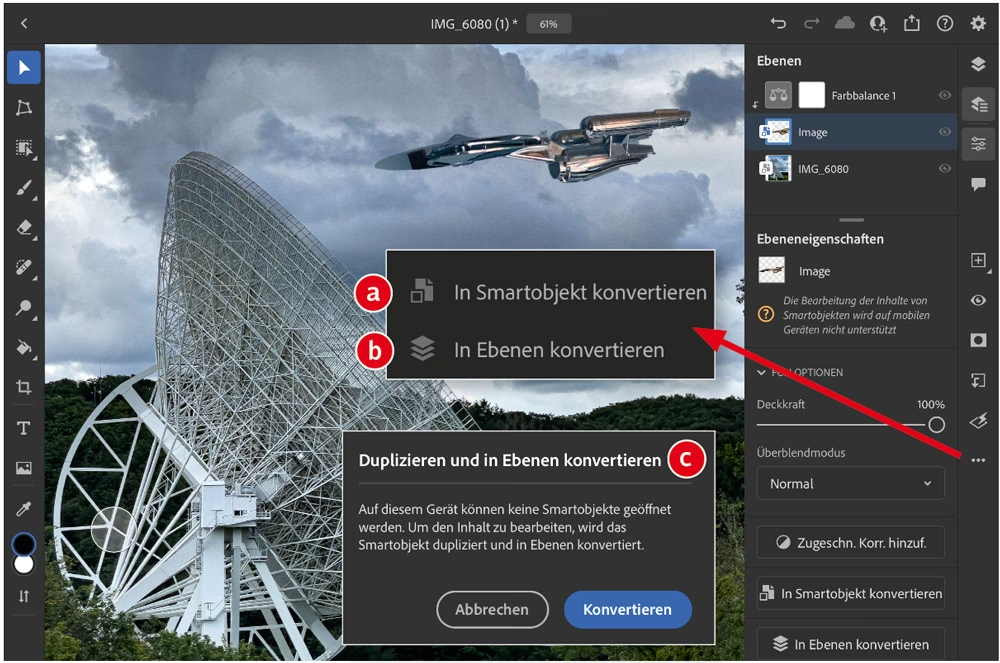
Smartobjekte: Qualität erhalten und Leistung optimieren
Eines der nützlichsten benutzerdefinierten Tastenkürzel ist das zum Konvertieren in ein Smartobjekt. Dies ist besonders praktisch, wenn Sie ein Rasterobjekt (typischerweise ein Foto) ohne Qualitätsverlust vergrößern oder verkleinern möchten. Wenn Sie ein Bild auf die Arbeitsfläche ziehen, wird es standardmäßig oft zu einem Smartobjekt, aber das Originalbild kann dabei viele Male größer sein, als es für Web oder Bildschirm benötigt wird. Wenn Ihr Projekt eine Reihe dieser sehr großen Originalbilder enthält, kann das selbst die schnellsten PCs verlangsamen.
Ein cleverer Workflow ist, Bilder zunächst zu rastern, ihre Größe zu reduzieren (aber immer auf eine Größe, die etwas größer ist, als Sie benötigen) und sie dann per Tastendruck in Smartobjekte zu konvertieren. Auf diese Weise können Sie die Bildgröße beliebig oft vergrößern oder verkleinern, da ein Smartobjekt bei jeder Neuberechnung auf seinen Originalzustand zurückgreift.
Der benutzerdefinierte Shortcut für Smartobjekte
Das hier verwendete benutzerdefinierte Tastenkürzel für 'In Smartobjekt konvertieren' ist F2. Der Menüpfad, um diese Funktion zu finden und Ihr eigenes Tastenkürzel zuzuweisen, lautet: Ebene > Smart Objects > In Smartobjekt konvertieren.
Profi-Tipp: Wenn Ihr Kunde Ihnen einen Ordner mit unkomprimierten TIFFs oder sehr hochwertigen JPGs zur Verwendung in Ihrem Design zur Verfügung stellt, verarbeiten Sie diese im Stapel auf etwa 2000 Pixel Breite. Sie werden kaum Qualitätsunterschiede bemerken, aber die Dateigröße und die benötigte CPU-Leistung in Ihrer Photoshop-Datei drastisch reduzieren, bevor Sie sie in Smartobjekte konvertieren.
Weitere nützliche benutzerdefinierte Tastenkürzel
Neben dem Konvertieren in Smartobjekte gibt es noch viele andere zeitsparende Tastenkombinationen, die Sie anpassen können, um Ihren Workflow zu beschleunigen:
- F5: 90° drehen (Bearbeiten > Transformieren > 90° im Uhrzeigersinn drehen). Dies ist eine sehr nützliche Funktion. Sie müssen nicht einmal separate Tastenkürzel für Rechts- oder Links-Drehung erstellen, da Sie einfach mehrmals F5 drücken können, bis Ihr Objekt die richtige Ausrichtung hat.
- F6: Horizontal spiegeln (Bearbeiten > Transformieren > Horizontal spiegeln). Ein äußerst praktisches Tastenkürzel, das sich von selbst erklärt!
- F7: Vertikal spiegeln (Bearbeiten > Transformieren > Vertikal spiegeln). Genauso nützlich wie das horizontale Spiegeln!
- F8: Dialogfeld "Unscharf maskieren" öffnen (Filter > Scharfzeichnungsfilter > Unscharf maskieren). Oft ist der Standard-Scharfzeichnungsfilter für Bilder, die für das Web bestimmt sind, zu hart. Ein benutzerdefiniertes Tastenkürzel für Unscharf maskieren mit Einstellungen wie 15 (Stärke), 1.0 (Radius), 0 (Schwellenwert) erzeugt eine subtile Schärfung, die durch erneutes Drücken von F8 wiederholt werden kann.
- F9: Zeitleiste ein-/ausblenden (Fenster > Zeitleiste). Nützlich, wenn Sie häufig animierte GIFs bearbeiten oder mit Video in Photoshop arbeiten.
Tastenkürzel für Ebenenstile und Fülloptionen
Das schnelle Kopieren und Einfügen von Ebenenstilen spart enorm Zeit:
- Strg+Umschalt+A: Ebenenstil kopieren (Ebene > Ebenenstil > Ebenenstil kopieren).
- Strg+Umschalt+Q: Ebenenstil einfügen (Ebene > Ebenenstil > Ebenenstil einfügen).
Auch das Füllen von Bereichen oder das Erstellen neuer Ebenen lässt sich beschleunigen:
- Strg+Umschalt+W: Dialogfeld "Füllen" öffnen (Bearbeiten > Füllen). Dieses Tastenkürzel wird sehr häufig verwendet. Eine schnelle Abfolge wie Strg + Klick auf die Neue-Ebene-Schaltfläche im Ebenenpanel + Strg+Umschalt+W + Enter kann beispielsweise eine neue weiße Ebene unter der aktuell ausgewählten Ebene erstellen.
- Strg+Umschalt+F: Dialogfeld "Kontur" öffnen (Bearbeiten > Kontur). Nützlich, wenn Sie häufig Konturen zu Auswahlbereichen oder Formen hinzufügen.
Modus-Konvertierung per Shortcut
Bilder, insbesondere GIFs und PNGs, werden in Photoshop manchmal standardmäßig im Modus "Indizierte Farben" geöffnet. Bevor Sie die meisten Bearbeitungsfunktionen nutzen können, müssen diese in den RGB-Modus konvertiert werden:
- Strg+Umschalt+R: In den RGB-Modus konvertieren (Bild > Modus > RGB-Farbe). Ein schnelles Tastenkürzel für einen notwendigen Schritt.
Ein nützliches Standard-Tastenkürzel: Für Web speichern
Neben den benutzerdefinierten Tastenkürzeln gibt es auch sehr nützliche Standard-Shortcuts. Einer, der oft verwendet wird, obwohl er durch "Exportieren als" teilweise abgelöst wurde, ist "Für Web speichern (Legacy)".
Das Standard-Tastenkürzel dafür ist Strg+Umschalt+Alt+S. Obwohl "Exportieren als" großartig ist, um mehrere Ebenen oder Ebenengruppen gleichzeitig zu speichern, ist "Für Web speichern" oft schneller, wenn Sie eine gesamte PSD-Datei als einzelne Webgrafik oder Bild speichern möchten.
Ihre Tastenkürzel speichern und teilen
Sobald Sie Ihre benutzerdefinierten Tastenkürzel eingerichtet haben, können Sie diese speichern. Das ist nützlich, um sie auf anderen Computern zu importieren oder eine Sicherung zu haben. Gehen Sie dazu im Dialogfeld "Tastaturbefehle" auf das Symbol zum Speichern oder Laden von Tastaturbefehlen.
Obwohl Adobe versucht, Anpassungen wie Tastenkürzel mit Ihrem Creative Cloud-Konto zu synchronisieren, ist es immer eine gute Idee, Ihre benutzerdefinierten Einstellungen lokal zu speichern, um sicherzustellen, dass Sie jederzeit darauf zugreifen können.
Tastenkürzel im Überblick (PC vs. Mac)
Hier ist eine Zusammenfassung der besprochenen benutzerdefinierten Tastenkürzel und ihrer Entsprechungen auf PC und Mac. Beachten Sie, dass die F-Tasten oft direkt funktionieren, während Kombinationen mit Strg/Umschalt/Alt auf Mac Command/Umschalt/Option verwenden:
| Funktion | Menüpfad | PC (Benutzerdefiniert) | Mac (Benutzerdefiniert) |
|---|---|---|---|
| In Smartobjekt konvertieren | Ebene > Smart Objects > In Smartobjekt konvertieren | F2 | F2 (oft Command statt Strg, aber F-Tasten sind gleich) |
| 90° drehen | Bearbeiten > Transformieren > 90° im Uhrzeigersinn drehen | F5 | F5 |
| Horizontal spiegeln | Bearbeiten > Transformieren > Horizontal spiegeln | F6 | F6 |
| Vertikal spiegeln | Bearbeiten > Transformieren > Vertikal spiegeln | F7 | F7 |
| Unscharf maskieren öffnen | Filter > Scharfzeichnungsfilter > Unscharf maskieren | F8 | F8 |
| Zeitleiste ein-/ausblenden | Fenster > Zeitleiste | F9 | F9 |
| Ebenenstil kopieren | Ebene > Ebenenstil > Ebenenstil kopieren | Strg+Umschalt+A | Command+Umschalt+A |
| Ebenenstil einfügen | Ebene > Ebenenstil > Ebenenstil einfügen | Strg+Umschalt+Q | Command+Umschalt+Q |
| Füllen öffnen | Bearbeiten > Füllen | Strg+Umschalt+W | Command+Umschalt+W |
| Kontur öffnen | Bearbeiten > Kontur | Strg+Umschalt+F | Command+Umschalt+F |
| In RGB-Modus konvertieren | Bild > Modus > RGB-Farbe | Strg+Umschalt+R | Command+Umschalt+R |
| Für Web speichern (Legacy) | Datei > Exportieren > Für Web speichern (Legacy) | Strg+Umschalt+Alt+S | Command+Umschalt+Alt+S |
Häufig gestellte Fragen (FAQ)
- Was ist ein Smartobjekt in Photoshop?
- Ein Smartobjekt ist eine spezielle Art von Ebene, die die Originalbilddaten beibehält. Dadurch können Sie Transformationen (Skalieren, Drehen, Verzerren) auf die Ebene anwenden, ohne die Bildqualität dauerhaft zu beeinträchtigen. Wenn Sie die Größe eines Smartobjekts ändern und es später wieder vergrößern, bezieht sich Photoshop immer auf die ursprünglichen, hochauflösenden Daten.
- Warum sollte ich Smartobjekte verwenden?
- Hauptsächlich, um die Bildqualität bei wiederholtem Skalieren und Transformieren zu erhalten. Außerdem können Smartobjekte nützlich sein, um Filter nicht-destruktiv anzuwenden. Für die Leistung kann es, wie im Artikel erwähnt, hilfreich sein, sehr große Originalbilder vor der Konvertierung in Smartobjekte zu verkleinern.
- Ist F2 das Standard-Tastenkürzel für "In Smartobjekt konvertieren"?
- Nein, F2 wird in diesem Artikel als benutzerdefiniertes Tastenkürzel verwendet, das sich als praktisch erwiesen hat. Standardmäßig gibt es in Photoshop kein einzelnes Tastenkürzel für diese Funktion. Sie müssen den Menüpfad Ebene > Smart Objects > In Smartobjekt konvertieren verwenden oder Ihr eigenes Tastenkürzel festlegen.
- Wie kann ich eigene Tastenkürzel in Photoshop erstellen?
- Gehen Sie im Menü zu Bearbeiten > Tastaturbefehle. Dort finden Sie eine Liste aller Photoshop-Funktionen, organisiert nach Menüs. Suchen Sie die gewünschte Funktion (z. B. unter Ebene > Smart Objects) und weisen Sie ihr eine neue Tastenkombination zu. Sie können auch vorhandene Tastenkürzel ändern. Denken Sie daran, Ihre Änderungen zu speichern!
- Funktionieren diese Tastenkürzel auch auf einem Mac?
- Die meisten der hier genannten Tastenkürzel, insbesondere die F-Tasten, können auch auf einem Mac verwendet werden. Anstelle der Strg-Taste (Ctrl) wird in Kombinationen mit Umschalt oder Alt (Option) in der Regel die Befehlstaste (Command) verwendet. In der Tabelle oben finden Sie die entsprechenden Kombinationen.
Das Anpassen und Verwenden von Tastenkürzeln kann Ihre Arbeit in Photoshop erheblich beschleunigen und effizienter gestalten. Investieren Sie etwas Zeit, um die für Sie wichtigsten Funktionen mit einfachen Tastenkombinationen zu belegen, und Sie werden schnell die Vorteile erkennen.
Hat dich der Artikel Photoshop Tastenkürzel für effizientes Arbeiten interessiert? Schau auch in die Kategorie Bildbearbeitung rein – dort findest du mehr ähnliche Inhalte!