

Farben sind das Herzstück der Fotografie. Sie erzählen Geschichten, wecken Emotionen und prägen die Wirkung eines Bildes. Doch was passiert, wenn die Farben, die Sie auf Ihrem Bildschirm sehen, plötzlich anders aussehen, wenn Sie Ihr Bild drucken oder auf einem anderen Gerät betrachten? Hier kommen ICC-Profile ins Spiel, unverzichtbare Werkzeuge für jeden Fotografen, der in Photoshop arbeitet und Wert auf Farbtreue legt.
Was sind ICC-Profile und warum sind sie wichtig?
Ein ICC-Profil (International Color Consortium) ist im Grunde eine Datei, die beschreibt, wie ein bestimmtes Gerät Farben wiedergibt oder wie ein Farbraum definiert ist. Stellen Sie sich vor, jeder Monitor, jeder Drucker und jeder Scanner spricht eine leicht andere 'Farbsprache'. Ein ICC-Profil dient als 'Übersetzer', der sicherstellt, dass Farben korrekt von einem Gerät zum anderen übertragen oder innerhalb eines bestimmten Farbraums interpretiert werden. Dies ist entscheidend, um Farbabweichungen zu minimieren und sicherzustellen, dass Ihre Bilder so aussehen, wie Sie es beabsichtigen, egal ob sie gedruckt, online veröffentlicht oder auf verschiedenen Bildschirmen betrachtet werden.
In der digitalen Bildbearbeitung, insbesondere in Photoshop, sind ICC-Profile das Rückgrat des Farbmanagements. Sie ermöglichen es Software und Geräten, konsistent mit Farben umzugehen. Ohne korrekte Profile wäre es nahezu unmöglich, vorhersehbare und genaue Farbergebnisse zu erzielen.
Farbräume verstehen
Bevor wir tiefer in die Profile eintauchen, ist es hilfreich, das Konzept des Farbraums zu verstehen. Ein Farbraum ist ein definierter Bereich von Farben, die dargestellt oder reproduziert werden können. Bekannte Beispiele sind sRGB, Adobe RGB oder ProPhoto RGB. Jeder dieser Farbräume deckt einen anderen 'Farbumfang' (Gamut) ab.
- sRGB: Ein relativ kleiner Farbraum, der aber der Standard für das Web und die meisten Consumer-Geräte ist.
- Adobe RGB: Ein größerer Farbraum, der mehr Grün- und Cyan-Töne darstellen kann als sRGB. Oft im professionellen Druck verwendet.
- ProPhoto RGB: Einer der größten Farbräume, der theoretisch fast alle sichtbaren Farben umfasst. Wird oft in der High-End-Fotografie für maximale Flexibilität bei der Bearbeitung genutzt.
ICC-Profile beschreiben entweder die Farbwiedergabe eines spezifischen Geräts (z. B. 'MeinMonitor.icc' oder 'Canon_Pro10_Glossy.icc') oder definieren einen standardisierten Farbraum ('sRGB.icc', 'AdobeRGB1998.icc'). Photoshop verwendet diese Profile, um zu wissen, wie die Farbwerte in Ihrem Bild interpretiert werden sollen und wie sie für die Ausgabe auf einem anderen Gerät umgewandelt werden müssen.
ICC-Profile im Photoshop-Workflow
In Photoshop spielen ICC-Profile eine zentrale Rolle im Farbmanagement. Wenn Sie ein Bild öffnen oder erstellen, wird ihm in der Regel ein Farbraum (und damit ein entsprechendes Profil) zugewiesen. Dies kann automatisch geschehen, basierend auf den Einstellungen Ihrer Kamera oder den Vorgaben in Photoshop, oder Sie können manuell ein Profil zuweisen. Wichtig ist, dass das zugewiesene Profil korrekt beschreibt, welche Farben Ihr Bild *eigentlich* enthält.
Die Hauptanwendungen von ICC-Profilen in Photoshop sind:
- Profil zuweisen: Dem Bild wird ein Farbraum zugewiesen, der beschreibt, wie die Farbwerte zu interpretieren sind. Dies sollte in der Regel das Profil sein, das den Farbraum angibt, in dem das Bild erstellt oder gescannt wurde (z. B. das Profil, das in der Kamera eingestellt war).
- In Profil konvertieren: Die Farbwerte des Bildes werden so geändert, dass sie in einem *anderen* Farbraum oder für ein bestimmtes Ausgabegerät (z. B. einen Drucker mit speziellem Papier) optimal dargestellt werden. Diesen Prozess nennt man Konvertierung in ein Profil. Hierbei werden die Farben bestmöglich angepasst, um im Zielfarbraum erhalten zu bleiben.
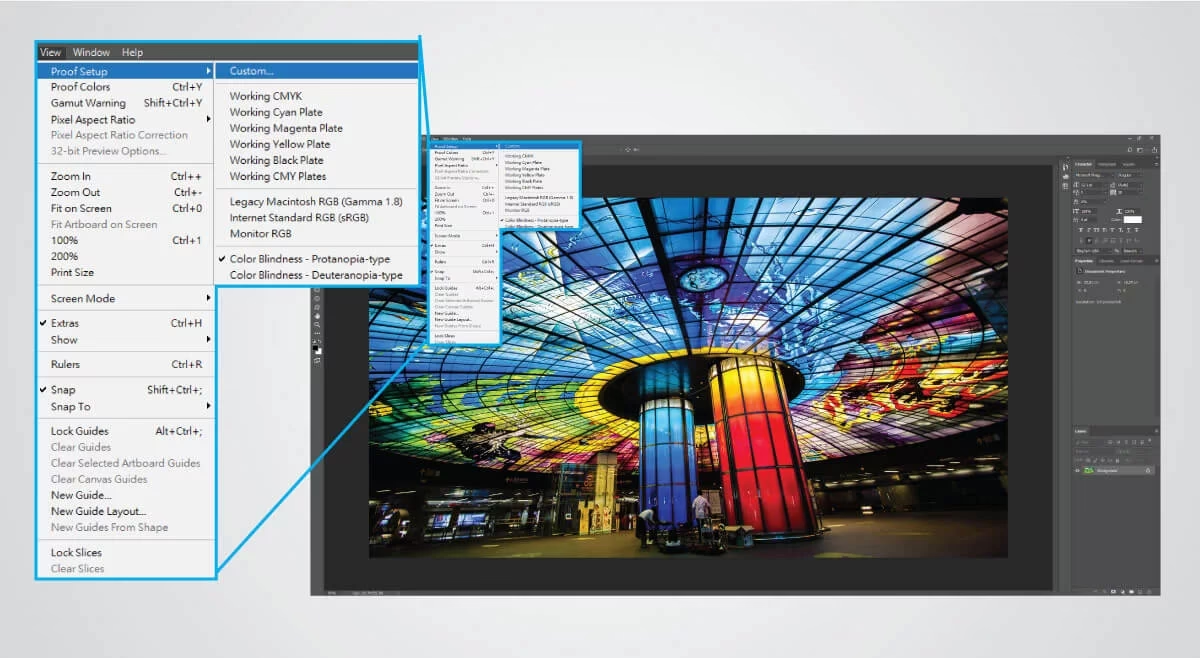
- Soft Proofing: Mit einem Druckerprofil können Sie in Photoshop simulieren, wie die Farben Ihres Bildes auf einem bestimmten Drucker mit einem bestimmten Papier aussehen werden. Dies hilft Ihnen, Anpassungen vorzunehmen, bevor Sie drucken, und Farbüberraschungen zu vermeiden.
Die korrekte Anwendung dieser Funktionen, basierend auf präzisen Profilen für Ihre Geräte und gewünschten Ausgaben, ist der Schlüssel zu einem effektiven Farbmanagement-Workflow.
Verschiedene Arten von ICC-Profilen
Es gibt verschiedene Arten von ICC-Profilen, die auf den Typ des Geräts oder den Zweck zugeschnitten sind:
- Monitorprofile: Beschreiben, wie Ihr Bildschirm Farben wiedergibt. Ein gut kalibrierter Monitor mit einem präzisen Profil ist die Grundlage jedes Farbmanagements, da Sie nur sehen können, was Sie bearbeiten.
- Druckerprofile: Beschreiben, wie ein bestimmter Drucker auf einem bestimmten Papiertyp Farben ausgibt. Diese sind entscheidend für den Druck und berücksichtigen die Eigenschaften von Tinte und Papier. Hersteller von Papieren bieten oft Profile für gängige Drucker an.
- Scannerprofile: Beschreiben, wie ein Scanner Farben erfasst. Sie werden verwendet, um sicherzustellen, dass die gescannten Farben korrekt in einen Arbeitsfarbraum übertragen werden.
- Farbraumprofile: Definieren einen standardisierten Farbraum wie sRGB oder Adobe RGB, unabhängig von einem spezifischen Gerät.
Für Fotografen, die in Photoshop arbeiten und ihre Bilder ausgeben möchten (Drucken, Web), sind Monitor- und Druckerprofile am relevantesten und erfordern oft eine regelmäßige Aktualisierung oder Kalibrierung.
Speicherorte von ICC-Profilen
Damit Photoshop und andere Programme auf die installierten ICC-Profile zugreifen können, müssen diese an bestimmten Standardspeicherorten im Betriebssystem abgelegt werden. Diese Ordner sind systemweit zugänglich, obwohl Benutzerberechtigungen das Hinzufügen oder Entfernen einschränken können. Einige Anwendungen speichern Profile auch an anderen, anwendungsspezifischen Orten, aber die Systemordner sind die primären Speicherplätze, auf die die meisten Programme zugreifen.
Die genauen Speicherorte unterscheiden sich je nach Betriebssystem:
- Unter macOS:
/Library/ColorSync/Profiles: Profile an diesem Speicherort stehen allen Benutzern des Systems zur Verfügung. Oft sind hier die Profile abgelegt, die bei der Installation von Software oder Druckertreibern mitgeliefert werden. Nur Admin-Benutzer oder authentifizierte Installer können hier Profile hinzufügen oder löschen./Users/<Benutzername>/Library/ColorSync/Profiles: Profile hier sind nur für den spezifischen angemeldeten Benutzer verfügbar. Eigene oder heruntergeladene Profile werden manchmal hier abgelegt.
- Unter Windows:
- Typischerweise:
C:\Windows\System32\Spool\Drivers\Color. Dies ist der primäre Speicherort für systemweite Farbprofile unter Windows XP, Vista und neueren Versionen.
- Typischerweise:
Es ist nicht ungewöhnlich, dass Profile auch an anderen Orten gespeichert werden, insbesondere von spezifischer Software. Wenn Sie ein Profil nicht am Standardspeicherort finden, können Sie die Suchfunktion Ihres Betriebssystems nutzen und nach Dateien mit der Endung .icc oder .icm suchen, um alle installierten Profile auf Ihrem System zu finden.
ICC-Profile hinzufügen und verwalten
Das Hinzufügen eines neuen ICC-Profils (z. B. ein Profil für ein bestimmtes Fotopapier, das Sie von der Website des Herstellers heruntergeladen haben) erfolgt in der Regel, indem die Profil-Datei (mit der Endung .icc oder .icm) in einen der oben genannten Standard-Systemordner kopiert wird. Manche Software-Installationsprogramme, insbesondere für Drucker oder Kalibrierungstools, legen Profile automatisch an den richtigen Ort.
Nachdem Sie eine neue Profil-Datei in den entsprechenden Ordner kopiert haben, müssen Sie Photoshop oder andere Programme, die Farbprofile verwenden, möglicherweise neu starten, damit das neue Profil in den Auswahllisten (z. B. im Dialogfeld 'In Profil konvertieren' oder 'Proof einrichten') erscheint.
Es ist durchaus üblich, mehrere Profile im System zu haben, auch für dasselbe Gerät, z. B. verschiedene Druckerprofile für unterschiedliche Papiersorten. In den Anwendungen oder Druckertreibern können Sie dann das spezifische Profil auswählen, das Sie für Ihre aktuelle Aufgabe benötigen.
ICC-Profile entfernen
Wenn Sie Profile haben, die Sie nicht mehr benötigen oder die veraltet sind, können Sie diese deinstallieren, indem Sie die entsprechende Datei aus dem Systemordner löschen. Gehen Sie dabei vorsichtig vor und löschen Sie nur Profile, von denen Sie sicher sind, dass Sie sie nicht mehr benötigen, oder die Sie selbst hinzugefügt haben. Das Löschen von Standardprofilen des Systems oder von Geräten kann zu Problemen führen.
Die Schritte zum Entfernen sind einfach:
- Navigieren Sie zum Speicherort der ICC-Profile auf Ihrem Betriebssystem (siehe Abschnitt 'Speicherorte').
- Suchen Sie die Datei des Profils, das Sie entfernen möchten (erkennbar an der Endung .icc oder .icm und oft am Namen des Papiers/Druckers oder Monitors).
- Löschen Sie die Datei.
Nachdem Sie die Datei gelöscht haben, starten Sie Photoshop oder Ihre andere Bearbeitungssoftware neu. Das gelöschte Profil sollte nun nicht mehr in den Auswahllisten erscheinen.
Warum Farbmanagement unverzichtbar ist
Für ambitionierte Fotografen und Profis ist ein durchgängiges Farbmanagement, das auf korrekten ICC-Profilen basiert, keine Option, sondern eine Notwendigkeit. Es stellt sicher, dass die Farben, die Sie während der Bearbeitung in Photoshop sehen, so nah wie möglich an den Farben liegen, die auf dem endgültigen Ausgabemedium erscheinen werden. Ohne Farbmanagement sind Farbverschiebungen, Detailverlust in Lichtern oder Schatten und unnatürliche Farbwiedergabe beim Drucken oder auf verschiedenen Bildschirmen häufige und frustrierende Probleme.
Ein kalibrierter Monitor mit einem aktuellen Profil und die Verwendung passender Druckerprofile sind grundlegende Schritte, um die volle Kontrolle über Ihre Bilder zu behalten und sicherzustellen, dass Ihre kreative Vision so umgesetzt wird, wie Sie es sich vorgestellt haben.
Vergleich: Ohne vs. Mit Farbmanagement (basierend auf ICC-Profilen)
| Ohne Farbmanagement (Keine/Falsche Profile) | Mit Farbmanagement (Korrekte Profile) |
|---|---|
| Farben sehen auf verschiedenen Geräten und im Druck stark unterschiedlich aus. | Konsistente Farbdarstellung über Geräte hinweg (innerhalb der Grenzen der Geräte). |
| Drucke stimmen oft nicht mit dem Bildschirm überein (unerwartete Farbverschiebungen). | Druckergebnisse sind vorhersehbar und nah am Bildschirmbild (durch Soft Proofing). |
| Farbverschiebungen, Detailverlust und unnatürliche Farbwiedergabe sind häufig. | Minimierung von Farbverschiebungen, maximale Farbtreue und Detailerhaltung. |
| Frustration, zeitaufwändige Nachbearbeitungsschleifen und Materialverschwendung beim Druck. | Effizienter Workflow, professionelle Ergebnisse, reduzierte Nachbearbeitung und Druckkosten. |
| Die kreative Vision geht bei der Ausgabe verloren. | Die kreative Vision wird bestmöglich auf das Ausgabemedium übertragen. |
Häufig gestellte Fragen zu ICC-Profilen
Was genau ist ein ICC-Profil?
Ein ICC-Profil ist eine Datei, die die Farbwiedergabeeigenschaften eines Geräts (wie Monitor, Drucker, Scanner) oder eines Farbraums beschreibt, um eine korrekte Farbwiedergabe und -konvertierung zu ermöglichen.
Warum brauche ich ICC-Profile in Photoshop?
Sie sind entscheidend für das Farbmanagement. Sie stellen sicher, dass die Farben, die Sie in Photoshop sehen, korrekt interpretiert und für verschiedene Ausgabemedien (Druck, Web) richtig konvertiert werden, um Farbtreue und vorhersehbare Ergebnisse zu gewährleisten.
Wo finde ich die ICC-Profile auf meinem Computer?
Sie werden in Standard-Systemordnern gespeichert, die je nach Betriebssystem variieren. Unter macOS typischerweise in /Library/ColorSync/Profiles oder /Users/<Benutzername>/Library/ColorSync/Profiles. Unter Windows typischerweise in C:\Windows\System32\Spool\Drivers\Color.
Wie installiere ich ein neues ICC-Profil?
Kopieren Sie die .icc- oder .icm-Datei in einen der Standard-Systemordner für Profile. Starten Sie anschließend die relevante Software (wie Photoshop) neu, damit das Profil erkannt wird.
Wie deinstalliere ich ein ICC-Profil?
Navigieren Sie zum Speicherort der Profile in Ihrem System und löschen Sie die entsprechende .icc- oder .icm-Datei. Starten Sie Ihre Software neu. Seien Sie vorsichtig, um keine wichtigen Systemprofile zu löschen.
Sind die ICC-Profile in Photoshop standardmäßig vorhanden?
Ja, Photoshop wird mit einer Reihe von Standard-ICC-Profilen für gängige Farbräume (wie sRGB, Adobe RGB) und einige generische Profile geliefert. Für präzise Ergebnisse, insbesondere beim Drucken, sind oft spezifische Profile für Ihr Gerät und Ihr Papier notwendig.
Reicht es aus, meinen Monitor zu kalibrieren?
Die Monitorkalibrierung und Profilierung ist ein wichtiger erster Schritt. Für ein vollständiges Farbmanagement, insbesondere beim Drucken, benötigen Sie jedoch auch korrekte Profile für Ihren Drucker und das verwendete Papier.
Fazit
Zusammenfassend lässt sich sagen, dass ICC-Profile das unsichtbare Rückgrat eines jeden ernsthaften Farbmanagements in Photoshop sind. Sie ermöglichen es Ihnen, die Kontrolle über die Farben Ihrer Bilder zu behalten und sicherzustellen, dass Ihre kreative Vision vom Bildschirm bis zum finalen Ausdruck oder der Online-Publikation erhalten bleibt. Das Verständnis und die korrekte Anwendung von ICC-Profilen sind ein wesentlicher Schritt auf dem Weg zu professionellen und vorhersehbaren Ergebnissen in der digitalen Fotografie und Bildbearbeitung. Investieren Sie Zeit, um sich mit diesem Thema vertraut zu machen – Ihre Bilder werden es Ihnen danken.
Hat dich der Artikel ICC-Profile in Photoshop: Farben im Griff interessiert? Schau auch in die Kategorie Fotografie rein – dort findest du mehr ähnliche Inhalte!