
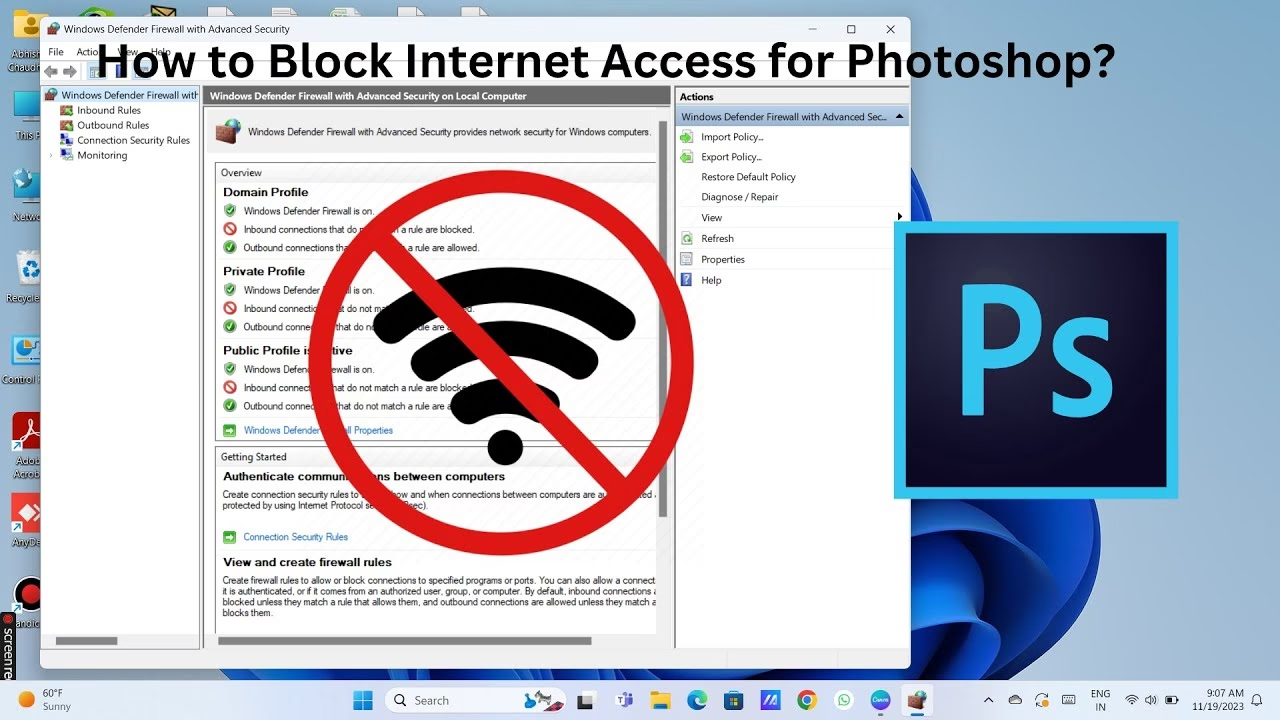

Adobe Photoshop ist ein unverzichtbares Werkzeug für Fotografen, Grafikdesigner und Kreative weltweit. Seine leistungsstarken Funktionen zur Bildbearbeitung und -manipulation setzen den Industriestandard. Doch es gibt Situationen, in denen Sie den Internetzugang für Photoshop blockieren möchten. Gründe dafür können vielfältig sein: die Verhinderung unerwünschter Updates, der Schutz Ihres Systems vor potenziellen Sicherheitsbedrohungen, die Kontrolle der Netzwerkbandbreite oder einfach die Sicherstellung eines stabilen, nicht durch Online-Funktionen beeinflussten Workflows. Eine effektive Methode, dies zu erreichen, ist die Konfiguration Ihrer Firewall, um die Netzwerkkommunikation von Photoshop zu unterbinden.

Firewalls dienen als digitale Barriere zwischen Ihrem Computer oder Netzwerk und der Außenwelt. Sie kontrollieren den Datenverkehr und entscheiden, welche Programme auf das Internet zugreifen dürfen und welche nicht. Indem Sie Photoshop in Ihrer Firewall blockieren, stellen Sie sicher, dass die Software nur in einer kontrollierten Umgebung agiert. Dies ist ein wichtiger Schritt, um die Integrität und Sicherheit Ihres Systems zu gewährleisten.
Warum den Internetzugang für Photoshop blockieren?
Die Notwendigkeit, den Internetzugang einer Anwendung wie Photoshop zu beschränken, mag auf den ersten Blick paradox erscheinen, da viele moderne Softwarefunktionen und Lizenzen eine Online-Verbindung erfordern. Doch es gibt stichhaltige Gründe:
- Sicherheit: Obwohl Photoshop selbst eine vertrauenswürdige Software ist, können manipulierte Dateien potenziell unsichere Inhalte enthalten, die versuchen, Verbindungen zu bösartigen Servern aufzubauen. Das Blockieren des Internetzugangs minimiert dieses Risiko. Es verhindert auch, dass Photoshop Telemetriedaten sendet, falls dies unerwünscht ist.
- Kontrolle über Updates: Adobe veröffentlicht regelmäßig Updates für Photoshop. Manchmal können diese Updates die Stabilität beeinträchtigen, die Kompatibilität mit Plugins oder Hardware stören oder Funktionen ändern, die für Ihren Workflow wichtig sind. Das Blockieren des Internetzugangs gibt Ihnen die volle Kontrolle darüber, wann und welche Updates installiert werden.
- Bandbreitenkontrolle: Photoshop kann, insbesondere bei der Synchronisierung von Einstellungen oder Bibliotheken über die Creative Cloud, Netzwerkbandbreite verbrauchen. In Umgebungen mit begrenzter oder teurer Bandbreite kann das Blockieren des Zugangs helfen, Kosten zu sparen oder die Leistung für andere wichtige Anwendungen zu optimieren.
- Stabilität und Fokus: Für manche Anwender kann die ständige Online-Verbindung zu Ablenkungen führen (z.B. durch Benachrichtigungen oder die Versuchung, Online-Funktionen zu nutzen). Eine Offline-Nutzung kann helfen, den Fokus auf die kreative Arbeit zu legen.
- Lizenzmanagement (Vorsicht geboten!): Bei bestimmten Lizenzmodellen oder in Unternehmensumgebungen kann es notwendig sein, den Netzwerkzugriff spezifisch zu steuern. Es ist jedoch wichtig zu betonen, dass das Blockieren des Internetzugangs nicht dazu missbraucht werden darf, gegen Lizenzbedingungen zu verstoßen. Dieser Artikel geht von legitimen Anwendungsfällen aus.
Das Blockieren des Internetzugangs ist somit eine proaktive Maßnahme, um Ihre digitale Arbeitsumgebung zu schützen und zu optimieren.
Methoden zum Blockieren von Photoshop im Internet
Es gibt verschiedene Wege, um Photoshop den Internetzugang zu verwehren. Die gängigsten Methoden beinhalten die Nutzung der integrierten Firewall Ihres Betriebssystems, Drittanbieter-Firewall-Software oder die Modifizierung der Hosts-Datei.
Methode 1: Windows Defender Firewall nutzen
Die Windows Defender Firewall ist eine leistungsstarke, in Windows integrierte Firewall, die Ihnen detaillierte Kontrolle über den Netzwerkverkehr einzelner Anwendungen ermöglicht. Sie ist eine der zugänglichsten Methoden für Windows-Nutzer.
Schritt-für-Schritt-Anleitung für Windows Defender Firewall:
- Windows Defender Firewall öffnen: Klicken Sie auf das Startmenü und geben Sie „Windows Defender Firewall“ in die Suchleiste ein. Wählen Sie die entsprechende Anwendung aus den Suchergebnissen aus, um sie zu öffnen.
- Erweiterte Einstellungen aufrufen: Klicken Sie im linken Bereich des Fensters auf „Erweiterte Einstellungen“. Daraufhin öffnet sich das Fenster „Windows Defender Firewall mit erweiterter Sicherheit“.
- Ausgehende Regeln erstellen: Im linken Bereich des neuen Fensters sehen Sie die Option „Ausgehende Regeln“. Klicken Sie darauf. Im rechten Bereich, unter „Aktionen“, klicken Sie auf „Neue Regel...“.
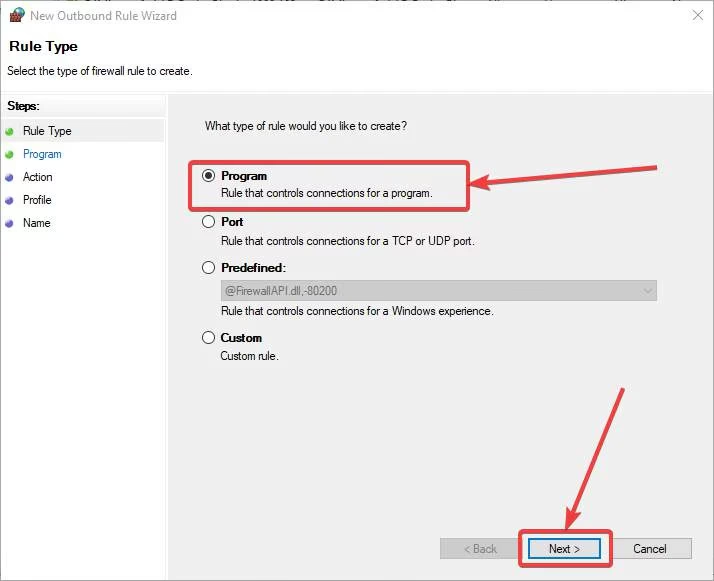
- Regeltyp auswählen: Der Assistent für neue ausgehende Regeln wird geöffnet. Wählen Sie „Programm“ als Regeltyp aus und klicken Sie auf „Weiter“.
- Programmpfad angeben: Wählen Sie „Dieser Programmpfad:“ und klicken Sie auf „Durchsuchen...“. Navigieren Sie zum Installationsverzeichnis von Adobe Photoshop. Typischerweise befindet sich die ausführbare Datei (
Photoshop.exe) in einem Pfad ähnlich wieC:\Programme\Adobe\Adobe Photoshop [Versionsnummer]\Photoshop.exe. Wählen Sie die Datei aus und klicken Sie auf „Öffnen“, dann auf „Weiter“. - Aktion festlegen: Wählen Sie die Aktion „Verbindung blockieren“ aus. Dies ist der entscheidende Schritt, um den Internetzugang für Photoshop zu unterbinden. Klicken Sie auf „Weiter“.
- Profile auswählen: Wählen Sie aus, für welche Netzwerkprofile die Regel gelten soll (Domäne, Privat, Öffentlich). Wenn Sie Photoshop immer blockieren möchten, unabhängig davon, wo Sie sich befinden, wählen Sie alle drei Profile aus. Klicken Sie auf „Weiter“.
- Regel benennen: Geben Sie der Regel einen aussagekräftigen Namen, z. B. „Photoshop Internet Blockieren“. Optional können Sie eine Beschreibung hinzufügen. Klicken Sie auf „Fertig stellen“.
Die neue Regel ist nun aktiv und blockiert ausgehende Verbindungen von Photoshop. Beachten Sie, dass Photoshop möglicherweise auch eingehende Verbindungen initiieren kann (z.B. für Creative Cloud-Dienste). Für eine umfassende Blockierung könnten Sie auch eine entsprechende „Eingehende Regel“ erstellen, der Fokus liegt aber meist auf ausgehenden Verbindungen.
Methode 2: Drittanbieter-Firewall-Software verwenden
Wenn Sie eine Drittanbieter-Firewall-Software wie Norton Firewall, McAfee Firewall, ZoneAlarm oder Comodo Firewall verwenden, unterscheidet sich der Prozess je nach Software. Die grundlegenden Schritte sind jedoch oft ähnlich.
Allgemeine Schritte für Drittanbieter-Firewalls:
- Firewall-Software öffnen: Starten Sie Ihre installierte Firewall-Software. Die genauen Schritte hierzu variieren je nach Produkt.
- Einstellungen für Anwendungssteuerung finden: Suchen Sie in den Einstellungen der Software nach einem Bereich, der sich mit der Anwendungssteuerung, Programmkontrolle oder Firewall-Regeln befasst. Dieser Bereich kann unterschiedlich benannt sein.
- Photoshop zur Blockierliste hinzufügen: Suchen Sie nach einer Option, um eine neue Regel zu erstellen oder eine Anwendung zur Blockierliste hinzuzufügen. Wählen Sie die Option und navigieren Sie zum Speicherort der
Photoshop.exeDatei, ähnlich wie bei der Windows Defender Firewall. - Zugriff blockieren: Konfigurieren Sie die Regel oder die Einstellungen für Photoshop so, dass der Netzwerkzugriff (insbesondere ausgehende Verbindungen) blockiert wird.
- Einstellungen speichern: Bestätigen Sie Ihre Änderungen und speichern Sie die Einstellungen der Firewall.
Konsultieren Sie im Zweifelsfall immer die Dokumentation Ihrer spezifischen Firewall-Software, da die Benutzeroberflächen und Optionen stark variieren können.
Methode 3: Die Hosts-Datei modifizieren
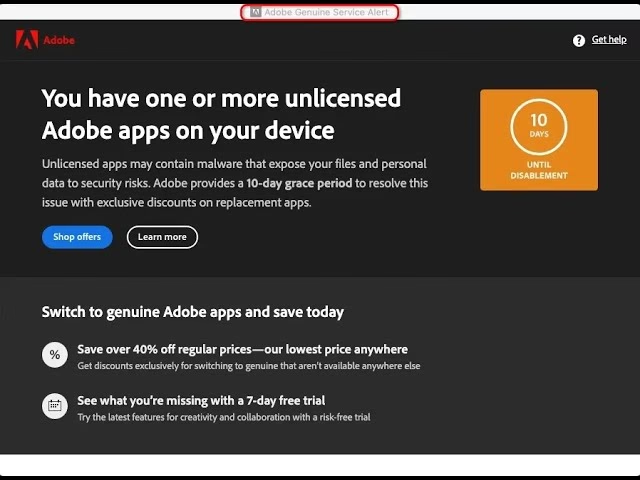
Die Hosts-Datei ist eine lokale Datei auf Ihrem Computer, die Domainnamen (wie adobe.com) bestimmten IP-Adressen zuordnet. Indem Sie Einträge in dieser Datei hinzufügen, können Sie Anfragen an bestimmte Adobe-Server oder Websites umleiten, sodass sie nicht im Internet ankommen, sondern stattdessen auf Ihren eigenen Computer (Localhost) geleitet werden. Dies ist eine sehr technische Methode.
Schritt-für-Schritt-Anleitung für die Hosts-Datei:
- Hosts-Datei lokalisieren: Der Speicherort der Hosts-Datei variiert je nach Betriebssystem:
- Windows:
%SystemRoot%\System32\drivers\etc\hosts(oftC:\Windows\System32\drivers\etc\hosts) - Mac OS X:
/private/etc/hosts - Linux:
/etc/hosts
- Windows:
- Hosts-Datei mit Administratorrechten öffnen: Sie benötigen Administratorrechte, um die Hosts-Datei zu bearbeiten. Suchen Sie die Datei im Datei-Explorer (Windows) oder Finder (Mac). Kopieren Sie die Datei am besten an einen Speicherort, an dem Sie Bearbeitungsrechte haben (z. B. Ihren Desktop), bearbeiten Sie sie dort und kopieren Sie sie dann zurück (System wird nach Admin-Passwort fragen). Alternativ können Sie einen Texteditor (wie Notepad unter Windows) mit Administratorrechten starten und die Hosts-Datei dann über „Datei > Öffnen“ darin öffnen.
- Einträge zum Blockieren hinzufügen: Fügen Sie am Ende der Datei neue Zeilen hinzu. Jede Zeile sollte mit
127.0.0.1beginnen, gefolgt von einem Leerzeichen und dem Domainnamen, den Sie blockieren möchten.127.0.0.1ist die IP-Adresse für „Localhost“ (Ihr eigener Computer). Dadurch wird jede Anfrage an diese Domain an Ihren eigenen Computer umgeleitet und kommt nie im Internet an. Beispiel-Einträge (welche Domainnamen genau relevant sind, kann sich ändern und ist nicht immer offensichtlich, hier nur Beispiele für die Methode):127.0.0.1 activate.adobe.com 127.0.0.1 practivate.adobe.com 12.0.0.1 ereg.adobe.com 127.0.0.1 license.adobe.com 127.0.0.1 adobeereg.com 127.0.0.1 www.adobeereg.com 127.0.0.1 www.ereg.adobe.com 127.0.0.1 activate-sea.adobe.com 127.0.0.1 activate-sjc0.adobe.com 127.0.0.1 adobe-dns.adobe.com 127.0.0.1 adobe-dns.asia.adobe.com 127.0.0.1 adobe-dns.eu.adobe.com 127.0.0.1 adobe-dns.jp.adobe.com 127.0.0.1 hl2rp.adobe.com
- Hosts-Datei speichern: Speichern Sie die Datei. Wenn Sie die Datei an einen anderen Ort kopiert haben, kopieren Sie sie nun zurück an den ursprünglichen Speicherort und überschreiben Sie die vorhandene Datei (Administratorrechte erforderlich).
Diese Methode ist effektiv für die Blockierung spezifischer Server, erfordert aber, dass Sie wissen, welche Domainnamen Photoshop verwendet. Sie ist weniger umfassend als eine Firewall-Regel, die das gesamte Programm blockiert.
Methode 4: Weitere Software-Firewalls von Drittanbietern
Neben den bereits erwähnten Programmen gibt es viele weitere Software-Firewalls, die erweiterte Funktionen und eine detailliertere Kontrolle über Netzwerkverbindungen bieten als die integrierte Windows Firewall. Dazu gehören Optionen wie TinyWall (eine kostenlose, schlanke Firewall für Windows) oder die Firewalls, die in umfassenden Sicherheitssuiten enthalten sind.
Die Vorgehensweise bei diesen Firewalls ähnelt Methode 2: Sie installieren die Software, navigieren zum Bereich der Anwendungsregeln oder der Netzwerksteuerung und fügen eine Regel hinzu, um die ausführbare Datei von Photoshop (Photoshop.exe) daran zu hindern, Verbindungen nach außen aufzubauen. Diese Firewalls bieten oft eine benutzerfreundlichere Oberfläche oder erweiterte Optionen wie die Blockierung spezifischer Ports oder Protokolle.
Kann ich Photoshop ohne Internetverbindung nutzen?
Ja, die grundlegende Funktionalität von Adobe Photoshop kann oft ohne aktive Internetverbindung genutzt werden, *nachdem* die Software einmal erfolgreich installiert und lizenziert wurde. Ältere, dauerhafte Lizenzen (wie CS6) erforderten oft nur eine einmalige Online-Aktivierung. Moderne Creative Cloud (CC)-Versionen benötigen eine regelmäßige (typischerweise monatliche) Online-Verbindung zur Lizenzvalidierung, können aber für begrenzte Zeit (oft bis zu 99 Tage) offline genutzt werden, bevor eine erneute Online-Überprüfung erforderlich ist.
Die Möglichkeit, Photoshop offline zu installieren, hängt von der Verfügbarkeit eines Offline-Installers ab. Adobe bietet für Creative Cloud oft sogenannte „Offline-Installer“ oder „Direct Downloads“ an, die alle notwendigen Dateien enthalten, sodass die Installation selbst keine aktive Internetverbindung benötigt. Dies ist besonders nützlich in Umgebungen mit langsamen oder unzuverlässigen Internetverbindungen.
Vorteile der Nutzung eines Offline-Installers oder der Offline-Nutzung nach der Installation:
- Keine Internetverbindung für Installation oder Nutzung (nach erster Aktivierung): Ideal für Standorte ohne oder mit schlechtem Internet.
- Schnellere Installation: Alle Dateien sind lokal vorhanden, es müssen keine Komponenten während der Installation heruntergeladen werden.
- Vermeidung von Versionskonflikten: Sie haben mehr Kontrolle darüber, welche Version installiert wird, und vermeiden unerwartete Updates, die Kompatibilitätsprobleme verursachen könnten.
- Sicherere Installation: Durch den Download von offiziellen Offline-Installern von vertrauenswürdigen Quellen minimieren Sie das Risiko, schädliche Dateien herunterzuladen.
Es ist wichtig zu verstehen, dass das Blockieren des Internetzugangs per Firewall die Online-Funktionen von Photoshop deaktiviert (wie z.B. die Synchronisierung mit Creative Cloud-Bibliotheken, den Zugriff auf Adobe Stock, die Nutzung bestimmter Online-Dienste). Die Kernfunktionen der Bildbearbeitung bleiben jedoch erhalten, solange Ihre Lizenz gültig ist und die Software nicht versucht, eine notwendige Online-Lizenzprüfung durchzuführen, die durch die Firewall blockiert wird.
Vergleich der Methoden
Hier ist ein kurzer Vergleich der vorgestellten Methoden:
| Methode | Komplexität | Kontrollebene | Betriebssystem | Zusätzliche Software |
|---|---|---|---|---|
| Windows Defender Firewall | Mittel | Hoch (pro Programm) | Windows | Nein (integriert) |
| Drittanbieter-Firewall | Einfach bis Komplex (je nach Software) | Sehr hoch (oft sehr granular) | Alle (wenn verfügbar) | Ja |
| Hosts-Datei | Mittel (technisch) | Niedrig (nur bestimmte Domains) | Alle | Nein |
Die Wahl der Methode hängt von Ihren technischen Kenntnissen, Ihrem Betriebssystem und dem gewünschten Grad der Kontrolle ab. Für die meisten Windows-Nutzer ist die Windows Defender Firewall eine gute und zugängliche Option.
Häufig gestellte Fragen (FAQs)
Kann ich Photoshop in meiner Firewall blockieren?
Ja, Sie können Adobe Photoshop in Ihrer Firewall blockieren, um dessen Netzwerkzugang zu beschränken. Dies ist eine gängige Methode, um zu verhindern, dass die Anwendung ungehindert mit dem Internet kommuniziert. Die Blockierung kann nützlich sein, um unerwünschte Verbindungen zu unterbinden, die Datennutzung zu kontrollieren oder die Stabilität zu gewährleisten.
Wie greife ich auf meine Firewall-Einstellungen zu?
Unter Windows können Sie auf die Windows Defender Firewall-Einstellungen zugreifen, indem Sie die Systemsteuerung öffnen und nach „Windows Defender Firewall“ suchen. Klicken Sie auf das Ergebnis und dann oft auf „Erweiterte Einstellungen“ für detailliertere Regeln. Wenn Sie eine Drittanbieter-Firewall verwenden, variiert der Zugriff je nach Software. Suchen Sie im Startmenü nach dem Namen Ihrer Firewall oder prüfen Sie das Icon in der Taskleiste.
Wie erstelle ich eine ausgehende Regel, um Photoshop zu blockieren?
In der Windows Defender Firewall navigieren Sie zu „Erweiterte Einstellungen“ > „Ausgehende Regeln“. Klicken Sie im rechten Bereich auf „Neue Regel...“, wählen Sie „Programm“, geben Sie den Pfad zur Photoshop.exe Datei an, wählen Sie „Verbindung blockieren“ und folgen Sie den weiteren Anweisungen. Bei Drittanbieter-Firewalls suchen Sie nach Optionen zur Anwendungssteuerung oder Regelerstellung und fügen dort die Photoshop-Anwendung hinzu, wobei Sie den Netzwerkzugriff blockieren.
Kann ich Photoshop in der Firewall wieder freigeben?
Ja, Sie können eine blockierte Anwendung wie Photoshop jederzeit wieder in Ihrer Firewall freigeben. Dazu müssen Sie die zuvor erstellte Regel finden, die Photoshop blockiert, und diese Regel entweder löschen oder deaktivieren. Die genauen Schritte hängen von der von Ihnen verwendeten Firewall-Software ab. In der Windows Defender Firewall finden Sie die Regel unter „Ausgehende Regeln“, klicken mit rechts darauf und wählen „Regel löschen“ oder „Regel deaktivieren“.
Gibt es Alternativen zum Blockieren von Photoshop in der Firewall?
Ja, es gibt alternative Methoden, obwohl sie möglicherweise nicht denselben Grad an Kontrolle bieten wie eine Firewall. Dazu gehören: die Nutzung von Netzwerküberwachungstools zur Überwachung und potenziellen Drosselung der Datennutzung; die Konfiguration von Einstellungen innerhalb von Photoshop selbst (obwohl die Netzwerksteuerungsoptionen in Photoshop begrenzt sind); oder einfach die physische Trennung des Computers vom Netzwerk (Kabel ziehen oder WLAN deaktivieren), während Sie mit Photoshop arbeiten. Diese Alternativen können je nach Ihrem spezifischen Bedarf nützlich sein.
Einige Benutzer ziehen es auch vor, die Adobe Creative Cloud Desktop App zu deinstallieren, da diese viele Hintergrundprozesse und Netzwerkverbindungen verwaltet. Dies ist jedoch nur eine Option, wenn Sie Photoshop als eigenständige Anwendung nutzen können und keine anderen Creative Cloud-Dienste benötigen.
Fazit
Das Blockieren des Internetzugangs für Adobe Photoshop ist ein effektiver Weg, um mehr Kontrolle über die Software zu erlangen und die Sicherheit Ihrer Arbeitsumgebung zu erhöhen. Ob Sie die integrierte Windows Defender Firewall, eine Drittanbieter-Firewall oder die technische Hosts-Datei nutzen – jede Methode hat ihre Vor- und Nachteile und ermöglicht es Ihnen, Photoshop daran zu hindern, unkontrolliert mit dem Internet zu kommunizieren.
Die Implementierung einer solchen Regel schützt nicht nur vor potenziellen Sicherheitsrisiken und unerwünschten Updates, sondern kann Ihnen auch helfen, die Netzwerkbandbreite zu verwalten und sich auf Ihre kreative Arbeit zu konzentrieren. Wählen Sie die Methode, die am besten zu Ihren technischen Fähigkeiten und Ihrem Betriebssystem passt, und genießen Sie die zusätzliche Sicherheit und Kontrolle über Ihre digitale Bildbearbeitungsumgebung.
Hat dich der Artikel Photoshop Internetzugang sperren: So geht's interessiert? Schau auch in die Kategorie Ogólny rein – dort findest du mehr ähnliche Inhalte!