

Die Arbeit mit digitalen Bildern ist für viele Fotografen und Bildbearbeiter alltäglich. Das JPEG-Format ist dabei aufgrund seiner weiten Verbreitung und guten Kompatibilität eines der wichtigsten. Doch selbst grundlegende Aufgaben wie das Kopieren von Bildern oder die Konvertierung aus anderen Formaten können manchmal Fragen aufwerfen. Besonders die Speicherung in Programmen wie Adobe Photoshop birgt spezifische Eigenheiten, die es zu verstehen gilt. Dieser Artikel beleuchtet die gängigsten Szenarien: das einfache Kopieren und Einfügen von JPEG-Bildern auf verschiedenen Geräten, die Umwandlung von Photoshop-Dateien (PSD) ins JPEG-Format und die Hintergründe, warum die JPEG-Option beim Speichern in Photoshop nicht immer sofort ersichtlich ist.

Wie man ein JPEG-Bild kopiert und einfügt
Das Kopieren und Einfügen von Bildern ist eine der grundlegendsten Operationen, die man mit digitalen Dateien durchführen kann. Ob Sie ein Bild von einem Ordner in einen anderen verschieben, es in ein Dokument einfügen oder in einer Nachricht teilen möchten, der Prozess ist in der Regel intuitiv. Hier sind die gängigen Methoden für verschiedene Plattformen:
Auf Windows-Computern
Auf einem Windows-PC ist das Kopieren eines JPEG-Bildes sehr einfach. Navigieren Sie zu dem Ordner, in dem sich das Bild befindet. Klicken Sie mit der rechten Maustaste auf die Bilddatei. Im Kontextmenü wählen Sie die Option „Kopieren“. Alternativ können Sie das Bild auswählen und die Tastenkombination Strg + C drücken. Navigieren Sie dann zu dem Zielort (ein anderer Ordner, ein Dokument, eine E-Mail usw.). Klicken Sie dort mit der rechten Maustaste und wählen Sie „Einfügen“, oder verwenden Sie die Tastenkombination Strg + V. Das Bild wird nun an der neuen Stelle platziert.
Auf Mac-Computern
Ähnlich wie bei Windows ist der Vorgang auf einem Mac unkompliziert. Öffnen Sie den Finder und navigieren Sie zur Bilddatei. Klicken Sie mit der rechten Maustaste (oder Ctrl + Klick) auf die Datei und wählen Sie „Kopieren [Dateiname]“. Oder wählen Sie die Datei aus und drücken Sie Cmd + C. Gehen Sie zum gewünschten Zielort. Klicken Sie dort mit der rechten Maustaste und wählen Sie „Objekte einsetzen“, oder drücken Sie Cmd + V. Das Bild wird kopiert.
Auf mobilen Geräten (iPhone, iPad, Android)
Auf Smartphones und Tablets ist das Kopieren und Einfügen von Bildern oft kontextabhängig, funktioniert aber in vielen Apps ähnlich. In der Fotos-App Ihres Geräts können Sie in der Regel ein Bild auswählen, dann auf das Teilen-Symbol tippen. Oft finden Sie hier eine Option wie „Kopieren“ oder „In Zwischenablage kopieren“. Wechseln Sie dann zur Ziel-App (z. B. eine Messaging-App, eine Notiz-App). Tippen und halten Sie im Eingabefeld, bis die Option „Einfügen“ erscheint, und wählen Sie diese aus. Der genaue Wortlaut kann je nach Betriebssystemversion und App variieren.
In Microsoft Office (Word, PowerPoint, Excel)
Wenn Sie ein JPEG-Bild in ein Office-Dokument einfügen möchten, können Sie es entweder wie oben beschrieben kopieren und dann im Dokument einfügen (Strg + V unter Windows, Cmd + V auf Mac). Eine weitere gängige Methode ist die Funktion „Einfügen“ direkt im Office-Programm. Gehen Sie im Menüband zum Tab „Einfügen“, wählen Sie „Bilder“ und dann „Dieses Gerät...“ (oder ähnlich), um das Bild von Ihrer Festplatte auszuwählen und einzufügen.
In Google Workspace (Docs, Sheets, Slides)
Auch in den Google-Anwendungen funktioniert das Einfügen von Bildern einfach. Sie können ein Bild von Ihrem Computer kopieren und dann direkt in das Google-Dokument, die Tabelle oder die Präsentation einfügen (Strg + V oder Cmd + V). Alternativ gehen Sie im Menü auf „Einfügen“, wählen „Bild“ und dann die gewünschte Quelle (z. B. „Vom Computer hochladen“, „Über URL“, „Google Fotos“ etc.).
Das Kopieren und Einfügen ist somit auf den meisten Plattformen ein schneller Weg, um Bilder zu duplizieren oder zu verschieben. Es erstellt eine exakte Kopie der Originaldatei zum Zeitpunkt des Kopierens.
Photoshop: PSD in JPG umwandeln
Adobe Photoshop ist ein mächtiges Werkzeug zur Bildbearbeitung, das standardmäßig im PSD-Format speichert, um Ebenen, Masken und andere Bearbeitungsinformationen zu erhalten. Oft ist es jedoch notwendig, das fertige Bild im weit verbreiteten JPEG-Format zu exportieren, sei es für das Web, für E-Mails oder zur einfachen Weitergabe. Hier sind die Schritte, um eine Photoshop-Datei (PSD) in eine JPEG-Datei umzuwandeln, basierend auf den üblichen Photoshop-Funktionen:
- Öffnen Sie die Datei in Photoshop: Stellen Sie sicher, dass die PSD-Datei, die Sie konvertieren möchten, in Adobe Photoshop geöffnet ist.
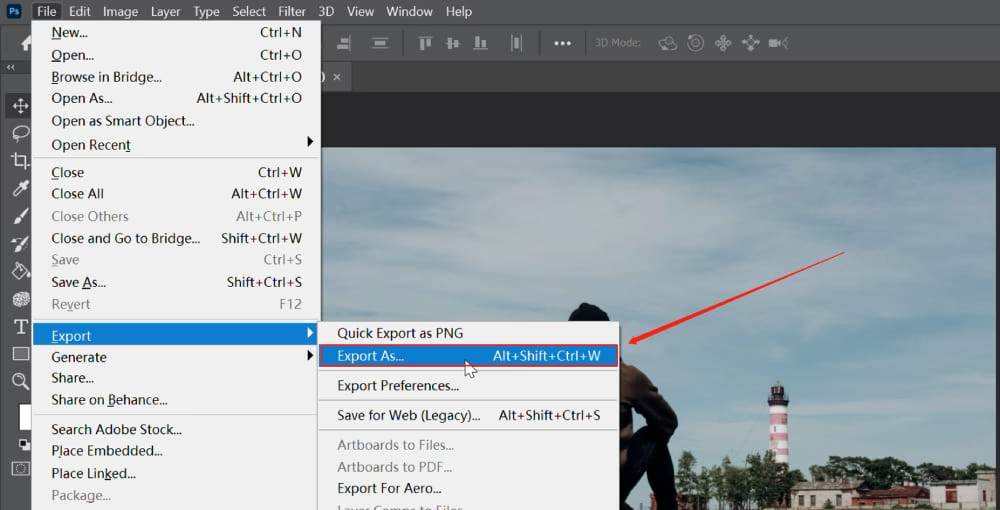
- Wählen Sie die Speicheroption: Sie haben in Photoshop in der Regel zwei Hauptwege, um in andere Formate zu exportieren:
- Wählen Sie im Menü
Dateiund dannSpeichern unter...(Save As). - Oder wählen Sie im Menü
Datei, dannExportieren(Export) und schließlichFür Web speichern (Legacy)(Save for Web (Legacy)).
Beide Methoden können verwendet werden, um Bilder in den Farbräumen CMYK, RGB oder Graustufen zu speichern.
- Wählen Sie im Menü
- Wählen Sie das Format JPEG: Im Dialogfeld „Speichern unter“ oder „Für Web speichern“ wählen Sie im Dropdown-Menü für das Dateiformat
JPEGaus. - JPEG-Optionen festlegen: Nachdem Sie JPEG ausgewählt haben, erscheint ein Dialogfeld mit spezifischen JPEG-Optionen. Hier können Sie Einstellungen wie die Qualität (oft ein Schieberegler von 0 bis 12 oder von „Niedrig“ bis „Maximal“) festlegen. Eine höhere Qualität bedeutet eine größere Datei, aber weniger Komprimierungsartefakte. Eine niedrigere Qualität reduziert die Dateigröße erheblich, kann aber sichtbare Bildverschlechterungen verursachen. Treffen Sie hier Ihre Auswahl basierend auf dem Verwendungszweck des Bildes.
- Hinweis zur Bittiefe: Es ist wichtig zu wissen, dass das JPEG-Format standardmäßig nur Bilder mit einer Bittiefe von 8 Bit pro Farbkanal unterstützt. Wenn Ihr originales Photoshop-Dokument eine höhere Bittiefe (z. B. 16 Bit) hat, wird diese beim Speichern als JPEG automatisch auf 8 Bit reduziert. Dies kann zu einem Verlust an Farbabstufungen führen, der in sehr feinen Verläufen sichtbar werden kann.
- Speichern bestätigen: Klicken Sie auf
OKoderSpeichern, um den Vorgang abzuschließen. Geben Sie gegebenenfalls einen Dateinamen und Speicherort an.
Die Methode „Für Web speichern (Legacy)“ bietet oft erweiterte Optionen zur Optimierung der Dateigröße für das Web, wie z. B. die Vorschau verschiedener Qualitätseinstellungen und die Kontrolle über Metadaten.
Warum fehlt JPEG manchmal bei „Speichern unter“ in Photoshop?
Eine häufige Frage unter Photoshop-Nutzern, insbesondere nach Updates des Programms oder des Betriebssystems, ist: Warum ist die Option „JPEG“ im Dialogfeld „Speichern unter“ manchmal nicht verfügbar oder ausgegraut? Die Antwort liegt in der Kompatibilität des JPEG-Formats mit bestimmten Merkmalen von Photoshop-Dateien und der Entwicklung der Speicherfunktionen von Photoshop im Laufe der Zeit.
Früher zeigte das „Speichern unter“-Dialogfeld von Photoshop nur Formate wie TIFF oder PSD an, wenn Ihr Bild Ebenen enthielt oder mit einer Bittiefe von mehr als 8 Bit pro Kanal (z. B. 16 Bit) arbeitete. Der Grund war logisch: Das JPEG-Format unterstützt weder Ebenen noch mehr als 8 Bit pro Farbkanal. Um ein solches Bild als JPEG zu speichern, müsste Photoshop das Bild „reduzieren“ (Ebenen zusammenfügen) und/oder die Bittiefe verringern. Wenn Benutzer dies taten, ohne es vollständig zu verstehen, und die Datei dann schlossen, verloren sie unwiderruflich ihre Ebenen und die höhere Bittiefe.
Um dies zu verhindern, zeigte Photoshop die JPEG-Option einfach nicht an, wenn das Bild nicht direkt kompatibel war. Dies führte jedoch zu Verwirrung und war eine der am häufigsten gestellten Fragen an den Kundensupport: „Warum kann ich nicht als JPEG speichern, nachdem ich eine Ebene hinzugefügt habe?“
Adobe reagierte darauf, indem sie eine Logik implementierten, die das Bild beim Aufrufen von „Speichern unter“ analysierte. Wenn das Bild Ebenen oder mehr als 8 Bit hatte und Sie versuchten, es als JPEG zu speichern, fügte Photoshop automatisch „Kopie“ zum Dateinamen hinzu und behielt das Originaldokument in Photoshop als „nicht gespeichert“ bei. Auf diese Weise wurden Benutzer davor geschützt, ihre Arbeit zu verlieren, weil sie ein inkompatibles Format wählten, konnten aber dennoch schnell eine JPEG-Kopie speichern.
Diese Lösung funktionierte lange Zeit gut, bis Betriebssysteme wie MacOS Catalina (oder neuere Versionen) eingeführt wurden. Apple entfernte eine bestimmte Programmierschnittstelle (API), die von Photoshop für diese „Kopie“-Funktion und das Überschreiben bestehender Dateien verwendet wurde. Dies führte zu einem seltsamen Fehler: Wenn Sie versuchten, eine bestehende JPEG-Datei zu überschreiben, fragte Photoshop, ob Sie dies tun möchten, führte den Vorgang aber nicht aus, selbst wenn Sie zustimmten.
Um dieses Problem zu beheben und gleichzeitig das Risiko des Datenverlusts für Benutzer zu minimieren, sah Adobe nur eine Möglichkeit: Das Dialogfeld „Speichern unter“ musste aufgeteilt werden. Seitdem gibt es „Speichern unter“ (das nur mit dem Originaldokument kompatible Formate wie PSD, TIFF usw. anzeigt, wenn Ebenen vorhanden sind) und eine separate Option „Kopie speichern“ (oder ähnlich benannt, je nach Photoshop-Version und Kontext), die es ermöglicht, das Dokument als Kopie in Formaten wie JPEG oder PNG zu speichern, auch wenn Ebenen vorhanden sind.
Aus diesem Grund stellen viele Benutzer, die mit Ebenen arbeiten, fest, dass JPEG nicht mehr im Haupt-„Speichern unter“-Dialog erscheint, sondern nur unter einer separaten Option zum Speichern einer Kopie. Dies ist eine direkte Folge technischer Anpassungen und der Notwendigkeit, Benutzerdaten zu schützen. Diese Änderung hat paradoxerweise dazu geführt, dass die Frage nach der fehlenden JPEG-Option bei „Speichern unter“ wieder zu einer der am häufigsten gestellten Fragen geworden ist.
Häufig gestellte Fragen (FAQ)
Hier beantworten wir einige der häufigsten Fragen rund um das Thema JPEG-Bilder, Kopieren und Speichern in Photoshop:
- Wie kopiere ich ein Bild auf meinem Computer?
- Auf Windows wählen Sie das Bild aus und drücken
Strg + C, dannStrg + Vam Zielort. Auf Mac wählen Sie das Bild aus und drückenCmd + C, dannCmd + Vam Zielort. Alternativ nutzen Sie das Kontextmenü der rechten Maustaste („Kopieren“ und „Einfügen“). - Wie kopiere ich ein Bild auf meinem Smartphone?
- In der Fotos-App wählen Sie das Bild aus, tippen auf das Teilen-Symbol und suchen nach einer Option wie „Kopieren“ oder „In Zwischenablage kopieren“. Fügen Sie es dann in der Ziel-App ein, indem Sie im Eingabefeld tippen und halten.
- Kann ich eine PSD-Datei direkt als JPEG speichern?
- Ja, in Photoshop können Sie eine PSD-Datei als JPEG speichern, indem Sie
Datei > Speichern unter...oderDatei > Exportieren > Für Web speichern (Legacy)wählen und das JPEG-Format auswählen. Beachten Sie, dass dabei Ebenen reduziert und die Bittiefe auf 8 Bit pro Kanal verringert werden. - Warum sehe ich JPEG nicht in der Liste bei „Speichern unter“ in Photoshop?
- Wenn Ihr Dokument Ebenen enthält oder eine Bittiefe von mehr als 8 Bit hat, ist die JPEG-Option im Dialog „Speichern unter“ oft nicht verfügbar, um Datenverlust zu vermeiden. Stattdessen müssen Sie in neueren Photoshop-Versionen oft eine separate Option wie „Kopie speichern“ verwenden, um eine JPEG-Version Ihres Bildes zu erstellen.
- Unterstützt JPEG Ebenen oder hohe Bittiefen?
- Nein, das standardmäßige JPEG-Format unterstützt keine Ebenen und ist auf eine Bittiefe von 8 Bit pro Farbkanal beschränkt. Formate wie PSD oder TIFF sind für den Erhalt von Ebenen und höheren Bittiefen gedacht.
Vergleich: „Speichern unter“ vs. „Kopie speichern“ in Photoshop (für inkompatible Formate wie JPEG bei Ebenen)
Um die Verwirrung um das Speichern von JPEGs mit Ebenen in Photoshop zu verdeutlichen, betrachten wir die Unterscheidung zwischen den beiden Hauptspeicheroptionen:
| Funktion | „Speichern unter“ (Save As) | „Kopie speichern“ (Save a Copy) |
|---|---|---|
| Primärer Zweck | Speichern des aktuellen Dokuments (oft inklusive Ebenen, hoher Bittiefe etc.) in einem kompatiblen Format. | Erstellen einer separaten Kopie des Dokuments in einem anderen Format, das möglicherweise nicht alle Eigenschaften des Originals unterstützt (z.B. Ebenen). |
| Verfügbare Formate bei Ebenen/ >8 Bit | Hauptsächlich Formate, die Ebenen und hohe Bittiefe unterstützen (z.B. PSD, TIFF). JPEG oft nicht sichtbar. | Schließt Formate ein, die keine Ebenen/hohe Bittiefe unterstützen (z.B. JPEG, PNG), indem eine reduzierte Kopie erstellt wird. |
| Auswirkung auf das Originaldokument | Speichert das Originaldokument, überschreibt es möglicherweise. | Erstellt eine neue Datei; das Originaldokument in Photoshop bleibt geöffnet und unverändert (oder als „nicht gespeichert“ markiert, abhängig vom vorherigen Zustand). |
| Historischer Kontext | Die traditionelle Speicherfunktion. | Wurde als Reaktion auf technische Einschränkungen und zur Verbesserung der Benutzerfreundlichkeit (Vermeidung von Datenverlust) eingeführt, insbesondere nach Änderungen in Betriebssystemen wie MacOS Catalina. |
Diese Tabelle verdeutlicht, dass die Funktion „Kopie speichern“ speziell dafür geschaffen wurde, die Erstellung von flachen Dateiformaten wie JPEG aus komplexen Photoshop-Dokumenten zu erleichtern, ohne das Original zu beschädigen oder den Benutzer zu verwirren, indem inkompatible Optionen im Haupt-Speicherdialog ausgeblendet werden mussten.
Zusammenfassend lässt sich sagen, dass das Kopieren von JPEG-Bildern auf den meisten Plattformen ein einfacher Prozess ist, der über Kopieren und Einfügen oder das Teilen-Menü funktioniert. Die Umwandlung von PSD zu JPEG in Photoshop erfolgt über „Speichern unter“ oder „Für Web speichern“, wobei die Reduzierung von Ebenen und Bittiefe zu beachten ist. Die scheinbar fehlende JPEG-Option bei „Speichern unter“ in Photoshop ist auf eine bewusste Designentscheidung zurückzuführen, um Datenverlust zu verhindern, und wurde durch die Einführung der Funktion „Kopie speichern“ gelöst, insbesondere im Kontext von Betriebssystemänderungen.
Das Verständnis dieser Mechanismen hilft dabei, effizienter mit JPEG-Bildern und Photoshop umzugehen und häufige Probleme beim Speichern und Konvertieren zu vermeiden.
Hat dich der Artikel JPEG-Bilder: Kopieren, Konvertieren & Speichern interessiert? Schau auch in die Kategorie Fotografie rein – dort findest du mehr ähnliche Inhalte!