

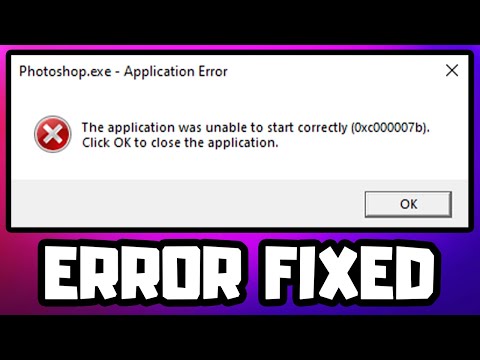
Stellen Sie sich vor, Sie möchten mit Ihrer kreativen Arbeit in Adobe Photoshop beginnen, öffnen das Programm und werden stattdessen mit einer Fehlermeldung konfrontiert: „Die Anwendung konnte nicht korrekt gestartet werden (0xc00007b)“. Dieses Problem ist bei Nutzern von Photoshop und anderen Anwendungen unter Windows weit verbreitet und kann äußerst frustrierend sein. Es hindert Sie daran, Ihre Software zu nutzen, und lässt Sie oft ratlos zurück.
Der Fehler 0xc00007b ist kein Photoshop-spezifisches Problem, sondern ein allgemeiner Windows-Systemfehler, der auftritt, wenn eine Anwendung versucht, auf Systemdateien oder Speicherbereiche zuzugreifen, die nicht korrekt geladen werden können oder inkompatibel sind. Insbesondere im Zusammenhang mit grafikintensiven Programmen wie Adobe Photoshop tritt er häufig auf. Dieser Artikel erklärt Ihnen die häufigsten Ursachen für diesen Fehler, wie er sich äußert und vor allem, wie Sie ihn effektiv beheben können, damit Sie schnell wieder zu Ihrer kreativen Arbeit zurückkehren können.

Was genau ist der Fehler 0xc00007b?
Der Fehlercode 0xc00007b steht für einen „INVALID_IMAGE_FORMAT“ Fehler. Das bedeutet im Wesentlichen, dass die Anwendung, die Sie starten möchten (in diesem Fall Photoshop), versucht, eine Datei in einem Format zu laden, das nicht dem erwarteten entspricht. Oft liegt dies an einem Konflikt zwischen 32-Bit- und 64-Bit-Architekturen. Wenn beispielsweise eine 64-Bit-Anwendung versucht, eine 32-Bit-DLL (Dynamic Link Library) zu laden, kann dieser Fehler auftreten. Da Photoshop und viele seiner benötigten Bibliotheken tief in das Windows-System integriert sind, können Probleme mit diesen Bibliotheken schnell zu Startschwierigkeiten führen.
Typische Symptome des Fehlers 0xc00007b
Wenn der Fehler 0xc00007b auftritt, äußert sich dies in der Regel durch folgende Symptome:
- Eine Fehlermeldung erscheint in einem Pop-up-Fenster, sobald Sie versuchen, Photoshop oder eine andere betroffene Anwendung zu starten. Die Meldung lautet oft: „Die Anwendung konnte nicht korrekt gestartet werden (0xc00007b). Klicken Sie auf 'OK', um die Anwendung zu schließen.“
- Die Anwendung startet überhaupt nicht oder stürzt sofort nach dem Startversuch ab.
- In manchen Fällen kann es zu allgemeinen Systeminstabilitäten kommen, wie häufigen Abstürzen oder einem Einfrieren des Computers, insbesondere wenn Sie versuchen, die betroffene Anwendung zu öffnen.
- Der Computer kann sich insgesamt langsamer verhalten als gewohnt.
Häufige Ursachen, die zum Fehler 0xc00007b führen
Die Gründe für das Auftreten des Fehlers 0xc00007b sind vielfältig und können von einfachen Problemen bis hin zu komplexeren Systemkonflikten reichen. Die häufigsten Ursachen im Zusammenhang mit Photoshop sind:
- Inkompatibilität der Bitzahl (32-Bit vs. 64-Bit): Dies ist eine der häufigsten Ursachen. Eine 64-Bit-Anwendung versucht, eine 32-Bit-DLL zu laden, oder umgekehrt. Dies kann passieren, wenn Sie versuchen, eine alte Version von Photoshop auf einem modernen 64-Bit-System auszuführen oder wenn bei der Installation Systemdateien der falschen Architektur überschrieben wurden.
- Beschädigte oder fehlende Systemdateien: Wichtige Windows-Systemdateien oder DLLs, die von Photoshop benötigt werden, sind beschädigt, gelöscht oder nicht vorhanden. Dies kann durch fehlerhafte Updates, Malware oder unsachgemäße Deinstallationen anderer Programme verursacht werden.
- Probleme mit Laufzeitbibliotheken: Anwendungen wie Photoshop benötigen oft spezifische Versionen von Microsoft Visual C++ Redistributable-Paketen oder DirectX. Wenn diese Bibliotheken beschädigt, falsch installiert oder inkompatibel sind, kann der Fehler 0xc00007b auftreten.
- Beschädigte Windows-Registry: Einträge in der Windows-Registrierungsdatenbank, die sich auf Photoshop oder benötigte Systemdateien beziehen, können beschädigt sein. Dies kann nach Installationen, Deinstallationen oder Systemänderungen vorkommen.
- Fehlerhafte Installation von Photoshop: Wenn die Installation von Adobe Photoshop unterbrochen wurde, unvollständig war oder Fehler aufwies, können wichtige Dateien fehlen oder beschädigt sein.
- Probleme nach System- oder Anwendungsupdates: Manchmal können Windows-Updates oder Updates von Photoshop selbst zu Kompatibilitätsproblemen führen, die diesen Fehler auslösen.
- Malware oder Viren: Bösartige Software kann Systemdateien löschen oder beschädigen, was ebenfalls zum Fehler 0xc00007b führen kann.
Schritt-für-Schritt-Anleitung zur Fehlerbehebung
Die gute Nachricht ist, dass es verschiedene Ansätze gibt, um den Fehler 0xc00007b zu beheben. Beginnen Sie mit den einfacheren Schritten und arbeiten Sie sich dann zu den komplexeren Lösungen vor.
1. System neu starten
Auch wenn es offensichtlich erscheint, ist ein einfacher Neustart des Computers oft die erste und manchmal schon ausreichende Maßnahme. Temporäre Systemkonflikte oder blockierte Ressourcen können so behoben werden. Starten Sie Ihr System neu und versuchen Sie dann erneut, Photoshop zu öffnen.
2. Adobe Photoshop neu installieren
Eine saubere Neuinstallation von Photoshop kann viele Probleme beheben, insbesondere wenn die ursprüngliche Installation fehlerhaft war oder Dateien beschädigt wurden. Gehen Sie wie folgt vor:
- Deinstallieren Sie Adobe Photoshop vollständig über die Systemsteuerung (Programme und Funktionen).
- Starten Sie Ihren Computer neu, um sicherzustellen, dass alle Reste der vorherigen Installation entfernt wurden.
- Laden Sie die neueste Version von Photoshop von der offiziellen Adobe-Website herunter (oder verwenden Sie Ihr Installationsmedium).
- Führen Sie die Installation als Administrator aus. Stellen Sie sicher, dass während der Installation keine Unterbrechungen auftreten.
- Überprüfen Sie nach der Installation, ob der Fehler weiterhin besteht.
3. Notwendige Laufzeitbibliotheken neu installieren
Wie bereits erwähnt, sind fehlende oder beschädigte Laufzeitbibliotheken wie Microsoft Visual C++ Redistributable und DirectX eine sehr häufige Ursache für den Fehler 0xc00007b. Das Neuinstallieren oder Reparieren dieser Bibliotheken kann das Problem lösen. Dies ist oft effektiver und sicherer, als einzelne DLL-Dateien manuell zu ersetzen.
- Microsoft Visual C++ Redistributable: Besuchen Sie die offizielle Microsoft-Website und laden Sie die neuesten Versionen der Visual C++ Redistributable-Pakete herunter. Es gibt verschiedene Versionen (z. B. für Visual Studio 2015, 2017, 2019, 2022). Laden Sie sowohl die 32-Bit- (x86) als auch die 64-Bit- (x64) Versionen herunter und installieren Sie diese. Auch wenn Sie ein 64-Bit-System haben, benötigen manche 32-Bit-Anwendungen oder -Komponenten die x86-Versionen. Wenn bereits Versionen installiert sind, wählen Sie die Option „Reparieren“ während des Installationsvorgangs, falls verfügbar, oder deinstallieren Sie die vorhandenen Versionen zuerst und installieren Sie dann die neuen.
- DirectX: DirectX ist eine Sammlung von APIs, die für Multimedia, insbesondere Spiele und grafikintensive Anwendungen wie Photoshop, wichtig sind. Beschädigungen oder fehlende Dateien in Ihrer DirectX-Installation können zum Fehler 0xc00007b führen. Laden Sie das DirectX-Endbenutzer-Runtime-Webinstaller von der Microsoft-Website herunter und führen Sie es aus. Es prüft Ihre aktuelle Installation und lädt sowie installiert fehlende oder aktualisierte Komponenten.
Stellen Sie nach der Installation oder Reparatur dieser Bibliotheken sicher, dass Ihr System auf dem neuesten Stand ist, indem Sie Windows Updates ausführen.
4. Systemdateiprüfung ausführen (sfc /scannow)
Das System File Checker (SFC)-Tool ist ein eingebautes Windows-Dienstprogramm, das beschädigte oder fehlende geschützte Systemdateien scannen und reparieren kann. Da der Fehler 0xc00007b oft mit solchen Dateien zusammenhängt, kann dieser Schritt sehr hilfreich sein.
So führen Sie die Systemdateiprüfung aus:
- Öffnen Sie die Eingabeaufforderung als Administrator. Geben Sie dazu „cmd“ in die Windows-Suche ein, klicken Sie mit der rechten Maustaste auf „Eingabeaufforderung“ und wählen Sie „Als Administrator ausführen“.
- Bestätigen Sie die Benutzerkontensteuerung (falls sie erscheint).
- Geben Sie im Eingabeaufforderungsfenster den Befehl
sfc /scannowein und drücken Sie Enter. - Der Scanvorgang beginnt. Dies kann einige Zeit dauern. Lassen Sie das Fenster geöffnet, bis der Vorgang abgeschlossen ist.
- Nach Abschluss des Scans erhalten Sie eine Meldung, ob beschädigte Dateien gefunden und repariert wurden oder ob keine Integritätsverletzungen gefunden wurden.
- Starten Sie Ihren Computer neu und prüfen Sie, ob Photoshop nun startet.
5. Datenträger auf Fehler prüfen (chkdsk)
Fehler auf der Festplatte können ebenfalls dazu führen, dass Dateien beschädigt werden und der Fehler 0xc00007b auftritt. Das Dienstprogramm Check Disk (`chkdsk`) kann Dateisystemfehler finden und beheben.
So führen Sie `chkdsk` aus:
- Öffnen Sie die Eingabeaufforderung erneut als Administrator (siehe Schritt 4).
- Geben Sie den Befehl
chkdsk C: /f /rein und drücken Sie Enter. (Ersetzen Sie „C:“ durch den Buchstaben des Laufwerks, auf dem Windows und Photoshop installiert sind, falls es nicht C: ist). - Sie werden wahrscheinlich darauf hingewiesen, dass das Laufwerk gerade verwendet wird und gefragt, ob Sie den Scan beim nächsten Systemstart ausführen möchten. Bestätigen Sie dies mit „J“ (oder „Y“) und drücken Sie Enter.
- Schließen Sie die Eingabeaufforderung und starten Sie Ihren Computer neu. Der `chkdsk`-Scan wird vor dem Laden von Windows ausgeführt. Dies kann ebenfalls einige Zeit in Anspruch nehmen.
- Nach Abschluss des Scans und dem Hochfahren von Windows prüfen Sie, ob der Fehler behoben ist.
6. Windows-Updates überprüfen und installieren
Stellen Sie sicher, dass Ihr Windows-Betriebssystem vollständig auf dem neuesten Stand ist. Veraltete Systemdateien oder Treiber können Kompatibilitätsprobleme verursachen. Gehen Sie zu „Einstellungen“ > „Update und Sicherheit“ > „Windows Update“ und suchen Sie nach verfügbaren Updates.
7. Grafiktreiber aktualisieren
Veraltete oder beschädigte Grafiktreiber sind eine häufige Ursache für Probleme mit grafikintensiven Anwendungen. Besuchen Sie die Website des Herstellers Ihrer Grafikkarte (NVIDIA, AMD, Intel) und laden Sie den neuesten Treiber für Ihr spezifisches Modell und Ihre Windows-Version herunter. Führen Sie das Installationsprogramm aus (oft ist eine saubere Installation empfehlenswert, bei der alte Treiberreste entfernt werden). Starten Sie den Computer nach der Treiberaktualisierung neu.
8. Photoshop als Administrator ausführen
Manchmal fehlen der Anwendung die notwendigen Berechtigungen, um auf bestimmte Systemressourcen zuzugreifen. Versuchen Sie, Photoshop als Administrator auszuführen. Klicken Sie mit der rechten Maustaste auf das Photoshop-Symbol und wählen Sie „Als Administrator ausführen“. Wenn das Problem dadurch behoben wird, können Sie die Verknüpfung so ändern, dass sie standardmäßig als Administrator ausgeführt wird (Rechtsklick auf das Symbol -> Eigenschaften -> Kompatibilität -> „Programm als Administrator ausführen“).
9. Systemwiederherstellung nutzen
Wenn der Fehler erst seit Kurzem auftritt, nachdem Sie beispielsweise neue Software installiert oder Systemänderungen vorgenommen haben, kann eine Systemwiederherstellung auf einen früheren Zeitpunkt das Problem lösen. Beachten Sie jedoch, dass bei der Systemwiederherstellung alle Programme, die nach dem gewählten Wiederherstellungspunkt installiert wurden, möglicherweise entfernt werden.
So nutzen Sie die Systemwiederherstellung:
- Suchen Sie in der Windows-Suche nach „Wiederherstellungspunkt erstellen“ und öffnen Sie das entsprechende Fenster.
- Klicken Sie auf „Systemwiederherstellung...“.
- Folgen Sie den Anweisungen des Assistenten. Wählen Sie einen Wiederherstellungspunkt aus, der erstellt wurde, bevor der Fehler 0xc00007b aufgetreten ist.
- Bestätigen Sie Ihre Auswahl und starten Sie den Wiederherstellungsprozess. Das System wird neu gestartet und auf den Zustand des gewählten Datums zurückgesetzt.
Vergleich der Lösungsansätze
Nicht jede Lösung ist für jede Ursache gleich gut geeignet. Die folgende Tabelle gibt einen Überblick über gängige Ursachen und die am besten passenden Lösungsansätze:
| Mögliche Ursache | Empfohlene(r) Lösungsansatz/Ansätze | Hinweis |
|---|---|---|
| Inkompatibilität 32/64-Bit | Photoshop neu installieren (korrekte Version), Laufzeitbibliotheken neu installieren | Stellen Sie sicher, dass die installierte Software und die Systemarchitektur übereinstimmen. |
| Beschädigte/Fehlende Systemdateien | Systemdateiprüfung (sfc /scannow), Laufzeitbibliotheken neu installieren, chkdsk | Diese Tools prüfen und reparieren grundlegende Windows-Komponenten. |
| Probleme mit Laufzeitbibliotheken (C++, DirectX) | Notwendige Laufzeitbibliotheken neu installieren | Oft die direkteste Lösung für DLL-bezogene Fehler wie 0xc00007b. |
| Beschädigte Windows-Registry | Systemwiederherstellung, Photoshop neu installieren | Systemwiederherstellung kann frühere, funktionierende Registry-Zustände wiederherstellen. |
| Fehlerhafte Photoshop-Installation | Adobe Photoshop neu installieren | Eine saubere Neuinstallation behebt Probleme mit der Anwendungsinstallation selbst. |
| Probleme nach Updates | Systemwiederherstellung, Windows/Treiber-Updates prüfen/rückgängig machen | Updates können manchmal Konflikte verursachen. |
| Malware | Vollständiger Virenscan, Systemdateiprüfung | Entfernen Sie zuerst die Malware, beheben Sie dann entstandene Schäden. |
Vorbeugende Maßnahmen
Um das Risiko, dass der Fehler 0xc00007b erneut auftritt, zu minimieren, beachten Sie folgende Tipps:
- Installieren Sie Software immer aus vertrauenswürdigen Quellen und stellen Sie sicher, dass sie mit Ihrer Windows-Version und Architektur (32-Bit/64-Bit) kompatibel ist.
- Halten Sie Ihr Windows-Betriebssystem, Ihre Treiber (insbesondere Grafiktreiber) und Ihre Software (wie Photoshop) stets auf dem neuesten Stand.
- Führen Sie regelmäßige Systemwartungen durch, einschließlich der Überprüfung des Datenträgers und der Systemdateien.
- Nutzen Sie ein zuverlässiges Antivirenprogramm und führen Sie regelmäßige Scans durch, um Malware zu erkennen und zu entfernen.
Häufig gestellte Fragen (FAQ)
Ist der Fehler 0xc00007b spezifisch für Photoshop?
Nein, der Fehler 0xc00007b ist ein allgemeiner Windows-Systemfehler, der bei einer Vielzahl von Anwendungen auftreten kann, nicht nur bei Photoshop. Er deutet auf ein Problem beim Laden von Dateien oder Bibliotheken hin.
Können meine Photoshop-Dateien (PSD) durch diesen Fehler beschädigt werden?
Der Fehler 0xc00007b selbst verursacht in der Regel keine Beschädigung Ihrer PSD-Dateien. Das Problem liegt im Starten der Anwendung. Allerdings könnten zugrunde liegende Systemprobleme, die zum Fehler führen, theoretisch auch andere Dateien beeinflussen. Die Behebung des Startfehlers ist der erste Schritt, um sicherzustellen, dass Sie wieder auf Ihre Dateien zugreifen können.
Ich habe alle Schritte ausprobiert, aber der Fehler tritt immer noch auf. Was kann ich tun?
Wenn keine der Standardlösungen funktioniert, könnte ein tiefer liegendes Problem mit Ihrem Betriebssystem oder Ihrer Hardware vorliegen. Suchen Sie in Online-Foren von Adobe oder Microsoft nach spezifischen Lösungen für Ihren Fall. Sie können auch professionelle Hilfe in Anspruch nehmen. In seltenen Fällen kann eine Neuinstallation von Windows selbst die letzte Option sein, um hartnäckige Systemfehler zu beheben.
Muss ich die DLL-Dateien manuell herunterladen und ersetzen?
Das manuelle Herunterladen und Ersetzen einzelner DLL-Dateien aus dem Internet ist oft riskant und kann weitere Systemprobleme verursachen, da die Quellen unseriös sein oder die falschen Versionen bereitstellen könnten. Es wird dringend empfohlen, stattdessen die Neuinstallation der entsprechenden Laufzeitbibliotheken (Visual C++, DirectX) oder die Systemdateiprüfung (`sfc /scannow`) zu versuchen, da diese die benötigten Dateien auf sicherere Weise bereitstellen oder reparieren.
Fazit
Der Fehler 0xc00007b kann ein ärgerliches Hindernis sein, wenn Sie Adobe Photoshop oder andere Anwendungen verwenden möchten. Glücklicherweise gibt es eine Reihe bewährter Methoden, um dieses Problem anzugehen. Indem Sie die hier beschriebenen Schritte systematisch durchführen – von einfachen Neustarts und Neuinstallationen bis hin zur Überprüfung und Reparatur von Systemdateien und der Neuinstallation von Laufzeitbibliotheken – erhöhen Sie Ihre Chancen erheblich, den Fehler erfolgreich zu beheben. Bleiben Sie geduldig und arbeiten Sie die Lösungen nacheinander durch. In den meisten Fällen können Sie Ihr System und Photoshop wieder in einen funktionierenden Zustand bringen und Ihre kreative Arbeit fortsetzen.
Hat dich der Artikel Fehler 0xc00007b in Photoshop: Lösungen interessiert? Schau auch in die Kategorie Ogólny rein – dort findest du mehr ähnliche Inhalte!