

Farbe ist eines der wirkungsvollsten Werkzeuge, die einem Fotografen zur Verfügung stehen. Sie verleiht Ihren Bildern Stil, Persönlichkeit und kann, wenn sie bewusst eingesetzt wird, die Aufmerksamkeit des Betrachters lenken und eine Geschichte erzählen. Eine besonders effektive Methode, Farbe zu nutzen, ist die Arbeit mit Komplementärfarben. Diese Farbpaare, die sich auf dem Farbkreis gegenüberliegen, erzeugen einen starken Kontrast und können einfache Bilder in echte Hingucker verwandeln.

Dieses Wissen über Farbkombinationen ist nicht nur für die Aufnahme selbst wertvoll, sondern auch für die Nachbearbeitung und die Präsentation Ihrer Arbeit. Gut platzierte Farben können Ihre Bilder auf eine Weise aufwerten, wie es teure Ausrüstung allein oft nicht vermag. In diesem Artikel tauchen wir tief in die Welt der Komplementärfarben ein und zeigen Ihnen, wie Sie sie verstehen, finden und sowohl bei Ihren Shootings als auch in der Nachbearbeitung mit Software wie Adobe Photoshop gezielt einsetzen können.
Was sind Komplementärfarben?
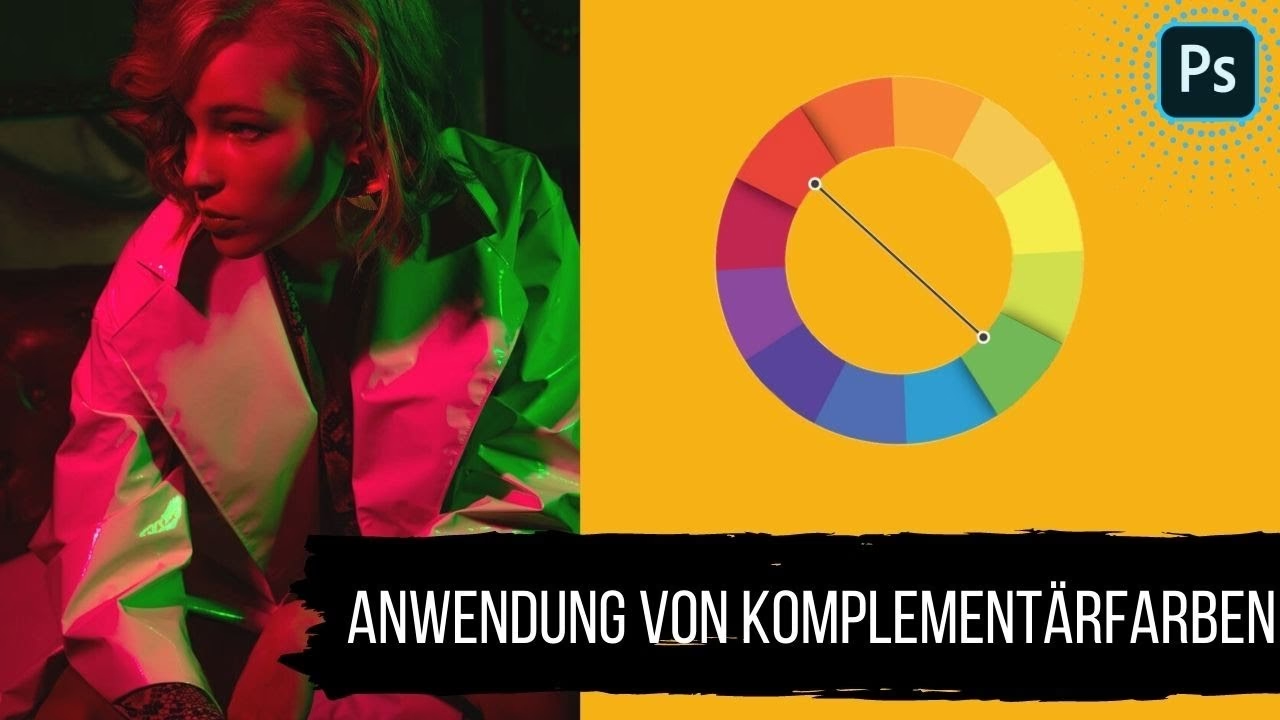
Die Definition von Komplementärfarben steckt bereits im Namen: Es sind Farben, die sich gegenseitig auf eine angenehme Weise ergänzen. Unser Gehirn und unsere Augen sind darauf trainiert, bestimmte Farben als harmonisch oder kontrastreich wahrzunehmen. Zudem assoziieren wir bestimmte Gefühle und Bedeutungen mit einzelnen Farben. Der einfachste und gängigste Weg, Komplementärfarben zu verstehen und zu identifizieren, ist das
Das Farbrad verstehen
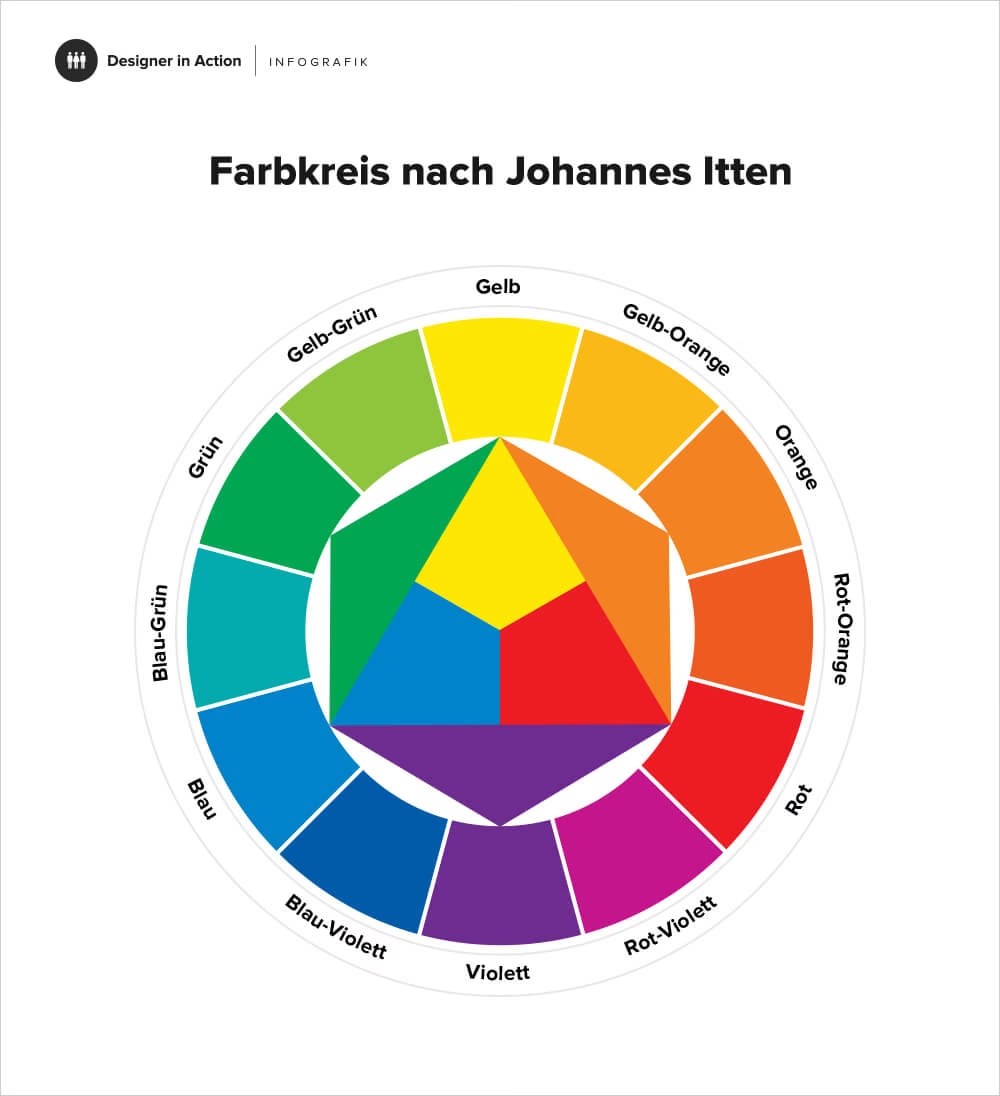
Das Farbrad ist ein Werkzeug, das die zwölf Hauptfarben in einem Kreis anordnet. Die Farben sind dabei oft nach warmen und kühlen Tönen sortiert. Dieses Modell hilft uns zu sehen, wie Farben zueinander in Beziehung stehen.
Im Farbrad gibt es drei Primärfarben: Rot, Blau und Gelb. Diese Farben sind grundlegend, da sie nicht durch das Mischen anderer Farben erzeugt werden können.
Wenn Sie zwei Primärfarben mischen, erhalten Sie eine Sekundärfarbe. Beispiele hierfür sind:
- Rot + Gelb = Orange
- Blau + Gelb = Grün
- Rot + Blau = Lila
Mischen Sie eine Primärfarbe mit einer Sekundärfarbe, erhalten Sie eine Tertiärfarbe. Tertiärfarben werden oft mit Bindestrichen benannt, die die gemischten Farben widerspiegeln, wie z. B. Rot-Orange oder Blau-Grün.
Das Verständnis dieser Mischverhältnisse hilft Ihnen, das Farbrad zu nutzen, um Komplementärfarben zu finden.
Komplementärfarben auf dem Farbrad identifizieren
Um die Komplementärfarbe einer bestimmten Farbe auf dem Farbrad zu finden, wählen Sie einfach die Farbe aus und ziehen Sie dann eine gedachte Linie direkt quer über den Kreis zur gegenüberliegenden Seite. Die Farbe, auf der Sie landen, ist ihre Komplementärfarbe. Hier sind die häufigsten Paare:
| Farbe | Komplementärfarbe |
|---|---|
| Blau | Orange |
| Orange | Blau |
| Grün | Rot |
| Rot | Grün |
| Lila | Gelb |
| Gelb | Lila |
Diese Paare stehen in starkem Kontrast zueinander und können visuell sehr wirkungsvoll sein.
Wie man Komplementärfarben in der Fotografie nutzt
Komplementärfarben verstärken sich gegenseitig in ihrer Wirkung, wenn sie in derselben Komposition nebeneinander platziert werden. Werden sie jedoch vollständig miteinander vermischt, entsteht eine neutrale Farbe. Daher ist ein strategischer Einsatz entscheidend, um den gewünschten visuellen Effekt zu erzielen.
Komplementärfarben und Emotionen
Farben werden oft genutzt, um Emotionen und Gefühle zu vermitteln. Bestimmte Farben sind in der Designwelt fest mit bestimmten Emotionen verbunden und können beim Betrachter spezifische Reaktionen auslösen. Diese Farbpsychologie ist hilfreich bei der Auswahl von Komplementärfarben für Ihre Bilder.
Zum Beispiel wird Blau oft mit Stabilität und Ruhe assoziiert, während Orange eher Wärme und Energie vermittelt. Wenn Sie diese beiden Komplementärfarben in einem Bild kombinieren, schaffen Sie einen spannenden Kontrast zwischen der Ruhe des Blaus und der Wärme des Oranges. Dies bietet viel Raum für kreatives Spiel.
Einige Komplementärfarbschemata sind stark mit bestimmten Feiertagen oder Anlässen verbunden, wie Rot und Grün mit Weihnachten oder Orange und Schwarz mit Halloween. Diese können nützlich sein, wenn Sie thematische Arbeiten erstellen, sollten aber ansonsten mit Bedacht eingesetzt werden, um ungewollte Assoziationen zu vermeiden. Behalten Sie die emotionalen Assoziationen im Hinterkopf, um Komplementärfarben bewusst und wirkungsvoll einzusetzen.
Eine Komplementärfarbe als Akzentfarbe verwenden
Anstatt beiden Komplementärfarben den gleichen Raum im Bild zu geben, wählen Sie eine als Hauptfarbe und die andere als Akzentfarbe. Verwenden Sie nur eine geringe Menge der Akzentfarbe, um sie von der Hauptfarbe abzuheben. Sie werden überrascht sein, wie wenig Akzentfarbe nötig ist, um einen schönen Kontrast zu erzeugen. Dies hilft, das Bild ausgewogen und gezielt zu gestalten.
Ein Beispiel wäre, Lila als Hauptfarbe zu verwenden und Gelb als Akzent, um die Komposition auszugleichen. Oder Sie wählen Grün als Hauptfarbe und setzen rote Akzente, um zu vermeiden, dass das Bild zu stark nach Weihnachten aussieht.
Eine oder beide Komplementärfarben abschwächen
Eine weitere Methode, visuell ansprechende Bilder mit Komplementärfarben zu schaffen, ist das Abschwächen oder Dämpfen der Farben durch das Hinzufügen von Weiß, Grau oder Schwarz. Wenn Sie eine oder beide Farben abschwächen, wird das Bild zum Blickfang, ohne überwältigend zu wirken. Dies kann sowohl während des Shootings (z. B. durch Kleidung oder Requisiten in gedämpften Tönen) als auch in der Nachbearbeitung geschehen.
Sie könnten beispielsweise Grün als Hauptfarbe wählen und einen gedämpften Rotton als Komplementärfarbe. Oder Sie dämpfen sowohl Blau als auch Gelb, um ein Komplementärfarbschema zu kreieren, das auffällig, aber nicht zu grell ist.
Geteilte Komplementärfarbschemata nutzen
Diese Option eignet sich gut für größere Kompositionen oder wenn Sie eine Bildserie erstellen, die visuell zusammengehört. Bei einem geteilten Komplementärfarbschema wählen Sie eine Hauptfarbe und dann die zwei Farben, die auf dem Farbrad direkt neben der Komplementärfarbe der Hauptfarbe liegen. Dies ergibt ein Schema aus drei Farben, das subtiler wirkt als ein reines Komplementärfarbschema, aber dennoch Kontrast bietet.
Angenommen, Ihre Hauptfarbe ist Rot. Die Komplementärfarbe zu Rot ist Grün. Das geteilte Komplementärfarbschema würde dann aus Rot sowie Blau-Grün und Gelb-Grün bestehen.
Auf gesättigte Komplementärfarben setzen
Wenn Sie kühne, dramatische Bilder erstellen oder eine starke Reaktion hervorrufen möchten, sind stark gesättigte Komplementärfarben eine ausgezeichnete Wahl. Sie können Gefühle von Intensität, Aufmerksamkeit oder sogar Chaos vermitteln. Setzen Sie sie ein, wenn sie zum Thema, zur gewünschten Emotion oder zum Stil des Kunden passen.
Komplementärfarben bei einem Fotoshooting einsetzen
Bereits vor dem Shooting können Sie Komplementärfarben gezielt planen, um die gewünschte Wirkung zu erzielen. Überlegen Sie, welche Emotionen Sie vermitteln möchten – Ruhe, Energie, Dramatik? Wie können Komplementärfarben dabei helfen, diese Geschichte zu erzählen?
Ein Mood Board erstellen
Nutzen Sie ein Mood Board, um Ihr Farbschema zu visualisieren. Sie können einen Farbkreis einbeziehen, Farbmuster (z. B. aus dem Baumarkt) oder inspirierende Bilder von anderen Fotografen, die Komplementärfarben verwenden. Analysieren Sie, wie andere Fotografen Komplementärfarben als Akzente oder in bestimmten Bereichen der Komposition eingesetzt haben, um Elemente hervorzuheben. Adaptieren Sie diese Ideen für Ihr eigenes Shooting.
Ein Testshooting durchführen
Die genaue Darstellung von Farben im Bild hängt von vielen Faktoren ab: Tageszeit, Studiobeleuchtung, Weißabgleich der Kamera. Um sicherzustellen, dass das geplante Komplementärfarbschema wie gewünscht wirkt, ist ein Testshooting ratsam. Notieren Sie sich die Lichtverhältnisse und Kameraeinstellungen, damit Sie die Bedingungen am eigentlichen Shooting-Tag reproduzieren können.
Requisiten und Garderobe nutzen
Eine Location zu finden, die perfekt in Ihr Komplementärfarbschema passt, kann schwierig sein. Konzentrieren Sie sich stattdessen darauf, Requisiten und Kleidungsstücke in den gewünschten Farbtönen zu verwenden. Wählen Sie die Garderobe für das Shooting so, dass sie das Komplementärfarbschema widerspiegelt. Die Farben der Kleidung oder der Requisiten können am Model oder im Vordergrund platziert werden, um den gewünschten Kontrast zu erzeugen.
Komplementärfarben in der Postproduktion (Photoshop)
Die Nachbearbeitung bietet immense Flexibilität, um Komplementärfarben in Ihre Bilder zu integrieren oder bestehende Farben anzupassen. Photoshop bietet verschiedene Werkzeuge, die dabei helfen.
Adobe Color Themes nutzen
Photoshop verfügt über ein integriertes Werkzeug namens „Adobe Color Themes“ (früher Adobe Kuler), das wie ein digitales Farbrad funktioniert. So greifen Sie darauf zu:
- Gehen Sie im Menü zu „Fenster“ > „Erweiterungen“ > „Adobe Color Themes“.
- Um die Komplementärfarbe einer Farbe in Ihrem Bild zu finden, wählen Sie zuerst das Pipettenwerkzeug und klicken Sie auf die gewünschte Farbe im Bild.
- Klicken Sie dann im Dialogfeld „Adobe Color Themes“ auf das Symbol unter dem Farbrad, das mit „Ausgewählte Farbe als Basis festlegen“ (oder ähnlich) beschriftet ist. Stellen Sie sicher, dass das mittlere Farbfeld im Dialogfeld ausgewählt ist, bevor Sie klicken.
- Ihre ausgewählte Farbe wird nun in das Dialogfeld geladen.
- Klicken Sie auf das Dropdown-Menü oben im Dialogfeld und wählen Sie „Komplementär“.
- Die Farbfelder darunter zeigen nun eine Sammlung von Komplementärfarben zu Ihrer Basis an.
Für jede der angezeigten Farben können Sie weitere Informationen erhalten, indem Sie sie auswählen. Die Werte für CMYK, RGB, HSB und HEX-Codes werden angezeigt. Diese Werte sind nützlich, um die Farbe präzise in anderen Farbfeldern oder Werkzeugen in Photoshop zu verwenden.
Farben im Bild ändern mit Farbton/Sättigung
Eine gängige Methode, um Farben in Photoshop zu ändern und Komplementärfarben einzufügen, ist die Verwendung einer Einstellungsebene vom Typ Farbton/Sättigung:
- Gehen Sie zu „Ebene“ > „Neue Einstellungsebene“ > „Farbton/Sättigung“.
- Klicken Sie im Dialogfeld „Farbton/Sättigung“ auf die Option „Färben“.
- Geben Sie den Farbton (Hue) ein, den Sie zuvor aus den HSB-Werten im „Adobe Color Themes“ Dialogfeld für Ihre gewünschte Komplementärfarbe erhalten haben.
- Die gesamte Ebene wird nun mit dieser Farbe gefärbt.
- Um die Färbung nur auf einen bestimmten Bereich (z. B. den Hintergrund) anzuwenden, verwenden Sie eine Ebenenmaske.
- Da der Hintergrund oft nicht exakt einfarbig ist, können Sie mit „Auswahl“ > „Farbbereich“ eine Auswahl basierend auf der Farbe des Hintergrunds erstellen und diese Auswahl dann als Maske für die Einstellungsebene verwenden.
Es gibt viele Methoden, um Auswahlen und Masken zu erstellen; nutzen Sie die Methode, mit der Sie am vertrautesten sind.
Farbharmonie-Rechner für Präzision
Ein online oder in einer Design-App verfügbarer Farbharmonie-Rechner kann Ihnen helfen, die genaue Komplementärfarbe basierend auf dem HEX-Code einer Farbe aus Ihrem Bild zu finden. Dies ist besonders nützlich, wenn Sie Text oder Designelemente hinzufügen und deren Farbe präzise anpassen möchten:
- Wählen Sie in Photoshop das Pipettenwerkzeug und klicken Sie auf die Farbe im Bild, für die Sie die Komplementärfarbe finden möchten.
- Öffnen Sie den Farbwähler und notieren Sie sich den HEX-Code der Farbe.
- Öffnen Sie einen Farbharmonie-Rechner (online oder in einer App) und wählen Sie „Komplementär“ als gewünschte Harmonie.
- Geben Sie den HEX-Code Ihrer Farbe ein. Der Rechner liefert Ihnen den HEX-Code der Komplementärfarbe.
- Geben Sie diesen HEX-Code in das entsprechende Feld im Photoshop-Farbwähler ein, um die exakte Komplementärfarbe auszuwählen.
- Nutzen Sie diese Farbe für Texte, Formen oder andere Elemente in Ihrem Design.
Beachten Sie, dass es aufgrund des Übergangs vom subtraktiven Farbmodell (wie Kameras Licht aufnehmen) zum additiven Farbmodell (wie Bildschirme Farben darstellen) zu leichten Abweichungen kommen kann. Passen Sie die Farben bei Bedarf visuell an.
Farbbalance zur Feinabstimmung
Wenn eine Farbe nach der Bearbeitung zu dominant wirkt, können Sie eine Einstellungsebene vom Typ „Farbbalance“ verwenden, um dies zu korrigieren. Diese Ebene ermöglicht es Ihnen, die Farbbalance in den Schatten, Mitteltönen und Lichtern des Bildes separat anzupassen und so subtil mehr von der Komplementärfarbe hinzuzufügen, um das Gleichgewicht wiederherzustellen.
Andere Farbschemata
Neben Komplementärfarben gibt es weitere Farbschemata, die auf dem Farbrad basieren und ebenfalls visuelle Harmonie oder Kontrast erzeugen können:
- Monochromatisch: Verschiedene Helligkeits- und Sättigungsstufen einer einzelnen Farbe. Schafft eine sehr ruhige, subtile Palette.
- Analog: Drei Farben, die auf dem Farbrad nebeneinander liegen. Wirkt harmonisch und natürlich.
- Triadisch: Drei Farben, die auf dem Farbrad gleichmäßig verteilt sind und ein Dreieck bilden. Ergibt eine lebendige, spielerische Palette.
- Tetradisch (Doppelt Komplementär): Vier Farben, die ein Rechteck bilden und zwei Komplementärfarbenpaare umfassen. Sehr reichhaltig und energiegeladen.
- Quadratisch: Vier Farben, die auf dem Farbrad gleichmäßig verteilt sind und ein Quadrat bilden. Schafft einen ausgewogenen Look.
Das Verständnis dieser verschiedenen Schemata erweitert Ihre Möglichkeiten, Farbe bewusst einzusetzen.
Häufig gestellte Fragen zu Komplementärfarben
Was sind Komplementärfarben?
Komplementärfarben sind Farbpaare, die sich auf dem traditionellen Farbrad direkt gegenüberliegen. Sie erzeugen einen starken Kontrast, wenn sie nebeneinander platziert werden, und heben sich gegenseitig hervor.
Wie finde ich Komplementärfarben in Photoshop?
Sie können das Werkzeug „Adobe Color Themes“ (Fenster > Erweiterungen > Adobe Color Themes) verwenden. Wählen Sie eine Basisfarbe (z. B. mit der Pipette aus Ihrem Bild) und wählen Sie dann im Dropdown-Menü des Dialogfelds die Option „Komplementär“. Das Werkzeug zeigt Ihnen die entsprechenden Komplementärfarben an.
Warum sollte ich Komplementärfarben in meiner Fotografie verwenden?
Komplementärfarben erzeugen einen starken visuellen Kontrast, der Blicke anzieht und Elemente im Bild hervorhebt. Sie können auch genutzt werden, um bestimmte Emotionen zu verstärken oder eine dynamische Bildkomposition zu schaffen. Sie helfen, wichtige Bildelemente zu betonen.
Kann ich Komplementärfarben abschwächen oder dämpfen?
Ja, das ist eine gängige Technik. Durch das Hinzufügen von Weiß, Grau oder Schwarz zu einer oder beiden Komplementärfarben können Sie den Kontrast reduzieren und eine subtilere, weniger überwältigende Wirkung erzielen. Dies funktioniert sowohl bei der Auswahl der Farben vor dem Shooting als auch in der Nachbearbeitung.
Fazit
Die bewusste Anwendung von Komplementärfarben ist eine mächtige Technik, um Ihre Fotografie auf die nächste Stufe zu heben. Ob Sie den starken Kontrast nutzen, um ein Motiv hervorzuheben, Emotionen zu vermitteln oder einfach nur visuell ansprechende Kompositionen zu schaffen – das Verständnis und die Anwendung dieser Farbpaare eröffnet neue kreative Möglichkeiten. Von der Planung vor dem Shooting über die Auswahl der Garderobe und Requisiten bis hin zur gezielten Nachbearbeitung in Photoshop können Sie Komplementärfarben strategisch einsetzen, um Bilder zu erschaffen, die in Erinnerung bleiben. Experimentieren Sie mit den verschiedenen Techniken und entdecken Sie, wie diese einfachen Farbprinzipien Ihre fotografische Arbeit bereichern können.
Hat dich der Artikel Komplementärfarben in der Fotografie meistern interessiert? Schau auch in die Kategorie Ogólny rein – dort findest du mehr ähnliche Inhalte!