


Adobe Photoshop ist das Standardwerkzeug für Fotografen und Grafikdesigner weltweit. Seine Stärke liegt nicht nur in der Bearbeitung einzelner Bilder, sondern auch in der Fähigkeit, mehrere Elemente – sei es Text, Grafiken oder andere Fotos – nahtlos zu einer neuen Komposition zu verbinden. Ein zentrales Element dieser kreativen Verschmelzung ist die Erstellung von Bildübergängen. Doch was bedeutet das genau im Kontext von Photoshop, und wie setzt man es effektiv um?

Anders als in Videobearbeitungsprogrammen, wo ein Übergang oft den Wechsel von einem Clip zum nächsten beschreibt, meint der Begriff „Bildübergang“ in Photoshop in der Regel die sanfte Überblendung oder das Verschmelzen von Bildelementen oder ganzen Bildern innerhalb desselben Dokuments. Ziel ist es, harte Kanten zu vermeiden und eine harmonische Integration zu schaffen. Dies ist entscheidend für Techniken wie das Austauschen von Hintergründen, das Hinzufügen von Objekten, das Erstellen von Doppelbelichtungen oder das Überlagern von Texturen.
Das Herzstück der Übergänge: Die Ebenenmaske
Wenn es darum geht, Teile einer Ebene transparent zu machen, um die darunterliegenden Ebenen sichtbar zu machen und dabei einen weichen Übergang zu erzeugen, gibt es kaum ein mächtigeres Werkzeug als die Ebenenmaske. Eine Ebenenmaske ist im Grunde ein Graustufenbild, das an eine bestimmte Ebene angehängt wird und steuert, welche Bereiche dieser Ebene sichtbar sind. Schwarz verbirgt den Inhalt der Ebene vollständig, Weiß zeigt ihn komplett an und Graustufen machen ihn teilweise transparent. Der große Vorteil: Es ist ein nicht-destruktiver Vorgang. Du löschst keine Pixel dauerhaft, sondern verbirgst sie nur. Du kannst die Maske jederzeit bearbeiten und den Übergang anpassen.
Arbeiten mit Ebenenmasken
Um eine Ebenenmaske zu einer Ebene hinzuzufügen, wähle die gewünschte Ebene im Ebenen-Panel aus und klicke dann auf das Symbol „Ebenenmaske hinzufügen“ (ein Rechteck mit einem Kreis darin) am unteren Rand des Panels. Standardmäßig wird eine weiße Maske hinzugefügt, die die gesamte Ebene anzeigt.
Jetzt kommt die eigentliche Arbeit: das Bearbeiten der Maske. Wähle das Pinselwerkzeug (B) aus und stelle deine Vordergrundfarbe auf Schwarz. Wenn du nun mit dem Pinsel über das Bild malst, verbirgst du die Bereiche der Ebene, auf deren Maske du malst. Male mit Weiß, um zuvor verborgene Bereiche wieder sichtbar zu machen. Grautöne erzeugen unterschiedliche Grade der Transparenz.
Für sanfte Übergänge ist die Härte des Pinsels entscheidend. Stelle die Härte in den Pinseloptionen (oder durch Rechtsklick auf das Bild) auf 0% ein. Ein weicher Pinsel erzeugt einen allmählichen Übergang zwischen den sichtbaren und verborgenen Bereichen. Die Deckkraft und der Fluss des Pinsels beeinflussen ebenfalls, wie stark der Effekt mit jedem Pinselstrich angewendet wird. Eine geringere Deckkraft ermöglicht es dir, den Übergang schrittweise aufzubauen.
Das Verlaufswerkzeug auf Ebenenmasken
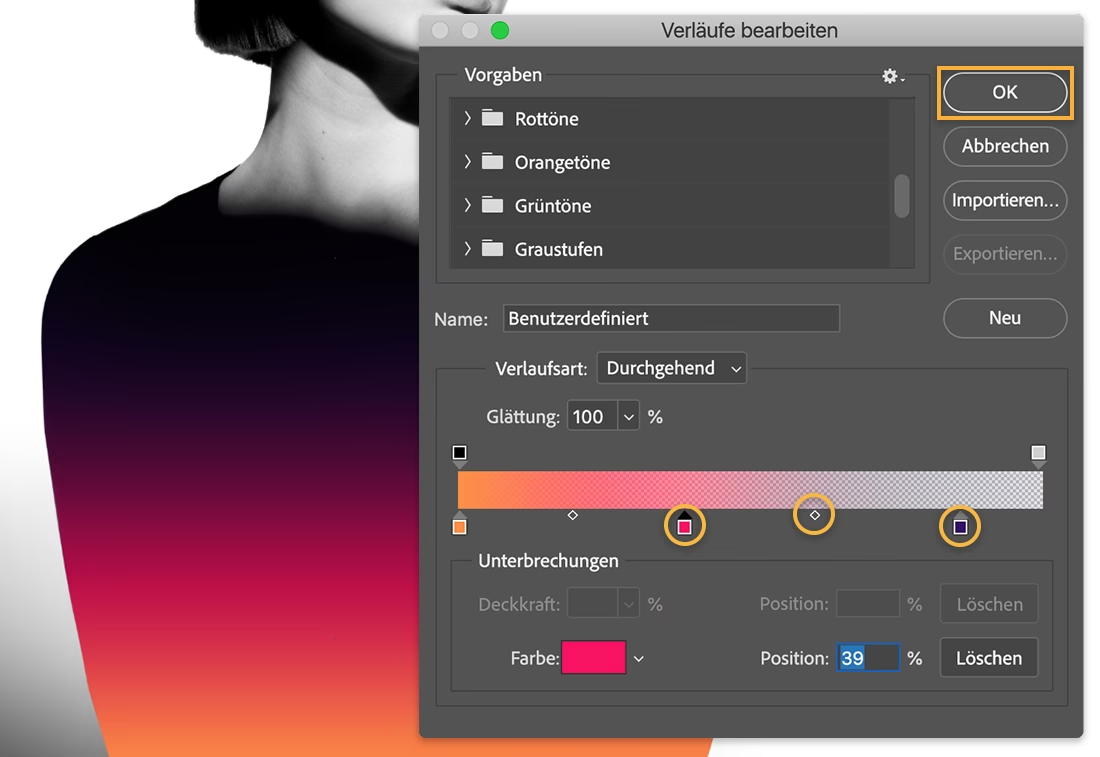
Für besonders glatte, geradlinige oder radiale Übergänge ist das Verlaufswerkzeug (G) in Kombination mit Ebenenmasken ideal. Wähle das Verlaufswerkzeug aus und stelle sicher, dass deine Vordergrund- und Hintergrundfarben auf Schwarz und Weiß (oder umgekehrt) eingestellt sind. Klicke auf die Ebenenmaske im Ebenen-Panel, um sicherzustellen, dass du auf der Maske und nicht auf dem Bild selbst arbeitest (ein kleiner Rahmen erscheint um das Maskensymbol).
Wähle in den Optionen des Verlaufswerkzeugs den Typ „Vordergrund zu Hintergrund“. Ziehe nun mit dem Werkzeug über das Bild. Wenn du zum Beispiel einen linearen Verlauf von links nach rechts ziehst, wird die Ebene auf der linken Seite (wo du begonnen hast, falls Vordergrund Schwarz ist) vollständig verborgen und auf der rechten Seite (wo du aufgehört hast) vollständig sichtbar, mit einem sanften Übergang dazwischen. Verschiedene Verlaufstypen (Linear, Radial, Gespiegelt, Diamant) ermöglichen unterschiedliche Übergangsformen.
Einfache Transparenz: Die Ebenen-Deckkraft
Die wohl einfachste Methode, um zwei Ebenen zu überblenden, ist die Anpassung der Deckkraft der oberen Ebene. Im Ebenen-Panel findest du oben einen Regler für die Deckkraft (Opazität). Standardmäßig steht er auf 100%. Wenn du diesen Wert reduzierst, wird die gesamte Ebene transparenter, und die darunterliegenden Ebenen scheinen durch.
Diese Methode ist schnell und unkompliziert, liefert aber nur einen globalen Übergang, der die gesamte Ebene betrifft. Du kannst damit nicht gezielt nur einen bestimmten Bereich überblenden oder einen komplexen, nicht-uniformen Übergang erstellen. Für ein einfaches Ein- oder Ausblenden einer gesamten Ebene oder um einen subtilen Effekt zu erzielen, ist die Deckkraft aber durchaus nützlich.
Interaktion der Pixel: Füllmethoden
Eine weitere Art der „Überblendung“ in Photoshop wird durch die Füllmethoden (Blending Modes) im Ebenen-Panel erreicht. Diese Methoden bestimmen, wie die Pixel der aktiven Ebene mit den Pixeln der darunterliegenden Ebenen interagieren, basierend auf ihren Farb- und Helligkeitswerten. Füllmethoden erzeugen keine räumlichen Übergänge im Sinne von sanften Kanten, sondern beeinflussen, wie Farben und Lichter kombiniert werden.
Es gibt eine Vielzahl von Füllmethoden, gruppiert nach ihrer Funktion:
- Abdunkeln: Multiplizieren, Farbig nachbelichten, Linear nachbelichten, Dunklere Farbe. Diese Methoden machen helle Bereiche der oberen Ebene transparent oder dunkeln die darunterliegenden Ebenen ab.
- Aufhellen: Negativ multiplizieren (Screen), Farbig abwedeln, Linear abwedeln (Hinzufügen), Hellere Farbe. Diese Methoden machen dunkle Bereiche der oberen Ebene transparent oder hellen die darunterliegenden Ebenen auf.
- Kontrast: Ineinanderkopieren, Weiches Licht, Hartes Licht, Strahlendes Licht, Lineares Licht, Punktuelles Licht, Harte Mischung. Diese Methoden erhöhen oder verringern den Kontrast, basierend auf den Farben der oberen Ebene. „Ineinanderkopieren“ ist oft nützlich, um Texturen zu überlagern.
- Invertieren & Abbrechen: Differenz, Ausschluss, Subtrahieren, Dividieren. Diese erzeugen oft sehr spezifische oder extreme Effekte.
- Komponente: Farbton, Sättigung, Farbe, Luminanz. Diese Methoden verwenden nur bestimmte Eigenschaften der oberen Ebene (wie Farbe oder Helligkeit) und kombinieren sie mit den Eigenschaften der darunterliegenden Ebenen. „Luminanz“ kann nützlich sein, um die Helligkeit eines Bildes zu übernehmen, während die Farben erhalten bleiben.
Füllmethoden sind mächtig für kreative Effekte, das Überlagern von Texturen oder das Anpassen von Lichtstimmungen, aber sie ersetzen nicht die Notwendigkeit von Ebenenmasken für das gezielte Ein- oder Ausblenden von Bildbereichen.
Kombination der Techniken
Die effektivsten Bildübergänge erzielst du oft durch die Kombination dieser Techniken. Du könntest zum Beispiel eine Ebene mit einer Ebenenmaske verwenden, um einen weichen Übergang in einem bestimmten Bereich zu schaffen, und dann die Deckkraft dieser Ebene reduzieren, um den gesamten Effekt subtiler zu gestalten. Oder du wendest eine Füllmethode an, um die Farben zu mischen, und nutzt gleichzeitig eine Maske, um diesen Misch-Effekt nur auf bestimmte Teile des Bildes anzuwenden.
Smarte Objekte für Flexibilität
Wenn du Bilder einfügst, die du überblenden möchtest, konvertiere sie in Smarte Objekte. Klicke mit der rechten Maustaste auf die Ebene und wähle „In Smart-Objekt konvertieren“. Smarte Objekte ermöglichen es dir, Transformationen (Skalieren, Drehen) und Filter nicht-destruktiv anzuwenden. Dies ist besonders nützlich, wenn du die Größe oder Position eines Bildes anpassen musst, das du überblendest, da du es jederzeit ohne Qualitätsverlust ändern kannst. Ebenenmasken funktionieren natürlich auch perfekt mit Smarten Objekten.
Vergleich der Übergangsmethoden
| Technik | Zweck | Nicht-destruktiv? | Kontrolle | Komplexität |
|---|---|---|---|---|
| Ebenenmaske | Gezieltes Ein-/Ausblenden von Bereichen, weiche Kanten | Ja | Sehr hoch (Pinsel, Verlauf) | Mittel (erfordert Verständnis von Schwarz/Weiß/Grau) |
| Deckkraft | Globales Ein-/Ausblenden der ganzen Ebene | Ja | Niedrig (ein Regler) | Sehr niedrig |
| Füllmethode | Pixel-Interaktion basierend auf Farbe/Helligkeit | Ja | Mittel (Auswahl der Methode) | Mittel (erfordert Verständnis der Methoden) |
Tipps für gelungene Übergänge
- Arbeite immer mit Ebenenmasken: Sie bieten die größte Flexibilität und erlauben spätere Anpassungen.
- Nutze weiche Pinsel: Für sanfte Übergänge stelle die Härte des Pinsels auf 0%.
- Experimentiere mit Deckkraft und Fluss: Arbeite dich langsam an den gewünschten Übergang heran, indem du die Deckkraft des Pinsels oder des Verlaufswerkzeugs reduzierst.
- Verwende das Verlaufswerkzeug für glatte Flächen: Ideal für Himmel, Wasser oder andere Bereiche mit Farbverläufen.
- Achte auf Kanten: Vergrößere stark, um sicherzustellen, dass die Übergänge wirklich nahtlos sind. Manchmal musst du die Maske im Detail nachbearbeiten.
- Berücksichtige Licht und Farbe: Stelle sicher, dass die überblendeten Elemente in Bezug auf Lichtrichtung, Farbe und Sättigung zusammenpassen, damit der Übergang natürlich wirkt. Anpassungsebenen (wie Farbbalance oder Gradationskurven) können hier helfen.
Häufig gestellte Fragen zu Bildübergängen in Photoshop
Was ist die beste Methode für Bildübergänge in Photoshop? Die „beste“ Methode hängt vom gewünschten Ergebnis ab. Für präzise und anpassbare Übergänge in bestimmten Bereichen des Bildes sind Ebenenmasken die universellste und mächtigste Methode. Die Deckkraft ist gut für globale Transparenz, und Füllmethoden sind für kreative Pixel-Interaktionen gedacht.
Wie mache ich einen Übergang weicher? Wenn du Ebenenmasken verwendest, stelle sicher, dass dein Pinsel oder Verlauf eine sehr geringe Härte hat (nahe 0%). Du kannst auch die Deckkraft des Pinselwerkzeugs oder des Verlaufswerkzeugs beim Malen auf der Maske reduzieren, um den Effekt schrittweise aufzubauen und feiner zu steuern.
Kann ich zwei Bilder unterschiedlicher Größe überblenden? Ja. Füge beide Bilder als separate Ebenen in dasselbe Dokument ein. Du musst möglicherweise eine Ebene skalieren (Bild > Transformieren > Skalieren), um sie an die Größe des anderen Bildes anzupassen. Konvertiere die Ebene vorher in ein Smart-Objekt, um Qualitätsverluste beim Skalieren zu vermeiden. Dann verwende Ebenenmasken, um die Übergänge zu erstellen.
Warum sieht mein Übergang unnatürlich aus? Dies kann mehrere Gründe haben. Überprüfe deine Ebenenmaske – sind die Kanten zu hart? Passen die Lichtverhältnisse zwischen den überblendeten Elementen nicht zusammen? Gibt es Farbunterschiede? Nutze Anpassungsebenen, um Farbe, Helligkeit und Kontrast der überblendeten Ebenen anzugleichen. Manchmal hilft auch, die Füllmethode oder Deckkraft der überblendeten Ebene leicht anzupassen.
Gibt es automatische Übergangsfunktionen in Photoshop? Für statische Bilder gibt es keine Ein-Klick-Automatik, die komplexe Bildübergänge wie in Videoprogrammen erstellt. Die Stärke von Photoshop liegt in der manuellen Kontrolle durch Werkzeuge wie Ebenenmasken, die es dir ermöglichen, den Übergang pixelgenau zu gestalten. Es gibt jedoch einige Skripte oder Aktionen von Drittanbietern, die bestimmte Übergangseffekte automatisieren können, aber die grundlegenden Techniken (Masken, Verläufe) bleiben essentiell.
Fazit
Das Beherrschen von Bildübergängen ist eine fundamentale Fähigkeit in Photoshop, die deine kreativen Möglichkeiten erheblich erweitert. Während die Deckkraft eine schnelle Lösung für globale Transparenz bietet und Füllmethoden die Pixel-Interaktion steuern, sind Ebenenmasken das unverzichtbare Werkzeug für präzise, anpassbare und nicht-destruktive Überblendungen. In Kombination mit dem Verlaufswerkzeug und der richtigen Pinselhärte kannst du nahtlose Übergänge schaffen, die deine Bilder professionell und harmonisch aussehen lassen. Übung ist der Schlüssel – experimentiere mit verschiedenen Einstellungen und Techniken, um herauszufinden, was für deine spezifischen Projekte am besten funktioniert.
Hat dich der Artikel Bildübergänge in Photoshop: So geht's interessiert? Schau auch in die Kategorie Bildbearbeitung rein – dort findest du mehr ähnliche Inhalte!