


Kontrast ist oft ein unverzichtbarer Bestandteil großartiger Fotos. Man strebt häufig einen vollen Tonwertumfang an. Das bedeutet, Pixel von reinem Schwarz bis reinem Weiß und alles dazwischen zu haben. Da Sie jedoch mit natürlichem Licht arbeiten und die Umgebung nicht kontrollieren können, müssen Sie Ihre Bilder manchmal in der Nachbearbeitung perfektionieren. Adobe Photoshop bietet alle Werkzeuge, die Sie benötigen, um den Kontrast zu verbessern und Ihren Fotos das Gefühl von Tiefe und Dreidimensionalität zu verleihen.
Das Histogramm verstehen
Bevor Sie Anpassungen vornehmen, ist es hilfreich, das Histogramm zu verstehen. Das Histogramm zeigt Ihnen die Verteilung der dunklen und hellen Werte in Ihrem Originalbild. Sie finden das Histogramm normalerweise oben rechts in Photoshop.

Die linke Seite zeigt, wie viele dunkle Töne in Ihrem Bild vorhanden sind. Die rechte Seite zeigt, wie viele helle Töne Sie haben, während die Mitte des Diagramms zeigt, wie viele Tonwerte Sie in den Mitteltönen haben. Als Faustregel gilt: Sie wünschen sich ein Histogramm, das weit gespreizt ist, mit einem Balken, der sowohl die rechte als auch die linke Seite des Histogramms berührt, und mit Spitzen in der Mitte oder leicht rechts von der Mitte. Das Histogramm dient als wertvolle Referenz, um zu sehen, welche Tonwerte in Ihrem Bild unterrepräsentiert oder überrepräsentiert sind und wo Sie möglicherweise Kontrast hinzufügen müssen.
Kontrast anpassen mit Helligkeit/Kontrast
Eine der einfachsten Methoden zur Anpassung des Kontrasts ist die Einstellungsebene "Helligkeit/Kontrast". Diese Anpassung ermöglicht es Ihnen, die Anzahl der Schattierungen zwischen den hellsten und dunkelsten Bereichen eines Bildes zu ändern, d. h. den Tonwertumfang anzupassen.
Wenn Sie den Helligkeitsregler verschieben, bevorzugen Sie Lichter oder Schatten und machen das Bild heller oder dunkler. Wenn Sie jedoch den Kontrastregler verschieben, erweitern oder verkleinern Sie den Tonwertumfang des Bildes. Je breiter der Tonwertumfang ist, desto mehr Kontrast hat das Bild.
So fügen Sie Ihren Fotos Kontrast mit dieser Methode hinzu:
- Gehen Sie zu Ebene -> Neue Einstellungsebene -> Helligkeit/Kontrast (alternativ können Sie das Bedienfeld "Korrekturen" öffnen und auf das Symbol "Helligkeit/Kontrast" klicken).
- Ziehen Sie den Regler, der den Kontrast steuert, nach rechts, um den Kontrast des Bildes zu erhöhen. Der Kontrastbereich liegt zwischen -50 und 100.
Kontrast anpassen mit Gradationskurven
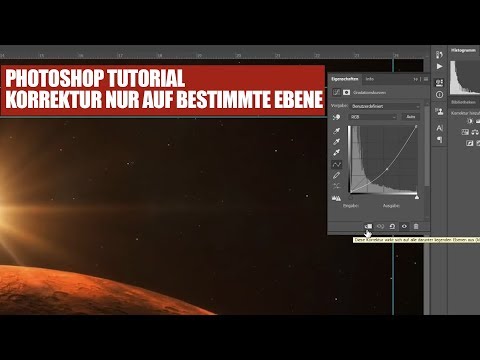
Die Einstellung "Gradationskurven" (oft einfach "Kurven" genannt) ist ein weiteres leistungsstarkes Werkzeug zur Anpassung des Tonwertumfangs eines Bildes. Anstatt einen Schieberegler zu verwenden wie bei der Helligkeit/Kontrast-Anpassung, stellt das Kurven-Werkzeug den Tonwertumfang als gerade diagonale Linie dar und ermöglicht es Ihnen, Kontrollpunkte nach oben oder unten zu verschieben. Sie können maximal 14 Kontrollpunkte verwenden. Im Hintergrund des Kurven-Werkzeugs sehen Sie das Histogramm als Referenz für den ursprünglichen Tonwertumfang.
Die oberen rechten Werte repräsentieren die Lichter (Highlights), und die unteren linken Werte repräsentieren die Schatten (Shadows). Horizontal haben Sie die ursprünglichen Tonwerte, die von Schwarz bis Weiß reichen. Vertikal reichen die Ergebnisse Ihrer Änderungen ebenfalls von Schwarz bis Weiß. Wenn Sie also einen Punkt heller machen möchten, verschieben Sie ihn nach oben. Wenn Sie einen Punkt dunkler machen möchten, verschieben Sie ihn nach unten.
Um den Kontrast mit der Kurven-Anpassung zu erhöhen, müssen Sie den Unterschied zwischen Schatten und Lichtern vergrößern. Daher müssen Sie die Kontrollpunkte nach links oder rechts, nach oben oder unten ziehen. Für die Kontrasterhöhung, verschieben Sie einen Kontrollpunkt im Lichterbereich nach oben und einen im Schattenbereich nach unten.
Eine typische Kontrastanpassung mit den Gradationskurven besteht darin, eine S-förmige Kurve zu erstellen, indem die dunklen Töne abgesenkt und die helleren Werte angehoben werden.
Verwenden Sie das Hintergrund-Histogramm als Referenz, um Ihre Kontrollpunkte zu definieren. Arbeiten Sie an den Stellen, an denen das Histogramm leer ist, indem Sie dort Ihre Kontrollpunkte setzen. Falls zutreffend, verschieben Sie die Endpunkte der Linie (d. h. den schwarzen und weißen Punkt) zur Mitte der gekrümmten Linie, bis sie die äußersten Enden des Histogramms erreichen. Diese Anpassung erhöht den Gesamtkontrast des Bildes.
Photoshop hilft Ihnen noch mehr. Sie können die Kontrollpunkte automatisch definieren, indem Sie das Werkzeug "Auf Bild klicken und ziehen" (On-Image tool) verwenden. Aktivieren Sie dieses Werkzeug, indem Sie auf das entsprechende Symbol im Bedienfeld "Eigenschaften" der Kurven klicken. Das Werkzeug "Auf Bild klicken und ziehen" ermöglicht es Ihnen, einen Kontrollpunkt zu erstellen, indem Sie irgendwo im Bild klicken und ihn durch Ziehen nach oben oder unten heller oder dunkler machen. Photoshop berechnet, wie viel Licht in diesem Bereich vorhanden ist, und platziert ihn entsprechend auf der Kurvenlinie. Anschließend passt es die Kurve basierend auf Ihrer Zieh-Aktion an.
So verwenden Sie die Gradationskurven-Einstellungsebene in Photoshop zum Hinzufügen von Kontrast:
- Gehen Sie zu Ebene -> Neue Einstellungsebene -> Gradationskurven (alternativ können Sie das Bedienfeld "Korrekturen" öffnen und auf das Symbol "Gradationskurven" klicken).
- Klicken Sie auf die Kurvenlinie in den Lichtern (oben rechts) und definieren Sie einen Kontrollpunkt. Ziehen Sie dann den Kontrollpunkt nach links oder oben.
- Klicken Sie auf die Kurvenlinie im Schattenbereich (unten links) und definieren Sie einen Kontrollpunkt. Ziehen Sie dann den Kontrollpunkt nach rechts oder unten.
Kontrast anpassen mit Tonwertkorrektur
Die Einstellung "Tonwertkorrektur" (oft einfach "Tonwerte" genannt) ermöglicht es Ihnen, die Helligkeitsstufen in einem der Histogramme des Bildes anzupassen. Wie Sie wissen, zeigt das Histogramm, wie viele Pixel unterschiedlicher Tonwerte Ihr Bild hat. Es gibt 256 mögliche Tonwerte. Daher reichen die Eingabe-Tonwert-Schieberegler von 0 (Schwarz) bis 255 (Weiß).
Idealerweise hat Ihr Foto ein kontinuierliches Histogramm, das alle 256 Werte abdeckt und sowohl reine weiße als auch reine schwarze Pixel enthält. Da dies jedoch nicht immer der Fall ist, ermöglicht die Tonwertkorrektur, neue Weiß- und Schwarzpunkt-Level festzulegen und den Tonwertumfang zu dehnen. Dadurch erhöhen Sie den Kontrast Ihres Fotos.
Photoshop ermöglicht es Ihnen, die Tonwertkorrektur auf einem einzelnen Farbkanal (Rot, Grün, Blau) oder dem zusammengesetzten RGB-Kanal anzuwenden. Daher können Sie es verwenden, um beispielsweise in der Landschaftsfotografie die Blautöne dunkler und die Grüntöne heller zu machen. Das Werkzeug erhöht die Vielseitigkeit Ihres Bearbeitungsprozesses und gibt Ihnen die Kontrolle über jedes Detail des Bildes. Anstatt den Kontrast des gesamten Bildes zu erhöhen, können Sie den Kontrast für eine bestimmte Farbe erhöhen und einen subtileren Effekt erzielen.
Naturaufnahmen profitieren sehr von einem gut ausbalancierten RGB-Histogramm. Da Sie entscheiden können, welche Pixel reinweiß, reinschwarz oder mittelgrau sein sollen, können Sie Ihre Fotos realistisch aussehen lassen, z. B. die Weiße von Schnee oder Wolken reproduzieren. Sie können auch das Gefühl eines Fotos ändern und es sonniger oder bewölkter erscheinen lassen.
Die Tonwertkorrektur ist eine schnelle und effiziente Methode, um den Gesamtkontrast eines Bildes zu korrigieren. Alles, was Sie tun müssen, ist, diesen Schritten zu folgen:
- Gehen Sie zu Ebene -> Neue Einstellungsebene -> Tonwertkorrektur (alternativ können Sie das Bedienfeld "Korrekturen" öffnen und auf das Symbol "Tonwertkorrektur" klicken).
- Wählen Sie eine Option aus der Dropdown-Liste "Kanal" (d. h. RGB, R, G oder B).
- Ziehen Sie die schwarzen und weißen Eingabe-Tonwert-Schieberegler nach rechts bzw. nach links, bis sie die äußeren Enden des Histogramms erreichen.
- Sie können auch die Mitteltöne anpassen, indem Sie den mittleren Eingabe-Schieberegler verschieben. Wenn Sie nach links zum schwarzen Eingabe-Schieberegler gehen, wird das Bild dunkler. Wenn Sie nach rechts zum weißen Eingabe-Schieberegler gehen, wird das Bild heller.
Lokale Kontrastanpassung: Abwedeln und Nachbelichten
Wenn Ihre Fotos ein einzelnes Motiv haben, das hervorstechen soll, können Sie lokalere Methoden zur Kontrasterhöhung verwenden. Stellen Sie sich zum Beispiel vor, Sie haben ein Makrofoto eines Insekts aufgenommen und möchten einen Kontrast zwischen dem Insekt und dem Hintergrund schaffen. Die besten Photoshop-Werkzeuge für diese Anpassung sind die Werkzeuge Abwedeln (Dodge) und Nachbelichten (Burn). Das Abwedeln-Werkzeug hellt den Bereich auf, der mit einem Pinsel bearbeitet wird, während das Nachbelichten-Werkzeug ihn abdunkelt. Sie können also ein Werkzeug für das Motiv und das andere für den Hintergrund verwenden.
Um das Abwedeln- oder Nachbelichten-Werkzeug zum Hinzufügen von Kontrast zu verwenden, folgen Sie diesen Schritten:
- Duplizieren Sie zuerst die Hintergrundebene, um sicherzustellen, dass Sie sie nicht dauerhaft verändern.
- Wählen Sie das Abwedeln- oder Nachbelichten-Werkzeug aus.
- Richten Sie die Pinseloptionen ein (z. B. Größe, Deckkraft, Belichtung usw.).
- Wählen Sie aus dem Menü "Bereich", ob Sie Lichter, Schatten oder Mitteltöne ändern möchten.
- Klicken/Ziehen Sie mit der Maus über einen Bereich des Bildes, den Sie abwedeln oder nachbelichten möchten.
Sie würden typischerweise abwedeln und nachbelichten, um entweder unerwünschte Tonwertunterschiede auszugleichen oder Tonwertunterschiede zu betonen. Das Beispiel mit dem Vogel zeigt, wie man den Bauch und Rücken aufhellt, während der untere Flügel abgedunkelt wird, um die 3D-Form des Vogels zu betonen.
Häufig gestellte Fragen (FAQ)
Warum ist Kontrast in der Fotografie wichtig?
Kontrast ist wichtig, um einen vollen Tonwertumfang zu erreichen – von reinem Schwarz bis zu reinem Weiß – und um Fotos Tiefe und Dreidimensionalität zu verleihen.
Warum muss man Kontrast in Photoshop anpassen?
Aufgrund der Arbeit mit natürlichem Licht, das nicht immer kontrollierbar ist, ist oft eine Nachbearbeitung in Photoshop erforderlich, um den gewünschten Kontrast zu erzielen.
Was zeigt das Histogramm und wie hilft es?
Das Histogramm zeigt die Verteilung der dunklen und hellen Tonwerte in Ihrem Bild. Es hilft Ihnen zu sehen, ob Ihr Bild einen vollen Tonwertumfang hat und wo Anpassungen nötig sind.
Wie erhöhe ich den Kontrast mit der Einstellungsebene "Helligkeit/Kontrast"?
Sie erhöhen den Kontrast, indem Sie den Kontrastregler im Bedienfeld der Einstellungsebene "Helligkeit/Kontrast" nach rechts ziehen.
Was ist die typische Methode zur Kontrasterhöhung mit Gradationskurven?
Eine typische Methode ist das Erstellen einer S-förmigen Kurve, indem Sie die dunklen Töne absenken und die helleren Werte anheben, um den Unterschied zwischen Schatten und Lichtern zu vergrößern.
Kann ich mit der Tonwertkorrektur nur bestimmte Farben anpassen?
Ja, mit der Tonwertkorrektur können Sie den Kontrast oder die Helligkeit auf einzelne Farbkanäle (Rot, Grün, Blau) anwenden, nicht nur auf den gesamten RGB-Kanal.
Wann sollte ich die Werkzeuge Abwedeln und Nachbelichten verwenden?
Diese Werkzeuge eignen sich gut für die lokale Kontrastanpassung, z. B. um ein bestimmtes Motiv hervorzuheben oder Tonwertunterschiede in kleineren Bereichen zu betonen oder auszugleichen.
Fazit
Obwohl die drei beschriebenen Einstellungsebenen (Helligkeit/Kontrast, Gradationskurven, Tonwertkorrektur) ähnlich erscheinen mögen, erzeugt jede von ihnen einen anderen Effekt und eignet sich besser für ein bestimmtes Bild. Üben Sie alle und wählen Sie diejenige, die zu Ihrem Fotografie- und Bearbeitungsstil passt. Das Hinzufügen von Kontrast in Photoshop gehört zu den ersten Schritten im Bearbeitungs-Workflow eines Fotografen. Eine leichte Änderung des Kontrasts kann den Wert Ihrer Fotos steigern und sie in kommerzielles oder redaktionelles Material verwandeln. Vergessen Sie auch nicht die manuelle Methode des Abwedelns und Nachbelichtens für gezielte Anpassungen.
Hat dich der Artikel Kontrast in Photoshop anpassen leicht gemacht interessiert? Schau auch in die Kategorie Bildbearbeitung rein – dort findest du mehr ähnliche Inhalte!