


Presets sind ein unverzichtbares Werkzeug für viele Fotografen. Sie ermöglichen es, schnell einen bestimmten Look auf ein Bild anzuwenden und den Bearbeitungsprozess erheblich zu beschleunigen. Doch oft passt die volle Intensität eines Presets nicht perfekt zum jeweiligen Foto. In der Vergangenheit war es schwierig, die Stärke eines angewandten Presets einfach zu reduzieren oder anzupassen, ohne jede einzelne Einstellung manuell zurückzuregeln.
https://www.youtube.com/watch?v=0gcJCdgAo7VqN5tD
Fotografen wünschten sich seit Langem eine Funktion, die der Deckkraft-Steuerung von Ebenen in Programmen wie Photoshop ähnelt – eine Möglichkeit, die Wirkung eines Presets nach der Anwendung einfach zu dimmen. Dieses Feature, das die Flexibilität in der Bildbearbeitung enorm steigern würde, fehlte lange Zeit in Lightroom.
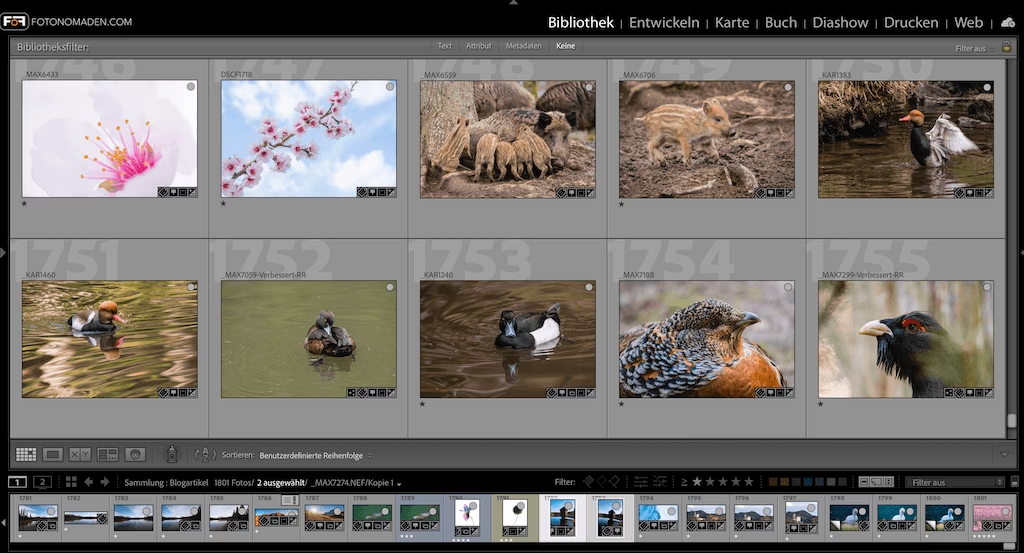
Es gab Versuche von Drittanbietern, diese Funktionalität über Plugins bereitzustellen, doch diese erforderten zusätzliche Installationsschritte und waren nicht immer nahtlos in den Workflow integriert. Viele Nutzer scheuten den Aufwand.
Der Deckkraft-Regler: Eine lang ersehnte Neuerung
Im Jahr 2022 hat Adobe endlich auf die Wünsche der Community reagiert und einen solchen Regler eingeführt. Dieser wird offiziell als „Amount Slider“ (Mengenregler) bezeichnet, funktioniert aber im Wesentlichen wie ein Deckkraft-Regler für Presets. Dieses Tool ist subtil, aber unglaublich mächtig und hat das Potenzial, die Art und Weise, wie Sie Presets nutzen und Bilder bearbeiten, grundlegend zu verändern.
Der Amount Slider ermöglicht es Ihnen, die gesamte Wirkung eines Presets nach der Anwendung ganz einfach durch Verschieben eines Reglers zu steuern. Möchten Sie, dass ein Preset nur zu 50 % wirksam ist? Ziehen Sie den Regler auf 50 %. Möchten Sie die Wirkung vielleicht sogar noch verstärken? Auch das ist bei einigen Versionen möglich.
Die Funktionsweise des Amount Sliders
Nachdem Sie ein Preset auf Ihr Foto angewendet haben, wird der Amount Slider aktiv. Standardmäßig steht er meist auf 100 %. Dies bedeutet, dass 100 % der im Preset gespeicherten Einstellungen auf Ihr Bild angewendet werden.
Durch Verschieben des Reglers nach links reduzieren Sie die Intensität des Presets. Ein Wert von 50 % bedeutet, dass das Preset nur noch halb so stark wirkt. Die im Preset enthaltenen Anpassungen wie Belichtung, Kontrast, Farben, Schärfe etc. werden proportional abgeschwächt.
Die Möglichkeit, die Stärke eines Presets so einfach anzupassen, eröffnet völlig neue kreative Freiheiten. Ein Preset, das bei 100 % zu stark wirkt, kann bei 70 % oder 40 % perfekt sein. Sie können Presets nun als Ausgangspunkte verwenden und deren Intensität genau an das jeweilige Bild anpassen, anstatt mühsam einzelne Einstellungen nachjustieren zu müssen.
Stellen Sie sich ein Preset vor, das dunkle und stimmungsvolle Töne erzeugt. Bei 100 % könnte es zu viel Kontrast und zu satte Farben haben. Wenn Sie den Regler auf beispielsweise 50 % stellen, werden die Grüns weniger intensiv, die Schatten werden aufgehellt und der Gesamtkontrast reduziert. Das Ergebnis ist immer noch der Look des Presets, aber in einer abgeschwächten, oft natürlicheren oder passenderen Form.
Fundort des Amount Sliders in Lightroom-Versionen
Das Beste daran ist, dass der Amount Slider nicht nur in einer Version von Lightroom verfügbar ist, sondern in allen aktuellen Varianten integriert wurde:
Lightroom Classic
In Lightroom Classic finden Sie den Amount Slider im Entwickeln-Modul. Er befindet sich auf der linken Seite, direkt unterhalb des Navigator-Bedienfelds. Standardmäßig ist dieser Bereich ausgegraut und wird erst aktiv, sobald Sie ein Preset aus dem Presets-Bedienfeld (ebenfalls auf der linken Seite) auf Ihr Bild anwenden.
Nachdem das Preset angewendet wurde, erscheint der Regler. Er steht standardmäßig auf 100. Sie können den Regler nach links ziehen, um die Wirkung des Presets zu verringern (bis auf 0).
Lightroom (Cloud-Version)
Auch in der Cloud-basierten Lightroom-Version ist der Deckkraft-Regler vorhanden, wenn auch an einem anderen Ort. Im Bearbeiten-Bedienfeld klicken Sie auf die Schaltfläche „Presets“ oben links. Es öffnet sich ein neues Panel. Navigieren Sie zum Abschnitt „Ihre“ (Yours), um Ihre installierten Presets zu finden.
Sobald Sie einen Ordner öffnen und ein Preset auswählen, erscheint der Amount Slider direkt unter dem Namen des Presets. Hier können Sie den Regler verschieben, um die Intensität anzupassen. In dieser Version können Sie die Wirkung des Presets nicht nur verringern (Zahl unter 100), sondern auch verstärken (Zahl über 100).
Lightroom Mobile
Der Amount Slider ist ebenfalls in der Lightroom Mobile App verfügbar, sowohl für iOS als auch für Android. Wählen Sie ein Bild zur Bearbeitung aus und tippen Sie auf das Presets-Symbol am unteren Bildschirmrand (es sieht aus wie zwei überlappende Kreise). Navigieren Sie zu dem gewünschten Preset und tippen Sie darauf, um es anzuwenden.
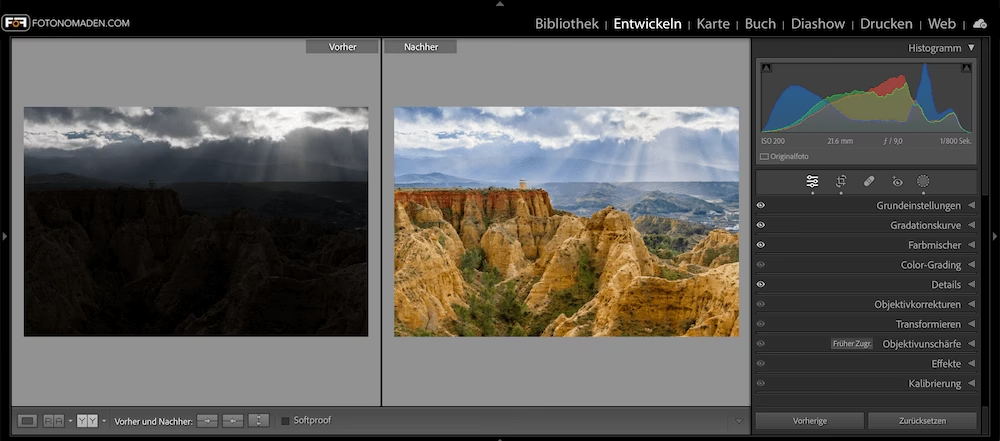
Nach der Anwendung des Presets erscheint ein kleines Regler-Symbol auf der Bildminiatur neben dem Preset-Namen. Tippen Sie erneut auf diese Miniatur, und der Amount Slider wird eingeblendet, sodass Sie die Intensität des angewandten Presets anpassen können. Auch in der Mobile App können Sie die Wirkung mit Werten über 100 verstärken.
Adobe Camera Raw (ACR)
Der Amount Slider ist nicht auf die Lightroom-Programme beschränkt, sondern auch in Adobe Camera Raw (ACR) verfügbar, dem Raw-Konverter, der in Photoshop integriert ist. Alle Presets, die Sie in Lightroom installiert haben und die ins XMP-Format konvertiert wurden, erscheinen auch in ACR.
Um ein Foto in ACR zu öffnen, öffnen Sie es einfach in Photoshop und wählen dann „Filter“ > „Camera Raw-Filter“. Sobald Ihr Foto in ACR geöffnet ist, klicken Sie auf das Presets-Symbol auf der rechten Seite des Bildschirms. Eine Liste Ihrer Presets wird geöffnet. Klicken Sie auf eines Ihrer Presets, um es anzuwenden. Nach der Anwendung wird oben im Presets-Bedienfeld ein neuer Regler aktiv.
Standardmäßig steht der Regler auf 100. Sie können die Stärke des Presets verringern, indem Sie den Regler unter 100 verschieben, oder die Stärke erhöhen, indem Sie ihn auf einen Wert über 100 schieben.
Was tun, wenn der Amount Slider ausgegraut ist?
Da der Amount Slider eine relativ neue Funktion ist, kann es vorkommen, dass er bei der Anwendung bestimmter, älterer Presets ausgegraut bleibt und nicht aktiv wird. Dies liegt in der Regel daran, dass das Preset nicht vollständig mit der neuesten Lightroom-Version und dieser neuen Funktion kompatibel ist.
Glücklicherweise gibt es eine einfache Methode, Ihre Presets zu aktualisieren, damit der Amount Slider funktioniert:
- Suchen Sie ein Raw- oder JPEG-Bild, auf das noch keine Bearbeitungen angewendet wurden. Alternativ können Sie die Bearbeitungen eines Bildes zurücksetzen.
- Wenden Sie das Preset, das aktualisiert werden muss und bei dem der Regler ausgegraut ist, auf dieses Bild an.
- Klicken Sie mit der rechten Maustaste auf das Bild in der Filmrolle (oder in der Rasteransicht) und wählen Sie aus dem Kontextmenü die Option „Einstellungen aktualisieren mit aktuellen Einstellungen“ (oder ähnlich lautend).
- Es öffnet sich ein neues Menü, in dem Sie auswählen können, welche Einstellungen aktualisiert werden sollen.
- Deaktivieren Sie als allgemeine Regel für die Aktualisierung von Presets häufig genutzte Einstellungen wie „Belichtung“ und „Weißabgleich“ sowie eventuell „Objektivkorrekturen“, „Transformieren“, „Bereichsreparatur“ und „Zuschneiden“, da diese oft bildspezifisch sind und nicht standardmäßig in einem Preset gespeichert sein sollten, das Sie flexibel anwenden möchten. Die genaue Auswahl kann je nach Preset variieren, aber das Deaktivieren dieser Optionen ist ein guter Ausgangspunkt.
- Klicken Sie auf die Schaltfläche „Aktualisieren“.
Nachdem das Preset auf diese Weise aktualisiert wurde, sollte der Amount Slider verfügbar sein, wenn Sie es das nächste Mal auf ein Bild anwenden.
Presets verfeinern: Die Macht der dosierten Wirkung
Die Möglichkeit, die Stärke eines Presets anzupassen, ist mehr als nur eine technische Spielerei. Sie verändert den kreativen Prozess. Starke, dramatische Presets, die früher vielleicht nur für spezielle Bilder nutzbar waren, können nun abgeschwächt und subtiler eingesetzt werden. Ein Preset, das eine bestimmte Farbgebung oder einen bestimmten Ton hervorhebt, kann so dosiert werden, dass es das Bild nur leicht beeinflusst und nicht dominiert.
Dies ist besonders nützlich, wenn Sie verschiedene Presets im Kopf kombinieren möchten. Sie können ein Preset für die Grundstimmung anwenden und dessen Intensität anpassen, und dann vielleicht manuell weitere Anpassungen vornehmen oder sogar versuchen, die Idee eines zweiten Presets mit geringer Deckkraft anzuwenden (auch wenn Lightroom keine Ebenen hat, können Sie den *Effekt* durch Anpassung der Intensität nachahmen).
Der Amount Slider spart auch Zeit. Anstatt ein Preset anzuwenden, festzustellen, dass es zu stark ist, und dann mühsam Kontrast, Sättigung, Klarheit und andere Regler einzeln anzupassen, ziehen Sie einfach einen einzigen Regler, um die gesamte Wirkung zu reduzieren. Dies ermöglicht ein viel schnelleres Ausprobieren verschiedener Looks und das Finden der perfekten Balance für jedes einzelne Bild.
Ein wichtiger Unterschied: Deckkraft des Presets vs. echte Transparenz
Die ursprüngliche Frage „Wie ändere ich die Transparenz in Lightroom?“ könnte auch so verstanden werden, dass man Teile eines Bildes transparent machen möchte, um beispielsweise einen Hintergrund zu entfernen und das Bild mit einem Alpha-Kanal zu speichern (wie bei einer PNG-Datei mit transparentem Hintergrund). Es ist wichtig zu verstehen, dass der hier besprochene Amount Slider die *Intensität des Preset-Effekts* steuert, aber keine echte Bildtransparenz erzeugt.
Standardmäßig kann Lightroom keine Bereiche eines Bildes transparent machen. Wenn Sie beispielsweise ein Objekt freistellen und den Hintergrund entfernen möchten, um es auf einem anderen Hintergrund zu platzieren, ist dies keine native Funktion von Lightroom. Lightroom ist primär für die Entwicklung und Bearbeitung von Fotos gedacht, nicht für die Bildmanipulation im Sinne von Ebenen und Alpha-Kanälen.
Transparenz mittels Plugins
Um in Lightroom eine echte Transparenz zu erzeugen, ist der Einsatz von Plugins oder die Nutzung anderer Software wie Photoshop erforderlich. Es gibt jedoch Plugins, die den Exportprozess in Lightroom erweitern, um diese Funktion zu ermöglichen.
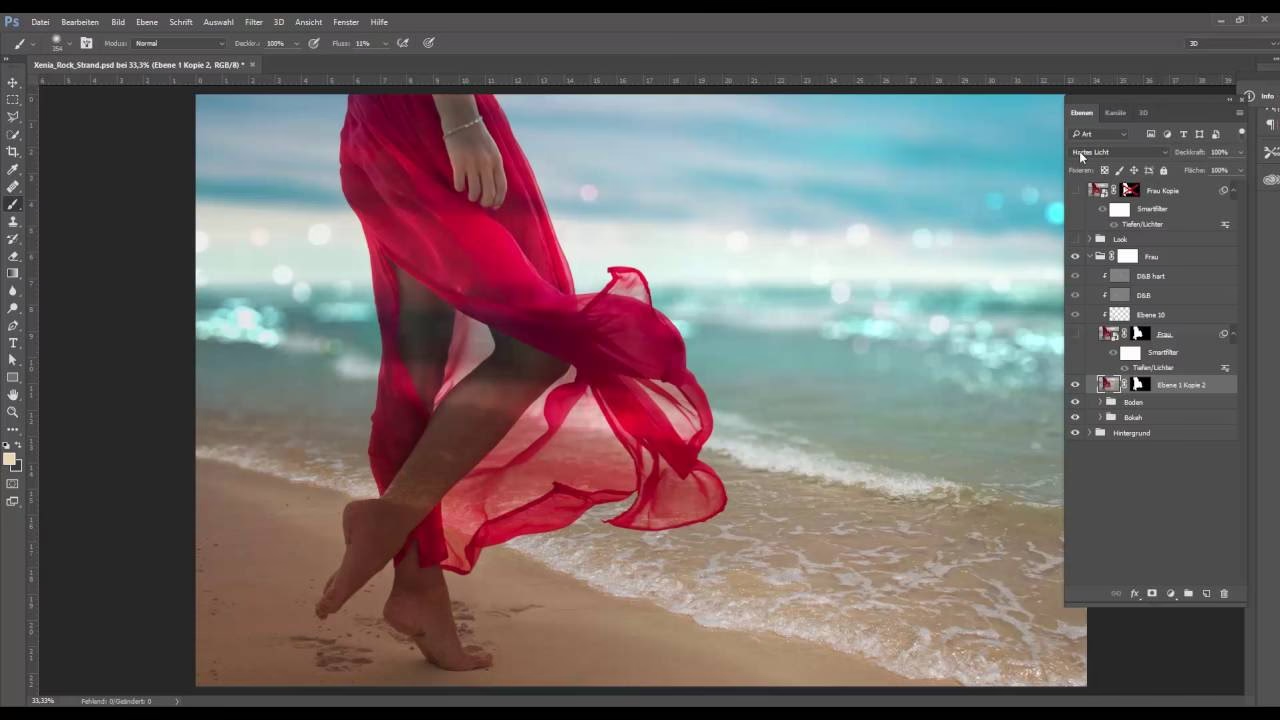
Ein Beispiel für ein solches Plugin ist der „Transparency Exporter“. Dieses Plugin ersetzt während des Exportvorgangs eine definierte Hintergrundfarbe durch Transparenz. Das Ergebnis wird dann als PNG-Datei gespeichert, ein Dateiformat, das Transparenz unterstützt. Die Umwandlung wird oft von integrierten Tools wie ImageMagick durchgeführt.
Die Nutzung eines solchen Plugins ist in den normalen Export-Workflow von Lightroom integriert. Sie wählen die zu exportierenden Fotos aus, stellen die üblichen Export-Einstellungen ein und finden dann in einem zusätzlichen Tab des Export-Dialogs die spezifischen Einstellungen für die Transparenzkonvertierung, wie z.B. die Auswahl der zu ersetzenden Farbe.
Dies ist eine sehr nützliche Funktion für Fotografen, die z.B. Logos, freigestellte Produktbilder oder andere Grafiken mit transparentem Hintergrund erstellen müssen, ohne dafür extra ein Programm wie Photoshop öffnen zu müssen. Es ermöglicht auch die Stapelverarbeitung.
Es ist jedoch entscheidend zu betonen, dass dies eine Funktion des Plugins ist und nicht des Standard-Lightrooms. Der Amount Slider hingegen ist eine integrierte Funktion, die sich ausschließlich auf die Anpassung der Preset-Intensität bezieht.
| Funktion | Deckkraft-Regler (Amount Slider) | Echte Transparenz (Plugin) |
|---|---|---|
| Zweck | Anpassen der Preset-Intensität | Ersetzen von Farben durch Transparenz (Hintergrund entfernen) |
| Was wird beeinflusst? | Die Stärke aller Preset-Einstellungen | Bestimmte Pixel basierend auf Farbe |
| Wo verfügbar? | Integriert in Lightroom (seit 2022) | Nur über spezielle Export-Plugins |
| Ausgabe | Bearbeitetes Bild (Originalformat oder Export) | Bild mit Alpha-Kanal (PNG) |
| Anwendung | Nach Anwendung eines Presets | Während des Exportvorgangs |
Häufig gestellte Fragen (FAQ)
Was genau ist der Amount Slider in Lightroom?
Der Amount Slider, auch Deckkraft-Regler für Presets genannt, ist ein Regler, der es Ihnen ermöglicht, die Gesamtintensität der Wirkung eines angewandten Presets zu erhöhen oder zu verringern. Er beeinflusst alle Einstellungen des Presets proportional.
Kann ich den Amount Slider bei jedem Preset verwenden?
Ja, grundsätzlich kann er bei jedem Preset verwendet werden. Bei sehr alten Presets, die nicht mit der neuesten Lightroom-Version kompatibel sind, kann es jedoch vorkommen, dass der Regler ausgegraut ist. In diesem Fall müssen Sie das Preset wie oben beschrieben aktualisieren.
Warum ist der Amount Slider bei mir ausgegraut?
Wenn der Amount Slider ausgegraut ist, liegt das wahrscheinlich daran, dass das angewandte Preset nicht mit dieser Funktion kompatibel ist. Sie müssen das Preset aktualisieren, indem Sie es auf ein unbearbeitetes Bild anwenden und dann die Option „Einstellungen aktualisieren mit aktuellen Einstellungen“ verwenden.
Kann ich mit Lightroom einen Bildhintergrund transparent machen?
Nein, standardmäßig kann Lightroom Classic oder Lightroom (Cloud) keine Bereiche eines Bildes transparent machen oder Alpha-Kanäle erstellen. Diese Funktion erfordert entweder ein spezielles Export-Plugin wie den „Transparency Exporter“ oder die Nutzung anderer Bildbearbeitungsprogramme wie Adobe Photoshop.
Ist der Amount Slider in allen Lightroom-Versionen verfügbar?
Ja, der Amount Slider für Presets wurde in Lightroom Classic, Lightroom (Cloud), Lightroom Mobile und Adobe Camera Raw (ACR) integriert.
Fazit
Der Amount Slider ist eine herausragende Neuerung, auf die Lightroom-Nutzer lange gewartet haben. Er bringt eine dringend benötigte Flexibilität bei der Verwendung von Presets und ermöglicht eine viel präzisere Steuerung der Bildlooks. Die Möglichkeit, die Intensität eines Presets einfach anzupassen, spart Zeit und eröffnet neue kreative Möglichkeiten.
Auch wenn dieser Regler die Deckkraft des *Preset-Effekts* steuert und nicht die *echte Transparenz* eines Bildes (das Entfernen von Hintergründen), ist er ein Game Changer für den Workflow vieler Fotografen. Er macht Presets zu einem noch mächtigeren und vielseitigeren Werkzeug in Ihrer digitalen Dunkelkammer.
Nutzen Sie dieses neue Tool, um das volle Potenzial Ihrer Presets auszuschöpfen und Ihre Bilder genau so zu gestalten, wie Sie es sich vorstellen. Experimentieren Sie mit verschiedenen Intensitäten, um herauszufinden, wie subtile Anpassungen die Wirkung drastisch verändern können.
Hat dich der Artikel Presets-Stärke in Lightroom anpassen interessiert? Schau auch in die Kategorie Bildbearbeitung rein – dort findest du mehr ähnliche Inhalte!