
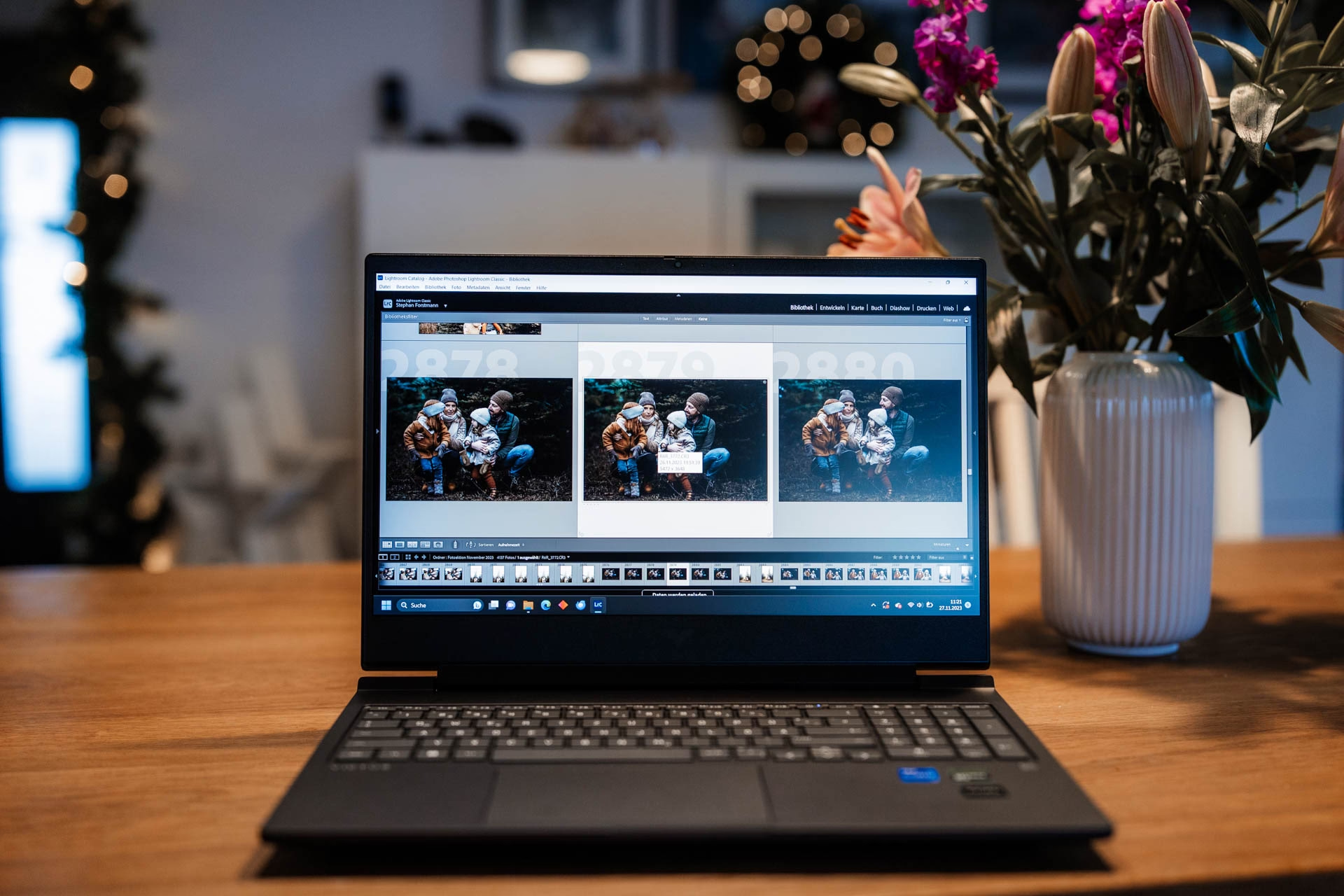

Viele Fotografen lieben Adobe Lightroom Classic für seine leistungsstarken Werkzeuge zur Organisation und Bearbeitung von Bildern. Doch ebenso viele stoßen auf das frustrierende Problem, dass die Software mit der Zeit oder bei bestimmten Aufgaben quälend langsam wird. Das Blättern durch Bilder stockt, das Zoomen dauert ewig, und das Bearbeiten fühlt sich träge an. Aber woran liegt das? Ein Hauptgrund, der oft übersehen wird, ist das Management von Vorschaubildern – ein zentraler Mechanismus, den Lightroom Classic nutzt, um Ihnen Ihre Fotos schnell anzeigen zu können, ohne ständig auf die Originaldateien zugreifen zu müssen.

Die Rolle der Vorschaubilder
Lightroom Classic arbeitet nicht direkt mit Ihren hochauflösenden Originaldateien, insbesondere nicht in den Übersichts- oder Vorschauansichten. Stattdessen erstellt und verwendet es sogenannte Vorschaubilder. Diese sind im Grunde kleinere, optimierte Versionen Ihrer Fotos, die es der Software ermöglichen, Bilder in der Rasteransicht, im Filmstreifen, aber auch in Modulen wie Diashow, Druck und Web schnell anzuzeigen. Ohne diese Vorschaubilder müsste Lightroom bei jeder Anzeige eines Bildes die gesamte Originaldatei laden und verarbeiten, was extrem ineffizient und langsam wäre.

Das Problem entsteht oft dann, wenn Lightroom die benötigten Vorschaubilder nicht sofort zur Hand hat. Wenn Sie beispielsweise durch Ihre Bibliothek scrollen oder in ein Bild hineinzoomen, und die entsprechende Vorschau noch nicht generiert wurde, muss Lightroom diese in genau diesem Moment erstellen. Dieser Prozess verbraucht Rechenleistung und lässt die Software stocken. Verstehen Sie die verschiedenen Arten von Vorschaubildern und wie Lightroom sie verwendet, ist der erste Schritt zur Lösung von Leistungsproblemen.
Die verschiedenen Arten von Vorschaubildern
Lightroom Classic unterscheidet zwischen mehreren Arten von Vorschaubildern, die sich in Qualität, Größe, Generierungsgeschwindigkeit und Verwendungszweck unterscheiden:
Minimale Vorschaubilder
Dies sind die kleinsten und am schnellsten zu erstellenden Vorschaubilder. Sie sind oft bereits als kleine JPEG-Vorschaudateien in den Originaldateien, die von Ihrer Kamera erzeugt wurden, eingebettet. Lightroom verwendet diese minimalen Vorschaubilder vorübergehend in der Rasteransicht und im Filmstreifen des Bibliotheksmoduls, direkt nach dem Import, bis qualitativ hochwertigere Standard-Vorschaubilder generiert wurden. Sie dienen dazu, Ihnen so schnell wie möglich eine erste Ansicht Ihrer importierten Fotos zu ermöglichen, auch wenn diese noch nicht optimal dargestellt sind.
Eingebettete und Sidecar-Vorschaubilder
Ähnlich wie minimale Vorschaubilder sind diese ebenfalls oft von der Kamera generiert und in der Datei eingebettet (z. B. in JPEGs oder Raw-Dateien). Sie sind in der Regel größer und von besserer Qualität als minimale Vorschaubilder, aber die Generierung dauert auch etwas länger. Lightroom kann diese verwenden, um eine etwas bessere Vorschau zu liefern, bevor Standard-Vorschaubilder bereitstehen. Bei Raw-Dateien können auch separate "Sidecar"-Dateien (wie XMP-Dateien) zusätzliche Vorschauinformationen enthalten.
Standard-Vorschaubilder
Dies sind die von Lightroom Classic selbst generierten Vorschaubilder. Sie werden mithilfe des Camera Raw-Moduls verarbeitet und berücksichtigen bereits grundlegende Einstellungen oder Voreinstellungen, die Sie beim Import angewendet haben. Standard-Vorschaubilder werden in den meisten Ansichten des Bibliotheksmoduls (Filmstreifen, Rasteransicht) sowie in den Vorschau- und Inhaltsbereichen der Module Diashow, Druck und Web verwendet. Ihre Größe wird von Lightroom Classic basierend auf der Auflösung Ihres Monitors optimiert. Die Generierung von Standard-Vorschaubildern dauert länger als bei minimalen oder eingebetteten Vorschaubildern, ist aber notwendig für eine korrekte Darstellung, insbesondere wenn Sie bereits Bearbeitungen vorgenommen haben.
1:1-Vorschaubilder
Diese Vorschaubilder sind die größten und detailreichsten. Sie stellen eine 100%-Ansicht der tatsächlichen Pixel des Bildes dar und werden ebenfalls vom Camera Raw-Modul verarbeitet. Wenn Lightroom 1:1-Vorschaubilder generiert, erstellt es gleichzeitig auch minimale und Standard-Vorschaubilder, sodass alle drei Typen verfügbar sind. Die Erstellung von 1:1-Vorschaubildern ist der mit Abstand zeitaufwendigste Prozess, da hierfür die meisten Daten verarbeitet werden müssen. Lightroom Classic benötigt 1:1-Vorschaubilder immer dann, wenn Sie im Bibliotheksmodul eine Vergrößerung von 1:1 oder höher verwenden, um die volle Schärfe und Details beurteilen zu können.
Der Zusammenhang zwischen Vorschaubildern und Leistung
Wie bereits erwähnt, benötigt Lightroom Classic für eine flüssige Anzeige und Bearbeitung, insbesondere für Zoom-Ansichten (1:1) und für die korrekte Darstellung nach Bearbeitungen, Standard- oder 1:1-Vorschaubilder. Wenn Sie beim Importieren von Fotos in Lightroom Classic einstellen, dass nur minimale oder eingebettete Vorschaubilder generiert werden sollen (was den Importvorgang selbst beschleunigt), spart Lightroom zunächst Zeit.
Das Problem tritt auf, sobald Sie beginnen, mit diesen Fotos zu arbeiten. Wenn Sie versuchen, ein Bild im Bibliotheksmodul auf 1:1 zu vergrößern, oder wenn Sie in das Entwickeln-Modul wechseln, stellt Lightroom fest, dass das benötigte 1:1-Vorschaubild oder ein aktualisiertes Standard-Vorschaubild fehlt. In diesem Moment beginnt Lightroom, dieses Vorschaubild im Hintergrund zu generieren. Dieser Prozess kann je nach Leistung Ihres Computers und der Größe/Anzahl der Bilder spürbar sein und führt dazu, dass die Software in genau diesem Moment träge reagiert oder „einfriert“, während die Vorschau berechnet wird.
Dieses ständige „On-Demand“-Generieren von Vorschaubildern ist einer der Hauptgründe für eine schlechte Leistung in Lightroom Classic. Es unterbricht Ihren Arbeitsfluss und führt zu unnötigen Wartezeiten.
Strategien zur Verbesserung der Leistung durch Vorschaubild-Management
Um Lightroom Classic flüssiger zu gestalten, müssen Sie die Generierung von Vorschaubildern proaktiv steuern, anstatt sie der Software zu überlassen, wenn sie dringend benötigt werden. Es gibt zwei Hauptstrategien, wie Sie dies tun können:
Strategie 1: 1:1-Vorschaubilder direkt beim Import rendern
Dies ist oft die empfohlene Methode für maximale Leistung *nach* dem Import. Im Importfenster von Lightroom Classic finden Sie im Bereich „Dateiverwaltung“ die Option „Vorschaubilder rendern“. Wählen Sie hier die Option „1:1“ aus. Lightroom wird dann während des Importvorgangs nicht nur die minimalen und Standard-Vorschaubilder, sondern auch die zeitaufwendigen 1:1-Vorschaubilder für alle importierten Fotos generieren.
Der Nachteil dieser Methode ist offensichtlich: Der Importvorgang selbst wird erheblich langsamer sein, da die Generierung der 1:1-Vorschaubilder viel Zeit in Anspruch nimmt. Der Vorteil ist jedoch enorm: Sobald der Import abgeschlossen ist, sind alle benötigten Vorschaubilder (Minimal, Standard, 1:1) vorhanden und Lightroom Classic wird im Bibliotheksmodul extrem reaktionsschnell sein, selbst beim Zoomen auf 1:1. Dies ist ideal, wenn Sie einen Stapel von Fotos importieren und dann sofort mit dem Aussortieren, Bewerten und ersten Bearbeitungen beginnen möchten, ohne durch Wartezeiten unterbrochen zu werden.
Strategie 2: Vorschaubilder später manuell rendern
Wenn Sie den Importvorgang beschleunigen möchten, können Sie beim Importieren stattdessen die Optionen „Minimal“ oder „Standard“ für das Rendern von Vorschaubildern wählen. Der Import ist dann schneller abgeschlossen.
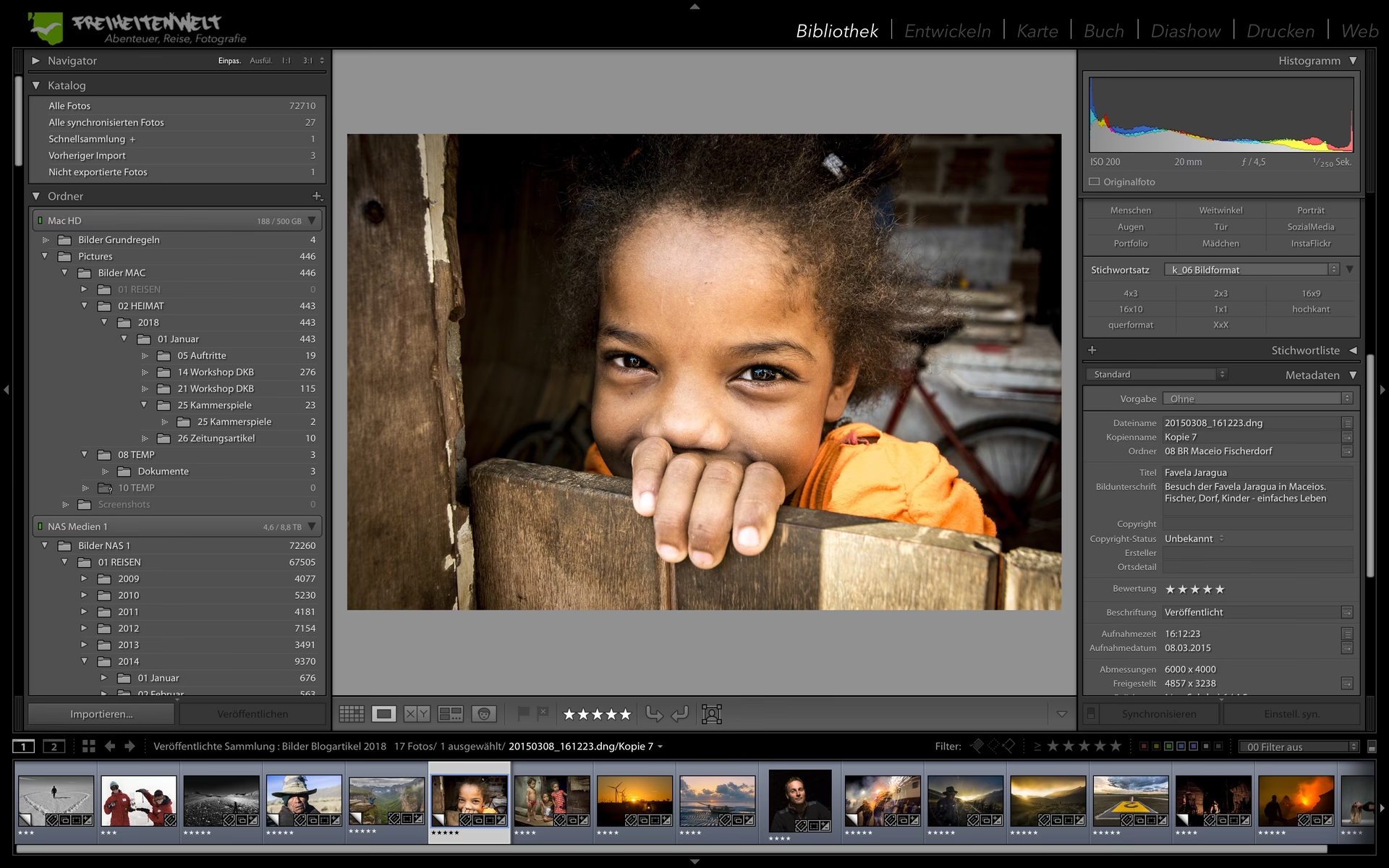
Bevor Sie jedoch mit der intensiven Arbeit (wie dem Zoomen auf 1:1 oder dem Bearbeiten im Entwickeln-Modul) beginnen, sollten Sie die benötigten 1:1-Vorschaubilder manuell generieren. Wählen Sie dazu die Fotos, für die Sie 1:1-Vorschaubilder benötigen, in der Rasteransicht des Bibliotheksmoduls aus. Gehen Sie dann im Menü auf „Bibliothek“ > „Vorschaubilder“ > „1:1-Vorschaubilder rendern“. Lightroom Classic beginnt dann mit der Generierung dieser Vorschaubilder im Hintergrund. Während dieser Prozess läuft, kann Lightroom ebenfalls langsamer werden. Es ist daher ratsam, diesen Schritt durchzuführen, wenn Sie eine Pause machen oder bevor Sie mit der Detailarbeit beginnen.
Diese Strategie kann sinnvoll sein, wenn Sie sehr große Mengen an Fotos importieren, von denen Sie wissen, dass Sie nur einen Teil davon im Detail bearbeiten werden. Sie sparen Zeit beim Import und generieren die zeitaufwendigen 1:1-Vorschaubilder nur für die wirklich relevanten Bilder.
Der Einfluss von 1:1-Vorschaubildern auf die Kataloggröße
Ein weiterer Punkt, der oft Fragen aufwirft, ist der Speicherplatzverbrauch von Lightroom Classic. „Warum nimmt mein Lightroom-Kataloggröße so viel Platz ein?“ ist eine häufig gestellte Frage. Die Antwort liegt ebenfalls bei den Vorschaubildern, insbesondere den 1:1-Vorschaubildern.
Lightroom Classic speichert seine Vorschaubilder in separaten Dateien neben der eigentlichen Katalogdatei (der Datei mit der Endung `.lrcat`). Diese Vorschaudateien befinden sich typischerweise in einem Ordner, der den Namen Ihres Katalogs trägt und auf `.lrdata` endet (z. B. `MeinKatalog Previews.lrdata`). Innerhalb dieses Ordners werden die verschiedenen Arten von Vorschaubildern gespeichert.
Die 1:1-Vorschaubilder sind, wie der Name schon sagt und aufgrund ihrer hohen Auflösung, die größten und speicherintensivsten. Wenn Sie für Tausende von Bildern 1:1-Vorschaubilder generieren, kann der `.lrdata`-Ordner schnell mehrere Hundert Gigabyte oder sogar Terabytes an Speicherplatz beanspruchen. Dies erklärt oft den enormen Speicherverbrauch, den Lightroom-Nutzer beobachten.
Lightroom Classic löscht 1:1-Vorschaubilder standardmäßig nach einer bestimmten Zeit (konfigurierbar in den Katalogeinstellungen, Standard ist 30 Tage), um Speicherplatz freizugeben. Wenn Sie ein Bild, dessen 1:1-Vorschau gelöscht wurde, erneut auf 1:1 vergrößern, muss Lightroom die Vorschau erneut generieren, was wieder zu Wartezeiten führt. Sie können diese Einstellung anpassen oder die 1:1-Vorschaubilder manuell löschen, um Speicherplatz freizugeben, müssen sich dann aber bewusst sein, dass sie bei Bedarf neu erstellt werden.
Vorschaubild-Typen im Vergleich
| Vorschaubild-Typ | Generierungsgeschwindigkeit | Größe | Verwendung | Auswirkungen auf Leistung (sofort verfügbar) | Auswirkungen auf Kataloggröße |
|---|---|---|---|---|---|
| Minimal | Sehr schnell (eingebettet) | Sehr klein | Temporäre Ansicht (Raster, Filmstreifen) nach Import | Ermöglicht schnelle erste Ansicht | Minimal |
| Eingebettet & Sidecar | Schnell (eingebettet) | Klein bis Mittel | Temporäre Ansicht (Raster, Filmstreifen) nach Import | Schnellere erste Ansicht als Minimal | Gering |
| Standard | Mittel (von LR generiert) | Mittel (monitorabhängig) | Hauptansichten (Raster, Filmstreifen, Diashow, Druck, Web) | Notwendig für korrekte Darstellung; Fehlen führt zu Verzögerung beim ersten Anzeigen/Wechseln | Moderat |
| 1:1 | Sehr langsam (von LR generiert) | Sehr groß | 100% Ansicht und höher (Bibliothek), Detailarbeit, Entwickeln-Modul | Kritisch für flüssiges Zoomen/Entwickeln; Fehlen führt zu starker Verzögerung | Deutlich (kann sehr groß werden) |
Häufig gestellte Fragen (FAQ)
Warum ist mein Lightroom Classic so langsam, wenn ich zoome?
Das liegt höchstwahrscheinlich daran, dass die benötigten 1:1-Vorschaubilder für die Bilder, die Sie vergrößern, noch nicht generiert wurden. Lightroom muss sie in diesem Moment erstellen, was Zeit und Rechenleistung kostet.
Sollte ich immer 1:1-Vorschaubilder beim Import generieren?
Das hängt von Ihrem Workflow ab. Wenn Sie sofort nach dem Import mit dem Aussortieren und Bearbeiten beginnen möchten und die Wartezeit während des Imports in Kauf nehmen, dann ja. Wenn Sie einen sehr schnellen Import benötigen und die Detailarbeit später erledigen oder nur wenige Bilder im Detail betrachten, können Sie die 1:1-Vorschaubilder auch später manuell generieren.
Was passiert, wenn ich keine 1:1-Vorschaubilder generiere?
Lightroom Classic wird die benötigten 1:1-Vorschaubilder bei Bedarf automatisch generieren, sobald Sie ein Bild auf 1:1 oder mehr vergrößern. Dies führt dann aber zu den bereits beschriebenen Leistungseinbußen und Wartezeiten genau in dem Moment, in dem Sie arbeiten möchten.
Warum ist der Ordner mit den Vorschaudateien (.lrdata) so groß?
Der Hauptgrund sind die gespeicherten 1:1-Vorschaubilder. Diese sind sehr detailreich und nehmen daher viel Speicherplatz ein. Wenn Sie viele Bilder haben, für die 1:1-Vorschaubilder existieren, wächst dieser Ordner entsprechend an.
Fazit
Die Geschwindigkeit von Lightroom Classic hängt maßgeblich davon ab, wie effektiv die Software auf die benötigten Vorschaubilder zugreifen kann. Ein langsames Lightroom ist in vielen Fällen auf fehlende oder erst bei Bedarf generierte Standard- oder 1:1-Vorschaubilder zurückzuführen. Indem Sie die Generierung von Vorschaubildern, insbesondere der 1:1-Vorschaubilder, aktiv steuern – sei es durch die Option beim Import oder durch manuelles Rendern vor der Detailarbeit – können Sie die Leistung Ihrer Software erheblich verbessern und frustrierende Wartezeiten minimieren. Gleichzeitig sollten Sie sich des Speicherbedarfs bewusst sein, den 1:1-Vorschaubilder verursachen, da sie die Kataloggröße stark beeinflussen können.
Hat dich der Artikel Warum Lightroom Classic manchmal stockt interessiert? Schau auch in die Kategorie Ogólny rein – dort findest du mehr ähnliche Inhalte!