

Die Anpassung der Strichstärke ist eine grundlegende Anforderung in der digitalen Bildbearbeitung und beim digitalen Zeichnen. Oftmals möchte man eine Linie nach dem Zeichnen dicker oder dünner gestalten, um den gewünschten visuellen Effekt zu erzielen. Die Methode, die Sie hierfür anwenden müssen, hängt stark von der verwendeten Software und insbesondere von der Art der Ebene ab, auf der Ihre Strichzeichnung erstellt wurde.

Linienstil im Zeichenstift-Werkzeug (Photoshop)
Wenn Sie in Adobe Photoshop mit dem Zeichenstift-Werkzeug arbeiten, fragen Sie sich vielleicht, wie Sie die Darstellung des Pfades selbst beeinflussen können, während oder nachdem Sie ihn zeichnen. Die bereitgestellten Informationen zeigen eine spezifische Einstellung, die sich auf den Pfadstil bezieht.
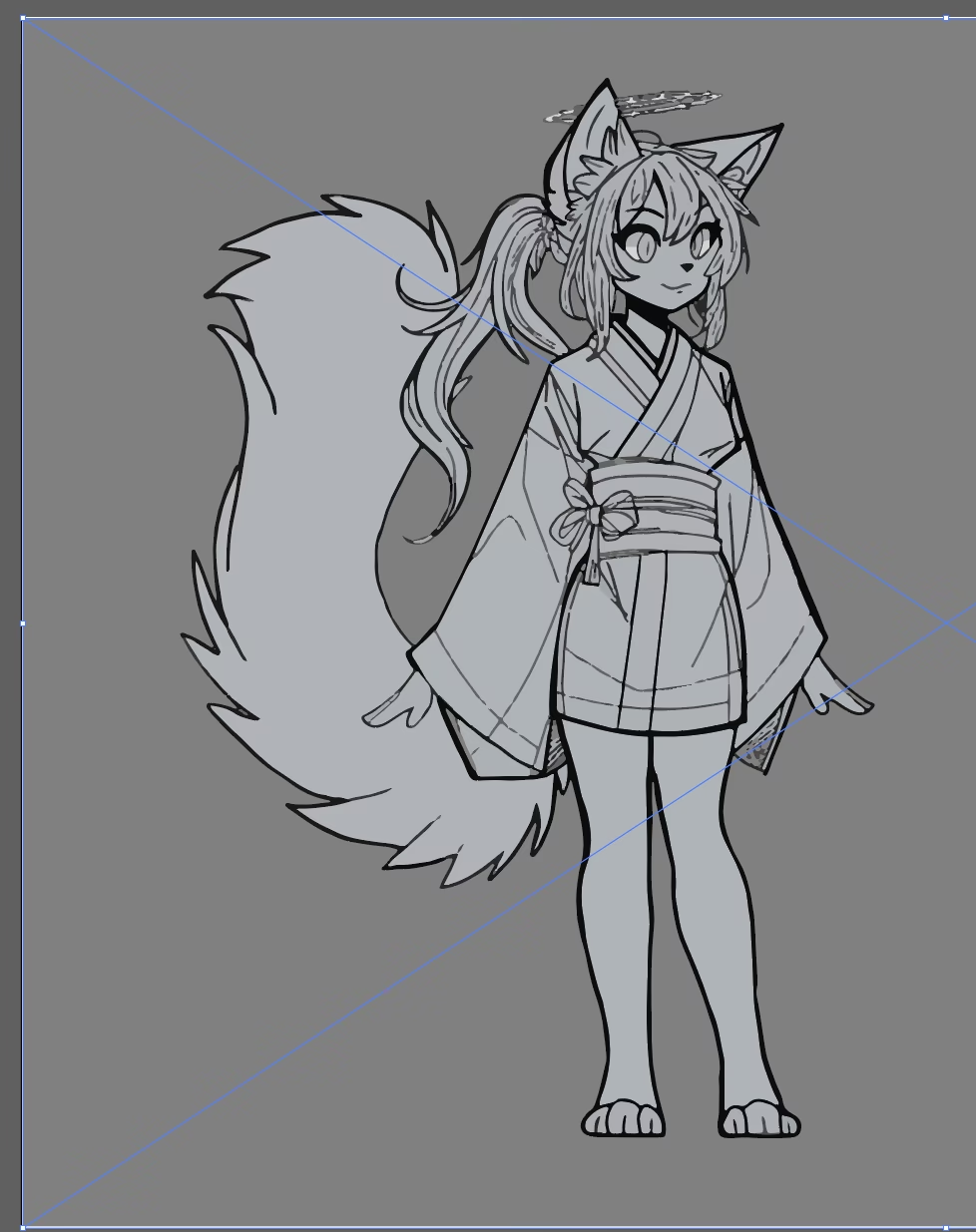
Nachdem Sie das Zeichenstift-Werkzeug ausgewählt haben, finden Sie in den Werkzeugoptionen, oft in der oberen Leiste, ein Zahnrad-Symbol. Ein Klick auf dieses Symbol öffnet ein Dropdown-Menü.
In diesem Menü können Sie Einstellungen für den Stil des angezeigten Pfades vornehmen. Hier können Sie unter anderem die Dicke und die Farbe ändern, mit der der Pfad auf dem Bildschirm dargestellt wird. Es ist wichtig zu beachten, dass dies primär die visuelle Hilfe betrifft, wie der Pfad gezeichnet und angezeigt wird, und nicht direkt die Strichstärke eines Pinsels oder einer Kontur, die Sie später auf diesen Pfad anwenden könnten.
Strichstärke nach dem Zeichnen korrigieren
Die detaillierteren Methoden zur Korrektur der Strichstärke nach dem Zeichnen, die oft in spezialisierten Zeichenprogrammen zu finden sind, unterscheiden sich grundlegend je nach verwendetem Ebenentyp: Raster- oder Vektorebenen.
Für Rasterebenen
Rasterebenen bestehen aus Pixeln. Eine gezeichnete Linie ist hier eine Ansammlung von farbigen Pixeln. Um die Dicke einer solchen Linie zu ändern, muss man die vorhandenen Pixel manipulieren oder neue hinzufügen. Eine gängige Methode, wie sie in den bereitgestellten Informationen beschrieben wird, ist die Verwendung einer spezifischen Filterfunktion.
Das Verfahren lautet wie folgt:
- Wählen Sie die spezifische Rasterebene aus, die die Linien enthält, deren Stärke Sie anpassen möchten.
- Navigieren Sie im Menü der Software zu den Filtern oder Korrekturfunktionen. Suchen Sie nach einer Option wie "Linien korrigieren" oder ähnlich, und wählen Sie darin "Linienbreite berichtigen".
- Es öffnet sich ein Dialogfeld mit Einstellungen. Hier finden Sie typischerweise folgende Optionen:
- Anpassung: Wählen Sie, wie die Korrektur angewendet werden soll. Dies könnte Optionen wie "Dicker machen", "Dünner machen" oder spezifischere Modi umfassen.
- Skalierung: Passen Sie hier den genauen Betrag der Korrektur an. Ein höherer Wert macht die Linie entsprechend dicker oder dünner, je nach gewählter Anpassungsmethode.
- Bestätigen Sie Ihre Einstellungen mit "OK".
Ein nützliches Feature bei solchen Korrekturen ist die Vorschau. Wenn diese Option aktiviert ist, können Sie die Auswirkung Ihrer Einstellungen direkt auf der Leinwand sehen, bevor Sie die Änderung endgültig übernehmen. Dies ermöglicht eine feinere Abstimmung des Ergebnisses.
Tipp: Wenn Sie nur einen bestimmten Teil der Strichzeichnung korrigieren möchten, können Sie oft vor dem Anwenden des Filters mit einem Auswahlwerkzeug einen Bereich festlegen. Der Filter "Linienbreite berichtigen" wird dann nur innerhalb dieses ausgewählten Bereichs angewendet.
Für Vektorebenen
Vektorebenen basieren nicht auf Pixeln, sondern auf mathematischen Pfaden und Kurven. Die Linienstärke ist hier eine Eigenschaft des Pfades. Dies ermöglicht eine flexiblere und verlustfreiere Bearbeitung der Linienstärke nach dem Zeichnen.
Die bereitgestellten Informationen beschreiben zwei Hauptmethoden für Vektorebenen:
Methode 1: Korrektur eines Teils der Linie (Malen mit Werkzeug)
Diese Methode verwendet ein spezielles Werkzeug, das ähnlich wie ein Pinsel funktioniert, aber die Eigenschaften der Vektorlinie verändert, anstatt Pixel zu malen. Es wird oft als "Unterwerkzeug Linienbreite berichtigen" bezeichnet und gehört zur Kategorie "Linie berichtigen".
- Wählen Sie die Vektorebene aus, auf der sich die zu korrigierende Linie befindet.
- Wählen Sie in der Werkzeugpalette das Werkzeug "Linie berichtigen" und darin das Unterwerkzeug "Linienbreite berichtigen".
- In der Palette der Werkzeugeigenschaften (Tooleigenschaften) können Sie die Methode der Korrektur (z. B. "Dicker machen", "Dünner machen") und den numerischen Wert für den Korrekturbetrag einstellen.
- Passen Sie die Pinselgröße des Werkzeugs an den Bereich an, den Sie beeinflussen möchten. Die Pinselgröße bestimmt hier den Wirkungsbereich des Korrekturwerkzeugs.
- Ziehen Sie mit dem Werkzeug über den Teil der Vektorlinie, dessen Stärke Sie ändern möchten. Die Linie wird an den übermalten Stellen entsprechend dicker oder dünner.
Methode 2: Korrektur der Dicke der gesamten Linie (Objektwerkzeug)
Diese Methode ist ideal, wenn Sie die Strichstärke einer ganzen Vektorlinie oder mehrerer ausgewählter Linien auf einmal ändern möchten. Sie verwendet ein Auswahl- oder Objektwerkzeug, oft als "Unterwerkzeug Objekt" im Werkzeug "Bedienung" bezeichnet.
- Wählen Sie die Vektorebene aus.
- Wählen Sie das Werkzeug "Bedienung" und darin das Unterwerkzeug "Objekt".
- Klicken Sie auf die Vektorlinie, die Sie bearbeiten möchten. Dadurch werden oft der Pfad, die Kontrollpunkte und ein Begrenzungsrahmen der Linie sichtbar.
- In der Palette der Werkzeugeigenschaften (Tooleigenschaften) können Sie nun die Pinselgröße (die hier die Strichstärke der Vektorlinie repräsentiert) direkt ändern, indem Sie den Wert anpassen.
Durch Ändern des Werts für die Pinselgröße in den Tooleigenschaften wird die Strichstärke der ausgewählten Vektorlinie sofort aktualisiert. Wenn Sie mehrere Linien ausgewählt haben, werden alle gleichzeitig geändert.
Punkt: Das Unterwerkzeug Objekt ist sehr mächtig. Nachdem Sie eine Vektorlinie ausgewählt haben, sehen Sie nicht nur die Option zur Änderung der Strichstärke, sondern auch die Möglichkeit, den Pfad selbst über seine Kontrollpunkte zu bearbeiten. Die Strichstärke ist nur eine der vielen Eigenschaften, die Sie hier anpassen können.
Häufig gestellte Fragen
Hier beantworten wir einige gängige Fragen zur Anpassung der Linienstärke basierend auf den bereitgestellten Informationen.

Kann ich die Linienstärke nach dem Zeichnen korrigieren?
Ja, das ist möglich. Die Methode hängt jedoch stark davon ab, ob Sie auf einer Rasterebene oder einer Vektorebene gezeichnet haben.
Funktioniert die Methode "Linienbreite berichtigen" auf jeder Ebene?
Nein, die im Detail beschriebene Methode "Linienbreite berichtigen" als Filter ist spezifisch für Rasterebenen.
Wie ändere ich die Strichstärke auf Vektorebenen?
Auf Vektorebenen können Sie entweder ein spezielles Korrekturwerkzeug verwenden, um Teile der Linie zu "übermalen", oder das Objektwerkzeug nutzen, um die gesamte Linie auszuwählen und ihre Strichstärke (als "Pinselgröße" bezeichnet) in den Eigenschaften anzupassen.
Was ist der Unterschied zwischen Raster- und Vektorebenen bei der Strichstärkenkorrektur?
Bei Rasterebenen manipulieren Sie Pixel, was oft zu Qualitätsverlusten führen kann, wenn die Änderung zu extrem ist. Bei Vektorebenen ändern Sie eine Eigenschaft des mathematischen Pfades, was eine verlustfreie Skalierung und Anpassung der Strichstärke jederzeit ermöglicht.
Bezieht sich die Einstellung der "Dicke" im Zeichenstift-Werkzeug in Photoshop auf die endgültige Linie?
Laut den bereitgestellten Informationen bezieht sich diese Einstellung auf den Pfadstil, also wie der Pfad während des Zeichnens oder danach angezeigt wird. Es ist primär eine visuelle Hilfe und nicht die Strichstärke einer Kontur, die Sie später auf diesen Pfad anwenden könnten.
Zusammenfassung
Wie wir gesehen haben, gibt es verschiedene Ansätze, um die Dicke von Linien in der digitalen Bearbeitung anzupassen. Ob Sie mit Pixeln auf einer Rasterebene arbeiten und Filter anwenden, oder mit Pfaden auf einer Vektorebene, die flexible Bearbeitung ermöglichen – die richtige Methode zu kennen, hilft Ihnen, Ihre digitalen Kunstwerke präzise zu gestalten. Die Unterscheidung zwischen Raster- und Vektormethoden ist hierbei entscheidend für das Verständnis der Bearbeitungsmöglichkeiten.
Hat dich der Artikel Linien dicker machen: Techniken erklärt interessiert? Schau auch in die Kategorie Ogólny rein – dort findest du mehr ähnliche Inhalte!