
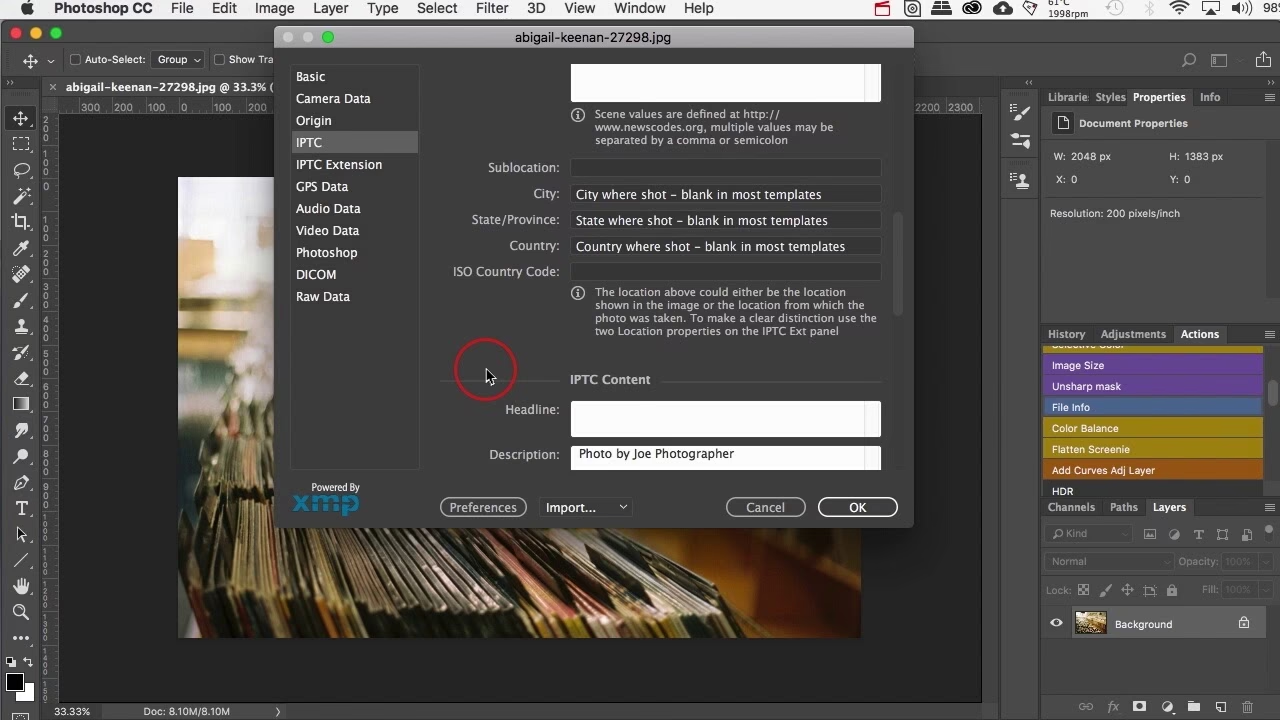

Als Fotograf oder Bildbearbeiter in Adobe Photoshop stehen Sie regelmäßig vor der Aufgabe, Ihre fertigen Werke zu exportieren. Doch dabei gibt es eine entscheidende Komponente, die oft übersehen wird: die Metadaten. Metadaten sind die unsichtbaren Informationen, die in Ihrer Bilddatei eingebettet sind – von den Kameraeinstellungen (EXIF) über Urheberrechtsinformationen (IPTC) bis hin zu Schlüsselwörtern und Standortdaten (XMP). Sie sind für die Organisation, Archivierung und den Schutz Ihrer Bilder unerlässlich. Das Verhalten von Photoshop beim Exportieren in Bezug auf Metadaten ist jedoch nicht immer intuitiv, da verschiedene Exportmethoden sich hier stark unterscheiden. Dieser Artikel beleuchtet die gängigen Exportoptionen und erklärt, wie jede einzelne mit Ihren wertvollen Metadaten umgeht.

Warum sind Metadaten wichtig?
Bevor wir uns den Exportmethoden widmen, ist es wichtig zu verstehen, warum Metadaten so eine große Rolle spielen:
- Urheberrechtsschutz: Metadaten können Informationen über den Urheber, Kontaktinformationen und Nutzungsbedingungen enthalten. Das ist entscheidend, um Ihre Rechte zu schützen und sicherzustellen, dass Sie für Ihre Arbeit anerkannt werden.
- Organisation und Suche: Metadaten wie Stichwörter, Bewertungen, Farbmarkierungen oder Beschreibungen helfen Ihnen (und anderen), Bilder in großen Archiven schnell zu finden und zu katalogisieren.
- Technische Details: EXIF-Daten liefern Informationen über die Kamera, das Objektiv, Belichtungszeit, Blende, ISO und mehr. Diese sind nützlich für die Analyse Ihrer Aufnahmetechnik oder für die Fehlersuche.
- Standortinformationen: GPS-Daten können direkt in den Metadaten gespeichert werden und zeigen, wo ein Bild aufgenommen wurde.
- Web-Optimierung und SEO: Suchmaschinen können Metadaten lesen, um den Inhalt eines Bildes besser zu verstehen, was für die Sichtbarkeit in der Bildersuche wichtig sein kann.
Das versehentliche Entfernen von Metadaten kann somit zu Problemen bei der Verwaltung Ihrer Bilder, rechtlichen Schwierigkeiten oder dem Verlust wichtiger technischer Informationen führen.
Die Exportmethoden in Photoshop und ihre Metadaten-Behandlung
Photoshop bietet mehrere Wege, ein Bild zu exportieren oder zu speichern. Die drei gängigsten sind „Speichern unter“ / „Kopie speichern“, „Exportieren als“ und „Für Web speichern (Legacy)“. Jede Methode hat ihre eigenen Stärken und Schwächen, insbesondere im Hinblick auf Metadaten.
1. „Speichern unter“ / „Kopie speichern“
Dies ist oft die Standardmethode, um eine Datei in einem anderen Format zu speichern oder eine separate Kopie zu erstellen, ohne die Originaldatei zu überschreiben.
Metadaten-Verhalten: Diese Methode ist die zuverlässigste, wenn Sie sicherstellen möchten, dass alle Metadaten erhalten bleiben. Egal ob EXIF, IPTC oder XMP – die beim Speichern unter oder als Kopie erstellte Datei enthält in der Regel die vollständigen Metadaten, die im Originalbild oder im aktuellen Photoshop-Dokument vorhanden sind.
Typische Formate: JPEG, TIFF, PSD, PSB (Großes Dokumentenformat), PNG, DNG, etc.
Anwendungsfälle:
- Speichern der Master-Datei oder einer hochauflösenden Kopie.
- Erstellen von Dateien für den Druck.
- Archivierung von Bildern mit allen Originaldaten.
- Weitergabe von Dateien an andere Fotografen oder Bildbearbeiter, die die Metadaten benötigen.
Wenn der Erhalt *aller* Metadaten Ihre höchste Priorität hat, ist „Speichern unter“ oder „Kopie speichern“ die Methode der Wahl.
2. „Exportieren als“
Die Funktion „Exportieren als“ (oft über das Menü „Datei“ > „Exportieren“ > „Exportieren als...“ erreichbar) ist darauf ausgelegt, Bilder schnell und effizient für die Verwendung im Web oder auf digitalen Geräten zu optimieren. Sie bietet eine schnelle Vorschau und Einstellungen für verschiedene Formate.
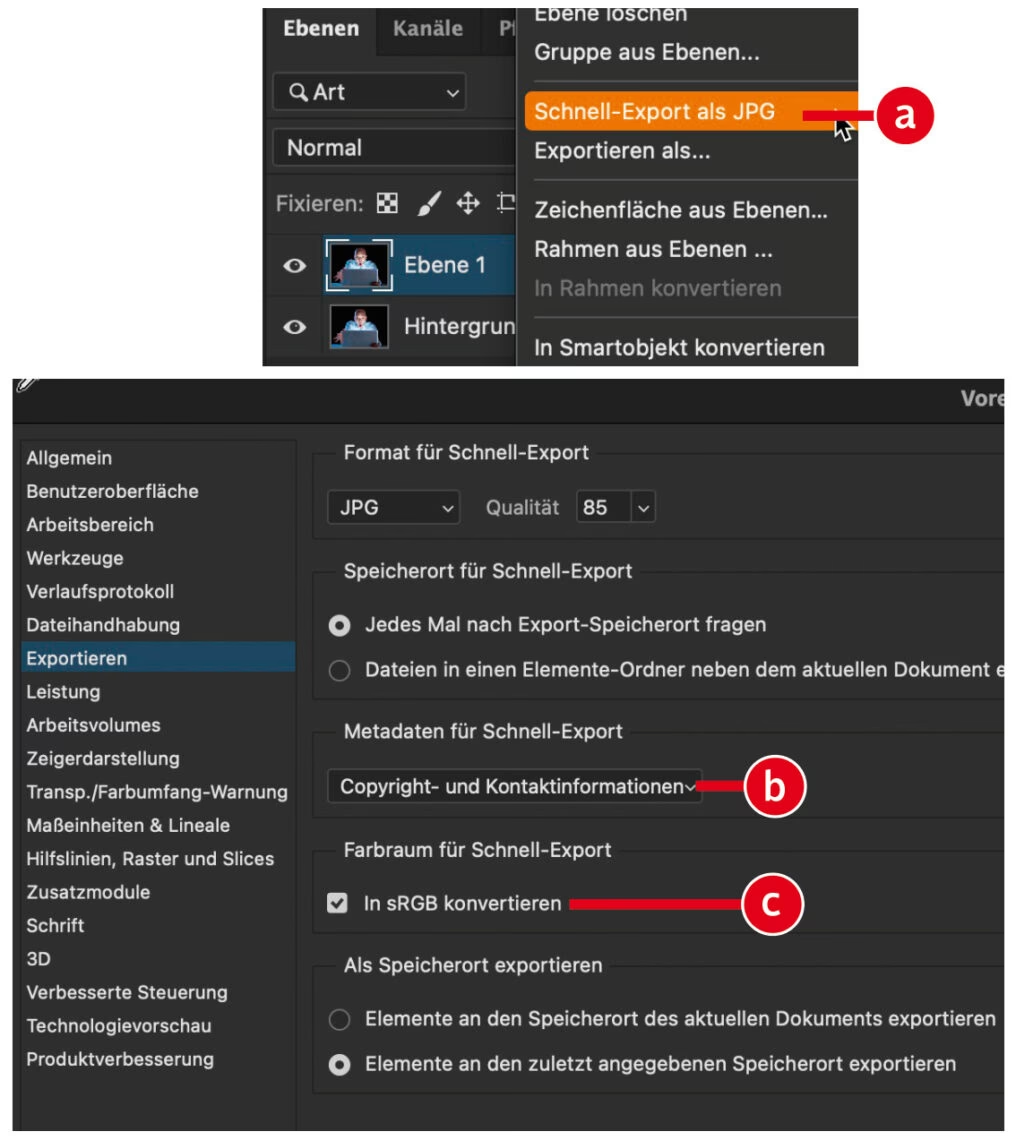
Metadaten-Verhalten: Diese Methode entfernt die meisten Metadaten. Standardmäßig werden viele Metadaten herausgefiltert, um die Dateigröße zu reduzieren und die Privatsphäre zu wahren (z.B. keine GPS-Daten). Photoshop bietet hier nur sehr begrenzte Optionen in Bezug auf Metadaten:
- Keine Metadaten: Sämtliche Metadaten werden aus der exportierten Datei entfernt.
- Nur Urheberrecht und Kontaktinformationen: Es werden nur grundlegende Metadaten zum Urheber und seinen Kontaktdaten beibehalten. Alle anderen Informationen (EXIF, XMP außer Urheberrecht/Kontakt) werden entfernt.
Dies macht „Exportieren als“ weniger geeignet, wenn Sie umfassende Metadaten wie Kameraeinstellungen oder detaillierte Stichwörter benötigen.
Typische Formate: JPEG, PNG, GIF, SVG.
Anwendungsfälle:
- Schnelles Exportieren von Bildern für Websites oder soziale Medien, bei denen Dateigröße und Ladegeschwindigkeit wichtig sind.
- Erstellen von Grafiken oder Icons.
- Wenn Sie bewusst nur minimale oder gar keine Metadaten weitergeben möchten.
Verwenden Sie „Exportieren als“ mit Bedacht, wenn Metadaten für Sie wichtig sind, da diese standardmäßig stark reduziert oder entfernt werden.
3. „Für Web speichern (Legacy)“
Obwohl diese Funktion in neueren Photoshop-Versionen als „Legacy“ (veraltet) gekennzeichnet ist und durch „Exportieren als“ ersetzt werden soll, wird sie aus Kompatibilitätsgründen und wegen bestimmter Funktionen, die „Exportieren als“ nicht bietet, weiterhin angeboten. Eine dieser Funktionen ist die detailliertere Kontrolle über Metadaten.
Metadaten-Verhalten: Im Gegensatz zu „Exportieren als“ bietet „Für Web speichern (Legacy)“ mehr Metadaten-Optionen. Sie finden im Dialogfenster ein Dropdown-Menü speziell für Metadaten. Hier haben Sie folgende Auswahlmöglichkeiten:
- Keine: Entfernt alle Metadaten.
- Nur Urheberrecht: Behält nur die grundlegenden Urheberrechtsinformationen bei.
- Urheberrecht und Kontaktinformationen: Behält Urheberrecht und Kontaktdaten bei (ähnlich der zweiten Option bei „Exportieren als“).
- Alle außer Kamerainformationen (EXIF): Eine sehr nützliche Option! Sie entfernt die technischen EXIF-Daten (Kamera, Belichtung etc.), behält aber IPTC- und XMP-Daten wie Urheberrecht, Stichwörter, Beschreibung, Standort etc. bei. Dies ist oft ein guter Kompromiss für die Webnutzung, wenn Sie Urheberrecht und Organisation erhalten, aber keine unnötigen technischen Details preisgeben möchten.
- Alle Metadaten: Behält alle im Bild vorhandenen Metadaten bei (EXIF, IPTC, XMP).
Diese granularen Optionen machen „Für Web speichern (Legacy)“ oft zur bevorzugten Methode für Fotografen, die Bilder für das Web optimieren, aber dennoch bestimmte Metadaten (wie Urheberrecht, Stichwörter) beibehalten möchten.
Typische Formate: JPEG, PNG (mit 8-bit oder 24-bit Transparenz), GIF, WBMP.
Anwendungsfälle:
- Optimieren von Bildern für das Web mit präziser Kontrolle über Dateigröße und Qualität.
- Erstellen von Webgrafiken mit spezifischen Anforderungen (z.B. 8-bit PNG mit Transparenz).
- Exportieren von Bildern für Online-Galerien oder Stock-Agenturen, die bestimmte Metadaten erfordern, aber eine Web-optimierte Datei wünschen.
Obwohl als „Legacy“ gekennzeichnet, ist diese Funktion für viele Fotografen aufgrund der Metadaten-Optionen und der präzisen Komprimierungseinstellungen weiterhin unverzichtbar.
Vergleichstabelle der Exportmethoden und Metadaten
Um die Unterschiede zu verdeutlichen, hier eine Zusammenfassung:
| Methode | Zugang | Metadaten-Standardverhalten | Metadaten-Optionen | Wichtigste Formate | Typischer Anwendungsfall |
|---|---|---|---|---|---|
| Speichern unter / Kopie speichern | Datei > Speichern unter / Kopie speichern | Behält alle Metadaten | Keine direkten Optionen zum Entfernen während des Speicherns (muss vorher in Dateiinfo erfolgen) | JPEG, TIFF, PSD, PNG, DNG | Archivierung, Druck, Weitergabe vollständiger Dateien |
| Exportieren als | Datei > Exportieren > Exportieren als... | Entfernt die meisten Metadaten | Keine / Nur Urheberrecht und Kontaktinformationen | JPEG, PNG, GIF, SVG | Schneller Web-Export, geringe Dateigröße |
| Für Web speichern (Legacy) | Datei > Exportieren > Für Web speichern (Legacy)... | Entfernt Metadaten (Standard: Keine) | Keine / Nur Urheberrecht / Urheberrecht und Kontaktinformationen / Alle außer Kamerainformationen (EXIF) / Alle Metadaten | JPEG, PNG, GIF, WBMP | Optimierter Web-Export mit präziser Metadaten-Kontrolle, spezifische PNG-Optionen |
Häufig gestellte Fragen
Welche Methode sollte ich wählen, um sicherzustellen, dass meine Urheberrechtsinformationen erhalten bleiben?
Wenn Sie *alle* Metadaten, einschließlich Urheberrecht, behalten möchten, verwenden Sie „Speichern unter“ oder „Kopie speichern“. Wenn Sie für das Web optimieren und nur Urheberrecht und Kontaktinformationen oder alle Metadaten beibehalten möchten, ist „Für Web speichern (Legacy)“ die beste Wahl, da es spezifische Optionen dafür bietet. „Exportieren als“ behält nur sehr begrenzt Urheberrecht und Kontaktinformationen bei.
Ich möchte meine Bilder für meine Website optimieren, aber Stichwörter und Urheberrecht behalten. Welche Methode nutze ich?
„Für Web speichern (Legacy)“ ist hierfür ideal. Wählen Sie im Metadaten-Dropdown die Option „Alle außer Kamerainformationen (EXIF)“ oder „Alle Metadaten“, je nachdem, ob Sie die EXIF-Daten entfernen möchten oder nicht. Diese Methode bietet auch die besten Komprimierungsoptionen für das Web.
Entfernt „Exportieren als“ wirklich ALLE Metadaten?
Wenn Sie die Option „Keine Metadaten“ wählen, werden die meisten gängigen Metadaten-Standards (EXIF, IPTC, XMP) entfernt. Es ist die aggressivste Methode zur Metadaten-Reduzierung nach dem manuellen Löschen über die Dateiinformationen.
Kann ich Metadaten in Photoshop bearbeiten, bevor ich exportiere?
Ja, Sie können Metadaten in Photoshop über das Menü „Datei“ > „Dateiinformationen...“ (oder Strg+Alt+Umschalt+I / Cmd+Option+Shift+I) hinzufügen oder bearbeiten. Diese Änderungen werden dann je nach gewählter Exportmethode in der Ausgabedatei gespeichert oder entfernt.
Fazit
Die Wahl der richtigen Exportmethode in Photoshop hängt stark davon ab, was Sie mit Ihren Metadaten machen möchten. Für die Archivierung oder Weitergabe von Dateien, die alle Informationen enthalten sollen, sind „Speichern unter“ und „Kopie speichern“ unverzichtbar. Für schnelle, stark optimierte Web-Exporte, bei denen Metadaten keine oder nur eine untergeordnete Rolle spielen, ist „Exportieren als“ geeignet. Wenn Sie jedoch Bilder für das Web optimieren möchten und dabei präzise Kontrolle über welche Metadaten erhalten bleiben sollen (insbesondere Urheberrecht, Kontakt, Stichwörter), bietet „Für Web speichern (Legacy)“ die flexibelsten Optionen. Verstehen Sie die Unterschiede zwischen diesen Methoden, um sicherzustellen, dass Ihre Bilder nicht nur optisch perfekt sind, sondern auch die notwendigen Informationen enthalten oder eben nicht enthalten, je nach Verwendungszweck.
Hat dich der Artikel Export aus Photoshop: Metadaten bewahren interessiert? Schau auch in die Kategorie Fotografie rein – dort findest du mehr ähnliche Inhalte!