


In der digitalen Bildbearbeitung mit Adobe Photoshop ist die präzise Auswahl bestimmter Bildbereiche oft entscheidend für das Endergebnis. Ob du nur die hellen Lichter, die mittleren Grautöne oder eben die dunklen Schatten und schwarzen Bereiche bearbeiten möchtest – Photoshop bietet eine Vielzahl von Werkzeugen. Eine besonders schnelle Methode, um eine Auswahl der dunklen Töne zu erstellen, nutzt die in jedem Bild vorhandenen Farbkanäle. Diese Technik ist schnell und effizient, erfordert jedoch ein Verständnis dafür, was genau sie auswählt und wann sie am besten eingesetzt wird.
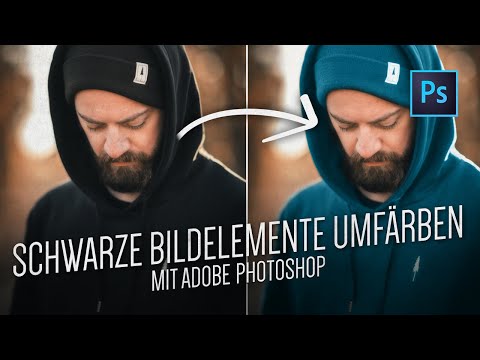
Die Notwendigkeit, dunkle Bereiche zu isolieren, kann vielfältig sein: Vielleicht möchtest du nur die Schatten aufhellen (sogenanntes Dodging auf digitaler Ebene), den Kontrast in den dunklen Partien erhöhen, selektiv Rauschen in den Schatten reduzieren oder kreative Effekte anwenden, die nur die dunkelsten Bildteile betreffen. Während Photoshop fortgeschrittene Auswahlmethoden wie 'Farbbereich' oder die Arbeit mit Luminanzmasken bietet, gibt es einen Trick, der auf einer einfachen Tastenkombination basiert und eine schnelle Basisauswahl der dunklen Töne liefert.

Die schnelle Methode: Kanäle nutzen
Der Kern dieser schnellen Auswahlmethode liegt in der Nutzung der Luminanzinformationen des Bildes, die in den Farbkanälen gespeichert sind. Jedes RGB-Bild besteht aus einem Rot-, einem Grün- und einem Blaukanal, die zusammen das Gesamtbild ergeben. Es gibt auch einen sogenannten Kompositkanal, der die Luminanz, also die Helligkeit, des Gesamtbildes repräsentiert. Dieser Luminanzkanal ist der Schlüssel zur schnellen Auswahl von Lichtern und Schatten.
Die Tastenkombination, um eine Auswahl basierend auf diesem Kompositkanal zu laden, ist Strg + Alt + 2 (unter Windows) oder Cmd + Option + 2 (unter macOS). Wenn du diese Tastenkombination drückst, lädt Photoshop eine Auswahl, die auf der Helligkeit des Bildes basiert. Genauer gesagt, wählt diese Kombination die hellsten Bereiche des Bildes aus. Die Intensität der Auswahl (wie stark ein Pixel ausgewählt ist) korreliert direkt mit der Helligkeit des Pixels: Sehr helle Pixel sind vollständig ausgewählt, während dunkle Pixel gar nicht oder nur sehr schwach ausgewählt sind. Im Prinzip hast du nach diesem Schritt eine Luminanzauswahl der Lichter.
Das Ziel ist jedoch, die *dunklen* Töne oder Schatten auszuwählen, nicht die Lichter. Hier kommt der zweite Teil der Tastenkombination ins Spiel. Um die Auswahl umzukehren, also aus der Auswahl der Lichter eine Auswahl der Schatten zu machen, verwendest du die Funktion 'Auswahl umkehren'. Die Tastenkombination dafür ist Strg + Umschalt + I (unter Windows) oder Cmd + Umschalt + I (unter macOS).
Wenn du also zuerst Strg + Alt + 2 drückst, um die Lichter auszuwählen, und direkt danach Strg + Umschalt + I drückst, um die Auswahl umzukehren, hast du eine Auswahl erstellt, die die dunklen Bereiche des Bildes umfasst. Die dunkelsten Pixel sind nun am stärksten ausgewählt, während helle Pixel gar nicht oder nur sehr schwach ausgewählt sind. Dies ist eine unglaublich schnelle Methode, um eine Grundlage für die Bearbeitung von Schatten zu schaffen.
Warum ist das nicht "nur" Schwarz?
Es ist wichtig zu verstehen, dass diese Methode eine Auswahl der *dunklen Töne* oder *Schatten* erstellt, nicht eine Auswahl, die *nur* reines Schwarz (also Pixel mit dem RGB-Wert 0,0,0 oder im CMYK-Modus K=100%) umfasst. Der Grund dafür liegt in der Natur der Luminanzauswahl. Die Auswahl basiert auf der Helligkeit der Pixel. Alle Pixel, die eine geringe Helligkeit aufweisen – seien es sehr dunkle Grautöne, dunkle Farben oder tatsächlich reines Schwarz – werden in diese Auswahl einbezogen. Je dunkler ein Pixel ist, desto stärker wird es ausgewählt.
Stell dir ein Bild vor, das neben reinem Schwarz auch sehr dunkles Blau oder Dunkelrot enthält. Die Luminanzauswahl der Schatten wird nicht nur das reine Schwarz erfassen, sondern auch diese dunklen Farbtöne, da ihre Helligkeit gering ist. Ebenso werden sehr dunkle Graustufen vollständig ausgewählt. Die Auswahl ist also ein Spektrum, das die gesamten Schatten und dunklen Mitteltöne abdeckt, nicht eine binäre Maske, die nur reines Schwarz erfasst.
Zudem ist die Auswahl, die mit dieser Methode erstellt wird, eine weiche, sogenannte gefiederte Auswahl. Das bedeutet, der Übergang zwischen ausgewählten und nicht ausgewählten Bereichen ist nicht hart, sondern sanft. Dies ist in der Regel wünschenswert für Bildbearbeitungen, da es harte Kanten vermeidet und Bearbeitungen natürlicher aussehen lässt. Für eine Auswahl, die *exakt* nur reines Schwarz erfasst, wäre diese Methode daher nicht geeignet. Solche präzisen, farbbasierten Auswahlen erfordern andere Werkzeuge in Photoshop, wie z.B. die Funktion 'Farbbereich' oder komplexere Maskierungstechniken.
Wann ist diese Methode nützlich?
Obwohl diese Methode nicht *nur* reines Schwarz auswählt, ist sie für viele Anwendungsfälle in der Fotobearbeitung äußerst praktisch und schnell. Hier sind einige Szenarien, in denen die Auswahl der dunklen Töne mittels Kanälen sehr nützlich ist:
- Aufhellen von Schatten (Dodging): Du kannst eine Gradationskurve oder eine Belichtungsanpassungsebene erstellen und diese Auswahl als Maske verwenden. Änderungen, die du an dieser Ebene vornimmst, wirken sich dann proportional zur Dunkelheit auf die Schatten aus – die dunkelsten Bereiche werden am stärksten beeinflusst, während die hellen Lichter unberührt bleiben.
- Kontrastanpassungen: Manchmal möchtest du den Kontrast speziell in den dunklen Bildbereichen anpassen, ohne die Mitteltöne oder Lichter zu beeinflussen. Die Kanalauswahl der Schatten bietet hierfür eine ideale Maske.
- Rauschreduzierung: Rauschen ist in dunklen Bildbereichen oft am auffälligsten. Mit dieser Auswahl kannst du selektiv Rauschreduzierungsfilter auf die Schatten anwenden.
- Farbkorrektur in Schatten: Möchtest du den Schatten einen bestimmten Farbton geben (z.B. kühlere Schatten für Landschaftsaufnahmen)? Mit der Auswahl der dunklen Töne kannst du Farbanpassungen gezielt auf diese Bereiche anwenden.
- Erstellen von Luminanzmasken: Diese schnelle Auswahl ist oft der Ausgangspunkt für die Erstellung komplexerer Luminanzmasken, die eine sehr feine Kontrolle über die Bearbeitung verschiedener Helligkeitsbereiche ermöglichen.
Die Stärke dieser Methode liegt in ihrer Geschwindigkeit und Einfachheit. Mit nur zwei Tastenkombinationen erhältst du eine brauchbare Maske für deine Schatten. Sie ist perfekt für schnelle, iterative Bearbeitungsschritte, bei denen eine pixelgenaue Auswahl von reinem Schwarz nicht erforderlich ist, sondern eine globale Anpassung der dunklen Töne gewünscht wird.
Alternativen und weitere Überlegungen
Wie bereits erwähnt, gibt es in Photoshop auch andere, präzisere Methoden zur Auswahl spezifischer Farben oder Helligkeitsbereiche. Die Funktion 'Farbbereich' (Menü: Auswahl > Farbbereich) ermöglicht es dir beispielsweise, eine bestimmte Farbe oder einen bestimmten Helligkeitsbereich (Lichter, Mitteltöne, Schatten) auszuwählen und die Toleranz sowie die Weichheit des Übergangs genau einzustellen. Innerhalb von 'Farbbereich' könntest du versuchen, Schwarz auszuwählen, aber selbst hier ist es oft schwierig, *nur* reines Schwarz zu erwischen, insbesondere bei komprimierten Bildformaten (wie JPEG) oder Bildern mit viel Rauschen, wo reines Schwarz selten als homogener Bereich vorkommt.
Für die Auswahl von *exakt* reinem Schwarz müsste man oft den Schwellenwert-Befehl (Bild > Korrekturen > Schwellenwert) in Kombination mit einem Kanal verwenden, um eine harte Maske zu erstellen. Diese Methode ist jedoch destruktiv, wenn sie direkt angewendet wird, und erfordert ein tieferes Verständnis der Kanäle und Masken.
Die schnelle Kanalauswahl der Schatten via Strg + Alt + 2 und Strg + Umschalt + I positioniert sich als Mittelweg: Sie ist nicht so präzise wie 'Farbbereich' für spezifische Farbtöne oder Schwellenwert für reines Schwarz, aber sie ist ungleich schneller und liefert eine exzellente Ausgangsbasis für alle Bearbeitungen, die sich an der Luminanz der dunklen Bildteile orientieren.
Vergleich: Kanalauswahl vs. Auswahl von reinem Schwarz
| Merkmal | Kanalauswahl (Schatten) | Auswahl von reinem Schwarz |
|---|---|---|
| Methode | Strg/Cmd + Alt/Option + 2, dann Strg/Cmd + Umschalt + I (Luminanzbasiert) | Z.B. Farbbereich, Schwellenwert auf Kanälen (Farb-/Wert-basiert) |
| Was wird ausgewählt? | Dunkle Töne / Schatten (Spektrum basierend auf Helligkeit) | Ideal: Pixel mit exaktem Schwarz-Wert (oft schwierig in der Praxis) |
| Präzision | Luminanzpräzision, nicht Farbwertspräzision | Potenziell sehr hoch für exakte Werte, aber anfällig für Bildrauschen/Artefakte |
| Geschwindigkeit | Extrem schnell (zwei Tastenkombinationen) | Benötigt mehr Klicks und Einstellungen |
| Art der Auswahl | Gefiedert (weiche Übergänge) | Kann hart oder gefiedert sein, je nach Methode |
| Anwendungsfall | Globale Anpassung der Schatten, selektive Korrekturen basierend auf Helligkeit | Isolierung spezifischer schwarzer Elemente (z.B. Text), Erstellung harter Masken |
Häufig gestellte Fragen (FAQ)
Frage: Wählt diese Methode wirklich nur reines Schwarz aus?
Antwort: Nein, wie ausführlich besprochen, wählt diese Methode die dunklen Töne oder Schatten basierend auf ihrer Helligkeit (Luminanz) aus. Sie erfasst das gesamte Spektrum von sehr dunklem Grau bis hin zu reinem Schwarz sowie dunkle Farbtöne.
Frage: Ist die Auswahl präzise genug für professionelle Arbeit?
Antwort: Absolut. Für viele Zwecke, insbesondere das selektive Bearbeiten von Schatten und Lichtern, ist eine Luminanzauswahl nicht nur ausreichend, sondern oft sogar besser geeignet als eine harte Auswahl, da sie weiche Übergänge ermöglicht. Für pixelgenaue Masken spezifischer Objekte oder Farben gibt es jedoch andere, präzisere Werkzeuge.
Frage: Kann ich die Auswahl nach der Tastenkombination noch verfeinern?
Antwort: Ja. Nachdem du die Auswahl mit Strg + Alt + 2 und Strg + Umschalt + I erstellt hast, kannst du sie mit den Werkzeugen im Menü 'Auswählen' oder 'Auswählen und Maskieren' (Select and Mask) weiter bearbeiten, z.B. weicher machen, erweitern, verkleinern oder manuell mit einem Auswahlwerkzeug hinzufügen/subtrahieren.
Frage: Gibt es eine ähnliche Tastenkombination für die Lichter oder Mitteltöne?
Antwort: Ja, Strg + Alt + 2 wählt die Lichter aus. Für die Mitteltöne musst du komplexere Luminanzmasken erstellen, oft durch Berechnungen zwischen der Lichter- und der Schattenauswahl oder durch die Nutzung von Gradationskurven als Maske.
Frage: Ist diese Methode destruktiv für mein Bild?
Antwort: Nein. Das Laden einer Auswahl ändert nichts an den Pixeln deines Bildes. Die Auswahl ist lediglich eine temporäre Maske, die du dann für nicht-destruktive Anpassungsebenen (wie Gradationskurven oder Farbbalance) nutzen solltest, um dein Bild zu bearbeiten.
Zusammenfassend lässt sich sagen, dass die Tastenkombination Strg + Alt + 2 gefolgt von Strg + Umschalt + I eine exzellente, schnelle Methode in Photoshop ist, um eine Auswahl der dunklen Töne und Schatten deines Bildes zu erstellen. Sie wählt zwar nicht *nur* reines Schwarz aus, liefert aber eine sehr nützliche Luminanzmaske, die für zahlreiche Bearbeitungsaufgaben in der Fotografie unerlässlich ist. Meistere diese einfache Kombination, und du wirst feststellen, wie viel schneller du bestimmte Anpassungen an deinen Bildern vornehmen kannst.
Hat dich der Artikel Dunkle Töne schnell auswählen in Photoshop interessiert? Schau auch in die Kategorie Photoshop rein – dort findest du mehr ähnliche Inhalte!