
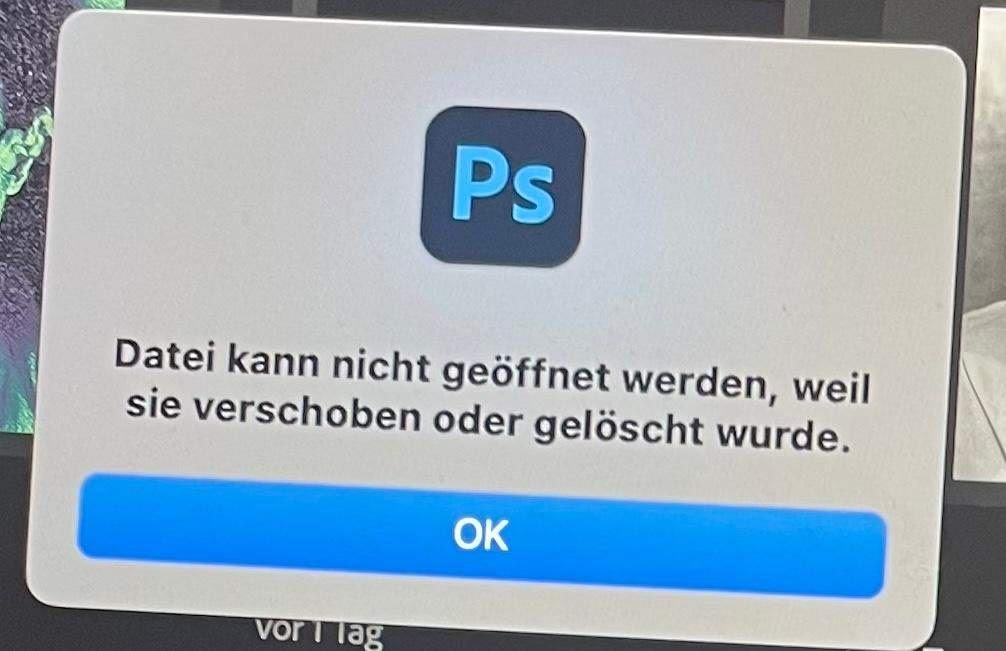

Wenn Photoshop plötzlich die Zusammenarbeit verweigert und Bilder nicht öffnet oder sogar das gesamte System zum Absturz bringt, ist das für jeden Fotografen und Designer ein Albtraum. Besonders ärgerlich wird es, wenn dieses Problem unerwartet nach einem Software-Update auftritt und wichtige Fristen einzuhalten sind. Glücklicherweise gibt es oft klare Gründe für solche Probleme und systematische Schritte zur Fehlerbehebung.

Häufige Gründe, warum Photoshop Bilder nicht öffnet oder abstürzt
Die Ursachen dafür, dass Photoshop keine Bilder öffnet, können vielfältig sein. Einige der häufigsten Gründe sind:
- Softwarefehler (Bugs): Insbesondere nach der Veröffentlichung neuer Updates können sich Fehler einschleichen, die bestimmte Funktionen beeinträchtigen.
- Inkompatibilitäten: Probleme können auftreten, wenn Photoshop, das Betriebssystem (wie macOS Ventura im beschriebenen Fall) und andere integrierte Adobe-Anwendungen wie Bridge und Camera Raw nicht optimal zusammenarbeiten.
- Beschädigte Voreinstellungen: Die Konfigurationsdateien von Photoshop oder Camera Raw können korrupt werden und Fehlverhalten verursachen.
- Probleme mit der Grafikhardware/-treiber: Photoshop nutzt die Grafikkarte intensiv. Veraltete oder fehlerhafte Grafiktreiber oder Konflikte mit der GPU-Beschleunigung sind eine häufige Ursache für Abstürze und Anzeigeprobleme.
- Beschädigte Bilddateien: Manchmal liegt das Problem nicht bei Photoshop, sondern bei der Bilddatei selbst, die fehlerhaft gespeichert wurde oder korrupt ist.
- Unzureichende Systemressourcen: Obwohl Systeme mit 32 GB RAM in der Regel mehr als ausreichend sind, können extrem große Dateien oder komplexe Projekte Engpässe bei RAM oder Speicherplatz verursachen.
- Konflikte mit Plugins oder Drittanbieter-Software: Installierte Erweiterungen oder andere Programme, die im Hintergrund laufen, können mit Photoshop in Konflikt geraten.
- Probleme mit Zugriffsrechten: Photoshop benötigt bestimmte Berechtigungen, um auf Dateien und Ordner zuzugreifen.
Der spezifische Fall: Absturz beim Öffnen von RAW aus Bridge/ACR unter macOS
Das vom Benutzer beschriebene Szenario, bei dem das System komplett einfriert, nachdem versucht wurde, eine RAW-Datei aus Bridge über Camera Raw zu öffnen, und die Meldung "verifying adobe photoshop..." erscheint, ist besonders schwerwiegend. Dieses Verhalten, das das gesamte System zum Stillstand bringt und sogar einen erzwungenen Neustart erfordert, deutet auf einen tief liegenden Systemkonflikt hin. Solche Probleme treten überproportional oft nach Updates auf, sowohl von Adobe-Software als auch vom Betriebssystem. Die Meldung "verifying adobe photoshop..." kann auf eine Blockade im Initialisierungsprozess von Photoshop hindeuten, möglicherweise im Zusammenhang mit der Überprüfung von Lizenzen, der Interaktion mit kritischen Systemdiensten oder der Vorbereitung der Grafikhardware. Die Tatsache, dass Bridge, Camera Raw und Photoshop beteiligt sind, sowie die spezifische Dateiformat (RAW) und das Betriebssystem (macOS Ventura), grenzen die möglichen Ursachen auf Probleme im Zusammenspiel dieser Komponenten ein. Das wiederholte Auftreten des Problems nach sechs Monaten bei einem ähnlichen Updatezyklus verstärkt die Vermutung, dass es sich um einen Bug handelt, der unter bestimmten Bedingungen (z.B. spezifische Hardware-Konfiguration, installierte Software) auftritt.
Schritt-für-Schritt-Anleitung zur Fehlerbehebung
Wenn Sie mit Problemen konfrontiert sind, bei denen Photoshop Bilder nicht öffnet oder abstürzt, gehen Sie am besten systematisch vor, um die Ursache zu finden und zu beheben:
1. System neu starten
Ob es banal klingt oder nicht, ein einfacher Neustart des Computers kann viele temporäre Softwarekonflikte oder Speicherprobleme beheben. Dies sollte immer der erste Schritt bei unerklärlichem Verhalten von Software sein. Fahren Sie Ihren Mac oder PC vollständig herunter und starten Sie ihn neu.
2. Adobe-Anwendungen und macOS aktualisieren
Stellen Sie sicher, dass alle beteiligten Adobe-Anwendungen – Photoshop, Bridge und Camera Raw – sowie Ihr Betriebssystem (macOS Ventura) auf dem allerneuesten Stand sind. Adobe veröffentlicht regelmäßig Updates, die bekannte Bugs beheben, die genau solche Probleme verursachen können. Öffnen Sie die Creative Cloud Desktop App und prüfen Sie unter "Apps" auf verfügbare Updates. Gehen Sie unter macOS in den "Systemeinstellungen" zu "Allgemein" und dann "Softwareupdate", um das Betriebssystem zu aktualisieren. Manchmal löst erst die Kombination aus aktuellen Adobe-Apps und aktuellem OS das Problem.
3. Photoshop-Voreinstellungen zurücksetzen
Beschädigte Voreinstellungsdateien sind eine sehr häufige Ursache für seltsames oder fehlerhaftes Verhalten in Photoshop. Das Zurücksetzen auf die Standardeinstellungen kann viele Probleme beheben. Um die Voreinstellungen beim Start von Photoshop zurückzusetzen, halten Sie sofort nach dem Klicken auf das Photoshop-Symbol die Tasten Cmd+Option+Shift (Mac) oder Ctrl+Alt+Shift (Windows) gedrückt, bis ein Dialogfeld erscheint, das Sie fragt, ob die Voreinstellungsdateien gelöscht werden sollen. Bestätigen Sie dies. Beachten Sie, dass dadurch alle Ihre benutzerdefinierten Einstellungen, wie z.B. Arbeitsbereiche, Tastaturbefehle und Plugin-Einstellungen, verloren gehen. Es ist ratsam, Ihre Voreinstellungen regelmäßig zu sichern, falls Sie sie später wiederherstellen möchten. Für Camera Raw können Sie die Einstellungen meist innerhalb von ACR selbst zurücksetzen.
4. Grafikprozessor-Einstellungen prüfen/deaktivieren
Probleme mit dem Grafikprozessor (GPU) oder seinen Treibern sind eine Hauptursache für Abstürze, Anzeigefehler und Leistungsprobleme in Photoshop. Gehen Sie in Photoshop zu "Einstellungen" (oder "Voreinstellungen") > "Leistung". Deaktivieren Sie testweise die Option "Grafikprozessor verwenden". Starten Sie Photoshop neu und versuchen Sie, das Bild erneut zu öffnen. Wenn Photoshop jetzt stabil läuft und die Bilder öffnet, liegt das Problem sehr wahrscheinlich an der Grafikkarte oder dem Treiber. Stellen Sie sicher, dass Ihr Grafiktreiber aktuell ist (unter macOS sind Grafiktreiber Teil der OS-Updates; unter Windows müssen Sie möglicherweise die Website des Grafikkartenherstellers (Nvidia, AMD, Intel) besuchen). Sie können auch versuchen, die "Erweiterten Einstellungen" im Bereich "Leistung" zu ändern, z.B. den "Zeichenmodus" auf "Normal" oder "Standard" zu setzen.
5. Andere Bilddateien testen
Versuchen Sie, verschiedene Bilddateien zu öffnen, idealerweise aus unterschiedlichen Quellen und in verschiedenen Formaten (z.B. ein JPG, ein TIFF und eine andere RAW-Datei). Wenn nur eine bestimmte Datei oder Dateien aus einer bestimmten Quelle Probleme bereiten, könnte die Datei selbst beschädigt sein. Versuchen Sie in diesem Fall, die Originaldatei erneut zu kopieren oder aus einer Sicherung wiederherzustellen.
6. Bridge und Camera Raw isoliert testen
Wenn das Problem beim Öffnen von RAW-Dateien aus Bridge über Camera Raw auftritt, versuchen Sie, diese Komponenten einzeln zu testen. Können Sie Bridge normal starten und durch Ordner navigieren? Können Sie Camera Raw als eigenständige Anwendung starten (falls diese Option verfügbar ist oder Sie eine kompatible Version installiert haben) und eine RAW-Datei direkt darin öffnen? Dies hilft einzugrenzen, ob das Problem spezifisch bei der Übergabe von Bridge an ACR/Photoshop liegt oder ob eine der Anwendungen für sich genommen bereits instabil ist.
7. Zugriffsrechte und Speicherplatz prüfen
Stellen Sie sicher, dass Photoshop und Bridge die notwendigen Berechtigungen haben, um auf die Ordner zuzugreifen, in denen Ihre Bilder und die Auslagerungsdatei (Scratch Disk) gespeichert sind. Unter macOS können Sie dies unter "Systemeinstellungen" > "Datenschutz & Sicherheit" > "Dateien und Ordner" oder "Voller Festplattenzugriff" überprüfen. Stellen Sie außerdem sicher, dass ausreichend freier Speicherplatz auf Ihrem Startvolume und insbesondere auf den als Arbeitsfestplatte zugewiesenen Laufwerken vorhanden ist. Photoshop benötigt viel Platz für temporäre Dateien.
8. In einem neuen Benutzerkonto testen
Erstellen Sie ein neues Benutzerkonto auf Ihrem Mac oder PC und melden Sie sich damit an. Starten Sie Photoshop in diesem neuen Konto und versuchen Sie, die Bilder zu öffnen. Wenn Photoshop im neuen Benutzerkonto ordnungsgemäß funktioniert, liegt das Problem wahrscheinlich an den Einstellungen, Berechtigungen oder Hintergrundprozessen, die spezifisch für Ihr ursprüngliches Benutzerprofil sind.
9. Adobe-Anwendungen neu installieren
Wenn keiner der oben genannten Schritte hilft, kann eine saubere Neuinstallation der Adobe-Anwendungen notwendig sein. Deinstallieren Sie Photoshop, Bridge und Camera Raw über die Creative Cloud Desktop App. Stellen Sie sicher, dass Sie alle relevanten Komponenten entfernen. Starten Sie den Computer neu und installieren Sie die Anwendungen dann über die Creative Cloud App neu.
10. Adobe-Support und Foren konsultieren
Wenn das Problem weiterhin besteht, insbesondere bei komplexen und systemweiten Abstürzen wie dem beschriebenen, ist es ratsam, den offiziellen Adobe-Support zu kontaktieren oder die Adobe Community-Foren zu durchsuchen. Beschreiben Sie Ihr Problem so detailliert wie möglich: Ihre Photoshop-Version, macOS-Version, Hardware-Spezifikationen, die genauen Schritte, die zum Absturz führen, und eventuelle Fehlermeldungen. Es ist sehr wahrscheinlich, dass andere Benutzer ähnliche Probleme haben, und Adobe möglicherweise bereits an einem Fix arbeitet.
Warum treten solche Probleme häufig nach Updates auf?
Software-Updates, obwohl essentiell für Sicherheit und neue Funktionen, können manchmal neue, unerwartete Probleme mit sich bringen. Photoshop ist eine extrem komplexe Anwendung, die tief in das Betriebssystem und die Hardware integriert ist. Ein Update kann:
- Neue Bugs einführen, die bestimmte Arbeitsabläufe stören.
- Inkompatibilitäten mit älteren Betriebssystemversionen oder bestimmten Hardwarekonfigurationen schaffen.
- Änderungen in der Art und Weise vornehmen, wie Photoshop mit anderen Anwendungen oder Systemressourcen interagiert (z.B. Bridge oder Camera Raw).
- Probleme mit der Kompatibilität von Drittanbieter-Plugins verursachen.
- Fehler in der Installationsroutine haben, die zu beschädigten Dateien führen.
Der vom Benutzer beschriebene Absturz beim "verifying adobe photoshop..." könnte auf einen Fehler in der Initialisierungssequenz nach dem Update hindeuten, vielleicht im Zusammenhang mit der Lizenzüberprüfung oder der Vorbereitung kritischer Module, die durch das Update verändert wurden. Die Tatsache, dass das gesamte System einfriert, deutet auf einen sehr niedrigen Systemlevel-Konflikt hin, der oft schwer zu isolieren ist.
Häufig gestellte Fragen (FAQ)
F: Photoshop friert beim Öffnen eines bestimmten Bildes ein. Was kann ich tun?
A:
Versuchen Sie, das Bild in einer anderen Anwendung zu öffnen, um zu prüfen, ob die Datei beschädigt ist. Wenn die Datei intakt zu sein scheint, versuchen Sie, die Photoshop-Voreinstellungen zurückzusetzen und die Grafikprozessor-Einstellungen zu überprüfen, wie oben beschrieben. Es könnte auch ein spezifisches Problem mit dem Dateiformat oder Metadaten geben.
F: Nach einem Update sind alle meine Werkzeuge verschwunden oder verhalten sich seltsam.
A:
Dies ist ein klassisches Symptom für beschädigte Voreinstellungen. Setzen Sie die Photoshop-Voreinstellungen zurück (Schritt 3 oben). Möglicherweise müssen Sie danach Ihren bevorzugten Arbeitsbereich neu einrichten oder laden.
F: Photoshop ist beim Bearbeiten von Bildern sehr langsam, obwohl mein Computer schnell ist.
A:
Prüfen Sie die Leistungseinstellungen in Photoshop (Einstellungen > Leistung). Stellen Sie sicher, dass Photoshop ausreichend RAM zugewiesen ist und dass Ihre Arbeitsfestplatte (Scratch Disk) auf eine schnelle, freie Festplatte eingestellt ist, idealerweise eine SSD, die nicht Ihr Systemlaufwerk ist. Auch die Grafikprozessor-Einstellungen können die Leistung stark beeinflussen.
F: Ich erhalte eine Fehlermeldung bezüglich der Arbeitsfestplatte (Scratch Disk).
A:
Das bedeutet, dass Photoshop nicht genügend Speicherplatz auf dem als Arbeitsfestplatte zugewiesenen Laufwerk findet, um temporäre Dateien zu erstellen. Gehen Sie zu Einstellungen > Arbeitsfestplatten und wählen Sie ein Laufwerk mit ausreichend freiem Speicherplatz aus, oder machen Sie Platz auf dem aktuell zugewiesenen Laufwerk frei. Photoshop benötigt oft ein Vielfaches der Dateigröße des geöffneten Bildes als temporären Speicherplatz.
Probleme beim Öffnen von Bildern in Photoshop sind frustrierend, aber selten unlösbar. Die meisten Probleme lassen sich durch die systematische Anwendung der hier beschriebenen Schritte beheben. Beginnen Sie immer mit den einfachsten Lösungen wie einem Neustart und Updates, bevor Sie zu komplexeren Schritten wie dem Zurücksetzen von Voreinstellungen oder Neuinstallationen übergehen. Dokumentieren Sie die Schritte, die Sie unternehmen, und eventuelle Fehlermeldungen, dies kann bei der weiteren Fehlersuche oder bei der Kontaktaufnahme mit dem Support hilfreich sein.
Hat dich der Artikel Photoshop öffnet keine Bilder: Lösungen interessiert? Schau auch in die Kategorie Ogólny rein – dort findest du mehr ähnliche Inhalte!