

Als Inhaber eines kleinen Unternehmens, insbesondere im E-Commerce-Bereich für Schmuck, oder auch als ambitionierter Hobbyfotograf wissen Sie, wie entscheidend die visuelle Präsentation Ihrer Produkte ist. Ein Schmuckstück wirkt auf einem echten Model oft viel ansprechender und lebendiger als auf einer Schaufensterpuppe oder einem Display. Doch professionelle Model-Shootings können teuer und zeitaufwendig sein. Glücklicherweise bietet uns moderne Bildbearbeitungssoftware wie Adobe Photoshop eine fantastische Alternative: das digitale Montieren von Schmuckstücken auf vorhandene Modelfotos.

Diese Technik ermöglicht es Ihnen, Ihre gesamte Kollektion an verschiedenen Modellen zu präsentieren, ohne jemals ein physisches Shooting organisieren zu müssen. Es ist eine kostengünstige und flexible Methode, um hochwertige und verkaufsfördernde Produktbilder zu erstellen. In diesem Artikel führen wir Sie Schritt für Schritt durch den Prozess, wie Sie eine Halskette (und optional auch Ohrringe) mithilfe von Photoshop realistisch auf das Foto eines Models montieren.
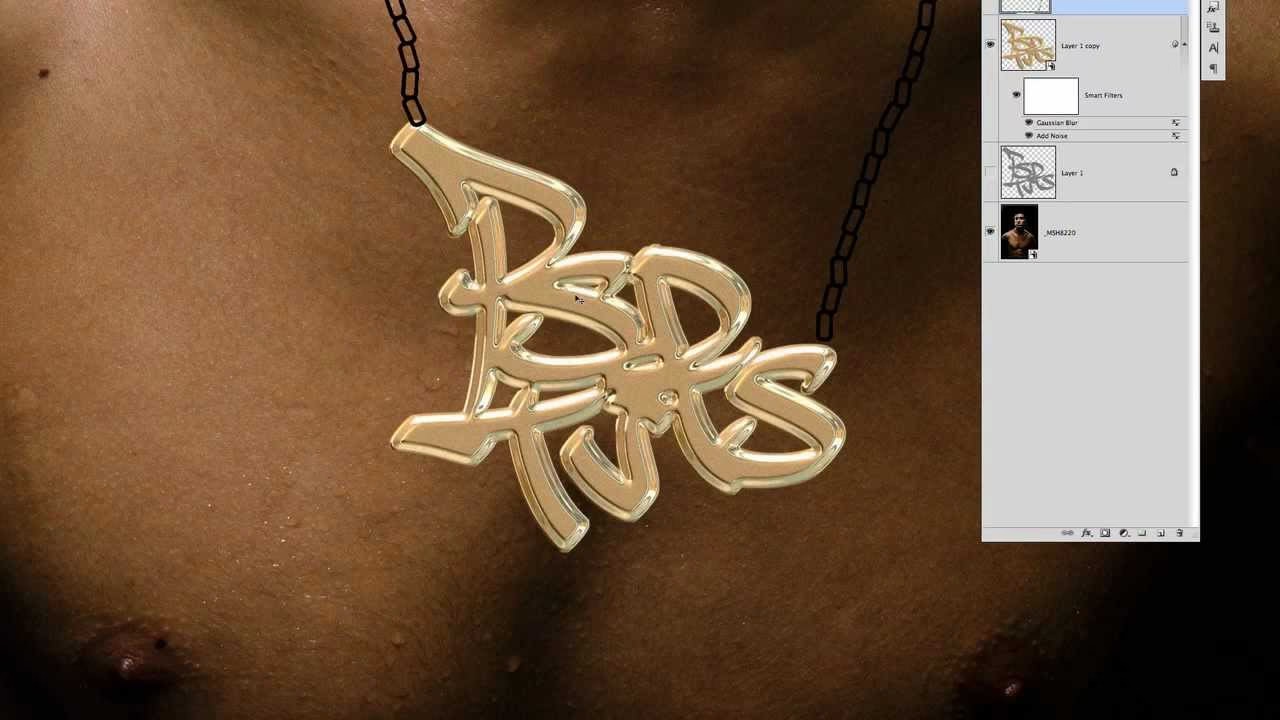
Vorbereitung: Die richtigen Fotos wählen
Bevor Sie mit der Arbeit in Photoshop beginnen, ist die Auswahl der richtigen Ausgangsmaterialien entscheidend. Sie benötigen zwei Hauptbilder:
- Ein Foto eines Models: Dies kann ein eigenes Foto sein oder ein Stockfoto von einer Plattform wie Pixabay, Unsplash oder ähnlichen Seiten. Achten Sie darauf, ein Bild zu wählen, dessen Pose und Beleuchtung gut zum geplanten Schmuckstück passen.
- Ein Foto des Schmuckstücks (Halskette, Ohrringe etc.): Dieses Foto sollte das Schmuckstück klar und gut ausgeleuchtet zeigen. Idealerweise wurde es vor einem einfachen Hintergrund aufgenommen (weiß oder schwarz sind oft am einfachsten zu bearbeiten). Stellen Sie sicher, dass der Schmuck sauber und glänzend ist, bevor Sie das Foto machen. Gute Produktfotos sind die halbe Miete für eine realistische Montage.
Sorgen Sie für gute Beleuchtung bei der Aufnahme Ihres Schmucks, notfalls mit künstlichem Licht. Ein einfarbiger Hintergrund erleichtert später die Auswahl und Freistellung erheblich.
Schritt 1: Bilder in Photoshop importieren
Öffnen Sie Adobe Photoshop auf Ihrem Computer. Gehen Sie im Menü zu Datei > Öffnen und wählen Sie sowohl das Modelfoto als auch das Schmuckfoto aus. Sie können auch die Tastenkombination Strg + O (Cmd + O auf einem Mac) verwenden, um den Öffnen-Dialog aufzurufen. Beide Bilder werden in separaten Registerkarten oder Fenstern in Photoshop geöffnet.
Schritt 2: Die Halskette auswählen
Wechseln Sie zum Tab oder Fenster mit dem Foto der Halskette. Nun müssen Sie das Schmuckstück vom Hintergrund trennen. Photoshop bietet verschiedene Werkzeuge zur Auswahl. Für Objekte wie eine Halskette eignet sich oft das Objektauswahl-Werkzeug (Object Selection Tool), das Sie in der Werkzeugleiste auf der linken Seite finden (oder drücken Sie W, um die Werkzeuggruppe zu aktivieren und ggf. zu wechseln). Zeichnen Sie einfach einen groben Rahmen um die Halskette, und Photoshop versucht, das Objekt automatisch zu erkennen und auszuwählen.
Falls das Objektauswahl-Werkzeug nicht präzise genug ist, können Sie andere Werkzeuge wie das Schnellauswahl-Werkzeug (Quick Selection Tool) oder, für sehr detaillierte Auswahl, das Zeichenstift-Werkzeug (Pen Tool) in Kombination mit einer Ebenenmaske nutzen. Ziel ist es, eine saubere Auswahl der Halskette zu erhalten, idealerweise nur des Teils, der auf dem Model sichtbar sein soll.
Schritt 3: Die Halskette auf das Modelfoto übertragen
Sobald die Halskette ausgewählt ist, kopieren Sie sie. Gehen Sie im Menü zu Bearbeiten > Kopieren (oder verwenden Sie Strg + C / Cmd + C). Wechseln Sie dann zum Tab oder Fenster mit dem Modelfoto. Fügen Sie die kopierte Halskette hier ein, indem Sie zu Bearbeiten > Einfügen gehen (oder Strg + V / Cmd + V verwenden).
Die Halskette erscheint nun als neue Ebene über dem Hintergrundbild des Models. Sie wird wahrscheinlich zu groß oder zu klein sein und nicht an der richtigen Stelle sitzen.
Schritt 4: Die Halskette realistisch anpassen
Dieser Schritt ist entscheidend, damit die Montage natürlich aussieht. Wählen Sie die Ebene mit der Halskette aus und gehen Sie zu Bearbeiten > Freie Transformation (oder drücken Sie Strg + T / Cmd + T). Um die Größe zu ändern, klicken und ziehen Sie an den Eckpunkten des Transformationsrahmens. Halten Sie dabei die Umschalt-Taste gedrückt, um die Proportionen beizubehalten. Um das Objekt zu drehen, bewegen Sie den Mauszeiger außerhalb der Eckpunkte, bis ein gebogener Doppelpfeil erscheint, und klicken und ziehen Sie dann.
Um die Halskette an die Form des Halses oder des Dekolletés anzupassen, benötigen Sie fortgeschrittenere Transformationswerkzeuge. Klicken Sie bei aktivem Transformationsrahmen mit der rechten Maustaste in den Rahmen und wählen Sie Verkrümmen (Warp) oder Verzerren (Skew) aus.
- Verkrümmen (Warp): Dieses Werkzeug ist besonders nützlich, um die Halskette der natürlichen Rundung des Körpers anzupassen. Es erscheint ein Raster, das Sie anpassen können, um die Form der Halskette zu verbiegen und zu dehnen. Spielen Sie mit den Anfasserpunkten, bis die Halskette so aussieht, als würde sie tatsächlich auf der Haut des Models liegen.
- Verzerren (Skew): Hiermit können Sie die Perspektive anpassen, falls das Modelfoto leicht von der Seite aufgenommen wurde oder die Halskette in einem bestimmten Winkel liegen soll.
Nehmen Sie sich Zeit für diesen Schritt. Zoomen Sie heran und passen Sie die Größe, Position, Drehung und Verkrümmung sorgfältig an, bis die Halskette realistisch auf dem Model sitzt.
Schritt 5: Den Hintergrund entfernen und verblenden
Obwohl Sie im Auswahl-Schritt versucht haben, nur die Halskette auszuwählen, gibt es oft noch kleine Reste des ursprünglichen Hintergrunds oder unsaubere Kanten. Wählen Sie die Halsketten-Ebene aus und verwenden Sie das Radiergummi-Werkzeug (Eraser Tool) aus der Werkzeugleiste (Taste E), um unerwünschte Bereiche zu entfernen.
Profi-Tipp: Eine bessere, nicht-destruktive Methode ist die Verwendung einer Ebenenmaske (Layer Mask). Klicken Sie bei ausgewählter Halsketten-Ebene im Ebenen-Bedienfeld auf das Symbol für „Ebenenmaske hinzufügen“ (ein Rechteck mit einem Kreis darin). Wählen Sie dann einen weichen Pinsel (`Pinsel-Werkzeug`, Taste `B`) mit schwarzer Farbe, um Bereiche der Halskette zu „maskieren“ (also unsichtbar zu machen), und mit weißer Farbe, um sie wieder sichtbar zu machen. Der Vorteil ist, dass Sie nichts endgültig löschen und Ihre Maske jederzeit bearbeiten können.
Zoomen Sie stark in das Bild hinein, um Details und kleine Bereiche zwischen Gliedern oder Steinen der Halskette zu bearbeiten und eine saubere Freistellung zu gewährleisten.
Schritt 6: Schatten für mehr Realismus hinzufügen
Ein entscheidender Faktor für eine glaubwürdige Montage sind realistische Schatten. Ohne Schatten sieht die Halskette aus, als würde sie über dem Model schweben. Fügen Sie der Halsketten-Ebene einen Schlagschatten hinzu.
Klicken Sie mit der rechten Maustaste auf die Halsketten-Ebene im Ebenen-Bedienfeld und wählen Sie Fülloptionen... (Blending Options). Im erscheinenden Dialogfenster:
- Aktivieren Sie die Option
Schlagschatten(Drop Shadow). - Stellen Sie die
Füllmethode(Blend Mode) oft aufWeiches Licht(Soft Light) oderMultiplizieren(Multiply) ein, je nach gewünschtem Effekt und Lichtstimmung des Modelfotos. - Passen Sie die
Deckkraft(Opacity) an. Ein subtiler Schatten wirkt meist realistischer. - Stellen Sie den
Winkel(Angle) so ein, dass er zur Lichtquelle im Modelfoto passt. Wenn das Licht von oben kommt, sollte der Schatten nach unten fallen. - Stellen Sie den
Abstand(Distance), dieÜberfüllung(Spread) und dieGröße(Size) des Schattens ein. Ein weicher Schatten mit geringem Abstand sieht aus, als würde die Halskette eng an der Haut anliegen.
Experimentieren Sie mit diesen Einstellungen, bis der Schatten natürlich aussieht. Sie können auch Abgeflachte Kante und Relief (Bevel & Emboss) aktivieren und die Kontur (Contour) anpassen, um dem Schmuckstück etwas mehr dreidimensionale Tiefe zu verleihen, falls gewünscht.
Schritt 7: Weitere Schmuckstücke hinzufügen (z.B. Ohrringe)
Wenn Sie auch Ohrringe oder andere Schmuckstücke montieren möchten, wiederholen Sie die Schritte 2 bis 6 für jedes einzelne Stück. Für Ohrringe müssen Sie möglicherweise jeden Ohrring einzeln auswählen, kopieren und anpassen, um ihn an die richtige Position und den richtigen Winkel am Ohr des Models zu bringen.
Falls die Farben von Halskette und Ohrringen (oder anderen Stücken) unterschiedlich sind, aber gleich sein sollen (wie im Beispieltext erwähnt), können Sie die Farbe anpassen. Wählen Sie die Ebene mit dem Schmuckstück aus, dessen Farbe Sie ändern möchten. Sie können das Pipetten-Werkzeug (Color Picker Tool) verwenden, um eine Farbe von einem anderen Schmuckstück aufzunehmen. Dann können Sie mit dem Pinsel-Werkzeug (Brush Tool) und einer neuen leeren Ebene, die Sie auf den Schmuckstück-Ebenen auf „Schnittmaske“ (Clipping Mask) setzen und deren Füllmethode auf „Farbe“ (Color) stellen, die Farbe übermalen. Alternativ können Sie auch Einstellungs-Ebenen wie Farbton/Sättigung (Hue/Saturation) oder Farbbalance (Color Balance) verwenden, die non-destruktiver sind.
Schritt 8: Feinschliff und Export
Nachdem alle Schmuckstücke platziert, angepasst, verblendet und beschattet sind, überprüfen Sie das Gesamtbild. Gibt es Bereiche, die noch unnatürlich aussehen? Passen die Farben und die Helligkeit des Schmucks zur Beleuchtung des Models? Gegebenenfalls können Sie weitere Einstellungs-Ebenen (z.B. Helligkeit/Kontrast, Farbbalance) verwenden, um den Schmuck weiter an das Modelfoto anzupassen.
Wenn Sie zufrieden sind, speichern Sie Ihre Arbeit zunächst als Photoshop-Datei (.psd), um alle Ebenen zu erhalten und spätere Änderungen zu ermöglichen. Für die Verwendung auf Ihrer Website oder zum Teilen exportieren Sie das Bild.
Gehen Sie zu Datei > Exportieren > Exportieren als... (oder Speichern unter > Web (Legacy) in älteren Versionen). Wählen Sie das Format JPG für Webseiten, da es eine gute Balance zwischen Qualität und Dateigröße bietet. Stellen Sie die Qualität (Quality) auf einen hohen Wert (z.B. 80-100%). Sie können auch andere Formate wie PNG wählen, wenn Sie Transparenz benötigen (was hier unwahrscheinlich ist) oder eine verlustfreie Komprimierung wünschen.
Vorteile vs. Nachteile: Photoshop-Montage vs. Echtes Model-Shooting
Um Ihnen die Entscheidung zu erleichtern, hier ein Vergleich der beiden Methoden:
| Methode | Vorteile | Nachteile |
|---|---|---|
| Photoshop-Montage | Kostengünstig (keine Modelhonorare, Studiomiete) Zeitsparend (keine Terminplanung für Shootings) Flexibel (beliebige Schmuckstücke auf beliebige Modelle) Große Auswahl an Modellen (durch Stockfotos) Einfache Anpassung und Wiederverwendung | Erfordert Photoshop-Kenntnisse Kann bei unzureichender Umsetzung unnatürlich wirken Abhängig von der Qualität der Ausgangsfotos |
| Echtes Model-Shooting | Potenziell authentischeres Aussehen (echte Lichtverhältnisse, Interaktion) Professionelle Atmosphäre und Styling möglich Keine digitale Nachbearbeitung der Montage nötig (nur Retusche) | Sehr teuer (Model, Fotograf, Studio, Styling) Zeitaufwendig in Planung und Durchführung Weniger flexibel bei Änderungen oder Ergänzungen Vielfalt an Models nur durch neue Shootings möglich |
Für viele kleine Unternehmen oder Projekte mit begrenztem Budget bietet die Photoshop-Montage eine ausgezeichnete Möglichkeit, professionell aussehende Produktbilder zu erstellen.
Häufig gestellte Fragen (FAQ)
Muss ich ein Photoshop-Experte sein, um das zu schaffen?
Nein, die grundlegenden Schritte wie Auswählen, Kopieren, Einfügen und Transformieren sind relativ einfach zu erlernen. Die Herausforderung liegt eher im Detail und darin, die Montage wirklich realistisch wirken zu lassen (Schatten, Verkrümmung). Mit etwas Übung und Geduld sind die beschriebenen Techniken aber gut umsetzbar.
Was, wenn meine Schmuckfotos nicht gut ausgeleuchtet sind?
Die Qualität der Ausgangsbilder ist sehr wichtig. Ein schlecht beleuchtetes oder unscharfes Schmuckfoto wird sich nur schwer realistisch auf ein Modelfoto montieren lassen. Versuchen Sie, Ihre Schmuckstücke bei gutem, diffusem Licht zu fotografieren, idealerweise vor einem neutralen Hintergrund.
Kann ich diese Technik auch für andere Produkte anwenden?
Ja, die grundlegenden Prinzipien der Objektauswahl, Transformation und des Hinzufügens von Schatten lassen sich auf viele andere Produkte anwenden, die Sie digital auf eine Person oder in eine Szene montieren möchten, z.B. Kleidung (weniger einfach), Brillen, Hüte etc.
Wie passe ich die Farbe des Schmucks an das Modelfoto an, falls nötig?
Neben der bereits erwähnten Methode mit dem Pinsel und einer Schnittmaske können Sie Einstellungs-Ebenen wie 'Farbton/Sättigung' (Hue/Saturation), 'Farbbalance' (Color Balance) oder 'Selektive Farbkorrektur' (Selective Color) verwenden, um die Farbe des Schmucks anzupassen. Diese Ebenen werden als Schnittmaske über der Schmuckebene platziert und wirken sich nur auf diese aus.
Ist eine Ebenenmaske wirklich besser als das Radiergummi-Werkzeug?
Ja, in den meisten Fällen ist eine Ebenenmaske die professionellere und flexiblere Methode. Mit dem Radiergummi entfernen Sie Pixel dauerhaft. Mit einer Maske machen Sie Bereiche nur unsichtbar und können sie jederzeit wieder sichtbar machen, indem Sie mit weißer Farbe malen. Das ermöglicht Korrekturen und Anpassungen, ohne von vorne beginnen zu müssen.
Fazit
Das digitale Montieren von Schmuck auf Modelfotos in Photoshop ist eine leistungsstarke Technik, die Ihnen hilft, visuell ansprechende Produktbilder zu erstellen, ohne die Kosten und den Aufwand traditioneller Model-Shootings. Mit der richtigen Auswahl der Ausgangsbilder und sorgfältiger Anwendung der Transformations-, Verblendungs- und Schattentechniken können Sie sehr realistische Ergebnisse erzielen. Nehmen Sie sich Zeit, experimentieren Sie mit den verschiedenen Werkzeugen und Einstellungen, insbesondere bei der Anpassung der Form und dem Hinzufügen realistischer Schatten. Mit etwas Übung wird diese Methode zu einem wertvollen Werkzeug in Ihrem Repertoire der Produktfotografie und -präsentation.
Hat dich der Artikel Schmuck in Photoshop auf Modelle montieren interessiert? Schau auch in die Kategorie Bildbearbeitung rein – dort findest du mehr ähnliche Inhalte!