

Die präzise Auswahl von Bildelementen ist eine der grundlegendsten und oft auch schwierigsten Aufgaben in der Bildbearbeitung mit Adobe Photoshop. Selbst erfahrene Anwender stoßen an Grenzen, wenn es um unregelmäßige oder komplexe Formen geht. Die klassischen Auswahlwerkzeuge erfordern oft feine Einstellungen und viel Geduld. Eine übersehene, aber äußerst mächtige Methode zur Erstellung pixelgenauer Auswahlen ist die Arbeit mit Pfaden über das Pfade-Bedienfeld. Pfade bieten eine einzigartige Kombination aus Flexibilität und Präzision, die für bestimmte Aufgaben unübertroffen ist.
https://www.youtube.com/watch?v=1LoBCZOKVNo
Im Gegensatz zu pixelbasierten Auswahlen, die aus einer Ansammlung von Pixeln bestehen und bei Skalierung oder Transformation an Qualität verlieren können, sind Pfade Vektorobjekte. Sie basieren auf mathematischen Definitionen von Punkten und Kurven. Dies bedeutet, dass Pfade beliebig skaliert, bearbeitet und transformiert werden können, ohne an Schärfe oder Detailgenauigkeit einzubüßen. Das Zeichenstift-Werkzeug ist das primäre Werkzeug zur Erstellung dieser Pfade.

Was ist ein Pfad und warum ihn für Auswahlen nutzen?
Ein Pfad in Photoshop ist im Wesentlichen eine Vektorform, die durch Ankerpunkte und Verbindungslinien definiert wird. Diese können gerade Segmente oder Kurven sein, die durch Richtungsgriffe gesteuert werden. Der größte Vorteil eines Pfades im Vergleich zu einer typischen Pixelauswahl ist seine unbegrenzte Bearbeitbarkeit. Einmal gezeichnet, kann ein Pfad jederzeit verändert werden, indem man Ankerpunkte hinzufügt, löscht, verschiebt oder ihre Krümmung anpasst. Dies macht ihn ideal für das Freistellen komplexer Objekte, bei denen eine perfekte Auswahl entscheidend ist.
Der Prozess: Vom Pfad zur Auswahl
Die Erstellung einer Auswahl aus einem Pfad ist der Höhepunkt des Prozesses, der mit dem Zeichnen des Pfades beginnt. Hier ist der typische Workflow:
1. Den Pfad zeichnen: Wählen Sie das Zeichenstift-Werkzeug (P) und beginnen Sie, Ankerpunkte entlang der Kante des Objekts zu setzen, das Sie auswählen möchten. Dies erfordert Übung, besonders das Zeichnen von Kurven mit den Richtungsgriffen. Nehmen Sie sich Zeit; es ist einfacher, eine grobe Form später zu verfeinern, als von Anfang an Perfektion zu erwarten. Es ist ratsam, dem Pfad im Pfad-Bedienfeld einen aussagekräftigen Namen zu geben, besonders wenn Sie mehrere Pfade haben.
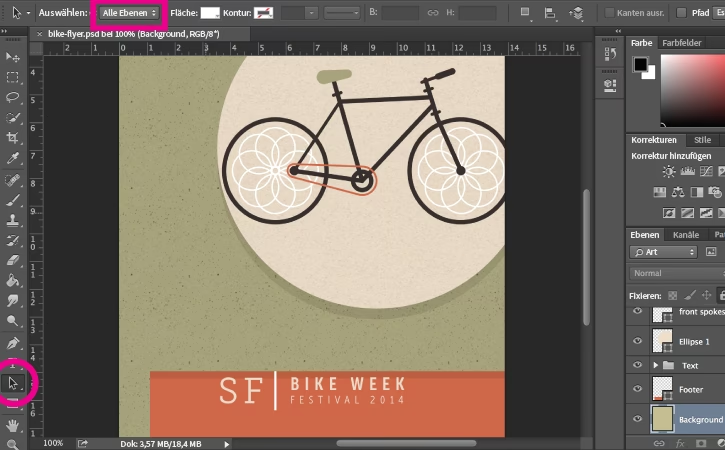
2. Den Pfad verfeinern: Nachdem die Grundform des Pfades gezeichnet ist, nutzen Sie die Vektor-Werkzeuge, um ihn zu perfektionieren. Das Direktauswahl-Werkzeug (A, wenn das Pfadauswahl-Werkzeug aktiv ist) ermöglicht das Verschieben einzelner Ankerpunkte und das Anpassen der Richtungsgriffe für präzise Kurven. Mit den Werkzeugen zum Hinzufügen (+) und Löschen (-) von Ankerpunkten können Sie die Komplexität des Pfades steuern. Das Umwandlungspunkt-Werkzeug (unter dem Zeichenstift-Werkzeug versteckt) wandelt Eckpunkte in Kurvenpunkte und umgekehrt um und bricht die Symmetrie von Richtungsgriffen auf.
3. Den Pfad in eine Auswahl umwandeln: Sobald der Pfad perfekt sitzt, können Sie ihn in eine Auswahl konvertieren. Es gibt zwei Hauptmethoden:
- Über das Pfade-Bedienfeld-Menü: Stellen Sie sicher, dass der gewünschte Pfad im Pfade-Bedienfeld ausgewählt ist. Klicken Sie auf das kleine Menüsymbol in der oberen rechten Ecke des Bedienfelds und wählen Sie „Auswahl erstellen...“. Ein Dialogfeld erscheint, in dem Sie Einstellungen wie den Weichzeichnungsradius (Feder) für weiche Kanten und die Operation (Neue Auswahl, Zu Auswahl hinzufügen, Von Auswahl subtrahieren, Schnittmenge bilden) festlegen können. Bestätigen Sie mit OK.
- Über Tastenkürzel im Pfade-Bedienfeld: Dies ist oft der schnellere Weg. Halten Sie die Strg-Taste (Windows) bzw. die Befehlstaste (Mac) gedrückt und klicken Sie direkt auf die Miniaturansicht des Pfades im Pfade-Bedienfeld. Der Pfad wird sofort in eine Auswahl umgewandelt, wobei die zuletzt verwendeten Einstellungen für den Weichzeichnungsradius übernommen werden.
Die Konvertierung eines Pfades in eine Auswahl ist der entscheidende Schritt. Von da an können Sie mit der Auswahl wie gewohnt arbeiten: Bereiche kopieren, ausschneiden, Masken erstellen oder Anpassungen vornehmen.
Erweiterte Pfad-zu-Auswahl-Techniken mit dem Pfade-Bedienfeld
Das Pfade-Bedienfeld bietet auch schnelle Tastenkürzel, um die Auswahl aus einem Pfad zu modifizieren, falls bereits eine Auswahl aktiv ist:
- Zu Auswahl hinzufügen: Halten Sie Strg + Umschalt (Windows) bzw. Befehl + Umschalt (Mac) gedrückt und klicken Sie auf die Miniaturansicht eines anderen Pfades im Pfade-Bedienfeld. Die aus diesem Pfad resultierende Auswahl wird der bestehenden Auswahl hinzugefügt.
- Von Auswahl subtrahieren: Halten Sie Strg + Alt (Windows) bzw. Befehl + Option (Mac) gedrückt und klicken Sie auf die Miniaturansicht eines anderen Pfades. Die aus diesem Pfad resultierende Auswahl wird von der bestehenden Auswahl abgezogen.
- Schnittmenge bilden: Halten Sie Strg + Alt + Umschalt (Windows) bzw. Befehl + Option + Umschalt (Mac) gedrückt und klicken Sie auf die Miniaturansicht eines anderen Pfades. Es wird eine neue Auswahl erstellt, die nur den Bereich umfasst, in dem sich die bestehende Auswahl und die neue Pfadauswahl überschneiden.
Diese Modifikatoren sind extrem nützlich, um komplexe Auswahlen aus mehreren Pfaden zu erstellen, z. B. um Löcher in einer Form zu erstellen oder mehrere getrennte Bereiche gleichzeitig auszuwählen.
Nützliche Tastenkürzel und Tipps für die Arbeit mit Pfaden
Die Arbeit mit Pfaden wird durch eine Reihe von Tastenkürzeln erheblich beschleunigt:
- Wechsel zwischen Pfadauswahl- und Direktauswahl-Werkzeug: Das Direktauswahl-Werkzeug (für Ankerpunkte und Segmente) und das Pfadauswahl-Werkkzeug (für ganze Pfade) teilen sich die Taste 'A'. Halten Sie Alt (Windows) bzw. Option (Mac) gedrückt und klicken Sie auf einen Pfad, um vom Direktauswahl-Werkzeug zum Pfadauswahl-Werkzeug zu wechseln, ohne das Werkzeug zu wechseln.
- Mehrere Pfade oder Ankerpunkte auswählen: Verwenden Sie das Pfadauswahl-Werkzeug oder Direktauswahl-Werkzeug und halten Sie die Umschalt-Taste gedrückt, während Sie auf weitere Pfade oder Ankerpunkte klicken. Sie können auch mit gedrückter Umschalt-Taste einen Auswahlrahmen ziehen.
- Punkte während des Zeichnens verschieben: Wenn Sie mit dem Zeichenstift-Werkzeug einen Ankerpunkt setzen, halten Sie die Leertaste gedrückt, bevor Sie die Maustaste loslassen. Sie können den Punkt dann verschieben, bevor er fixiert wird.
- Werkzeug vorübergehend wechseln: Halten Sie die Strg-Taste (Windows) bzw. Befehlstaste (Mac) gedrückt. Dies wechselt vorübergehend vom Zeichenstift-Werkzeug (oder anderen Pfadwerkzeugen) zum Direktauswahl-Werkzeug, solange die Taste gedrückt ist. Perfekt, um Ankerpunkte oder Griffe schnell anzupassen, ohne das Werkzeug zu wechseln.
- Umwandlungspunkt-Werkzeug aktivieren: Halten Sie Alt (Windows) bzw. Option (Mac) gedrückt, während das Zeichenstift-Werkzeug aktiv ist, um vorübergehend zum Umwandlungspunkt-Werkzeug zu wechseln.
- Pfade transformieren: Wählen Sie einen Pfad aus und drücken Sie Strg + T (Windows) bzw. Befehl + T (Mac), um die freie Transformation für Pfade zu aktivieren. Halten Sie beim Skalieren die Umschalt-Taste, um das Seitenverhältnis beizubehalten (oder umgekehrt, je nach Einstellung in der Optionsleiste). Halten Sie Alt (Windows) bzw. Option (Mac) beim Skalieren, um vom Mittelpunkt aus zu transformieren.
- Pfade duplizieren: Wählen Sie einen Pfad mit dem Pfadauswahl-Werkzeug aus und ziehen Sie ihn mit gedrückter Alt-Taste (Windows) bzw. Option-Taste (Mac).
- Transformation bestätigen/abbrechen: Drücken Sie Enter/Return, um eine Transformation zu bestätigen, oder Esc, um sie abzubrechen.
Diese Tastenkürzel machen die Arbeit mit Pfaden flüssiger und effizienter.
Pfadrichtung umkehren
Manchmal ist es notwendig, die Richtung eines Pfades umzukehren. Dies ist besonders relevant, wenn Sie den Pfad mit einem Pinsel „konturieren“ möchten, der richtungsempfindlich ist (z. B. ein Kalligrafiepinsel oder ein Pinsel mit Formdynamik, die von der Richtung abhängt). Während Programme wie Illustrator oder InDesign einen direkten Befehl dafür bieten, fehlt dieser in Photoshop. Es gibt jedoch einen manuellen Trick für offene Pfade:
1. Pfad deselektieren: Drücken Sie die Escape-Taste (Esc), um den Pfad zu deselektieren. Die Ankerpunkte verschwinden.
2. Endpunkt anklicken: Wählen Sie das Zeichenstift-Werkzeug oder ein anderes Pfadwerkzeug. Klicken Sie nun *genau* auf den Ankerpunkt, der das *aktuelle* Ende des Pfades markiert. Da die Punkte nicht sichtbar sind, kann dies etwas Übung erfordern. Achten Sie darauf, keinen neuen Punkt hinzuzufügen.
3. Richtung gewechselt: Wenn Sie den Endpunkt korrekt getroffen haben, wird dieser Ankerpunkt als gefülltes Quadrat angezeigt (was bedeutet, dass er ausgewählt ist), und die Pfadrichtung ist nun umgekehrt. Der ursprüngliche Startpunkt ist jetzt das Ende und umgekehrt.
Dieser Trick funktioniert zuverlässig für offene Pfade und ermöglicht es Ihnen, die Richtung für spezielle Anwendungen wie das Konturieren zu steuern.
Pfadkontur füllen (Stroking Paths)
Neben der Konvertierung in eine Auswahl können Pfade auch direkt mit einem Werkzeug konturiert werden, z. B. mit einem Pinsel oder Bleistift. Dies ist ideal, um präzise Linien zu zeichnen oder Highlights entlang einer Kante zu setzen. Erstellen Sie den Pfad, wählen Sie das gewünschte Werkzeug (Pinsel, Bleistift etc.) und stellen Sie dessen Optionen (Größe, Farbe, Deckkraft etc.) ein. Wählen Sie im Pfade-Bedienfeld-Menü „Pfad konturieren...“ und wählen Sie das gewünschte Werkzeug aus der Liste. Sie können auch die Option „Druck simulieren“ aktivieren, um einen Strich zu erzeugen, der wie mit einem druckempfindlichen Grafiktablett gezeichnet aussieht.
Vergleich: Pfade vs. andere Auswahlmethoden
Wann sollten Sie Pfade für Auswahlen verwenden und wann andere Werkzeuge? Hier ist eine kleine Gegenüberstellung:
Pfadbasierte Auswahl:
- Vorteile: Extrem präzise, unbegrenzt editierbar, Vektor-basiert (kein Qualitätsverlust bei Transformation), ideal für glatte, saubere Kanten.
- Nachteile: Zeitaufwendig (erfordert Übung und Geduld beim Zeichnen), weniger geeignet für sehr komplexe oder organische Formen mit feinen Details (z. B. Haare, Fell).
Pixelbasierte Auswahlen (Zauberstab, Schnellauswahl, Farbbereich auswählen etc.):
- Vorteile: Oft schneller, gut für Bereiche mit ähnlichen Farben oder Kontrasten, gut für weiche Kanten oder komplexe Texturen.
- Nachteile: Weniger präzise bei kontrastarmen oder sehr komplexen Kanten, Verlust der Qualität bei Transformation, Bearbeitung nach Erstellung schwieriger.
Die Wahl der Methode hängt stark vom Bild und dem gewünschten Ergebnis ab. Für Produktfreisteller, technische Illustrationen oder Objekte mit klaren, definierten Kanten sind Pfade oft die beste Wahl, trotz des höheren anfänglichen Zeitaufwands.
Häufig gestellte Fragen (FAQ)
F: Warum sollte ich Pfade anstelle anderer Auswahlwerkzeuge verwenden?
A: Pfade bieten unübertroffene Präzision und sind im Nachhinein vollständig editierbar. Sie sind ideal für Objekte mit glatten, definierten Kanten, bei denen eine pixelgenaue Auswahl erforderlich ist.
F: Wie konvertiere ich einen Pfad schnell in eine Auswahl?
A: Halten Sie die Strg-Taste (Windows) bzw. Befehlstaste (Mac) gedrückt und klicken Sie auf die Miniaturansicht des Pfades im Pfade-Bedienfeld.
F: Kann ich eine bestehende Auswahl mit einem Pfad modifizieren?
A: Ja. Verwenden Sie Strg + Umschalt (Hinzufügen), Strg + Alt (Subtrahieren) oder Strg + Alt + Umschalt (Schnittmenge) zusammen mit einem Klick auf die Pfad-Miniaturansicht im Pfade-Bedienfeld.
F: Ist die Arbeit mit Pfaden schwierig?
A: Das Zeichnen und Bearbeiten von Pfaden mit dem Zeichenstift-Werkzeug erfordert Übung, besonders das Beherrschen der Ankerpunkte und Richtungsgriffe. Mit der Zeit wird es jedoch immer intuitiver.
F: Kann ich die Richtung eines Pfades ändern?
A: Ja, für offene Pfade gibt es einen manuellen Workaround, indem Sie den Pfad deselektieren und dann genau auf den Endpunkt klicken.
F: Wie kann ich die Sichtbarkeit oder Farbe von Pfaden in Photoshop ändern?
A: Wählen Sie das Zeichenstift-Werkzeug, klicken Sie auf das Zahnrad-Symbol in der Optionsleiste und passen Sie Dicke und Farbe des Pfades an. Dies kann auch über die Voreinstellungen unter „Hilfslinien, Raster & Slices“ > „Pfade“ eingestellt werden.
Fazit
Die Beherrschung der Pfade in Photoshop eröffnet eine neue Dimension der Präzision bei der Erstellung von Auswahlen. Obwohl der anfängliche Lern- und Arbeitsaufwand höher sein mag als bei automatisierten Werkzeugen, ist die Kontrolle und Flexibilität, die Pfade bieten, für viele Aufgaben unverzichtbar. Nehmen Sie sich die Zeit, das Zeichenstift-Werkzeug und das Pfad-Bedienfeld zu üben. Die Fähigkeit, präzise Pfade zu zeichnen und diese effizient in Auswahlen umzuwandeln, wird Ihre Bildbearbeitungsfähigkeiten erheblich verbessern und Ihnen ermöglichen, selbst die anspruchsvollsten Freisteller und Masken mit professioneller Qualität zu erstellen. Die Ankerpunkte und das Direktauswahl-Werkzeug sind dabei Ihre wichtigsten Helfer.
Hat dich der Artikel Pfad in Auswahl in Photoshop umwandeln interessiert? Schau auch in die Kategorie Bildbearbeitung rein – dort findest du mehr ähnliche Inhalte!