


In der Welt der digitalen Bildbearbeitung ist Präzision oft der Schlüssel zum Erfolg. Während pixelbasierte Werkzeuge ihre Stärken haben, bieten Vektoren – in Photoshop als Pfade bekannt – eine unübertroffene Genauigkeit und Flexibilität, insbesondere wenn es um komplexe Auswahlen, Formen oder Masken geht. Pfade sind auflösungsunabhängig, was bedeutet, dass sie skaliert werden können, ohne an Qualität zu verlieren. Das Beherrschen der Werkzeuge zur Arbeit mit Pfaden ist daher eine grundlegende Fähigkeit für jeden ernsthaften Photoshop-Anwender.
https://www.youtube.com/watch?v=0gcJCfcAhR29_xXO
Dieser Artikel führt Sie durch die wichtigsten Werkzeuge, mit denen Sie Pfade und ihre Bestandteile bearbeiten können: das Pfadauswahl-Werkzeug und das Punkt umwandeln-Werkzeug. Wir werden auch das verwandte Direktauswahl-Werkzeug betrachten, da es für die Arbeit mit einzelnen Pfadsegmenten und Ankerpunkten unerlässlich ist.
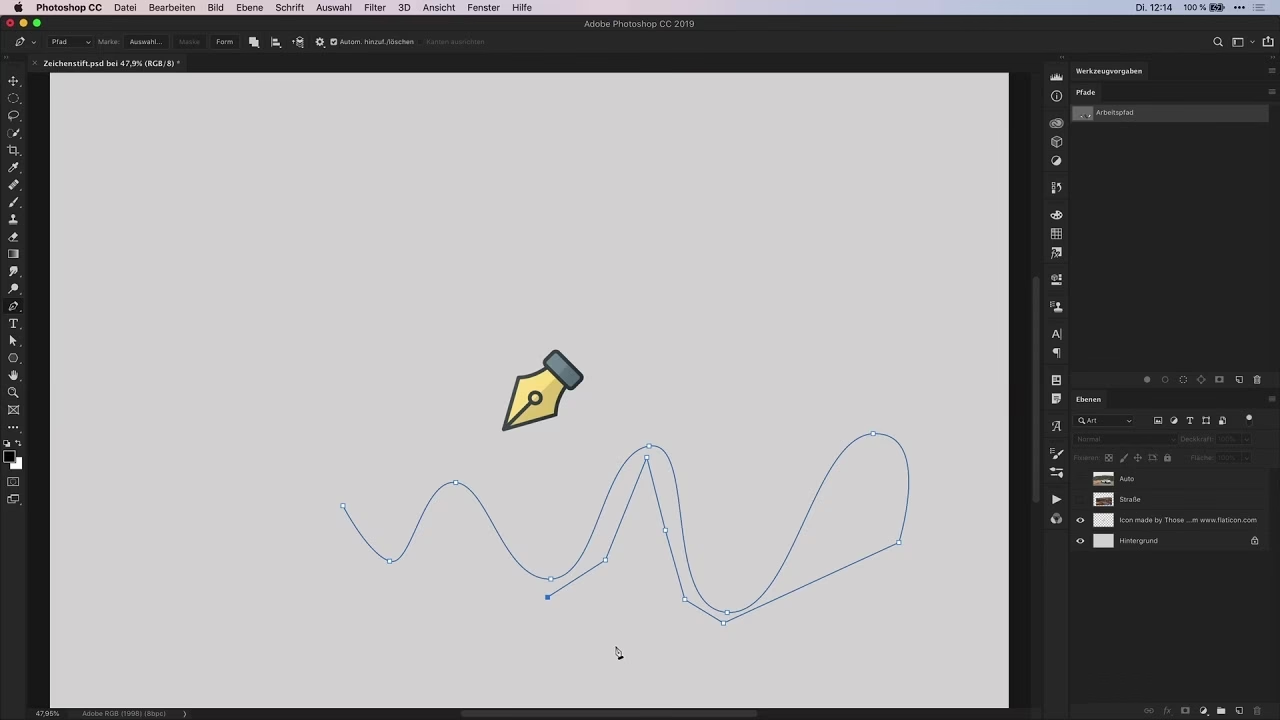
Was sind Pfade und warum sind sie wichtig?
Bevor wir ins Detail gehen, lassen Sie uns kurz definieren, was Pfade in Photoshop sind. Im Gegensatz zu Pixeln, die feste Farbquadrate sind, bestehen Pfade aus Linien und Kurven, die durch sogenannte Ankerpunkte definiert werden. Diese Ankerpunkte können gerade (Eckpunkte) oder gekrümmt (glatte Punkte) sein und werden über Richtungsgriffe manipuliert, um die Form der Kurve zu steuern.
Die Hauptvorteile von Pfaden sind:
- Präzision: Sie ermöglichen extrem genaue Auswahlen und Masken, die perfekt entlang von Kanten verlaufen.
- Skalierbarkeit: Da sie vektorbasiert sind, können Pfade in jeder Größe ohne Qualitätsverlust gerendert werden.
- Flexibilität: Sie können leicht bearbeitet, gespeichert und wiederverwendet werden. Ein Pfad kann in eine Auswahl umgewandelt, als Form gefüllt oder als Kontur gezeichnet werden.
Die Werkzeuge, die wir besprechen werden, sind entscheidend, um diese Flexibilität voll auszuschöpfen.
Das Pfadauswahl-Werkzeug (Path Selection Tool)
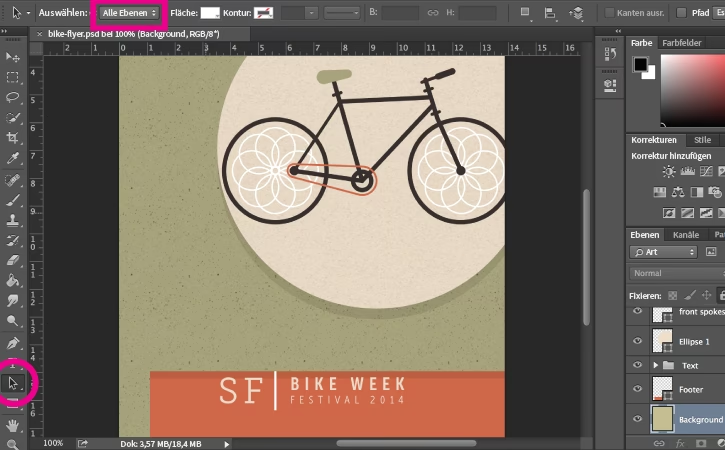
Das Pfadauswahl-Werkzeug, oft mit dem Buchstaben 'A' auf der Tastatur aufgerufen (es teilt sich die Taste mit dem Direktauswahl-Werkzeug), dient dazu, ganze Pfade oder mehrere Pfade gleichzeitig auszuwählen und zu verschieben. Stellen Sie es sich als das 'Verschieben'-Werkzeug für Pfade vor.
So verwenden Sie das Pfadauswahl-Werkzeug:
- Wählen Sie das Pfadauswahl-Werkzeug (Symbol: ein schwarzer Pfeil) in der Werkzeugleiste aus. Es ist normalerweise unter dem Verschieben-Werkzeug gruppiert.
- Passen Sie bei Bedarf die Einstellungen in der Optionenleiste an. Hier finden Sie Optionen wie Pfadoptionen (z. B. Kombinieren, Subtrahieren von vorderer Form), Ausrichtung und Anordnung für mehrere Pfade. Diese sind besonders nützlich, wenn Sie mit komplexen Formen arbeiten, die aus mehreren Pfadkomponenten bestehen.
- Wählen Sie einen oder mehrere Pfade aus:
- Einzelner Pfad: Klicken Sie einfach auf den Pfad, den Sie auswählen möchten.
- Mehrere Pfade: Halten Sie die Umschalttaste gedrückt und klicken Sie auf weitere Pfade, um sie zur Auswahl hinzuzufügen. Alternativ können Sie einen Auswahlrahmen um die gewünschten Pfade ziehen.
- Sobald die Pfade ausgewählt sind, ziehen Sie sie mit dem Werkzeug an die gewünschte neue Position im Dokument.
Dieses Werkzeug ist ideal, wenn Sie eine gesamte Form verschieben müssen, z. B. ein Rechteck, einen Kreis oder eine komplexere Kontur, die Sie gezeichnet haben. Es verschiebt alle Ankerpunkte und Segmente des ausgewählten Pfades als Einheit.
Das Direktauswahl-Werkzeug (Direct Selection Tool)
Obwohl nicht explizit in Ihrer Anfrage erwähnt, ist das Direktauswahl-Werkzeug (Symbol: ein weißer Pfeil) der unverzichtbare Partner des Pfadauswahl-Werkzeugs. Es wird ebenfalls mit der Taste 'A' aufgerufen und Sie können zwischen den beiden Werkzeugen wechseln, indem Sie 'Umschalt + A' drücken oder das Werkzeug in der Werkzeugleiste gedrückt halten.
Während das Pfadauswahl-Werkzeug ganze Pfade verschiebt, wird das Direktauswahl-Werkzeug verwendet, um einzelne Ankerpunkte oder Pfadsegmente (die Linien oder Kurven zwischen zwei Ankerpunkten) auszuwählen und zu bearbeiten. Hiermit formen Sie den Pfad tatsächlich.
So verwenden Sie das Direktauswahl-Werkzeug:
- Wählen Sie das Direktauswahl-Werkzeug (weißer Pfeil).
- Wählen Sie die Punkte oder Segmente aus, die Sie bearbeiten möchten:
- Einzelner Ankerpunkt: Klicken Sie direkt auf den Ankerpunkt. Er erscheint dann als gefülltes Quadrat, während nicht ausgewählte Punkte hohl sind.
- Mehrere Ankerpunkte: Halten Sie die Umschalttaste gedrückt und klicken Sie auf weitere Punkte, oder ziehen Sie einen Auswahlrahmen um die gewünschten Punkte.
- Pfadsegment: Klicken Sie auf das Linien- oder Kurvensegment zwischen zwei Ankerpunkten.
- Ziehen Sie die ausgewählten Punkte oder Segmente, um die Form des Pfades zu ändern.
- Wenn Sie einen glatten Punkt auswählen, können Sie auch die Richtungsgriffe ziehen, die von ihm ausgehen, um die Krümmung der angrenzenden Segmente zu steuern.
Dieses Werkzeug ist Ihr primäres Werkzeug, um die Kontur eines Pfades zu verfeinern, Ecken abzurunden oder anzupassen und Kurven zu formen.
Das Punkt umwandeln-Werkzeug (Convert Point Tool)
Das Punkt umwandeln-Werkzeug (manchmal auch Ankerpunkt konvertieren-Werkzeug genannt) ist ein spezialisiertes Werkzeug, das es Ihnen ermöglicht, die Eigenschaften eines Ankerpunkts zu ändern. Es ist entscheidend, um den Übergang zwischen Pfadsegmenten von einer scharfen Ecke zu einer sanften Kurve und umgekehrt zu ändern. Dieses Werkzeug finden Sie normalerweise unter dem Zeichenstift-Werkzeug gruppiert (Taste 'P').
So verwenden Sie das Punkt umwandeln-Werkzeug:
- Wählen Sie das Punkt umwandeln-Werkzeug (Symbol: ein Winkel, der aussieht wie ein umgedrehtes 'V').
- Gehen Sie zu dem Pfad, den Sie bearbeiten möchten. Sie müssen nicht zuerst einen Punkt auswählen.
- Um einen glatten Ankerpunkt in einen Eckpunkt umzuwandeln: Klicken Sie einfach auf den glatten Ankerpunkt. Die Richtungsgriffe verschwinden, und die angrenzenden Segmente treffen sich nun in einer scharfen Ecke.
- Um einen Eckpunkt in einen glatten Ankerpunkt umzuwandeln: Klicken und ziehen Sie vom Eckpunkt weg. Dabei erscheinen Richtungsgriffe. Durch Ziehen dieser Griffe können Sie die Krümmung der angrenzenden Segmente steuern.
- Um einen glatten Punkt mit unabhängigen Richtungsgriffen zu erstellen (eine 'Knick'-Kurve): Klicken Sie auf einen glatten Punkt und ziehen Sie einen der Richtungsgriffe, während Sie die Alt-Taste (Windows) oder Option-Taste (macOS) gedrückt halten. Dies bricht die Symmetrie der Griffe auf und ermöglicht schärfere Übergänge in einer Kurve.
Dieses Werkzeug ist unverzichtbar, um die Feinabstimmung der Pfadkonturen vorzunehmen und sicherzustellen, dass Ihre Formen genau die gewünschten scharfen oder weichen Übergänge aufweisen.
Wann benutzt man welches Werkzeug? Eine Zusammenfassung
Hier ist eine einfache Aufschlüsselung, wann welches Werkzeug am nützlichsten ist:
- Pfadauswahl-Werkzeug: Wenn Sie eine ganze Form oder eine Gruppe von Formen verschieben, kopieren oder grundlegend transformieren möchten.
- Direktauswahl-Werkzeug: Wenn Sie die Form eines Pfades ändern möchten, indem Sie einzelne Punkte oder Segmente bewegen, hinzufügen oder löschen (Punkte löschen mit Entf/Rücktaste nach Auswahl).
- Punkt umwandeln-Werkzeug: Wenn Sie den Typ eines Ankerpunkts ändern möchten (von glatt zu Ecke oder umgekehrt) oder die Krümmung der Kurven an einem Punkt unabhängig steuern wollen.
Vergleich der Pfad-Werkzeuge
Diese Tabelle fasst die Hauptfunktionen der drei besprochenen Werkzeuge zusammen:
| Werkzeug | Symbol | Primäre Funktion | Was wird ausgewählt/bearbeitet? |
|---|---|---|---|
| Pfadauswahl-Werkzeug | Schwarzer Pfeil | Auswählen, Verschieben, Kopieren von Pfaden | Ganze Pfade oder mehrere Pfade |
| Direktauswahl-Werkzeug | Weißer Pfeil | Bearbeiten von Pfadform und -struktur | Einzelne Ankerpunkte oder Segmente |
| Punkt umwandeln-Werkzeug | Winkel-Symbol | Ändern der Ankerpunkt-Eigenschaften | Einzelne Ankerpunkte |
Praktische Anwendung und Tipps
Das Zusammenspiel dieser Werkzeuge eröffnet viele Möglichkeiten. Sie können beispielsweise mit dem Zeichenstift-Werkzeug eine grobe Kontur zeichnen, diese dann mit dem Direktauswahl-Werkzeug verfeinern, indem Sie Punkte verschieben und Richtungsgriffe anpassen. Falls eine Kurve an einer Stelle scharf sein soll, die ursprünglich glatt war, nutzen Sie das Punkt umwandeln-Werkzeug. Wenn Sie die gesamte erstellte Form verschieben müssen, greifen Sie zum Pfadauswahl-Werkzeug.
Ein häufiger Anwendungsfall ist das Freistellen von Objekten. Indem Sie einen präzisen Pfad um ein Objekt zeichnen, können Sie diesen Pfad in eine Auswahl umwandeln (Rechtsklick auf den Pfad im Pfade-Bedienfeld > Auswahl laden) und das Objekt exakt ausschneiden oder maskieren. Für Produktfotografie oder komplexe Freisteller ist dies oft die überlegenste Methode.
Denken Sie daran, dass Pfade im Pfade-Bedienfeld (Fenster > Pfade) verwaltet werden. Sie können Pfade benennen, speichern und ihre Sichtbarkeit steuern. Arbeitspfade, die Sie mit den Pfadwerkzeugen zeichnen, sind temporär, bis Sie sie speichern.
Häufig gestellte Fragen (FAQ)
Hier beantworten wir einige gängige Fragen zum Umgang mit Pfaden und diesen Werkzeugen:
Was ist der Unterschied zwischen dem Pfadauswahl-Werkzeug und dem Direktauswahl-Werkzeug?
Das Pfadauswahl-Werkzeug (schwarzer Pfeil) wählt und verschiebt ganze Pfade oder mehrere Pfade. Das Direktauswahl-Werkzeug (weißer Pfeil) wählt und bearbeitet einzelne Ankerpunkte oder Segmente eines Pfades, um dessen Form zu ändern.
Kann ich einen Pfad in eine Auswahl umwandeln?
Ja. Wählen Sie den Pfad im Pfade-Bedienfeld aus, klicken Sie unten im Bedienfeld auf das Symbol 'Pfad als Auswahl laden' oder klicken Sie mit der rechten Maustaste auf den Pfad und wählen Sie 'Auswahl laden'. Sie können auch im Menü 'Auswahl' > 'Auswahl aus Pfad' wählen.

Kann ich eine Auswahl in einen Pfad umwandeln?
Ja. Erstellen Sie Ihre Auswahl, gehen Sie zum Pfade-Bedienfeld und klicken Sie unten auf das Symbol 'Auswahl in Arbeitspfad umwandeln'. Beachten Sie, dass dies einen 'Arbeitspfad' erstellt, den Sie speichern sollten, wenn Sie ihn dauerhaft behalten möchten.
Warum hat mein Pfad an einer Ecke eine Kurve, wo er scharf sein sollte?
Wahrscheinlich ist der Ankerpunkt an dieser Ecke ein glatter Punkt. Verwenden Sie das Punkt umwandeln-Werkzeug, um auf den Punkt zu klicken und ihn in einen Eckpunkt umzuwandeln.
Wie lösche ich einen Ankerpunkt von einem Pfad?
Wählen Sie den Ankerpunkt mit dem Direktauswahl-Werkzeug aus und drücken Sie die Entf- oder Rücktaste auf Ihrer Tastatur.
Kann ich mehrere Pfade gleichzeitig verschieben?
Ja, mit dem Pfadauswahl-Werkzeug. Wählen Sie die gewünschten Pfade aus, indem Sie sie anklicken, während Sie die Umschalttaste gedrückt halten, oder indem Sie einen Auswahlrahmen um sie ziehen. Dann können Sie alle ausgewählten Pfade zusammen verschieben.
Fazit
Das Pfadauswahl-Werkzeug, das Direktauswahl-Werkzeug und das Punkt umwandeln-Werkzeug sind mächtige Werkzeuge in Photoshop, die Ihnen helfen, präzise und skalierbare Vektorobjekte zu erstellen und zu bearbeiten. Ob Sie komplexe Formen für Grafikdesign erstellen, Objekte für die Freistellung auswählen oder detaillierte Masken erstellen – das Verständnis und die Beherrschung dieser Werkzeuge wird Ihre Fähigkeiten in der Bildbearbeitung erheblich erweitern und Ihnen ein neues Maß an Kontrolle über Ihre Designs geben.
Nehmen Sie sich Zeit, mit diesen Werkzeugen zu experimentieren. Üben Sie das Zeichnen und Bearbeiten verschiedener Formen. Je vertrauter Sie mit ihnen werden, desto einfacher wird es Ihnen fallen, komplexe Konturen schnell und präzise zu erstellen.
Hat dich der Artikel Meistere Pfade in Photoshop: Werkzeuge interessiert? Schau auch in die Kategorie Bildbearbeitung rein – dort findest du mehr ähnliche Inhalte!