

Die Möglichkeit, Bilder ohne störenden Hintergrund zu verwenden, ist in der digitalen Welt, sei es für Webdesign, Präsentationen oder Grafiken, von unschätzbarem Wert. Eine der gängigsten Dateiformate, die diese Funktion unterstützt, ist das PNG-Format. Doch wie genau erstellt und speichert man ein PNG-Bild, sodass der Hintergrund wirklich transparent ist? Dieser Artikel führt Sie durch die Grundlagen, erklärt die Vorteile und zeigt Ihnen verschiedene Methoden und Werkzeuge, um dieses Ziel zu erreichen.

Was ist ein transparentes PNG und warum ist es besonders?
Das PNG (Portable Network Graphics) ist ein Rastergrafikformat, das besonders für die verlustfreie Komprimierung von Bildern und die Unterstützung von Transparenz bekannt ist. Im Gegensatz zu Formaten wie JPG, die immer eine Hintergrundfarbe (oft Weiß) haben, ermöglicht ein transparentes PNG, dass bestimmte Bereiche des Bildes komplett durchsichtig sind. Das bedeutet, dass das, was sich hinter dem Bild befindet – sei es eine andere Farbe, ein Muster oder ein anderes Bild – durchscheinen kann.
Stellen Sie sich vor, Sie haben ein Logo. Wenn dieses Logo als JPG mit weißem Hintergrund gespeichert ist und Sie es auf einer farbigen Website platzieren, sehen Sie einen unschönen weißen Kasten um das Logo. Mit einem transparenten PNG hingegen fügt sich das Logo nahtlos in den Hintergrund der Website ein, da der Bereich um das Logo herum unsichtbar ist. Dies sorgt für ein professionelleres und integrierteres Erscheinungsbild.
Transparenz wird in PNG-Dateien über einen sogenannten Alpha-Kanal realisiert. Dieser Kanal speichert Informationen darüber, wie transparent oder opak jeder Pixel des Bildes ist. Ein Pixel kann vollständig opak (undurchsichtig), vollständig transparent oder teilweise transparent (transluzent) sein, was sanfte Übergänge oder Schatten ermöglicht.
PNG vs. JPG vs. GIF: Warum PNG für Transparenz?
Es gibt verschiedene Bildformate, die online verwendet werden, aber nicht alle unterstützen Transparenz auf die gleiche Weise oder mit der gleichen Qualität. Die drei häufigsten Formate sind JPG, PNG und GIF.
JPG (Joint Photographic Experts Group): JPGs sind hervorragend für Fotos mit vielen Farben und sanften Übergängen. Sie verwenden eine verlustbehaftete Komprimierung, was bedeutet, dass bei jedem Speichern und Bearbeiten Bildinformationen verloren gehen, um die Dateigröße klein zu halten. Der entscheidende Punkt ist jedoch: JPGs unterstützen keine Transparenz. Wenn Sie versuchen, ein Bild mit transparentem Bereich als JPG zu speichern, wird der transparente Bereich durch eine feste Farbe (meist Weiß oder Schwarz) ersetzt.
GIF (Graphics Interchange Format): GIFs sind bekannt für Animationen und unterstützen ebenfalls Transparenz. Allerdings ist die Transparenz bei GIFs stark eingeschränkt: Sie können nur eine einzige Farbe im gesamten Bild als transparent definieren. Dies funktioniert gut für einfache Grafiken oder Logos mit wenigen Farben und klaren Kanten, führt aber oft zu unschönen Rändern oder 'Halos' um komplexere Objekte, da nur einfarbige Bereiche vollständig transparent gemacht werden können. Zudem ist die Farbpalette von GIFs auf maximal 256 Farben beschränkt, was sie für Fotos oder detailreiche Grafiken ungeeignet macht. Die Komprimierung ist im Vergleich zu PNG weniger effizient.
PNG (Portable Network Graphics): Wie bereits erwähnt, ist PNG das Format der Wahl, wenn Transparenz benötigt wird. PNG unterstützt einen Alpha-Kanal, der volle Transparenz (32-Bit Farbtiefe mit Alpha-Kanal) ermöglicht. Jeder Pixel kann einen individuellen Transparenzgrad haben. Dies erlaubt nicht nur vollständig transparente Bereiche, sondern auch halbtransparente Bereiche, was für weiche Kanten, Schatten oder Wasserzeichen ideal ist. PNG verwendet eine verlustfreie Komprimierung, was bedeutet, dass die Bildqualität erhalten bleibt, auch wenn die Dateigrößen tendenziell größer sind als bei JPGs. PNG ist besonders gut geeignet für Grafiken, Logos, Icons und Bilder mit scharfen Kanten oder Text.
Hier ist ein kurzer Vergleich in Tabellenform:
| Merkmal | JPG | PNG | GIF |
|---|---|---|---|
| Transparenz unterstützt? | Nein | Ja (mit Alpha-Kanal) | Ja (nur eine Farbe) |
| Komprimierung | Verlustbehaftet | Verlustfrei | Verlustfrei (Lempel-Ziv-Welch) |
| Farbtiefe | Millionen Farben | Millionen Farben (mit Alpha) | Max. 256 Farben |
| Bester Anwendungsfall | Fotos | Grafiken, Logos, Icons, Transparenz | Einfache Animationen, Grafiken mit wenigen Farben |
| Dateigröße (typisch) | Klein | Mittel bis Groß | Klein |
Für die Erstellung von Bildern mit transparentem Hintergrund ist PNG eindeutig das überlegene Format.
Warum sind transparente Hintergründe wichtig?
Die Verwendung von transparenten Hintergründen bietet eine Reihe von Vorteilen, die Ihre digitalen Inhalte aufwerten:
- Nahtlose Integration: Bilder mit transparentem Hintergrund fügen sich harmonisch in jede Umgebung ein, unabhängig von der Hintergrundfarbe oder dem Muster. Dies ist besonders wichtig für Logos und Grafiken auf Websites oder in Präsentationen.
- Professionelles Erscheinungsbild: Ein sauberes Bild ohne störenden weißen oder farbigen Kasten wirkt deutlich professioneller und durchdachter.
- Einfaches Layering und Komposition: In Design-Software können transparente Bilder einfach übereinander gelegt werden, um komplexe Kompositionen zu erstellen, ohne dass sich die Hintergründe überlappen.
- Vielseitigkeit: Ein transparentes Bild kann in verschiedenen Kontexten wiederverwendet werden, ohne dass der Hintergrund angepasst werden muss.
- Verbesserte Benutzererfahrung (UX): Auf Websites sorgen transparente Elemente für einen flüssigeren visuellen Fluss und lenken nicht unnötig ab.
Transparente Hintergründe erstellen: Die Grundlagen
Der Prozess zur Erstellung eines transparenten Hintergrunds besteht im Wesentlichen aus denselben Kernschritten, unabhängig davon, welches Werkzeug Sie verwenden:
- Bild öffnen: Laden Sie das Bild, das Sie bearbeiten möchten, in Ihre gewählte Software oder Ihr Online-Tool.
- Hintergrund auswählen/maskieren: Identifizieren und markieren Sie den Bereich, der transparent werden soll (den Hintergrund). Dies kann manuell mit Auswahlwerkzeugen oder automatisch durch intelligente Algorithmen geschehen.
- Hintergrund entfernen: Löschen Sie den ausgewählten Hintergrundbereich. In vielen Programmen wird Transparenz durch ein Schachbrettmuster (oft grau und weiß) dargestellt.
- Feinabstimmung: Oft müssen die Kanten des verbleibenden Objekts verfeinert werden, um sauber und professionell auszusehen.
- Als PNG speichern: Speichern Sie das bearbeitete Bild im PNG-Format und stellen Sie sicher, dass die Option für Transparenz aktiviert ist.
Die Schwierigkeit und der Zeitaufwand hängen stark vom Bild selbst ab (Kontrast zwischen Vordergrund und Hintergrund, Komplexität der Kanten) und dem verwendeten Werkzeug.
Beliebte Werkzeuge zur Erstellung transparenter PNGs
Es gibt eine Vielzahl von Werkzeugen, sowohl professionelle Software als auch benutzerfreundliche Online-Dienste, mit denen Sie transparente PNG-Dateien erstellen können. Hier stellen wir einige der bekanntesten vor:
Adobe Photoshop
Adobe Photoshop gilt als Branchenstandard für professionelle Bildbearbeitung und bietet äußerst präzise Werkzeuge zur Entfernung von Hintergründen und Erstellung von Transparenz.
Schritte in Photoshop:
- Öffnen Sie Ihr Bild in Photoshop.
- Stellen Sie sicher, dass das Bild im RGB-Modus ist (Bild > Modus > RGB-Farbe), da dieser Transparenz unterstützt.
- Wandeln Sie die Hintergrundebene in eine normale Ebene um (Doppelklick auf die Ebene im Ebenen-Panel und auf OK klicken).
- Verwenden Sie ein Auswahlwerkzeug, z. B. das Zauberstab-Werkzeug (Magic Wand Tool), das Schnellauswahl-Werkzeug (Quick Selection Tool) oder das Lasso-Werkzeug, um den Hintergrund auszuwählen. Bei komplexen Kanten (Haare, Fell) ist das Auswahl- und Maskieren-Werkzeug (Select and Mask) oder der Zeichenstift (Pen Tool) oft besser geeignet.
- Drücken Sie die Entfernen-Taste (Delete), um den ausgewählten Hintergrund zu löschen. Der Bereich wird als Schachbrettmuster angezeigt.
- Verfeinern Sie bei Bedarf die Kanten mit den entsprechenden Werkzeugen.
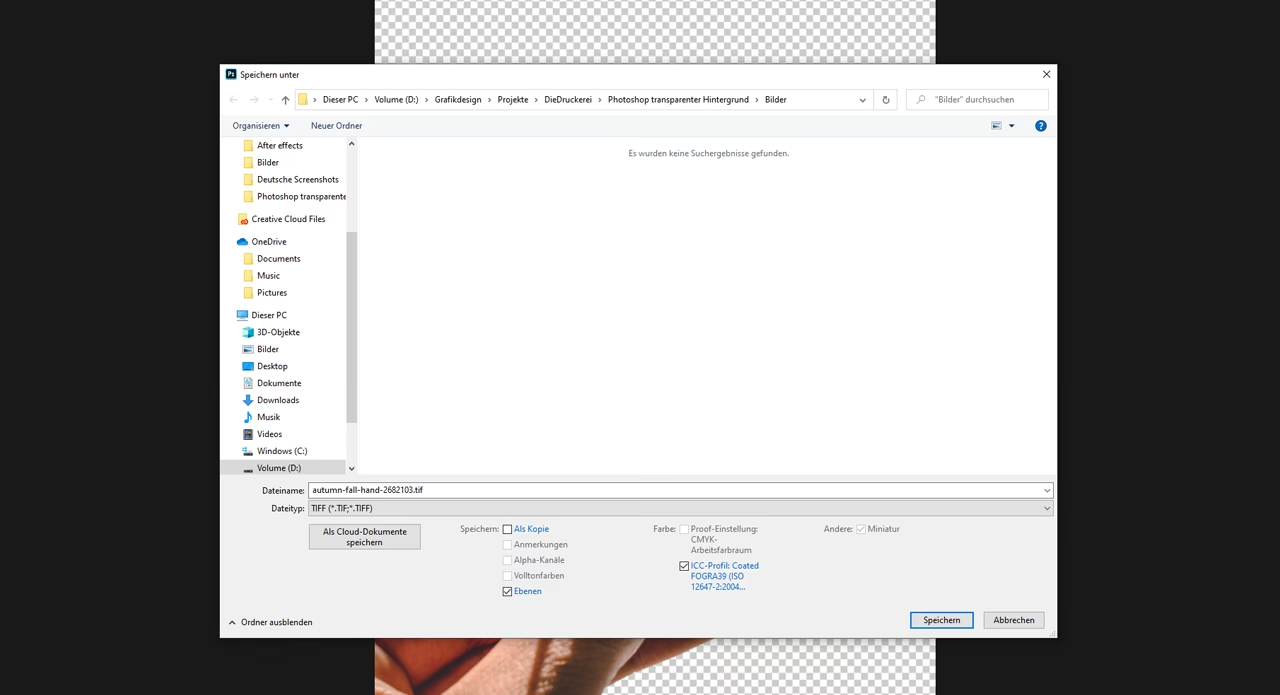
- Speichern Sie das Bild: Gehen Sie zu Datei > Exportieren > Für Web (Legacy) oder Datei > Exportieren > Exportieren als. Wählen Sie PNG-24 als Format und stellen Sie sicher, dass die Option 'Transparenz' (Transparency) aktiviert ist. Klicken Sie auf 'Exportieren'.
Photoshop bietet die höchste Kontrolle und Qualität, erfordert aber Übung und ist ein kostenpflichtiges Programm.
Canva
Canva ist ein beliebtes Online-Design-Tool, das auch eine sehr einfache Funktion zur Entfernung von Hintergründen bietet. Diese Funktion ist allerdings nur in der kostenpflichtigen Canva Pro Version verfügbar.

Schritte in Canva:
- Melden Sie sich bei Canva an und erstellen Sie ein neues Design oder öffnen Sie ein bestehendes.
- Laden Sie Ihr Bild hoch, indem Sie es einfach in Ihr Design ziehen.
- Klicken Sie auf das Bild im Designbereich.
- Klicken Sie in der oberen Menüleiste auf 'Bild bearbeiten' (Edit image).
- Wählen Sie unter den verfügbaren Werkzeugen 'Hintergrund-Entferner' (Background Remover).
- Canva analysiert das Bild und entfernt automatisch den Hintergrund.
- Laden Sie das Bild herunter: Klicken Sie oben rechts auf 'Teilen' (Share), dann auf 'Herunterladen' (Download). Wählen Sie PNG als Dateityp und aktivieren Sie die Option 'Transparenten Hintergrund' (Transparent background).
Canva ist extrem benutzerfreundlich und ideal für schnelle Ergebnisse, insbesondere wenn Sie bereits Canva Pro nutzen.
Fiverr
Wenn Sie nur wenige Bilder haben oder keine Zeit oder Lust auf manuelle Bearbeitung, können Sie einen Dienstleister auf Plattformen wie Fiverr beauftragen. Viele Freelancer bieten an, Hintergründe für ein paar Dollar pro Bild zu entfernen.
So nutzen Sie Fiverr:
- Besuchen Sie die Fiverr-Website und suchen Sie nach 'remove background' oder 'transparent PNG'.
- Durchsuchen Sie die Angebote (Gigs) von Freelancern. Achten Sie auf Bewertungen, Preise und die Anzahl der Bilder, die bearbeitet werden.
- Wählen Sie einen passenden Freelancer aus und bestellen Sie den Gig.
- Senden Sie Ihr Bild und eventuelle spezifische Anweisungen.
- Der Freelancer liefert Ihnen das Bild mit transparentem Hintergrund, oft innerhalb kurzer Zeit.
Dies ist eine gute Option für einmalige Aufgaben oder wenn Sie professionelle Ergebnisse ohne eigene Software benötigen.
Weitere nützliche Tools (Online & Software)
Neben den oben genannten gibt es viele weitere Tools, die Ihnen helfen, transparente PNGs zu erstellen:
- Erase.bg / Remove.bg: Beide sind beliebte, KI-gestützte Online-Tools, die Hintergründe automatisch und sehr schnell entfernen. Oft kostenlos für niedrigere Auflösungen, kostenpflichtig für höhere. Extrem einfach zu bedienen.
- GIMP: Eine kostenlose und quelloffene Bildbearbeitungssoftware, die eine leistungsfähige Alternative zu Photoshop darstellt. Bietet ebenfalls diverse Auswahl- und Maskierungswerkzeuge für Transparenz.
- Clipping Magic: Ein weiteres Online-Tool, das sich auf die präzise Entfernung von Hintergründen spezialisiert hat und gute Ergebnisse liefert, oft aber kostenpflichtig ist.
- Photopea: Ein kostenloser Online-Bildeditor, der Photoshop sehr ähnlich sieht und funktioniert. Ideal, wenn Sie Photoshop gewohnt sind, aber keine Software installieren möchten.
- LunaPic: Ein einfacher Online-Editor mit einer spezifischen Funktion zum Transparentmachen einer ausgewählten Farbe. Eher für einfache Fälle geeignet.
- Inkscape: Ein kostenloser Vektorgrafik-Editor. Eher für die Erstellung von Grafiken von Grund auf oder die Vektorisierung, kann aber auch Transparenz in Vektorexporten oder beim Export als PNG handhaben.
- Fotor: Ein benutzerfreundlicher Online-Fotoeditor, der ebenfalls eine Funktion zum Entfernen von Hintergründen bietet.
Die Wahl des Tools hängt von Ihrem Budget, Ihren Fähigkeiten, der Komplexität des Bildes und der Häufigkeit ab, mit der Sie solche Bearbeitungen durchführen müssen.
Tipps für das beste Ergebnis
Um ein optimales transparentes PNG zu erhalten, beachten Sie folgende Tipps:
- Verwenden Sie ein hochauflösendes Ausgangsbild: Je besser die Qualität des Originalbildes, desto einfacher ist die Hintergrundentfernung und desto besser sehen die Kanten aus.
- Achten Sie auf den Kontrast: Bilder, bei denen das Objekt und der Hintergrund einen starken Kontrast aufweisen, sind viel einfacher zu bearbeiten als solche, bei denen die Farben oder die Helligkeit ähnlich sind.
- Verfeinern Sie die Kanten: Dies ist oft der kritischste Schritt. Nehmen Sie sich Zeit, um sicherzustellen, dass die Kanten des Objekts sauber sind und keine Reste des alten Hintergrunds oder ausgefranste Pixel aufweisen. Werkzeuge mit Kantenverfeinerung oder Maskierungsfunktionen sind hier sehr hilfreich.
- Testen Sie auf verschiedenen Hintergründen: Nachdem Sie das transparente PNG erstellt haben, platzieren Sie es auf verschiedenen farbigen oder gemusterten Hintergründen, um zu sehen, ob die Transparenz und die Kanten überall gut aussehen.
- Speichern Sie korrekt: Stellen Sie immer sicher, dass Sie das Bild im PNG-Format speichern und die Option für Transparenz aktiviert ist.
Häufige Probleme: Warum ist der PNG-Hintergrund nicht transparent?
Manchmal speichert man ein Bild als PNG, aber der Hintergrund ist immer noch da. Das kann verschiedene Ursachen haben:
- Falsches Dateiformat gewählt: Sie haben versehentlich als JPG oder ein anderes Format ohne Transparenzunterstützung gespeichert.
- Transparenz beim Speichern nicht aktiviert: Beim Exportieren oder Speichern als PNG gab es eine Checkbox wie 'Transparenz' oder 'Alpha-Kanal', die nicht angehakt war.
- Hintergrundebene nicht gelöscht/ausgeblendet: In Programmen mit Ebenen (wie Photoshop oder GIMP) wurde die ursprüngliche Hintergrundebene nicht gelöscht oder auf unsichtbar gestellt.
- Falscher Farbmodus: Das Bild wurde im CMYK-Modus oder einem anderen Modus gespeichert, der keine Transparenz unterstützt. RGB ist für Web und Transparenz Standard.
- Probleme mit dem Viewer: Manchmal zeigt ein einfacher Bildbetrachter oder ein spezifisches Programm die Transparenz nicht korrekt an, obwohl die Datei selbst in Ordnung ist. Testen Sie die Datei in einem anderen Programm oder Browser.
- Fehler bei der Auswahl/Maskierung: Der Hintergrund wurde nicht vollständig oder korrekt ausgewählt und entfernt.
FAQ
Hier beantworten wir einige häufig gestellte Fragen zum Thema transparente PNGs:
F: Was ist der Unterschied zwischen einem transparenten Hintergrund und einem weißen Hintergrund?
A: Ein transparenter Hintergrund ist durchsichtig, sodass das, was sich dahinter befindet, sichtbar wird. Ein weißer Hintergrund ist eine feste Farbe (Weiß), die den Bereich ausfüllt.
F: Kann ich ein JPG transparent machen?
A: Nein, das JPG-Format unterstützt keine Transparenz. Sie müssen das Bild als PNG oder GIF speichern (mit Einschränkungen bei GIF).
F: Ist ein transparentes PNG immer besser als ein JPG?
A: Nicht unbedingt. Für Fotos ist JPG oft besser geeignet, da es kleinere Dateigrößen bei guter Qualität bietet. PNGs sind besser für Grafiken, Logos und wenn Transparenz benötigt wird, aber die Dateigrößen können größer sein.
F: Welches Tool ist das beste, um einen Hintergrund zu entfernen?
A: Das hängt von Ihren Bedürfnissen ab. Für höchste Präzision ist Photoshop oft die beste Wahl. Für schnelle, automatische Ergebnisse sind Online-Tools wie Erase.bg oder Remove.bg sehr gut. Für einfache Designs und wenn Sie Canva nutzen, ist der Canva Background Remover praktisch. GIMP ist eine leistungsstarke kostenlose Alternative.
F: Wie erkenne ich in der Bildbearbeitung, ob ein Bereich transparent ist?
A: Die meisten Bildbearbeitungsprogramme zeigen transparente Bereiche als grau-weißes Schachbrettmuster an.
F: Kann ich den Transparenzgrad einstellen?
A: Ja, das PNG-Format unterstützt partielle Transparenz über den Alpha-Kanal. In professionellen Programmen können Sie den Transparenzgrad (Opazität) von Ebenen oder Auswahlen einstellen.
Die Erstellung eines transparenten PNGs ist eine grundlegende Fähigkeit für jeden, der mit digitalen Grafiken arbeitet. Indem Sie das richtige Format wählen und die geeigneten Werkzeuge verwenden, können Sie Bilder erstellen, die sich nahtlos in jede Umgebung einfügen und Ihren Designs einen professionellen Touch verleihen. Ob Sie sich für leistungsstarke Software oder benutzerfreundliche Online-Dienste entscheiden, der Prozess ist mit den richtigen Kenntnissen gut machbar. Experimentieren Sie mit verschiedenen Methoden, um die für Sie passende Lösung zu finden und Ihre Bilder vielseitiger zu gestalten.
Hat dich der Artikel PNG ohne Hintergrund speichern: So geht's interessiert? Schau auch in die Kategorie Bildbearbeitung rein – dort findest du mehr ähnliche Inhalte!