
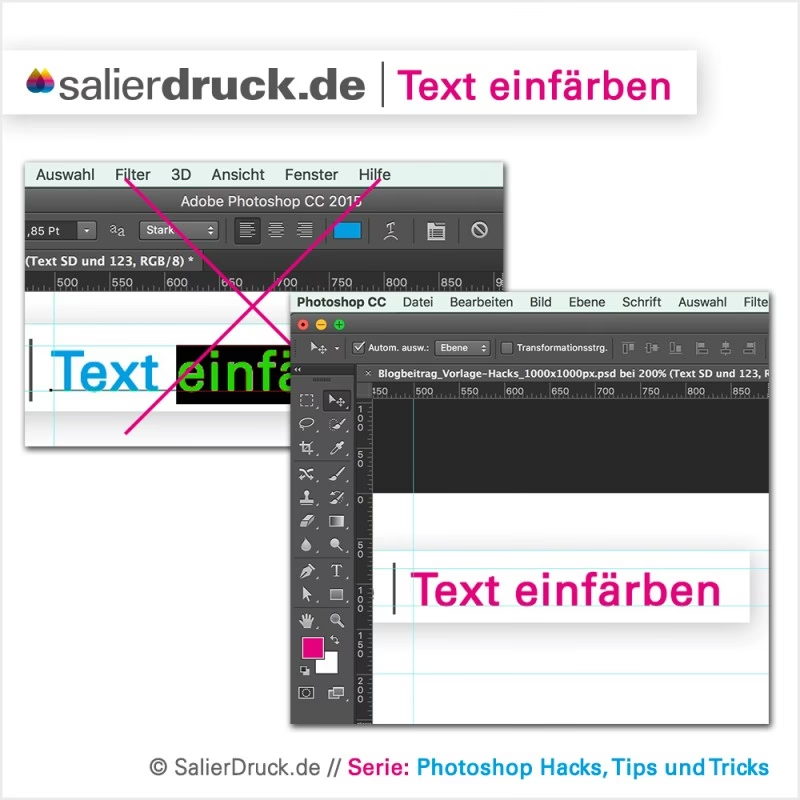

Transparenz ist ein fundamentales Konzept in der digitalen Bildbearbeitung, und in Adobe Photoshop ist sie ein mächtiges Werkzeug zur Gestaltung komplexer Kompositionen und Effekte. Ob Sie einen Hintergrund entfernen, Objekte überblenden oder einfach nur die Sichtbarkeit einer Ebene anpassen möchten, das Verständnis, wie man mit Transparenz arbeitet, ist unerlässlich. Dieser Artikel führt Sie durch verschiedene Techniken, um Transparenz in Photoshop zu erreichen, von den Grundlagen bis hin zu fortgeschrittenen Methoden.

Beginnen wir mit der einfachsten Form der Transparenz: der Erstellung einer neuen, leeren transparenten Ebene.
Eine neue transparente Ebene hinzufügen
Wenn Sie ein neues Projekt in Photoshop starten, können Sie im Dialogfeld „Neu“ die Option „Inhalt des Hintergrunds“ auf „Transparent“ setzen. Dies erstellt sofort eine Leinwand ohne Hintergrundfarbe, erkennbar am Schachbrettmuster, das Transparenz symbolisiert. Oft arbeitet man jedoch mit bestehenden Bildern oder möchte zusätzliche transparente Bereiche hinzufügen.
Um einer bestehenden Datei eine neue, leere transparente Ebene hinzuzufügen, gibt es mehrere Wege:
- Gehen Sie im Menü zu „Ebene“ > „Neu“ > „Ebene...“ (Tastenkombination: Umschalt + Strg + N unter Windows, Umschalt + Cmd + N unter macOS). Im erscheinenden Dialogfeld können Sie der Ebene einen Namen geben. Standardmäßig ist die Ebene transparent. Klicken Sie auf „OK“.
- Klicken Sie im Ebenenfenster (Fenster > Ebenen, falls nicht sichtbar) auf das Symbol für „Neue Ebene erstellen“. Dieses Symbol sieht aus wie ein Blatt Papier mit einer umgeknickten Ecke. Eine neue transparente Ebene wird direkt über der aktuell ausgewählten Ebene erstellt.
Diese neue, leere Ebene ist standardmäßig vollständig transparent (Deckkraft 0%). Sie können nun darauf zeichnen, malen oder andere Inhalte einfügen, die dann unabhängig von den Ebenen darunter bearbeitet werden können. Ihre Position und Sichtbarkeit können Sie im Ebenenfenster steuern.
Die Deckkraft einer gesamten Ebene anpassen
Die einfachste Methode, um eine gesamte Ebene mehr oder weniger transparent zu machen, ist die Verwendung des Deckkraft-Reglers.
Im Ebenenfenster finden Sie oben rechts über der Liste der Ebenen den Regler „Deckkraft“. Dieser Wert wird in Prozent angegeben, von 0% (vollständig transparent, unsichtbar) bis 100% (vollständig deckend, keine Transparenz). Bewegen Sie diesen Regler einfach nach links, um die Ebene transparenter zu machen. Die Inhalte der darunter liegenden Ebenen werden dann durchscheinen.
Der Deckkraft-Regler beeinflusst die gesamte Ebene gleichmäßig. Es ist eine schnelle und unkomplizierte Methode, um die globale Sichtbarkeit einer Ebene anzupassen.
Es gibt auch den „Fluss“-Regler, der ähnlich wie Deckkraft funktioniert, aber oft bei Malwerkzeugen verwendet wird, um zu steuern, wie viel Farbe oder Pixel bei jedem Pinselstrich aufgetragen werden. Für die allgemeine Transparenz einer Ebene ist jedoch „Deckkraft“ der richtige Regler.
Bestimmte Farben oder Helligkeitsbereiche transparent machen (Nicht-destruktiv mit Ebenenstilen)
Manchmal möchten Sie nicht die gesamte Ebene transparent machen, sondern nur bestimmte Bereiche basierend auf deren Farbe oder Helligkeit. Hierfür bietet Photoshop leistungsstarke Überblendungsoptionen in den Ebenenstilen.
Diese Methode ist besonders nützlich, um zum Beispiel weiße oder schwarze Hintergründe schnell zu entfernen oder um Effekte zu erzielen, bei denen dunkle oder helle Bereiche einer Ebene mit den darunter liegenden Ebenen verschmelzen sollen.
So gehen Sie vor:
- Stellen Sie sicher, dass die Ebene, auf der Sie arbeiten möchten, im Ebenenfenster ausgewählt ist.
- Doppelklicken Sie rechts neben dem Namen der Ebene im Ebenenfenster (nicht auf das Vorschaubild oder den Namen selbst). Dadurch wird der Dialog „Ebenenstil“ geöffnet. Alternativ können Sie im Menü „Ebene“ > „Ebenenstil“ > „Fülloptionen...“ wählen.
- Im Dialogfeld „Ebenenstil“ finden Sie im Bereich „Erweiterte Überblendung“ die Option „Überblenden, falls:“. Hier gibt es zwei Reglerpaare: „Diese Ebene“ und „Darunter liegende Ebene“. Für unser Ziel, bestimmte Farben auf der aktuellen Ebene transparent zu machen, konzentrieren wir uns auf die Regler unter „Diese Ebene“.
- Die Regler „Diese Ebene“ bestehen aus zwei Keilen (links und rechts), die standardmäßig ganz außen stehen. Der linke Keil repräsentiert dunkle Pixel (0), der rechte helle Pixel (255). Dazwischen liegen die mittleren Farbtöne. Standardmäßig ist der Farbbereich auf „Graustufen“ eingestellt, was bedeutet, dass die Transparenz basierend auf der Helligkeit gesteuert wird.
- Um nun zum Beispiel alle weißen oder sehr hellen Bereiche der aktuellen Ebene transparent zu machen, nehmen Sie den rechten Keil unter „Diese Ebene“ und ziehen ihn nach links. Während Sie ihn ziehen, werden alle Pixel auf der aktuellen Ebene, deren Helligkeitswert höher ist als der Wert, auf den der Keil zeigt, transparent.
- Möchten Sie stattdessen alle schwarzen oder sehr dunklen Bereiche transparent machen, ziehen Sie den linken Keil unter „Diese Ebene“ nach rechts. Alle Pixel, deren Helligkeit niedriger ist als dieser Wert, werden transparent.
- Der Standardmodus „Graustufen“ arbeitet mit der allgemeinen Helligkeit. Sie können jedoch auch einen spezifischen Farbkanal auswählen (Rot, Grün oder Blau), indem Sie das Dropdown-Menü „Graustufen“ ändern. Dies ermöglicht es Ihnen, Transparenz basierend auf der Intensität dieses spezifischen Farbkanals zu steuern.
Ein wichtiger Hinweis für einen weicheren Übergang:
Wenn Sie einen der Keile (links oder rechts) bewegen, sehen Sie standardmäßig einen sehr harten Übergang zwischen transparenten und deckenden Pixeln. Um einen weicheren Übergang zu erhalten, bei dem die Pixel langsam von transparent zu deckend überblenden, halten Sie die Alt-Taste (Windows) oder Wahltaste (macOS) gedrückt, während Sie den Keil ziehen. Der Keil teilt sich dann in zwei Hälften, die Sie unabhängig voneinander bewegen können. Der Bereich zwischen den beiden Hälften definiert den weichen Übergangsbereich.
Diese Methode ist sehr mächtig, da sie nicht-destruktiv ist. Das bedeutet, die Pixel werden nicht wirklich gelöscht, sondern nur ausgeblendet. Sie können jederzeit in den Ebenenstil zurückkehren und die Regler anpassen. Sie eignet sich hervorragend für Effekte, bei denen Texturen oder Muster basierend auf ihrer Helligkeit über andere Bilder gelegt werden sollen.
Gezielte Farbbereiche mit dem Zauberstab transparent machen (Destruktiv oder als neue Ebene)
Eine weitere Methode, um bestimmte Farben transparent zu machen, ist die Auswahl dieser Farbe mithilfe des Zauberstab-Werkzeugs und deren anschließendes Entfernen oder Verschieben.
Diese Methode ist eher selektiv und basiert auf der Auswahl von Pixeln mit ähnlicher Farbe. Sie ist nützlich, wenn Sie klare Farbbereiche haben, die Sie entfernen möchten, wie z. B. einen einfarbigen Hintergrund.
So gehen Sie vor:
- Öffnen Sie das Bild in Photoshop. Wenn das Bild nur eine „Hintergrund“-Ebene hat (im Ebenenfenster fett gedruckt und oft mit einem Schloss-Symbol versehen), müssen Sie diese zunächst in eine normale Ebene umwandeln. Klicken Sie dazu mit der rechten Maustaste (Windows) oder bei gedrückter Ctrl-Taste (macOS) auf die Hintergrundebene im Ebenenfenster und wählen Sie im Kontextmenü „Ebene aus Hintergrund...“. Geben Sie der Ebene einen Namen und klicken Sie auf „OK“. Die Ebene ist nun bearbeitbar und unterstützt Transparenz.
- Wählen Sie das Zauberstab-Werkzeug aus. Sie finden es in der Werkzeugpalette (oft unter dem Schnell-Auswahlwerkzeug versteckt). Die Tastenkombination ist W. Möglicherweise müssen Sie Umschalt + W drücken, um durch die verschiedenen Auswahlwerkzeuge zu wechseln, bis der Zauberstab aktiv ist.
- Klicken Sie mit dem Zauberstab-Werkzeug im Bild auf die Farbe, die Sie transparent machen möchten. Das Werkzeug wählt alle benachbarten Pixel aus, die innerhalb eines bestimmten Farbbereichs liegen.
- Oft möchten Sie nicht nur die benachbarten Pixel, sondern alle Pixel im Bild auswählen, die dieselbe Farbe haben, auch wenn sie nicht zusammenhängen. Gehen Sie dazu im Menü zu „Auswahl“ > „Ähnliches auswählen“. Photoshop erweitert nun die Auswahl auf alle Pixel im Bild, die der angeklickten Farbe ähnlich sind (basierend auf der Toleranzeinstellung).
- Sobald der gewünschte Farbbereich ausgewählt ist, können Sie ihn transparent machen. Die einfachste (und destruktive) Methode ist, die ausgewählten Pixel zu löschen. Drücken Sie einfach die Entf-Taste auf Ihrer Tastatur. Der ausgewählte Bereich wird durch das Transparenz-Schachbrettmuster ersetzt.
- Eine alternative, weniger destruktive Methode ist, den ausgewählten Bereich auszuschneiden und als neue Ebene wieder einzufügen. Gehen Sie dazu im Menü zu „Bearbeiten“ > „Ausschneiden“ (Strg + X / Cmd + X) und dann sofort zu „Bearbeiten“ > „Einfügen“ (Strg + V / Cmd + V). Photoshop fügt den ausgeschnittenen Inhalt automatisch auf einer neuen Ebene exakt an der ursprünglichen Position ein. Die ursprüngliche Ebene hat nun ein transparentes Loch, wo der Inhalt ausgeschnitten wurde. Die neue Ebene enthält den ausgeschnittenen Inhalt, und Sie können nun die Deckkraft dieser neuen Ebene anpassen, um sie mehr oder weniger transparent erscheinen zu lassen.
Ein entscheidender Faktor bei der Arbeit mit dem Zauberstab ist die Toleranz. Die Toleranzeinstellung finden Sie in der Optionsleiste oben auf dem Bildschirm, wenn das Zauberstab-Werkzeug ausgewählt ist. Der Wert für die Toleranz bestimmt, wie groß der Farbbereich ist, der bei einem Klick ausgewählt wird.
- Ein niedriger Toleranzwert (z. B. 0-10) wählt nur Pixel aus, die fast exakt dieselbe Farbe wie der angeklickte Punkt haben.
- Ein hoher Toleranzwert (z. B. 50-100) wählt auch Pixel aus, die deutlich vom angeklickten Punkt abweichen, aber noch als „ähnlich“ gelten.
Sie müssen den Toleranzwert entsprechend anpassen, um sicherzustellen, dass alle gewünschten Bereiche erfasst werden, ohne unerwünschte Pixel mit auszuwählen. Probieren Sie verschiedene Werte aus und klicken Sie erneut, bis die Auswahl passt. Halten Sie die Umschalttaste gedrückt, während Sie mit dem Zauberstab klicken, um weitere Bereiche zur aktuellen Auswahl hinzuzufügen. Halten Sie die Alt-Taste gedrückt, um Bereiche von der aktuellen Auswahl abzuziehen.
Vergleich der Methoden
Welche Methode sollten Sie wann verwenden?
- Neue transparente Ebene hinzufügen: Immer wenn Sie einen leeren Bereich für neue Inhalte benötigen, der unabhängig von anderen Bildelementen bearbeitet werden soll.
- Deckkraft einer Ebene anpassen: Für globale, gleichmäßige Transparenz einer gesamten Ebene, um sie z. B. subtil über ein anderes Bild zu legen.
- Ebenenstil (Überblendungsoptionen): Ideal für nicht-destruktive Transparenz basierend auf Helligkeit oder spezifischen Farbwerten. Besonders nützlich für das Entfernen von einfarbigen oder verlaufenden Hintergründen (wie weiß oder schwarz) oder für das Verschmelzen von Texturen/Mustern. Bietet weiche Übergänge mit geteiltem Keil.
- Zauberstab: Gut geeignet, um klar definierte, einfarbige Bereiche auszuwählen und zu entfernen oder zu verschieben. Eher eine selektive Methode, die oft zu harten Kanten führt (es sei denn, Sie verwenden Weiche Kante oder verfeinern die Maske). Kann destruktiv sein, wenn Sie die Pixel einfach löschen.
Häufig gestellte Fragen zur Transparenz in Photoshop
Was ist der Unterschied zwischen Deckkraft und Füllmethode?
Die Deckkraft (Opacity) steuert, wie transparent die gesamte Ebene ist. Eine Deckkraft von 50% bedeutet, dass die Ebene halb durchsichtig ist und die darunter liegenden Pixel zur Hälfte durchscheinen. Füllmethoden (Blending Modes, z. B. Multiplizieren, Ineinanderkopieren) bestimmen, wie die Pixel der aktiven Ebene mit den Pixeln der darunter liegenden Ebenen interagieren und sich farblich überblenden. Sie beeinflussen das Erscheinungsbild der überblendeten Pixel, während die Deckkraft nur die allgemeine Sichtbarkeit steuert.
Kann ich die Transparenz nur auf einen Teil einer Ebene anwenden?
Ja, absolut! Sie können Ebenenmasken verwenden. Eine Ebenenmaske ist wie eine Schablone, die festlegt, welche Bereiche einer Ebene sichtbar (weiß auf der Maske), teilweise sichtbar (Grautöne auf der Maske) oder vollständig transparent (schwarz auf der Maske) sind. Dies ist eine sehr flexible und nicht-destruktive Methode, um Transparenz selektiv anzuwenden.
Was ist der Unterschied zwischen dem Zauberstab und dem Schnellauswahl-Werkzeug?
Der Zauberstab wählt Pixel basierend auf ihrer Farbe und Toleranz aus. Das Schnellauswahl-Werkzeug wählt Pixel basierend auf Farbe, Textur und Kanten aus und ist oft intuitiver für das Auswählen komplexerer Bereiche.
Wie speichere ich ein Bild mit Transparenz?
Um ein Bild mit Transparenz zu speichern, müssen Sie ein Dateiformat wählen, das Transparenz unterstützt. Die gängigsten Formate sind PNG (.png) und GIF (.gif). JPEG (.jpg) unterstützt keine Transparenz; transparente Bereiche werden beim Speichern als JPEG standardmäßig weiß oder mit der Hintergrundfarbe gefüllt.
Das Schachbrettmuster ist nicht sichtbar, obwohl die Ebene transparent sein sollte. Woran liegt das?
Stellen Sie sicher, dass sich unter der transparenten Ebene keine deckende Hintergrundebene befindet. Wenn die unterste Ebene immer noch eine gefüllte Hintergrundebene ist, wird durch die Transparenz nur diese Hintergrundfarbe sichtbar. Löschen oder deaktivieren Sie (klicken Sie auf das Augensymbol im Ebenenfenster) die Hintergrundebene, um das Schachbrettmuster zu sehen.
Fazit
Die Arbeit mit Transparenz ist ein Kernbestandteil der Bildbearbeitung in Photoshop. Ob Sie eine leere transparente Ebene für neue Inhalte hinzufügen, die Deckkraft einer Ebene anpassen, mit den Ebenenstil-Überblendungsoptionen basierend auf Helligkeit arbeiten oder den Zauberstab nutzen, um spezifische Farbbereiche zu entfernen – Photoshop bietet vielfältige Werkzeuge für jede Situation. Die Wahl der Methode hängt von Ihrem spezifischen Ziel und der Art des Bildmaterials ab. Experimentieren Sie mit den verschiedenen Techniken, insbesondere mit dem Toleranz-Wert beim Zauberstab und dem geteilten Keil im Ebenenstil, um die volle Kontrolle über Ihre Kompositionen zu erlangen. Das Ebenenfenster ist dabei Ihr wichtigstes Werkzeug, um den Überblick zu behalten und Einstellungen anzupassen.
Hat dich der Artikel Transparenz in Photoshop: Der Komplette Guide interessiert? Schau auch in die Kategorie Photoshop rein – dort findest du mehr ähnliche Inhalte!