

Die digitale Fotografie bietet uns unzählige Möglichkeiten, unsere Bilder zu perfektionieren. Manchmal sind jedoch kleine Korrekturen oder Retuschen notwendig, um ein Bild wirklich hervorzuheben. Adobe Photoshop ist hierfür das Standardwerkzeug vieler Fotografen und Bildbearbeiter. In diesem Artikel werfen wir einen Blick auf einige grundlegende, aber leistungsstarke Werkzeuge, die Ihnen helfen, Schönheitsfehler zu entfernen, unerwünschte Objekte zu retuschieren und den störenden Rote-Augen-Effekt zu minimieren.

Die Fähigkeit, Bilder sauber und natürlich zu retuschieren, ist eine Kernkompetenz in der Bildbearbeitung. Die Wahl des richtigen Werkzeugs für die jeweilige Aufgabe ist entscheidend für ein gutes Ergebnis. Wir konzentrieren uns hier auf Werkzeuge, die dazu dienen, Bereiche im Bild zu korrigieren oder zu ersetzen, basierend auf Informationen aus anderen Bildbereichen oder der Umgebung.

Der Reparatur-Pinsel (Healing Brush) in Photoshop
Eines der wichtigsten Werkzeuge für die Retusche in Photoshop ist der Reparatur-Pinsel. Dieses Werkzeug eignet sich hervorragend, um kleine Makel, Staubflecken oder andere kleinere Unvollkommenheiten im Bild zu entfernen. Im Gegensatz zum Stempel-Werkzeug, das einfach Pixel kopiert, mischt der Reparatur-Pinsel die Textur der Aufnahmequelle mit der Farbe und Helligkeit des Zielbereichs. Dies führt oft zu einem nahtloseren und natürlicheren Ergebnis, da die Korrektur besser in die Umgebung integriert wird.
Um den Reparatur-Pinsel zu verwenden, wählen Sie ihn zunächst in der Werkzeugleiste aus. Er befindet sich oft in derselben Gruppe wie das Bereichsreparatur-Pinsel-Werkzeug. Sobald das Werkzeug aktiviert ist, müssen Sie eine Quelle festlegen. Die Quelle ist der Bereich des Bildes, aus dem Photoshop die Texturinformationen entnehmen soll, um den zu reparierenden Bereich abzudecken. Sie legen die Quelle fest, indem Sie die Alt-Taste (Option auf Mac) gedrückt halten und auf den gewünschten Bereich klicken. Positionieren Sie den Zeiger über einem Bereich, der intakte Pixel aufweist, die als Vorlage dienen sollen.
Nachdem die Quelle festgelegt wurde, können Sie über den Bereich malen, den Sie retuschieren möchten. Photoshop verwendet dann die zuvor definierte Quelle, um den übermalten Bereich zu reparieren.
In der Optionsleiste am oberen Bildschirmrand, wenn der Reparatur-Pinsel ausgewählt ist, finden Sie wichtige Einstellungen. Eine davon ist die Option „Quelle festlegen“. Hier können Sie einstellen, wie die Quelle ausgewählt wird. Die Standardeinstellung ist oft geeignet, aber es gibt auch andere Optionen, die je nach Bedarf nützlich sein können.
Ein weiterer wichtiger Aspekt bei der Verwendung des Reparatur-Pinsels ist die Einstellung „Aufnahme“. Diese Einstellung bestimmt, welche Ebenen Photoshop bei der Festlegung der Quelle berücksichtigt. Im Dropdown-Menü „Aufnahme“ können Sie zwischen verschiedenen Optionen wählen:
- Aktuelle Ebene: Photoshop verwendet nur Pixel von der aktuell ausgewählten Ebene als Quelle. Dies ist nützlich, wenn Sie nicht-destruktiv auf einer separaten Ebene arbeiten möchten.
- Aktuelle und darunter: Photoshop verwendet Pixel von der aktuellen Ebene und allen darunter liegenden Ebenen als Quelle. Dies ist praktisch, wenn Sie auf einer leeren Ebene über Ihren Bildebenen retuschieren möchten, aber alle sichtbaren Informationen als Quelle nutzen wollen.
- Alle Ebenen: Photoshop verwendet Pixel von allen sichtbaren Ebenen im Dokument als Quelle. Diese Option ist hilfreich, wenn Sie mit vielen Ebenen arbeiten und eine Quelle aus dem gesamten Bild auswählen möchten, unabhängig von der Ebenenstruktur.
Die Wahl der richtigen „Aufnahme“-Einstellung hängt stark von Ihrem Workflow und der Struktur Ihres Photoshop-Dokuments ab. Für nicht-destruktive Retusche wird oft empfohlen, auf einer separaten, leeren Ebene zu arbeiten und dabei „Aktuelle und darunter“ oder „Alle Ebenen“ zu wählen, damit die ursprünglichen Bildinformationen intakt bleiben.
Das Üben mit verschiedenen Einstellungen und das Experimentieren auf verschiedenen Bildbereichen hilft Ihnen, ein Gefühl dafür zu entwickeln, wann der Reparatur-Pinsel das richtige Werkzeug ist und wie Sie ihn am effektivsten einsetzen.
Das Ausbessern-Werkzeug (Patch Tool)
Ein weiteres nützliches Werkzeug im Arsenal der Retusche ist das Ausbessern-Werkzeug. Dieses Werkzeug gehört ebenfalls zur Gruppe der Reparaturwerkzeuge und eignet sich besonders gut zum Entfernen größerer Bereiche oder Objekte im Bild. Im Gegensatz zum Reparatur-Pinsel, der pinselstrichbasiert arbeitet, ist das Ausbessern-Werkzeug auswahlbasiert. Sie wählen einen Bereich aus, den Sie korrigieren möchten, und ziehen diese Auswahl dann über einen anderen Bereich des Bildes, dessen Inhalt zur Korrektur verwendet werden soll.
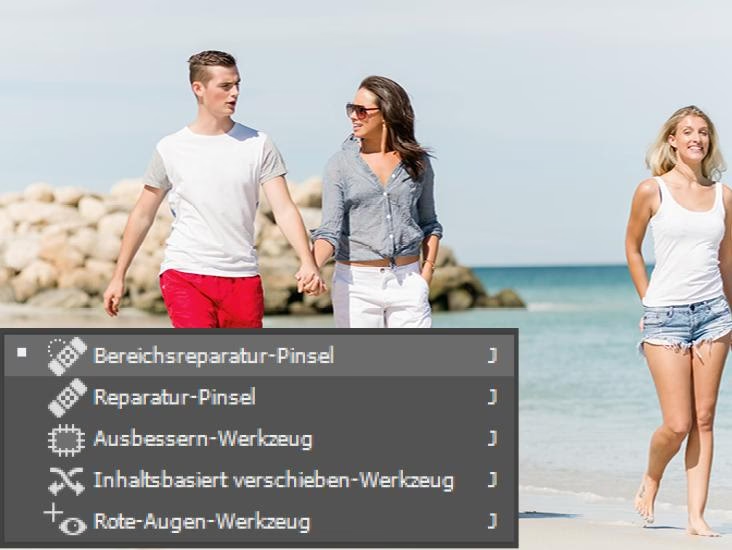
Um das Ausbessern-Werkzeug zu finden, müssen Sie möglicherweise in der Werkzeugleiste nachsehen. Oft ist es zusammen mit dem Bereichsreparatur-Pinsel und dem Reparatur-Pinsel gruppiert. Wenn Sie das Werkzeug nicht sofort sehen, suchen Sie das Symbol für den Bereichsreparatur-Pinsel (oder eines der anderen Reparaturwerkzeuge), klicken Sie darauf und halten Sie die Maustaste gedrückt. Ein kleines Menü klappt auf, das die anderen zugehörigen Werkzeuge in dieser Gruppe anzeigt. Wählen Sie dann das Ausbessern-Werkzeug (erkennbar am Symbol eines Flickens oder Pflasters, oft mit dem Buchstaben J als Tastenkürzel) aus der Liste aus.
Das Ausbessern-Werkzeug bietet zwei Hauptmodi: „Normal“ und „Inhaltsbasiert“. Im „Normal“-Modus wählen Sie den Problembereich aus und ziehen die Auswahl dann auf einen sauberen Bereich, der als Quelle dienen soll. Photoshop verwendet dann die Textur des sauberen Bereichs, um den Problembereich zu ersetzen, und mischt dabei wieder Farben und Töne der Umgebung ein, ähnlich wie der Reparatur-Pinsel. Im „Inhaltsbasiert“-Modus (falls verfügbar, dies kann je nach Photoshop-Version variieren) wählen Sie den Problembereich aus und ziehen die Auswahl auf eine andere Stelle, um anzugeben, wohin der Inhalt verschoben oder kopiert werden soll, oder Photoshop füllt den Bereich basierend auf der Umgebung aus. Die primäre Funktion, wie im bereitgestellten Text angedeutet, ist jedoch das Ersetzen eines Bereichs durch einen anderen.

Das Ausbessern-Werkzeug ist besonders effektiv für das Entfernen von größeren Hautunreinheiten, Falten, oder sogar kleineren Objekten, die sich gut von ihrem Hintergrund abheben und durch einen anderen, ungestörten Bereich ersetzt werden können. Die Art und Weise, wie es die Pixel mischt, macht es oft besser geeignet als das einfache Kopieren mit dem Stempel-Werkzeug für solche Aufgaben.
Rote Augen vermeiden statt retuschieren
Neben der allgemeinen Retusche von Haut oder Objekten ist die Korrektur des Rote-Augen-Effekts eine häufige Aufgabe in der Fotografie. Dieser Effekt tritt auf, wenn der Blitz direkt in die Pupille des fotografierten Subjekts scheint und vom Blutgefäßnetz auf der Netzhaut reflektiert wird. Glücklicherweise gibt es Methoden, diesen Effekt zu vermeiden, noch bevor Sie überhaupt in Photoshop retuschieren müssen.
Die meisten modernen Kompaktkameras und Smartphones mit integriertem Blitz verfügen heute über eine Funktion, die speziell entwickelt wurde, um den Rote-Augen-Effekt zu umgehen. Bei diesem Modus blitzt die Kamera kurz vor der eigentlichen Aufnahme einmal oder mehrmals. Durch diesen ersten Lichtimpuls verengt sich die Pupille des Auges. Da die Pupille kleiner ist, wird weniger Licht auf die Netzhaut gelenkt und somit weniger rotes Licht zurück zum Objektiv reflektiert. Erst beim zweiten, eigentlichen Blitz, der kurz danach erfolgt, nimmt die Kamera das Bild auf.
Der Hauptvorteil dieses Vorblitz-Modus ist, dass er in vielen Situationen automatisch funktioniert und keine speziellen Kenntnisse erfordert. Der Nachteil ist, dass der erste Lichtblitz die fotografierten Personen oft dazu veranlasst, zu denken, dass das Bild bereits aufgenommen wurde. Sie könnten sich wegdrehen, blinzeln oder ihre Aufmerksamkeit verlieren, was den Fotografen Nerven kosten kann, um alle bereit für die eigentliche Aufnahme zu halten.
Eine andere effektive Methode zur Vermeidung roter Augen, insbesondere bei Spiegelreflexkameras (DSLRs) mit aufsteckbaren Blitzgeräten, ist das indirekte Blitzen. Anstatt den Blitz direkt auf das Subjekt zu richten, richten Sie ihn zum Beispiel nach oben gegen eine helle Decke oder zur Seite gegen eine Wand. Das Licht wird von dieser Oberfläche reflektiert und beleuchtet das Subjekt dann indirekt. Da das Licht nicht frontal und direkt in die Augen fällt, wird es nicht von der Netzhaut reflektiert, und der Rote-Augen-Effekt tritt nicht auf.
Die Vorteile des indirekten Blitzens liegen in der Vermeidung roter Augen und oft auch in einer weicheren, natürlicheren Ausleuchtung des Gesichts, da das Licht aus einer größeren Fläche kommt (der reflektierenden Oberfläche). Die Nachteile sind, dass Sie eine geeignete Decke oder Wand benötigen, über die Sie indirekt blitzen können. Dies schränkt die Anwendung bei Außenaufnahmen oder in großen, dunklen Räumen ein. Wenn die Decke oder Wand farbig ist, kann sich diese Farbe als leichter Farbstich auf das Gesicht der fotografierten Person übertragen, was ebenfalls unerwünscht sein kann. Zudem kann es je nach Stärke und Winkel des indirekten Blitzes zu unschönen Schatten im Gesicht kommen.
Eine dritte Alternative, um rote Augen zu vermeiden, ist die Verwendung eines externen Blitzgeräts, das nicht direkt auf der Kamera montiert ist, sondern in größerer Entfernung zum Objektiv positioniert wird. Wenn der Blitz weiter vom Objektiv entfernt ist, fällt das reflektierte rote Licht aus einem anderen Winkel zurück und gelangt seltener direkt in die Kameralinse. Dies erfordert in der Regel zusätzliche Ausrüstung (Blitzschuhkabel, Funkfernauslöser, Stativ für den Blitz) und ist technisch aufwendiger als die integrierten Lösungen, bietet aber oft die beste Kontrolle über die Lichtrichtung und -qualität.
Auch wenn Photoshop über Werkzeuge zur nachträglichen Korrektur des Rote-Augen-Effekts verfügt, ist die Vermeidung bei der Aufnahme oft die sauberste Lösung, da dabei keine Pixel manipuliert werden müssen, was immer potenziell zu Qualitätsverlusten führen kann.
Vergleich der Rote-Augen-Vermeidungsmethoden
| Methode | Funktionsweise | Vorteile | Nachteile |
|---|---|---|---|
| Vorblitz (Kompaktkameras/Smartphones) | Kurzer Blitz vor der Aufnahme verengt die Pupille. | Einfach, oft automatisch. | Personen denken, Foto ist schon gemacht; Blinzeln/Aufmerksamkeitsverlust möglich. |
| Indirektes Blitzen (DSLRs) | Blitz gegen Decke/Wand richten, Licht wird reflektiert. | Vermeidet rote Augen; oft weicheres Licht. | Benötigt geeignete Decke/Wand (nicht bei Außenaufnahmen); Farbübertragung von Wand möglich; Schattenbildung möglich. |
| Externer Blitz (abseits der Kamera) | Blitzgerät abseits des Objektivs positionieren. | Effektive Vermeidung roter Augen; gute Kontrolle über Licht. | Benötigt zusätzliche Ausrüstung; technisch aufwendiger. |
Häufig gestellte Fragen (FAQ)
F: Welches Werkzeug wird primär zur Retusche kleinerer Makel in Photoshop verwendet?
A: Laut der bereitgestellten Information wird der Reparatur-Pinsel zur Retusche verwendet, insbesondere um Bilder zu retuschieren, wobei er die Textur der Quelle mit der Farbe des Zielbereichs mischt.
F: Wie lege ich die Quelle für den Reparatur-Pinsel fest?
A: Sie wählen in der Optionsleiste „Quelle festlegen“ und positionieren dann den Zeiger über einem Bereich, um die Aufnahmequelle festzulegen.
F: Welche Ebenen kann der Reparatur-Pinsel für die Quelle berücksichtigen?
A: Im Dropdown-Menü „Aufnahme“ können Sie wählen zwischen „Aktuelle Ebene“, „Aktuelle und darunter“ und „Alle Ebenen“.
F: Wo finde ich das Ausbessern-Werkzeug in Photoshop?
A: Sie finden das Ausbessern-Werkzeug (J) in der Symbolleiste. Wenn es nicht direkt sichtbar ist, klicken Sie auf den Bereichsreparatur-Pinsel und halten die Maustaste gedrückt, um die zugehörigen Werkzeuge anzuzeigen, und wählen Sie es dann aus.
F: Wie kann ich den Rote-Augen-Effekt bei der Aufnahme vermeiden?
A: Eine Möglichkeit ist der Vorblitz-Modus vieler Kameras, der die Pupille vor der Aufnahme verengt. Eine andere ist das indirekte Blitzen gegen eine Decke oder Wand. Alternativ kann ein externer Blitz verwendet werden, der in größerer Entfernung zum Objektiv platziert wird.
F: Warum verursacht der Vorblitz-Modus manchmal Probleme?
A: Durch den ersten Lichtblitz denken die fotografierten Menschen häufig, das Bild sei schon im Kasten und spenden der Kamera keine Aufmerksamkeit mehr, was dem Fotografen Nerven kosten kann.
F: Welche Nachteile hat das indirekte Blitzen?
A: Sie benötigen eine Decke oder Wand (funktioniert nicht bei Außenaufnahmen), farbige Wände können Farbstiche verursachen, und es kann zu unschönen Schatten kommen.
F: Ist es immer besser, rote Augen bei der Aufnahme zu vermeiden, statt sie in Photoshop zu korrigieren?
A: Obwohl Photoshop Korrekturwerkzeuge hat, ist die Vermeidung bei der Aufnahme oft die sauberste Lösung, da sie die ursprünglichen Pixel nicht manipuliert.
Die Beherrschung dieser grundlegenden Retusche-Werkzeuge und das Wissen um präventive Maßnahmen wie die zur Vermeidung roter Augen sind wesentliche Schritte, um die Qualität Ihrer Fotos zu verbessern. Experimentieren Sie mit dem Reparatur-Pinsel und dem Ausbessern-Werkzeug, um deren Stärken für verschiedene Retuscheaufgaben kennenzulernen, und nutzen Sie die beschriebenen Techniken, um Probleme wie den Rote-Augen-Effekt von vornherein zu vermeiden. Mit etwas Übung werden Sie in der Lage sein, Ihre Bilder professioneller und ansprechender zu gestalten.
Hat dich der Artikel Retusche-Werkzeuge in Photoshop meistern interessiert? Schau auch in die Kategorie Ogólny rein – dort findest du mehr ähnliche Inhalte!