

Die Schärfe ist eines der kritischsten Elemente in einem eindrucksvollen Foto. Selbst bei sorgfältiger Aufnahme kann ein Bild durch Faktoren wie Objektivlimitierungen, leichte Bewegungen oder die digitale Verarbeitung weicher erscheinen als gewünscht. Glücklicherweise bietet Adobe Photoshop leistungsstarke Werkzeuge, um die Schärfe präzise anzupassen und Details hervorzuheben. Das Ziel ist immer, die wichtigen Elemente des Bildes hervorzuheben, ohne dabei unschöne Nebeneffekte wie Rauschen oder Halos zu erzeugen.
https://www.youtube.com/watch?v=ygUXI3Bob3Rvc2hvcGbDvHJhbmbDpG5nZXI%3D
In diesem Artikel konzentrieren wir uns auf die Anwendung der Schärfefunktionen in Photoshop, insbesondere auf den intelligenten Scharfzeichner und dessen wichtige Optionen, die Ihnen helfen, das Beste aus Ihren Bildern herauszuholen.
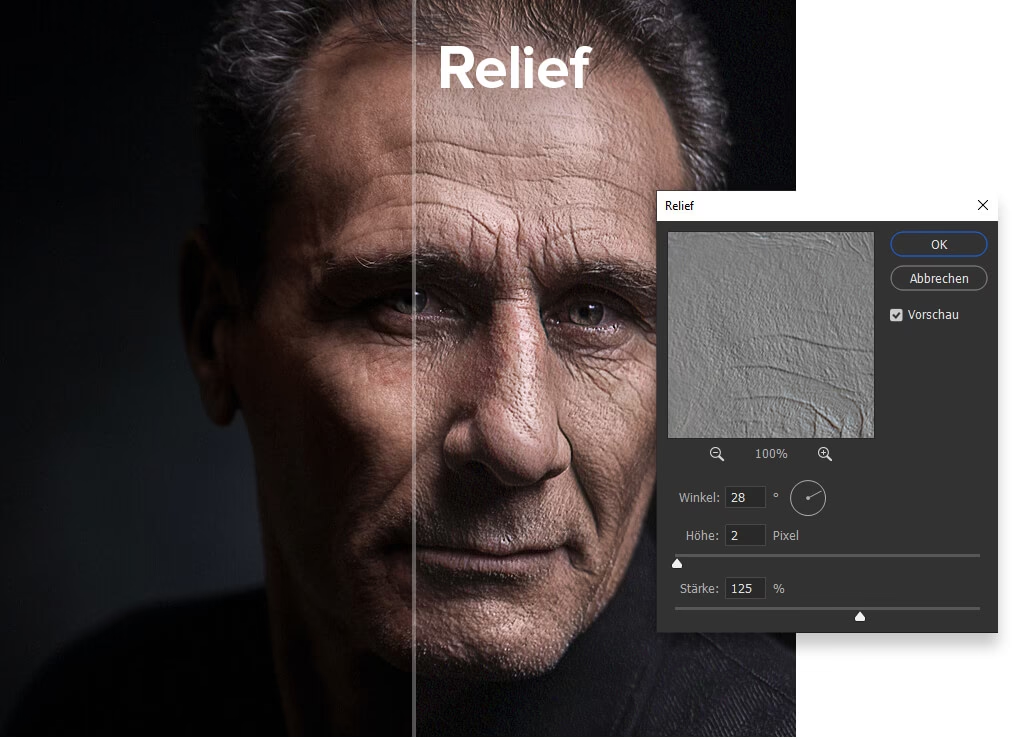
Warum ist Schärfen in der digitalen Fotografie notwendig?
Digitale Sensoren, Objektive und die Verarbeitungskette führen oft zu einer gewissen Weichheit im endgültigen Bild. Dies ist kein Fehler des Fotografen, sondern eine Eigenschaft der Technologie. Schärfen ist ein Bearbeitungsschritt, der dazu dient, diesen Effekt zu kompensieren und den visuellen Kontrast an Kanten und Details zu erhöhen. Es lässt das Bild knackiger und detailreicher erscheinen.
Es gibt verschiedene Gründe, warum ein Bild nach der Aufnahme nicht perfekt scharf ist:
- Objektivunschärfe: Jedes Objektiv hat eine optimale Blende für Schärfe; weit geöffnete oder stark geschlossene Blenden können zu Unschärfe führen (Beugung).
- Leichter Fokusfehler: Auch wenn der Fokus nahe am Motiv liegt, kann er minimal daneben sein.
- Bewegungsunschärfe: Sowohl die Bewegung des Motivs als auch die Bewegung der Kamera während der Belichtung.
- Sensorentrauschung: Die Rauschunterdrückung der Kamera oder in der Software kann feine Details glätten.
- Interpolation und Skalierung: Beim Vergrößern oder Verkleinern eines Bildes können Details verloren gehen.
Professionelles Schärfen in Photoshop hilft, diese Probleme zu mindern und die visuelle Wirkung des Fotos zu verbessern. Es ist jedoch entscheidend, dies kontrolliert und nicht übertrieben zu tun.
Der intelligente Scharfzeichner (Smart Sharpen) in Photoshop
Photoshop bietet mehrere Methoden zum Schärfen, aber der intelligente Scharfzeichner (Smart Sharpen) gilt als eines der fortschrittlichsten Werkzeuge, da er mehr Kontrolle bietet und besser mit Artefakten umgehen kann als einfachere Filter wie 'Unscharf maskieren'. Sie finden ihn unter Filter > Scharfzeichnungsfilter > Intelligenter Scharfzeichner...
Das Dialogfeld des intelligenten Scharfzeichners bietet mehrere Einstellungsmöglichkeiten:
- Stärke (Amount): Dieser Regler bestimmt, wie stark der Kontrast an den Kanten erhöht wird. Ein höherer Wert führt zu einem stärkeren Schärfungseffekt. Hier ist Fingerspitzengefühl gefragt – zu hohe Werte lassen das Bild unnatürlich hart wirken und verstärken Probleme.
- Radius: Der Radius bestimmt die Breite des Bereichs entlang einer Kante, auf den der Schärfungseffekt angewendet wird. Ein kleiner Radius schärft nur die unmittelbarsten Kantenpixel, was ideal für feine Details ist. Ein größerer Radius wirkt sich auf einen breiteren Bereich aus und kann bei größeren Strukturen hilfreich sein, birgt aber auch die Gefahr von Halos (hellen oder dunklen Rändern um Konturen).
- Schwellenwert (Threshold): Dieser Wert legt fest, wie groß der Helligkeitsunterschied zwischen benachbarten Pixeln sein muss, damit Photoshop sie als Kante erkennt und schärft. Ein höherer Schwellenwert verhindert, dass Bereiche mit geringem Kontrast (wie Hauttöne oder glatte Hintergründe) geschärft werden. Das ist entscheidend, um Rauschen in glatten Bereichen nicht zu verstärken.
Die wichtige Option 'Details schützen'
Innerhalb des intelligenten Scharfzeichners gibt es eine sehr nützliche Option namens 'Details schützen' (Protect Details). Diese Checkbox ist besonders wichtig, um ein ausgewogenes Schärfungsergebnis zu erzielen und die Entstehung unschöner Artefakte zu minimieren. Ihre Funktionsweise ist subtil, aber wirkungsvoll:
Wenn Sie die Option 'Details schützen' aktivieren (Häkchen setzen), wendet Photoshop einen komplexeren Algorithmus an. Dieser Algorithmus versucht, die Schärfung so zu steuern, dass feine Details erhalten bleiben und gleichzeitig unerwünschte Effekte wie Halos (helle oder dunkle Ränder, die um Konturen entstehen können) oder die Verstärkung von Rauschen in glatten Bereichen reduziert werden. Der Effekt ist eine sanftere, natürlichere Schärfung, die besonders bei Bildern mit feinen Texturen oder Hauttönen vorteilhaft ist.
Lassen Sie die Option 'Details schützen' deaktiviert, wird der Schärfungseffekt auf das Bild ausgeprägter und möglicherweise aggressiver sein. Dies bedeutet, dass die Kanten stärker hervorgehoben werden, aber es besteht auch ein deutlich höheres Risiko, dass Artefakte oder Rauschen stärker hervortreten und das Bild unnatürlich wirken lassen. Die Schärfung kann sehr intensiv sein, aber oft auf Kosten der Bildqualität in weniger strukturierten Bereichen.
Wann sollten Sie 'Details schützen' verwenden? In den meisten Fällen ist es ratsam, diese Option aktiviert zu lassen, insbesondere bei Porträts, Landschaftsaufnahmen mit feinen Strukturen oder Bildern, bei denen Rauschen ein Problem darstellen könnte. Sie sorgt für eine ausgewogenere und angenehmere Schärfung. Es gibt jedoch Situationen, in denen das Deaktivieren sinnvoll sein kann, z. B. wenn Sie einen sehr grafischen, fast übertriebenen Schärfungseffekt erzielen möchten oder wenn das Bild bereits sehr sauber und rauschfrei ist und Sie die maximale Kantenschärfung wünschen. Testen Sie die Option immer mit der Vorschau im Dialogfeld, um den Unterschied zu sehen.
Vergleich: 'Details schützen' Aktiviert vs. Deaktiviert
| Einstellung | Schärfungseffekt | Umgang mit Artefakten (Halos, Rauschen) | Ergebnis |
|---|---|---|---|
| 'Details schützen' aktiviert | Sanfter, fokussierter auf feine Details | Minimiert deutlich | Natürlicher, ausgewogener |
| 'Details schützen' deaktiviert | Ausgeprägter, potenziell aggressiver | Kann Artefakte verstärken | Potenziell unnatürlich, stärkeres Rauschen möglich |
Praktische Tipps für effektives Schärfen
- Auf einer separaten Ebene schärfen: Wenden Sie die Schärfung immer auf einer Kopie der Ebene oder auf einer neuen Ebene an (z. B. durch 'Auf eine Ebene reduziert kopieren' und dann den Filter anwenden). So können Sie die Schärfung jederzeit anpassen, maskieren oder löschen, ohne das Originalbild zu beschädigen. Dies ist eine nicht-destruktive Arbeitsweise.
- Maskieren: Schärfen Sie nur dort, wo es nötig ist. Erstellen Sie eine Ebenenmaske für Ihre Schärfungsebene und malen Sie mit Schwarz über Bereiche (wie Haut, Himmel, glatte Hintergründe), die nicht geschärft werden sollen, um Rauschen und Artefakte dort zu vermeiden.
- Zoomstufe beachten: Beurteilen Sie die Schärfung nicht bei 100% Ansicht allein. Prüfen Sie auch, wie das Bild bei kleineren Zoomstufen aussieht, da Artefakte bei 100% weniger sichtbar sein können als in der Gesamtansicht.
- Ausgabeschärfung: Oft wendet man eine leichte Schärfung während der Bearbeitung an und eine weitere, spezifische Schärfung am Ende, je nachdem, ob das Bild für den Druck oder das Web bestimmt ist. Web benötigt oft eine stärkere Schärfung, da die Auflösung geringer ist.
Häufig gestellte Fragen (FAQ)
Was genau bewirkt der Schwellenwert beim Schärfen?
Der Schwellenwert sagt Photoshop, wie groß der Unterschied zwischen benachbarten Pixeln sein muss, damit sie als Kante erkannt und geschärft werden. Ein hoher Schwellenwert schärft nur die stärksten Kanten und ignoriert feine Details oder Rauschen. Ein niedriger Schwellenwert schärft fast alles, was gut für sehr detailreiche Texturen sein kann, aber auch Rauschen verstärkt.
Wann sollte ich 'Details schützen' verwenden?
In den meisten Fällen. Es ist besonders nützlich, um Artefakte wie Halos zu vermeiden und eine natürlichere Schärfung zu erzielen, insbesondere bei Porträts oder glatten Flächen.
Wie vermeide ich Halos?
Halos entstehen oft durch einen zu großen Radius oder eine zu hohe Stärke. Die Option 'Details schützen' hilft ebenfalls, Halos zu minimieren. Experimentieren Sie mit kleineren Radien und halten Sie die Stärke unter Kontrolle.
Ist Schärfen dasselbe wie Klarheit oder Textur?
Nein, obwohl sie ähnliche visuelle Effekte haben können. Schärfen erhöht den Kontrast an Kanten. Klarheit (Clarity) erhöht den Kontrast in den Mitteltönen und beeinflusst einen breiteren Bereich als der Radius beim Schärfen. Textur (Texture) arbeitet noch lokaler als Klarheit und versucht, feine Details hervorzuheben, ohne Kantenkontrast zu erzeugen.
Sollte ich mein Bild früh oder spät im Bearbeitungsprozess schärfen?
Viele Profis schärfen das Bild zweimal: eine leichte Schärfung zur Detailwiederherstellung nach der Rauschunterdrückung und eine finale Schärfung ganz am Ende, angepasst an die vorgesehene Ausgabe (Web oder Druck).
Fazit
Das Schärfen ist ein wesentlicher Schritt in der digitalen Bildbearbeitung, der das Potenzial hat, Ihre Fotos erheblich zu verbessern oder zu ruinieren, wenn er nicht sorgfältig ausgeführt wird. Der intelligente Scharfzeichner in Photoshop bietet leistungsstarke Kontrollen, um präzise Ergebnisse zu erzielen. Das Verständnis der Parameter wie Stärke, Radius und Schwellenwert sowie die kluge Nutzung der Option 'Details schützen' sind entscheidend, um eine natürliche und effektive Schärfung zu erreichen und unerwünschte Artefakte zu vermeiden. Experimentieren Sie mit den Einstellungen und nutzen Sie die Vorschau, um zu sehen, wie sich jede Änderung auf Ihr Bild auswirkt. Mit etwas Übung werden Sie in der Lage sein, Ihre Bilder gestochen scharf zu präsentieren.
Hat dich der Artikel Bilder schärfen in Photoshop leicht gemacht interessiert? Schau auch in die Kategorie Bildbearbeitung rein – dort findest du mehr ähnliche Inhalte!