


Jeder Fotograf kennt das Problem: Ein Bild, das in den Lichtern überstrahlt ist oder in den Schatten keinerlei Details mehr zeigt. Dieser begrenzte Dynamikumfang ist eine der größten Herausforderungen bei der Aufnahme. Glücklicherweise bietet Adobe Photoshop eine Vielzahl leistungsstarker Werkzeuge, um Schatten und Lichter gezielt zu bearbeiten und so das Beste aus Ihren Bildern herauszuholen. Es geht nicht nur darum, wo diese Bereiche im Bild sind, sondern vor allem darum, wie Sie sie finden und anpassen können.
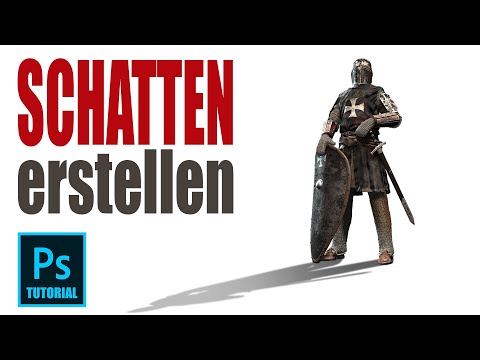
Das Problem des Dynamikumfangs
Der Dynamikumfang beschreibt das Verhältnis zwischen den hellsten und dunkelsten Tönen, die ein Sensor oder Film aufzeichnen kann. Die menschliche Wahrnehmung hat einen viel größeren Dynamikumfang als die meisten Kameras. Das führt dazu, dass Szenen mit extremen Helligkeitsunterschieden – wie ein sonniger Tag mit tiefen Schatten – oft nicht vollständig erfasst werden können. Entweder sind die Schatten zu dunkel (abgesoffen) oder die Lichter zu hell (ausgefressen). Hier kommt die Nachbearbeitung in Photoshop ins Spiel, um diesen Bereich zu komprimieren oder Details in den extremen Bereichen wiederherzustellen.

Die wichtigsten Werkzeuge zur Bearbeitung von Schatten und Lichtern
Photoshop stellt verschiedene Werkzeuge zur Verfügung, die sich auf unterschiedliche Weise auf die Tonwerte eines Bildes auswirken. Einige sind spezialisiert, andere bieten sehr flexible Kontrolle. Hier sind die gängigsten Methoden:
1. Die Einstellung „Tiefen/Lichter“
Dieses Werkzeug (zu finden unter Bild > Korrekturen > Tiefen/Lichter) ist speziell dafür entwickelt worden, Details in den Schatten aufzuhellen und in den Lichtern abzudunkeln, ohne die Mitteltöne stark zu beeinflussen. Es ist oft eine schnelle Lösung für Probleme mit Gegenlicht oder Blitzlicht. Standardmäßig wird eine einfache Korrektur angewendet. Um mehr Kontrolle zu erhalten, aktivieren Sie die Option „Erweiterte Optionen anzeigen“ (durch Anklicken des Kontrollkästchens „Mehr Optionen anzeigen“ oder durch Halten der Alt-Taste, während Sie den Dialog öffnen).
In den erweiterten Optionen finden Sie separate Regler für „Tiefen“ und „Lichter“:
- Tiefen: Regelt die Aufhellung der dunklen Bildbereiche. „Menge“ bestimmt die Intensität der Aufhellung, „Tonwertbreite“ legt fest, wie viele dunkle Töne von der Korrektur betroffen sind (ein niedriger Wert beschränkt sich auf die dunkelsten Schatten, ein hoher Wert dehnt die Korrektur weiter in die Mitteltöne aus), und „Radius“ bestimmt die Größe des Bereichs, in dem die Aufhellung angewendet wird, um Halos zu vermeiden.
- Lichter: Regelt die Abdunklung der hellen Bildbereiche. Ähnlich wie bei den Tiefen gibt es Regler für „Menge“, „Tonwertbreite“ und „Radius“.
- Anpassung: Hier finden Sie zusätzliche Regler für „Farbkorrektur“ (um Farbstiche zu reduzieren, die durch die Aufhellung/Abdunklung entstehen können) und „Kontrast“ (um den Gesamtkontrast anzupassen, da die Korrektur von Tiefen/Lichtern oft den Kontrast verringert).
Das Werkzeug Tiefen/Lichter ist intuitiv, kann aber bei starker Anwendung zu einem etwas unnatürlichen, „HDR-artigen“ Look führen.
2. Tonwertkorrektur (Levels)
Die Tonwertkorrektur (Bild > Korrekturen > Tonwertkorrektur oder besser als Einstellungsebene) ist ein grundlegendes und sehr mächtiges Werkzeug zur Anpassung des gesamten Tonwertbereichs eines Bildes. Sie arbeiten hier mit einem Histogramm, das die Verteilung der Pixelhelligkeiten im Bild anzeigt.
Im Wesentlichen passen Sie drei Hauptpunkte an:
- Schwarzpunkt (linker Schieberegler): Alles, was dunkler ist als dieser Punkt, wird zu reinem Schwarz (Tonwert 0).
- Weißpunkt (rechter Schieberegler): Alles, was heller ist als dieser Punkt, wird zu reinem Weiß (Tonwert 255).
- Mitteltöne (mittlerer Schieberegler): Passt die Helligkeit der Mitteltöne an, ohne den Schwarz- und Weißpunkt zu verschieben.
Zur Bearbeitung von Schatten und Lichtern können Sie den Schwarz- und Weißpunkt-Regler verwenden, um den Tonwertbereich zu erweitern oder zu beschneiden. Bewegen Sie den Schwarzpunkt nach rechts, um die Schatten zu vertiefen. Bewegen Sie den Weißpunkt nach links, um die Lichter aufzuhellen. Seien Sie vorsichtig, da dies zu Detailverlust führen kann, wenn Sie die Regler zu weit in das Histogramm ziehen.
Zusätzlich verfügt die Tonwertkorrektur über drei Pipetten:
- Schwarze Pipette: Klicken Sie auf einen Punkt im Bild, der der dunkelste Punkt sein soll.
- Graue Pipette: Klicken Sie auf einen Punkt, der neutrale Mitteltöne darstellen soll (oft gut für den Weißabgleich).
- Weiße Pipette: Klicken Sie auf einen Punkt, der der hellste Punkt sein soll.
Die Pipetten sind nützlich, um Schwarz- und Weißpunkte basierend auf tatsächlichen Pixelwerten im Bild zu setzen und somit den Kontrast schnell zu optimieren.
3. Kurven (Curves)
Das Kurven-Werkzeug (Bild > Korrekturen > Kurven oder besser als Einstellungsebene) bietet die flexibelste Kontrolle über die Tonwerte eines Bildes. Es verwendet ein Diagramm, das die Eingangs-Tonwerte (horizontale Achse) den Ausgangs-Tonwerten (vertikale Achse) zuordnet. Die Standardkurve ist eine gerade Linie von unten links nach oben rechts, was bedeutet, dass der Tonwert unverändert bleibt.
Um Schatten und Lichter anzupassen, manipulieren Sie diese Kurve:
- Der Bereich unten links im Diagramm repräsentiert die Schatten. Wenn Sie hier einen Punkt hinzufügen und ihn nach oben ziehen, hellen Sie die Schatten auf. Wenn Sie ihn nach unten ziehen, dunkeln Sie sie ab.
- Der Bereich oben rechts repräsentiert die Lichter. Wenn Sie hier einen Punkt hinzufügen und ihn nach unten ziehen, dunkeln Sie die Lichter ab. Wenn Sie ihn nach oben ziehen, hellen Sie sie auf.
- Der mittlere Bereich repräsentiert die Mitteltöne.
Durch das Hinzufügen mehrerer Punkte können Sie sehr präzise Anpassungen vornehmen, um beispielsweise nur die tiefsten Schatten aufzuhellen, ohne die Mitteltöne zu beeinflussen. Eine klassische „S-Kurve“ erhöht den Kontrast, indem die Schatten dunkler und die Lichter heller gemacht werden. Umgekehrt kann eine umgekehrte S-Kurve den Kontrast reduzieren und Details in den extremen Bereichen hervorheben.
Auch die Kurven-Einstellung verfügt über Pipetten, die ähnlich wie bei der Tonwertkorrektur funktionieren, aber oft in Kombination mit gesetzten Punkten auf der Kurve verwendet werden, um den Ausgangspunkt für weitere Anpassungen zu definieren.
4. Belichtung (Exposure)
Das Werkzeug Belichtung (Bild > Korrekturen > Belichtung oder als Einstellungsebene) ist primär für die globale Helligkeit gedacht, bietet aber auch spezifische Regler für „Tiefen“ und „Lichter“ unter dem Hauptregler „Belichtung“. Diese sind weniger präzise als die unter „Tiefen/Lichter“, können aber für subtile Anpassungen nützlich sein. Der „Gamma-Korrektur“-Regler beeinflusst hauptsächlich die Mitteltöne.
5. Abwedler und Nachbelichter (Dodge & Burn)
Diese Werkzeuge (Symbol: ein Kreis an einem Stiel) sind inspiriert von Techniken aus der traditionellen Dunkelkammer, bei denen bestimmte Bereiche eines Fotos während der Belichtung abgedeckt (Nachbelichter) oder zusätzlich belichtet (Abwedler) wurden, um sie lokal aufzuhellen oder abzudunkeln. In Photoshop malen Sie mit diesen Werkzeugen direkt auf das Bild.
Wichtig ist hier die Einstellung „Bereich“ in der Optionsleiste des Werkzeugs. Sie können wählen, ob das Werkzeug nur auf „Tiefen“, „Mitteltöne“ oder „Lichter“ angewendet werden soll. Dies ermöglicht eine sehr gezielte lokale Korrektur. Der „Belichtung“-Wert bestimmt die Intensität des Effekts.
Der Abwedler hellt Bereiche auf (gut, um Details in Schatten hervorzuheben), der Nachbelichter dunkelt Bereiche ab (gut, um überstrahlte Lichter etwas zu dämpfen oder Kontrast zu erhöhen). Da Sie direkt auf Pixel malen, sind dies potenziell destruktive Werkzeuge, es sei denn, Sie wenden sie auf eine duplizierte Ebene oder eine graue Ebene im Überlagern-Modus an (eine fortgeschrittene Technik).
Warum gibt es so viele Werkzeuge?
Die Vielfalt der Werkzeuge mag auf den ersten Blick verwirrend sein, aber sie bietet Flexibilität für unterschiedliche Bedürfnisse und Arbeitsweisen:
- Kontrolle: Werkzeuge wie Kurven bieten sehr feine Kontrolle über spezifische Tonwertbereiche. „Tiefen/Lichter“ ist schneller, aber weniger präzise.
- Anwendungsbereich: Einige Werkzeuge (Kurven, Tonwertkorrektur, Tiefen/Lichter, Belichtung) wenden globale Anpassungen auf das gesamte Bild an (oder auf eine Auswahl/Maske), während Abwedler und Nachbelichter für lokale Korrekturen gedacht sind.
- Destruktiv vs. Nicht-destruktiv: Direkte Korrekturen über das Menü
Bild > Korrekturenverändern die Pixel permanent. Einstellungsebenen ermöglichen nicht-destruktives Arbeiten, bei dem die Korrektur jederzeit angepasst oder entfernt werden kann. - Workflow: Je nach Ausgangsbild und gewünschtem Ergebnis kann ein Werkzeug besser geeignet sein als ein anderes. Oft ist eine Kombination verschiedener Techniken der beste Weg.
Die Beherrschung dieser Werkzeuge ist entscheidend für die professionelle Bildbearbeitung.
Arbeiten mit Einstellungsebenen: Der nicht-destruktive Weg
Der beste Weg, um Schatten und Lichter in Photoshop anzupassen, ist die Verwendung von Einstellungsebenen. Sie finden diese im Ebenen-Bedienfeld (Fenster > Ebenen) über das Symbol für neue Einstellungsebenen (halb-weiß/halb-schwarzer Kreis) oder über das Menü Ebene > Neue Einstellungsebene. Wählen Sie hier „Tonwertkorrektur“, „Kurven“, „Belichtung“ oder „Tiefen/Lichter“.
Vorteile von Einstellungsebenen:
- Flexibilität: Sie können die Einstellungen jederzeit ändern, auch lange nachdem Sie die Datei gespeichert und wieder geöffnet haben.
- Maskierung: Jede Einstellungsebene verfügt über eine Ebenenmaske. Standardmäßig ist die Maske weiß (die Einstellung wirkt sich auf das gesamte Bild aus). Malen Sie mit schwarzer Farbe auf die Maske, um den Effekt in bestimmten Bereichen auszublenden. Malen Sie mit weißer Farbe, um ihn wieder einzublenden. Dies ist extrem nützlich, um eine Schatten-/Lichter-Anpassung auf bestimmte Bildteile zu beschränken.
- Mischmodi und Deckkraft: Sie können den Mischmodus der Einstellungsebene ändern oder ihre Deckkraft reduzieren, um den Effekt abzuschwächen.
Durch die Kombination von Einstellungsebenen und Masken erhalten Sie die maximale Kontrolle und Flexibilität bei der Bearbeitung von Schatten und Lichtern.
Werkzeugvergleich: Schnellübersicht
| Werkzeug | Primärer Anwendungsbereich | Kontrolle | Typisch Destruktiv/Nicht-destruktiv | Komplexität |
|---|---|---|---|---|
| Tiefen/Lichter | Schnelle Korrektur von Schatten/Lichtern | Global, spezialisiert | Beides möglich (Einstellungsebene empfohlen) | Einfach bis Mittel |
| Tonwertkorrektur | Gesamter Tonwertbereich, Schwarz/Weißpunkt | Global, grundlegend | Beides möglich (Einstellungsebene empfohlen) | Mittel |
| Kurven | Gesamter Tonwertbereich, feine Kontrolle | Global, sehr flexibel | Beides möglich (Einstellungsebene empfohlen) | Mittel bis Komplex |
| Belichtung | Globale Helligkeit, einfache Schatten/Lichter | Global, grob | Beides möglich (Einstellungsebene empfohlen) | Einfach |
| Abwedler/Nachbelichter | Lokale Aufhellung/Abdunklung | Lokal, pinselbasiert | Typisch destruktiv (Workarounds möglich) | Mittel |
Häufig gestellte Fragen (FAQs)
F: Was ist der Unterschied zwischen den Reglern „Schwarz/Weiß“ in der Tonwertkorrektur und „Tiefen/Lichter“ in der entsprechenden Einstellung?
A: Die Schwarz/Weiß-Regler in der Tonwertkorrektur legen die absoluten Endpunkte des Tonwertbereichs fest. Alles, was dunkler als der Schwarzpunkt ist, wird reines Schwarz, und alles, was heller als der Weißpunkt ist, wird reines Weiß (Clipping). Die Tiefen/Lichter-Einstellung bearbeitet die Bereiche *nahe* den extremen Enden (die Schatten und Lichter) auf eine subtilere Weise, um Details wiederherzustellen, ohne unbedingt in reines Schwarz oder Weiß zu clippen.
F: Kann ich mit diesen Werkzeugen Details in komplett weißen oder schwarzen Bereichen wiederherstellen?
A: Nur wenn noch Bildinformationen in diesen Bereichen vorhanden sind. Wenn die Lichter komplett „ausgefressen“ sind (reines Weiß mit Tonwert 255 in allen Farbkanälen) oder die Schatten „abgesoffen“ (reines Schwarz mit Tonwert 0), gibt es keine Pixelinformationen mehr zum Bearbeiten. Die Werkzeuge können nur vorhandene Details hervorheben.
F: Welches Werkzeug ist das beste für Schatten und Lichter?
A: Es gibt nicht das beste Werkzeug. Tonwertkorrektur und Kurven bieten die größte Flexibilität und Kontrolle, insbesondere mit Einstellungsebenen. Die Tiefen/Lichter-Einstellung ist oft schneller für grundlegende Korrekturen. Abwedler/Nachbelichter sind unerlässlich für lokale Retuschen. Profis nutzen oft eine Kombination dieser Werkzeuge.
F: Wie erkenne ich in Photoshop, wo Schatten und Lichter clippen (ausgefressen/abgesoffen sind)?
A: Beim Bewegen der Schwarz- und Weißpunkt-Regler in der Tonwertkorrektur oder Kurven-Einstellung können Sie die Alt-Taste (Windows) oder Option-Taste (Mac) gedrückt halten. Das Bild wird dann weiß oder schwarz angezeigt und nur die Bereiche, die clippen, werden in Farbe oder Graustufen hervorgehoben. Dies hilft Ihnen, die Regler vorsichtig anzupassen, um Clipping zu vermeiden oder zu kontrollieren.
Fazit
Die effektive Bearbeitung von Schatten und Lichtern ist ein Kernaspekt der digitalen Bildbearbeitung und kann die Wirkung eines Fotos dramatisch verändern. Photoshop bietet hierfür eine reichhaltige Auswahl an Werkzeugen, von der schnellen Tiefen/Lichter-Korrektur bis zur präzisen Steuerung mit Kurven und Tonwertkorrektur. Durch die konsequente Nutzung von Einstellungsebenen arbeiten Sie nicht-destruktiv und behalten jederzeit die volle Kontrolle über Ihre Anpassungen. Experimentieren Sie mit den verschiedenen Methoden, um herauszufinden, welche am besten zu Ihrem Bild und Ihrem persönlichen Stil passt. Die Beherrschung dieser Techniken wird Ihnen helfen, Ihren Bildern mehr Tiefe, Detail und visuelle Wirkung zu verleihen.
Hat dich der Artikel Schatten & Lichter in Photoshop meistern interessiert? Schau auch in die Kategorie Bildbearbeitung rein – dort findest du mehr ähnliche Inhalte!