

Auch in einer Welt voller brillanter Farben und hochauflösender Displays behalten Schwarzweißbilder ihren ganz besonderen Reiz. Sie lenken den Blick auf Formen, Texturen, Kontraste und Emotionen, die in einem Farbbild manchmal untergehen. Glücklicherweise müssen wir uns heute nicht mehr vor der Aufnahme entscheiden, ob das Bild farbig oder monochrom sein soll. Die digitale Nachbearbeitung, insbesondere in einem mächtigen Werkzeug wie Adobe Photoshop, ermöglicht es uns, diese Entscheidung flexibel und mit voller kreativer Kontrolle zu treffen. In diesem Artikel zeige ich Ihnen verschiedene Wege, wie Sie Farbbilder in Photoshop professionell in Schwarzweiß umwandeln können, von den einfachen (aber weniger empfehlenswerten) Methoden bis hin zu den flexibelsten und leistungsstärksten Techniken.
Es gibt in Photoshop, wie so oft, mehrere Wege, um ein Farbfoto in ein Schwarzweißbild zu konvertieren. Nicht alle sind jedoch gleich gut oder bieten denselben Grad an Kontrolle und Flexibilität. Es ist wichtig zu verstehen, welche Methode wann sinnvoll ist und welche Sie besser vermeiden sollten, wenn Sie maximale Qualität und Bearbeitungsfreiheit wünschen.
Methoden zur Schwarzweiß-Umwandlung in Photoshop
Beginnen wir mit den einfachsten Optionen, die oft die ersten sind, die Anfänger entdecken, die aber deutliche Nachteile haben.
1. Die einfachen (und oft unzureichenden) Methoden
Manchmal sucht man nach dem schnellsten Weg zum Ziel. Photoshop bietet zwei sehr schnelle Methoden, die jedoch nicht für ernsthafte Bearbeitungen geeignet sind, da sie destruktiv sind und kaum Kontrollmöglichkeiten bieten.
a) Sättigung verringern
Dies ist wohl die einfachste Methode überhaupt. Sie finden den Befehl im Menü unter Bild » Korrekturen » Sättigung verringern. Die Tastenkombination dafür ist STRG/CMD + Shift + U. Was passiert hier? Photoshop nimmt einfach die Sättigung aller Farben komplett heraus. Das Ergebnis ist ein Graustufenbild, bei dem die Helligkeit der einzelnen Pixel direkt von ihrer ursprünglichen Helligkeit im Farbbild abhängt, ohne Berücksichtigung des Farbtons. Ein leuchtendes Rot und ein leuchtendes Grün, die zufällig die gleiche Helligkeit hatten, werden zum exakt gleichen Grauwert. Dies führt oft zu flachen, kontrastarmen Ergebnissen. Der entscheidende Nachteil ist, dass diese Korrektur direkt auf die Bildebene angewendet wird und nicht mehr geändert werden kann, sobald Sie die Datei speichern (außer Sie nutzen die Protokollfunktion, was aber umständlich ist). Es gibt keinerlei Regler oder Optionen, um das Ergebnis zu beeinflussen. Aus diesem Grund ist diese Methode nur im äußersten Notfall oder für schnelle, unkritische Vorschauen geeignet.
b) Einfache Schwarzweiß-Korrektur (Bild » Korrekturen » Schwarzweiß...)
Etwas besser, aber immer noch nicht ideal, ist die direkte Schwarzweiß-Korrektur, die Sie unter Bild » Korrekturen » Schwarzweiß... finden. Wenn Sie diesen Befehl auswählen, öffnet sich ein Dialogfenster. Hier haben Sie immerhin sechs Schieberegler (Rot, Gelb, Grün, Cyan, Blau, Magenta), mit denen Sie die Helligkeit der entsprechenden Farbbereiche im resultierenden Graustufenbild beeinflussen können. Wenn Sie beispielsweise den Regler für „Rot“ nach rechts schieben, werden alle Bereiche, die ursprünglich rot waren, im Schwarzweißbild heller dargestellt. Schieben Sie ihn nach links, werden sie dunkler. Dies gibt Ihnen etwas Kontrolle über die Kontraste im Schwarzweißbild basierend auf den Originalfarben. Der gravierende Nachteil ist jedoch derselbe wie bei der Sättigungsreduktion: Die Korrektur wird direkt auf die Bildebene angewendet. Sie ist destruktiv. Wenn Sie die Datei speichern und später wieder öffnen, können Sie die Einstellungen nicht mehr ändern. Für professionelle oder flexible Bearbeitungen ist auch diese Methode nicht zu empfehlen.
2. Die flexible Methode: Schwarzweiß-Umwandlung per Einstellungsebene
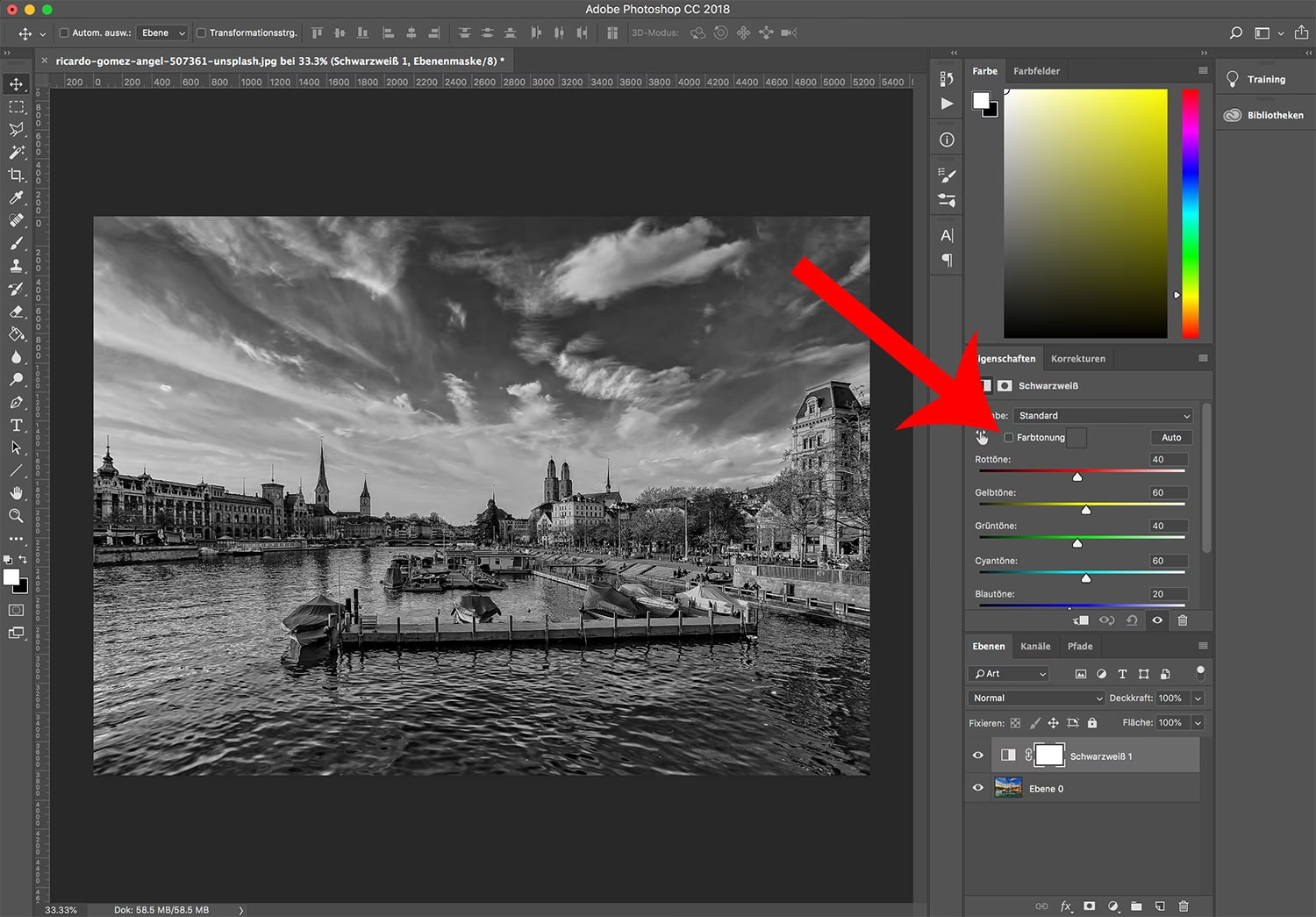
Wenn Sie professionell in Photoshop arbeiten möchten, ist das Konzept der nicht-destruktiven Bearbeitung entscheidend. Eine Einstellungsebene wendet eine Korrektur als separate Ebene über dem Originalbild an. Das Original bleibt unverändert, und die Einstellungen der Korrektur können jederzeit angepasst, ausgeblendet oder gelöscht werden. Für die Schwarzweiß-Konvertierung gibt es eine spezielle Einstellungsebene: die Einstellungsebene „Schwarzweiß...“.
Sie können diese Einstellungsebene auf zwei Wegen hinzufügen:
- Über das Menü: Ebene » Neue Einstellungsebene » Schwarzweiß...
- Über das Icon für Einstellungsebenen in der Ebenenpalette (ein halb gefüllter Kreis): Klicken Sie darauf und wählen Sie „Schwarzweiß...“ aus der Liste.
Nachdem Sie die Einstellungsebene hinzugefügt haben, öffnet sich automatisch das Eigenschaften-Fenster (falls nicht, finden Sie es unter Fenster » Eigenschaften). Hier finden Sie dieselben sechs Farbregler (Rot, Gelb, Grün, Cyan, Blau, Magenta) wie bei der destruktiven Schwarzweiß-Korrektur. Der Unterschied ist immens: Sie können diese Regler jederzeit anpassen! Experimentieren Sie, bis der Kontrast und die Helligkeitsverteilung Ihren Vorstellungen entsprechen. Möchten Sie einen dramatischen Himmel? Ziehen Sie den Blau-Regler nach links. Möchten Sie helle Hauttöne? Schieben Sie den Rot- und Gelb-Regler nach rechts.
Zusätzlich zu den Farbreglern bietet die Einstellungsebene „Schwarzweiß“ weitere Vorteile:
- Automischung: Photoshop versucht, eine optimale Verteilung der Grauwerte automatisch zu berechnen. Oft ein guter Ausgangspunkt.
- Farbton: Sie können dem Schwarzweißbild einen Farbton hinzufügen, z.B. einen Sepia-Effekt für einen klassischen Look.
- Maskierung: Jede Einstellungsebene verfügt über eine Ebenenmaske. Damit können Sie die Schwarzweiß-Konvertierung auf bestimmte Bereiche des Bildes beschränken oder sie dort abschwächen. Sie könnten beispielsweise nur den Hintergrund in Schwarzweiß umwandeln, während das Motiv farbig bleibt (ein sog. Color-Key-Effekt, obwohl der Schwarzweiß-Effekt hier umgekehrt angewendet wird).
- Deckkraft & Mischmodi: Sie können die Deckkraft der Einstellungsebene reduzieren, um einen Teil der Originalfarben durchscheinen zu lassen, oder verschiedene Mischmodi ausprobieren, um einzigartige Effekte zu erzielen.
Die Einstellungsebene „Schwarzweiß“ ist die standardmäßige und empfehlenswerte Methode für die meisten Anwendungsfälle, da sie volle Kontrolle und Flexibilität bietet, ohne das Originalbild zu beschädigen.
3. Die leistungsstarke Methode: Schwarzweiß-Konvertierung in Camera Raw
Adobe Camera Raw (ACR) ist ein integriertes Plugin in Photoshop, das primär für die Bearbeitung von RAW-Dateien gedacht ist, aber auch JPGs und andere Formate bearbeiten kann. ACR bietet eine Fülle von Bearbeitungswerkzeugen, die denen in Adobe Lightroom ähneln. Die Schwarzweiß-Konvertierung in ACR ist extrem leistungsfähig und bietet oft noch feinere Kontrolle als die Einstellungsebene.
Es gibt zwei Hauptwege, ACR für die Schwarzweiß-Konvertierung zu nutzen:
a) Bild direkt in Camera Raw öffnen
RAW-Dateien werden standardmäßig in ACR geöffnet, wenn Sie sie in Photoshop öffnen. Bei JPEG-Dateien müssen Sie einen kleinen Trick anwenden. Gehen Sie zu Datei » Öffnen... (STRG/CMD + O). Wählen Sie im Dateidialog Ihr JPEG aus. Ändern Sie dann im Dropdown-Menü „Format“ (oder klicken Sie auf „Optionen“ und wählen Sie dort die Option) die Einstellung von „JPEG“ auf „Camera Raw“. Wenn Sie nun auf „Öffnen“ klicken, wird das JPEG in Camera Raw geladen.
In Camera Raw finden Sie im ersten Reiter „Grundeinstellungen“ (ein Globus-Symbol) die Option „Behandlung“. Wählen Sie hier statt „Farbe“ die Option „Schwarzweiß“ aus. Das Bild wird sofort in Graustufen umgewandelt.
Für die Feineinstellung wechseln Sie zum Reiter „Schwarzweiß-Mischung“ (ein Quadrat mit zwei Kreisen). Hier finden Sie acht Farbregler (Rot, Orange, Gelb, Grün, Aqua, Blau, Lila, Magenta), mit denen Sie die Helligkeit der jeweiligen Farbbereiche im Schwarzweißbild steuern können. Dies bietet eine etwas feinere Abstufung als die sechs Regler der Einstellungsebene.
Nach der Bearbeitung können Sie das Bild entweder direkt aus ACR heraus speichern (unten links auf „Bild speichern...“) oder es in Photoshop öffnen, um dort weitere Bearbeitungen vorzunehmen („Bild öffnen“). Wenn Sie „Bild öffnen“ wählen und das Bild als Smartobjekt öffnen (siehe nächster Punkt), bleibt die ACR-Bearbeitung bearbeitbar.
b) Camera Raw als Filter (Empfohlen mit Smartobjekten)
Seit einigen Photoshop-Versionen (CC und neuer) kann Camera Raw auch als Filter auf eine Ebene angewendet werden. Dies ist die flexibelste Methode, insbesondere in Kombination mit Smartobjekten.
Ein Smartobjekt ist ein Container für eine oder mehrere Ebenen. Filter, die auf ein Smartobjekt angewendet werden, sind Smartfilter. Smartfilter sind nicht-destruktiv – sie können jederzeit bearbeitet, ausgeblendet oder gelöscht werden, ohne das Originalpixelbild zu verändern.
So wenden Sie Camera Raw als Smartfilter an:
- Öffnen Sie Ihr Bild in Photoshop.
- Wandeln Sie die Bildebene in ein Smartobjekt um. Am einfachsten per Rechtsklick auf die Ebene in der Ebenenpalette und Auswahl von „In Smartobjekt konvertieren“.
- Wählen Sie nun im Menü Filter » Camera Raw-Filter.... Alternativ nutzen Sie die Tastenkombination
STRG/CMD + Shift + A. - Das Bild wird in der Camera Raw-Oberfläche geöffnet. Führen Sie hier die Schwarzweiß-Konvertierung durch, wie im vorherigen Punkt beschrieben (Behandlung auf „Schwarzweiß“, dann Anpassung in der Schwarzweiß-Mischung).
- Klicken Sie auf „OK“, um die Änderungen anzuwenden.
Der Camera Raw-Filter wird nun unter Ihrer Smartobjekt-Ebene in der Ebenenpalette angezeigt. Sie können jederzeit darauf doppelklicken, um die Camera Raw-Einstellungen erneut zu öffnen und anzupassen. Diese Methode kombiniert die leistungsstarken Werkzeuge von Camera Raw mit der Flexibilität der nicht-destruktiven Smartfilter in Photoshop.
Warum Camera Raw (insbesondere als Smartfilter) oft die beste Methode ist:
Camera Raw ist weit mehr als nur ein Schwarzweiß-Konverter. Innerhalb der ACR-Oberfläche haben Sie Zugriff auf eine Vielzahl weiterer Werkzeuge, die oft vor der Schwarzweiß-Konvertierung oder danach sinnvoll sind:
- Belichtungs- und Kontrastanpassungen
- Anpassungen von Lichtern und Tiefen
- Klarheit und Dunst entfernen/hinzufügen
- Gradationskurven
- Detailverbesserungen (Schärfen und Rauschreduzierung)
- Objektivkorrekturen (Verzerrung, chromatische Aberration)
- Effekte wie Körnung oder Vignettierung
- Teiltonung (Splittoning) für Schwarzweißbilder
- Lokale Korrekturen (Verlaufsfilter, Radialfilter, Korrekturpinsel)
Sie können also den gesamten grundlegenden Bearbeitungsprozess, einschließlich der Schwarzweiß-Konvertierung und finalen Feinabstimmungen, in einem einzigen Schritt innerhalb von Camera Raw durchführen, wenn Sie es als Smartfilter verwenden. Dies optimiert den Workflow und hält die Ebenenpalette sauber. Ihre gesamten Bearbeitungsschritte (mit Ausnahme von Ebenenmasken, komplexen Composings oder Retuschepinseln) sind in einem einzigen, jederzeit editierbaren Smartfilter gekapselt.
Vergleich der Methoden
Um Ihnen die Entscheidung zu erleichtern, hier eine kurze Übersicht über die Vor- und Nachteile der besprochenen Methoden:
| Methode | Vorteile | Nachteile | Kontrolle | Flexibilität (Nicht-destruktiv) |
|---|---|---|---|---|
| Sättigung verringern | Sehr schnell | Keine Kontrolle, destruktiv, oft flaches Ergebnis | Sehr gering | Nein |
| Schwarzweiß (Bild » Korrekturen) | Schnell, grundlegende Farbregler | Destruktiv, keine nachträgliche Änderung | Gering | Nein |
| Schwarzweiß-Einstellungsebene | Nicht-destruktiv, jederzeit anpassbar, Farbregler, Masken, Mischmodi | Nur Schwarzweiß-spezifische Regler, zusätzliche Ebene | Mittel bis Hoch | Ja |
| Camera Raw (als Smartfilter) | Nicht-destruktiv, jederzeit anpassbar, 8 Farbregler, Zugriff auf alle ACR-Tools, optimierter Workflow | Etwas komplexer für Anfänger, gesamter Workflow in ACR gebündelt | Sehr Hoch | Ja (als Smartfilter) |
Wie die Tabelle zeigt, sind die Einstellungsebene „Schwarzweiß“ und der Camera Raw-Filter (ideal als Smartfilter angewendet) die klar überlegenen Methoden, wenn es um Qualität, Kontrolle und Flexibilität geht. Die Wahl zwischen diesen beiden hängt oft von Ihrem Workflow und der Art der zusätzlichen Bearbeitungen ab, die Sie durchführen möchten.
Häufig gestellte Fragen zur Schwarzweiß-Konvertierung
Warum sollte ich nicht einfach die Sättigung verringern?
Wie oben erklärt, ist das Verringern der Sättigung eine sehr simple Methode, die die Originalfarben nicht in Bezug auf ihre Helligkeit im Graustufenbild berücksichtigt. Ein helles Blau und ein dunkles Rot mit derselben Sättigung könnten im Farbbild sehr unterschiedlich aussehen, aber bei einfacher Sättigungsreduktion denselben Grauwert erhalten, wenn ihre Luminanzwerte identisch sind. Dies führt zu einem Mangel an Kontrast und Differenzierung in den Grautönen. Die Einstellungsebene oder Camera Raw erlauben es Ihnen, die Helligkeit der ursprünglichen roten, blauen, grünen usw. Bereiche separat anzupassen, was Ihnen die volle Kontrolle über die Kontraste im Schwarzweißbild gibt.
Was ist ein Smartobjekt und warum ist es wichtig?
Ein Smartobjekt ist ein spezieller Ebenentyp in Photoshop, der die Originalbilddaten (oder andere Inhalte) enthält. Wenn Sie Filter oder Transformationen auf ein Smartobjekt anwenden, werden diese nicht direkt auf die Pixel angewendet, sondern als Smartfilter oder Smart-Transformationen gespeichert. Das bedeutet, Sie können diese Effekte jederzeit ändern, entfernen oder neu anordnen, ohne das Originalbild zu beschädigen. Das Original bleibt erhalten. Für die Schwarzweiß-Konvertierung mit dem Camera Raw-Filter ist die Umwandlung in ein Smartobjekt entscheidend, um die Bearbeitung nicht-destruktiv zu gestalten und die ACR-Einstellungen später anpassen zu können.
Welche Methode ist die beste?
Für die meisten Benutzer ist die Einstellungsebene „Schwarzweiß“ ein hervorragender Ausgangspunkt. Sie ist einfach anzuwenden, nicht-destruktiv und bietet die notwendigen Farbregler für eine gute Kontrolle. Wenn Sie jedoch auch andere grundlegende Bildbearbeitungen (Belichtung, Kontrast, Klarheit, Schärfen, Objektivkorrekturen etc.) durchführen möchten, ist der Camera Raw-Filter (als Smartfilter) oft die effizientere und leistungsstärkere Wahl, da er all diese Werkzeuge in einer Oberfläche vereint und ebenfalls nicht-destruktiv ist.
Kann ich einer Schwarzweiß-Konvertierung einen Farbton hinzufügen (z.B. Sepia)?
Ja, sowohl die Einstellungsebene „Schwarzweiß“ als auch Camera Raw bieten Optionen, um dem resultierenden Graustufenbild einen Farbton zu verleihen. In der Einstellungsebene finden Sie die Option „Farbton“. In Camera Raw finden Sie entsprechende Optionen im Reiter „Teiltonung“.
Kann ich nur einen Teil meines Bildes in Schwarzweiß umwandeln?
Ja, mit der Einstellungsebene „Schwarzweiß“ ist das sehr einfach möglich. Jede Einstellungsebene kommt mit einer Ebenenmaske. Standardmäßig ist diese Maske weiß (der Effekt ist überall sichtbar). Wenn Sie Teile der Maske mit Schwarz bemalen, wird der Effekt (die Schwarzweiß-Konvertierung) in diesen Bereichen ausgeblendet und die Originalfarben bleiben sichtbar. Grautöne in der Maske machen den Effekt teilweise sichtbar.
Fazit
Die Umwandlung eines Farbbildes in Schwarzweiß ist in Photoshop mehr als nur das Entfernen von Farbe. Es ist eine kreative Entscheidung, die das Bild auf seine Essenz reduziert. Während einfache Methoden wie „Sättigung verringern“ schnell sind, bieten sie nicht die nötige Kontrolle für wirklich überzeugende Schwarzweiß-Bilder. Die Einstellungsebene „Schwarzweiß“ und der Camera Raw-Filter sind die Werkzeuge der Wahl für Fotografen, die Wert auf Qualität, Kontrolle und Flexibilität legen. Beide ermöglichen es Ihnen, die Helligkeit der verschiedenen Farbbereiche individuell anzupassen und so den Kontrast und die Dramatik Ihres Schwarzweißbildes präzise zu steuern. Indem Sie diese nicht-destruktiven Methoden nutzen, halten Sie sich alle Optionen offen und können Ihre Schwarzweiß-Konvertierung jederzeit perfektionieren.
Experimentieren Sie mit den Farbreglern beider Methoden, um zu sehen, wie sich verschiedene Anpassungen auf Ihr Bild auswirken. Sie werden schnell feststellen, wie mächtig diese Werkzeuge sind, um aus einem farbigen Ausgangspunkt ein ausdrucksstarkes Schwarzweiß-Meisterwerk zu schaffen. Die Welt der Schwarzweiß-Fotografie in Photoshop wartet darauf, von Ihnen entdeckt zu werden!
Hat dich der Artikel Farbe zu Schwarzweiß in Photoshop interessiert? Schau auch in die Kategorie Bildbearbeitung rein – dort findest du mehr ähnliche Inhalte!