
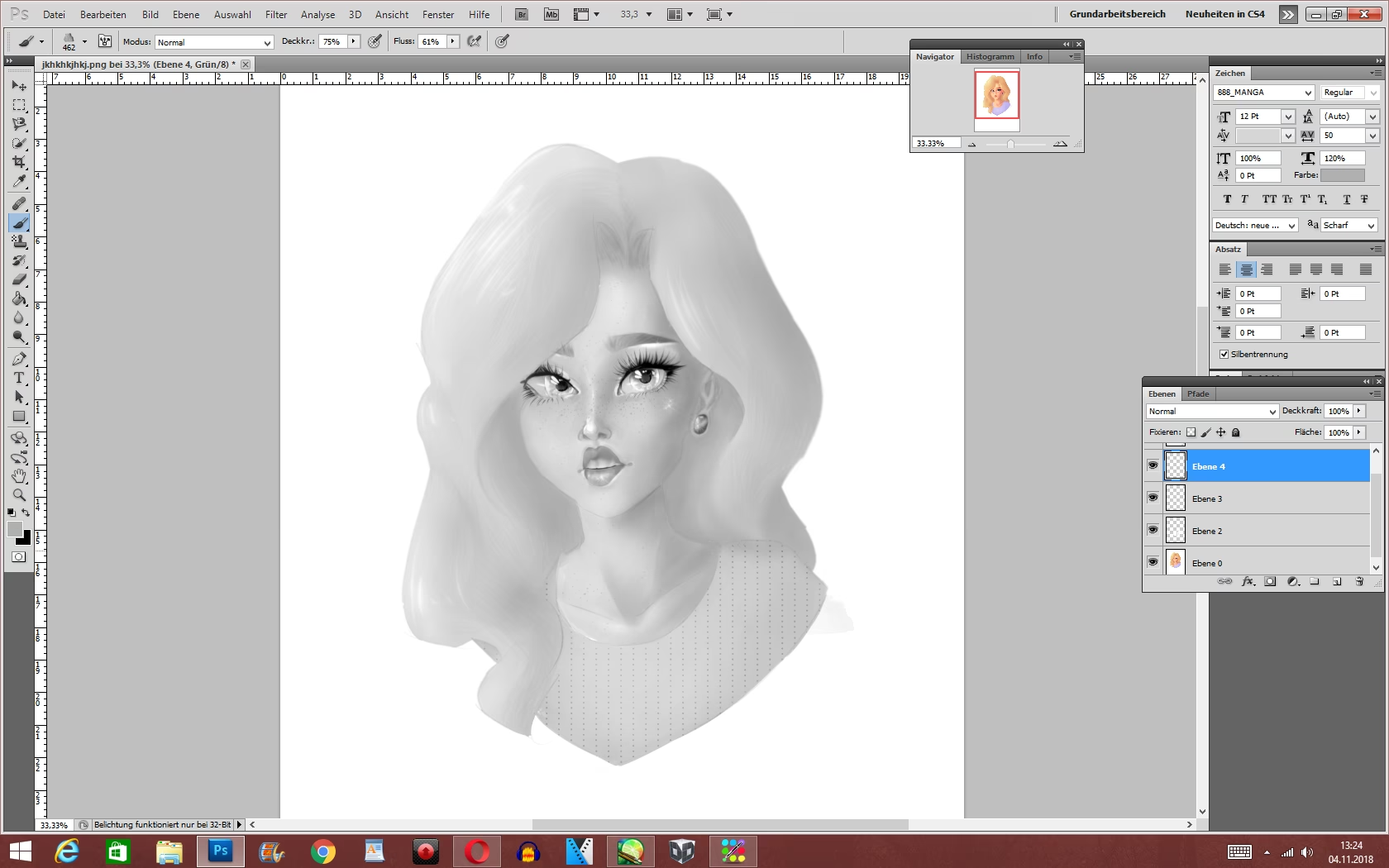

Schwarzweißfotografie besitzt eine zeitlose Anziehungskraft. Ohne die Ablenkung durch Farben konzentriert sich der Betrachter auf Licht, Schatten, Formen, Linien und Texturen. Photoshop bietet leistungsstarke Werkzeuge, um Farbfotos in ausdrucksstarke Schwarzweißbilder zu verwandeln. Während es verschiedene Wege gibt, ist eine Methode besonders flexibel und empfehlenswert: die Schwarzweiß-Korrekturebene.
Die Umwandlung eines Farbfotos in Schwarzweiß mag auf den ersten Blick einfach erscheinen, doch die wahre Kunst liegt darin, die Tonwerte so zu steuern, dass das Bild Tiefe, Dramatik und Stimmung erhält. Eine einfache Desaturierung mag schnell sein, nimmt Ihnen aber jegliche Kontrolle über die Graustufen, die aus den ursprünglichen Farben entstehen. Hier kommt die Schwarzweiß-Korrekturebene ins Spiel.
Die einfachste und beste Methode: Die Schwarzweiß-Korrekturebene
Der von Photoshop empfohlene und am häufigsten genutzte Weg, ein Farbfoto in ein überzeugendes Schwarzweißbild umzuwandeln, ist die Verwendung einer speziellen Korrekturebene. Dies hat den entscheidenden Vorteil, dass Ihre ursprünglichen Bildinformationen intakt bleiben. Sie arbeiten nicht-destruktiv.
Um diese Methode anzuwenden, öffnen Sie zunächst Ihr Bild in Photoshop. Der erste Schritt ist das Öffnen des Korrekturen-Bedienfelds. Sie finden es, indem Sie in der Menüleiste auf „Fenster“ und dann auf „Korrekturen“ klicken. Alternativ finden Sie es oft schon als Symbol in Ihrer Standard-Arbeitsbereichsanordnung.
Im Korrekturen-Bedienfeld sehen Sie eine Reihe von Symbolen, die verschiedene Anpassungsoptionen darstellen. Suchen Sie das Symbol für die Schwarzweiß-Korrektur. Es sieht typischerweise aus wie ein Quadrat, das diagonal in Schwarz und Weiß geteilt ist. Klicken Sie auf dieses Symbol.
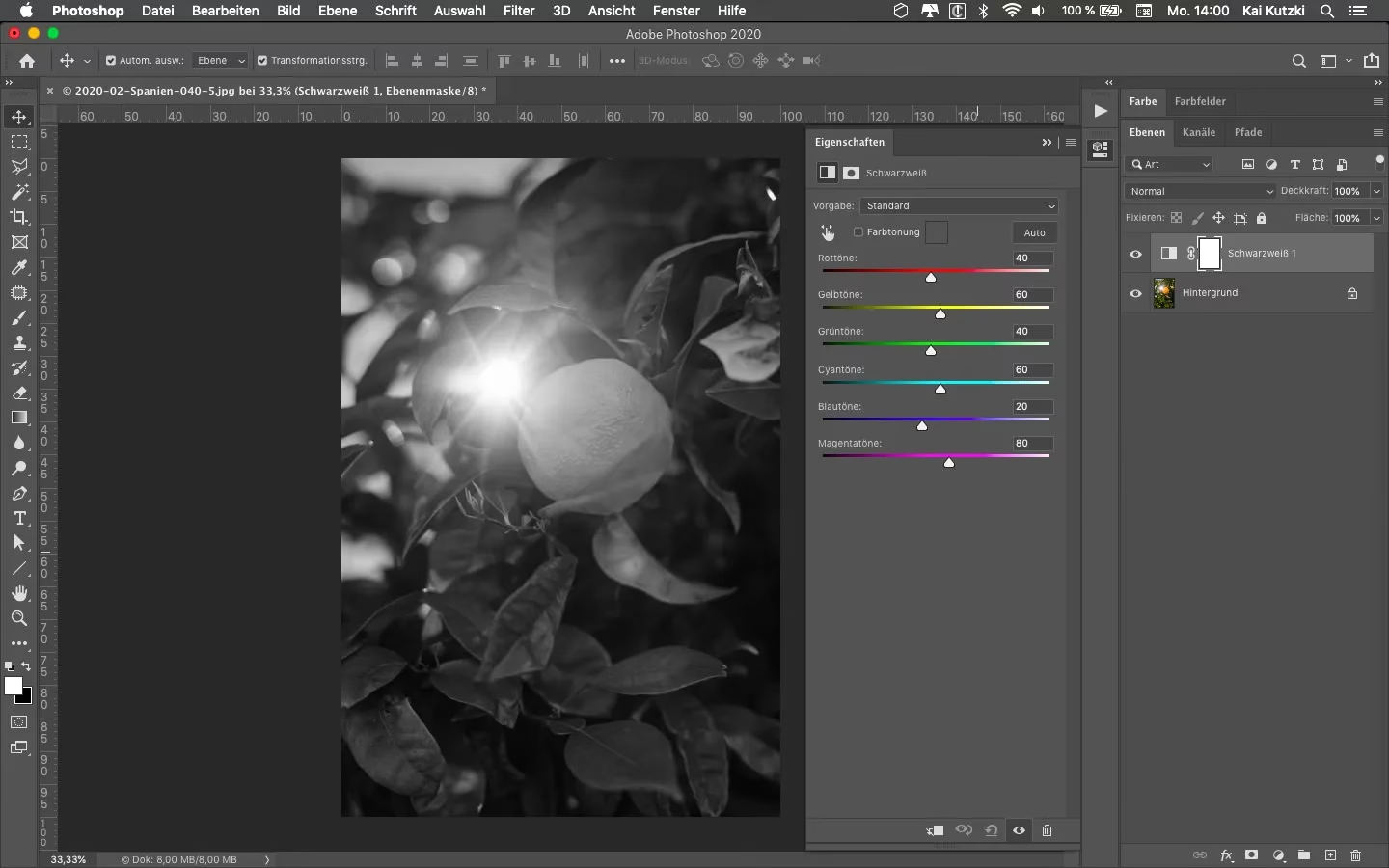
Sobald Sie darauf klicken, passiert zweierlei: Erstens wird im Ebenen-Bedienfeld automatisch eine neue Ebene über Ihrer aktuellen Bildebene erstellt. Diese neue Ebene ist eine Schwarzweiß-Korrekturebene. Zweitens wird Ihr Foto auf der darunterliegenden Ebene sofort in Schwarzweiß umgewandelt. Dies geschieht zunächst mit einer Standardeinstellung, die Photoshop für angemessen hält.
Der große Vorteil dieser Korrekturebene ist, dass sie wie eine transparente Folie über Ihrem Bild liegt und die Schwarzweiß-Umwandlung in Echtzeit anwendet. Sie können die Einstellungen jederzeit ändern, die Ebene deaktivieren, um das Original zu sehen, oder die Ebene sogar löschen, ohne das ursprüngliche Farbbild zu beschädigen.
Die Macht der Regler: Anpassen mit der Korrekturebene
Nachdem Sie die Schwarzweiß-Korrekturebene erstellt haben, öffnet sich automatisch das Eigenschaften-Bedienfeld (oder die Optionen werden direkt im Korrekturen-Bedienfeld angezeigt). Hier finden Sie die eigentlichen Steuerelemente, die Ihnen die volle Kontrolle über die Umwandlung geben.
Das Herzstück dieser Korrektur sind die Farbregler. Sie sehen eine Liste von Reglern, die nach den ursprünglichen Farben des Fotos benannt sind: Rottöne, Gelbtöne, Grüntöne, Cyan-Töne, Blautöne und Magentatöne. Diese Regler bestimmen, wie hell oder dunkel die Pixel im endgültigen Schwarzweißbild erscheinen, die im ursprünglichen Farbfoto diese spezifischen Farben hatten.
Stellen Sie sich vor, Sie haben ein Foto mit einem leuchtend blauen Himmel. Wenn Sie den „Blautöne“-Regler nach links bewegen (Richtung -), wird der Himmel in Ihrem Schwarzweißbild dunkler. Bewegen Sie ihn nach rechts (Richtung +), wird der Himmel heller. Das gleiche Prinzip gilt für alle anderen Farben. Ein rotes Objekt (wie z.B. eine Rose) wird dunkler, wenn Sie den „Rottöne“-Regler nach links ziehen, und heller, wenn Sie ihn nach rechts ziehen.
Diese Regler sind unglaublich mächtig, um den Kontrast und die Tonwerte in Ihrem Schwarzweißbild fein abzustimmen. Sie können beispielsweise den Himmel dramatisch abdunkeln, während Sie Hauttöne (die oft Rottöne und Gelbtöne enthalten) aufhellen, um ein Porträt hervorzuheben. Experimentieren Sie mit diesen Reglern, um die gewünschte Wirkung zu erzielen.
Oberhalb der Regler finden Sie oft eine Dropdown-Liste mit Voreinstellungen (Presets). Photoshop bietet einige Standard-Presets wie „Dunklere Medien“, „Hellerer Himmel“, „Infraroteffekt“ usw. Diese Voreinstellungen sind gute Ausgangspunkte und zeigen Ihnen, welche unterschiedlichen Effekte durch die Kombination der Farbregler möglich sind. Sie können ein Preset auswählen und es dann mit den einzelnen Reglern weiter anpassen.
Ein weiteres nützliches Werkzeug im Eigenschaften-Bedienfeld ist das Hand-Symbol mit Pfeilen. Wenn Sie dieses Werkzeug aktivieren und dann direkt auf das Bild klicken und ziehen, identifiziert Photoshop die Farbe unter Ihrem Cursor und passt automatisch den entsprechenden Farbregler an. Wenn Sie beispielsweise auf einen grünen Baum klicken und nach unten ziehen, wird der Grüntöne-Regler nach links bewegt, wodurch der Baum dunkler wird. Dies ist eine sehr intuitive Methode, um gezielte Anpassungen vorzunehmen.
Schließlich gibt es oft noch eine Option namens „Einfärben“ (Tint). Wenn Sie diese Option aktivieren, können Sie Ihrem Schwarzweißbild einen Farbton hinzufügen, z.B. einen Sepia-Ton für einen Vintage-Look oder einen kühlen Blaustich. Sie können die Farbe und die Sättigung des Tons auswählen.
Warum eine Korrekturebene die beste Wahl ist
Es gibt in Photoshop auch andere, einfachere Methoden, um ein Bild in Schwarzweiß umzuwandeln, wie z.B. die Funktion „Entsättigen“ (Bild > Korrekturen > Entsättigen). Der Nachteil dieser Methode ist jedoch, dass sie destruktiv ist und Ihnen keinerlei Kontrolle über die Umwandlung der einzelnen Farben in Graustufen gibt. Alle Farbinformationen gehen verloren, und Sie können die Umwandlung im Nachhinein nicht mehr anpassen.
Die Schwarzweiß-Korrekturebene hingegen ist nicht-destruktiv. Das bedeutet:
- Ihr Originalbild bleibt unverändert.
- Sie können die Einstellungen der Korrekturebene jederzeit anpassen, auch nach dem Speichern und erneuten Öffnen der Datei (als PSD oder TIFF).
- Sie können die Deckkraft der Korrekturebene reduzieren, um einen teilweisen Schwarzweiß-Effekt zu erzielen oder etwas Farbe durchscheinen zu lassen.
- Sie können die Korrekturebene maskieren, um den Schwarzweiß-Effekt nur auf bestimmte Bereiche des Bildes anzuwenden.
- Sie können die Ebene löschen, um zum ursprünglichen Farbbild zurückzukehren.
Diese Flexibilität macht die Korrekturebene zur überlegenen Methode für ernsthafte Bildbearbeitung.
Weitere Wege zu Schwarzweiß in Photoshop
Obwohl die Schwarzweiß-Korrekturebene die Standardmethode ist, gibt es noch andere Techniken in Photoshop, die in bestimmten Situationen nützlich sein können oder unterschiedliche kreative Ergebnisse liefern:
Der Kanalmixer (Channel Mixer)
Der Kanalmixer (ebenfalls als Korrekturebene verfügbar) ist ein sehr mächtiges Werkzeug für die Schwarzweiß-Umwandlung. Er ermöglicht es Ihnen, die Graustufenwerte eines Pixels basierend auf dem Mischungsverhältnis der roten, grünen und blauen Kanäle des Originalbildes zu bestimmen. Das klingt technisch, gibt Ihnen aber extrem feine Kontrolle, insbesondere um sehr kontrastreiche oder spezifische Tonwertübergänge zu erzeugen. Für eine reine Schwarzweiß-Umwandlung wählen Sie im Kanalmixer die Option „Monochrom“. Dann können Sie die prozentualen Anteile der roten, grünen und blauen Kanäle mischen (die Summe sollte idealerweise 100% ergeben, um die Helligkeit nicht zu verändern, aber Sie können auch über 100% gehen, um den Kontrast zu erhöhen). Der Kanalmixer wird oft von erfahrenen Fotografen genutzt, die maximale Kontrolle über die Tonwerte wünschen.
Verlaufsumsetzung (Gradient Map)
Die Verlaufsumsetzung (ebenfalls eine Korrekturebene) kann für kreative Schwarzweiß-Effekte verwendet werden. Sie weist den Tonwerten des Bildes Farben basierend auf einem Farbverlauf zu. Wenn Sie einen Farbverlauf verwenden, der von Schwarz zu Weiß (oder umgekehrt) verläuft, erhalten Sie eine Schwarzweiß-Umwandlung. Der Vorteil dieser Methode ist, dass Sie sehr einfach den gesamten Tonwertumfang des Bildes manipulieren können, indem Sie die Position der Regler im Verlaufseditor ändern. Sie können auch andere Verläufe verwenden, um duotone oder tritone Effekte zu erzielen. Für eine Standard-Schwarzweiß-Umwandlung ist sie weniger intuitiv als die Schwarzweiß-Korrekturebene, kann aber für stilistische Effekte nützlich sein.
Camera Raw Filter
Wenn Sie mit RAW-Dateien arbeiten, bietet der Camera Raw Filter (oder das Camera Raw Modul, wenn Sie die Datei direkt öffnen) exzellente Werkzeuge für die Schwarzweiß-Konvertierung. Im Schwarzweiß-Panel von Camera Raw finden Sie ähnliche Farbregler wie bei der Schwarzweiß-Korrekturebene, oft aber mit noch etwas feineren Steuerungsmöglichkeiten und besseren Algorithmen, da sie direkt auf die Rohdaten zugreifen. Die Bearbeitung in Camera Raw ist ebenfalls nicht-destruktiv, da die Anpassungen in einer separaten Datei (XMP) oder in der RAW-Datei selbst gespeichert werden, ohne die Originaldaten zu verändern.
Vergleich der Methoden
| Methode | Kontrolle | Nicht-destruktiv | Einfachheit | Anwendung |
|---|---|---|---|---|
| Schwarzweiß-Korrekturebene | Hoch | Ja | Mittel | Allgemeine SW-Umwandlung, flexible Anpassung |
| Entsättigen | Sehr niedrig | Nein | Sehr hoch | Schnelle, unkontrollierte Umwandlung (nicht empfohlen) |
| Kanalmixer | Sehr hoch | Ja | Mittel bis Hoch | Maximale Tonwertkontrolle, spezielle Effekte |
| Verlaufsumsetzung | Mittel | Ja | Mittel | Kreative SW-Effekte, Duotone/Tritone |
| Camera Raw (für RAWs) | Sehr hoch | Ja | Mittel | Beste Qualität für RAW-Dateien, integrierte Steuerung |
Wie die Tabelle zeigt, bietet die Schwarzweiß-Korrekturebene eine hervorragende Balance aus Kontrolle, Flexibilität und Benutzerfreundlichkeit und ist daher die Standardempfehlung für die meisten Anwendungsfälle. Der Kanalmixer ist für Experten, die noch mehr Kontrolle wünschen, während Camera Raw für RAW-Dateien unschlagbar ist.
Tipps für beeindruckende Schwarzweißfotos
Die technische Umwandlung ist nur der erste Schritt. Um wirklich beeindruckende Schwarzweißbilder zu erstellen, sollten Sie auch auf andere Aspekte achten:
- Denken Sie in Graustufen: Versuchen Sie schon bei der Aufnahme oder bei der Auswahl des Bildes zu überlegen, wie es ohne Farbe aussehen wird. Achten Sie auf Formen, Linien, Muster und vor allem auf das Licht.
- Licht und Schatten: Schwarzweiß lebt von starken Kontrasten zwischen Licht und Schatten. Hartes Seitenlicht kann Textur hervorheben, während weiches Licht subtilere Übergänge schafft.
- Kontrast ist entscheidend: Verwenden Sie die Regler der Schwarzweiß-Korrekturebene (oder andere Werkzeuge wie Gradationskurven oder Tonwertkorrektur) gezielt, um den globalen und lokalen Kontrast zu optimieren. Ein flaches Schwarzweißbild wirkt oft langweilig.
- Textur betonen: Ohne Farbe wird Textur viel prominenter. Nutzen Sie dies bewusst in Ihrer Komposition und Bearbeitung.
- Klarheit und Details: Werkzeuge wie die Klarheit- oder Detail-Regler (z.B. in Camera Raw oder über Filter) können die Mikro-Kontraste verstärken und Details hervorheben, was in Schwarzweiß besonders wirkungsvoll ist.
- Vermeiden Sie Clipping: Achten Sie darauf, dass Sie in den Lichtern (reines Weiß ohne Details) und Schatten (reines Schwarz ohne Details) nicht zu viele Bildinformationen verlieren, es sei denn, dies ist ein bewusster kreativer Effekt.
Häufige Fragen zur Schwarzweiß-Umwandlung
Hier beantworten wir einige gängige Fragen zum Thema Schwarzweiß in Photoshop:
Welche Methode ist die beste? Für die meisten Anwender und Situationen ist die Schwarzweiß-Korrekturebene die empfehlenswerteste Methode, da sie volle Kontrolle und nicht-destruktive Bearbeitung bietet.
Kann ich ein Schwarzweißbild wieder in Farbe umwandeln? Wenn Sie eine nicht-destruktive Methode wie die Schwarzweiß-Korrekturebene verwendet haben, ja. Sie können einfach die Sichtbarkeit der Korrekturebene im Ebenen-Bedienfeld ausschalten oder die Ebene löschen, um Ihr ursprüngliches Farbbild wiederherzustellen.
Wie erziele ich starken Kontrast? Mit der Schwarzweiß-Korrekturebene können Sie die Farbregler anpassen, um Kontrast zu erzeugen (z.B. Blautöne abdunkeln für dramatische Himmel). Zusätzlich können Sie nach der Schwarzweiß-Umwandlung weitere Korrekturebenen wie Gradationskurven oder Tonwertkorrektur verwenden, um den globalen Kontrast anzupassen. Der Kanalmixer bietet ebenfalls exzellente Möglichkeiten für hohen Kontrast.
Was bewirkt die Option „Einfärben“ (Tint)? Die Einfärben-Option fügt Ihrem Schwarzweißbild einen einzigen Farbton hinzu. Dies wird oft verwendet, um einen Sepia-Effekt (bräunlich) für einen Vintage-Look zu erzeugen, aber Sie können jeden Farbton wählen, um Ihrem Bild eine bestimmte Stimmung zu verleihen.
Sollte ich das Bild zuerst in Schwarzweiß umwandeln oder zuerst andere Bearbeitungen vornehmen? Es ist oft am besten, die Schwarzweiß-Umwandlung relativ früh im Bearbeitungsprozess vorzunehmen, vielleicht nach grundlegenden Belichtungs- oder Weißabgleichkorrekturen. So können Sie die nachfolgenden Bearbeitungsschritte (wie Kontrastanpassungen, Schärfen usw.) bereits auf das Schwarzweißbild abstimmen. Da die Schwarzweiß-Korrekturebene nicht-destruktiv ist, können Sie ihre Einstellungen aber jederzeit später im Prozess anpassen.
Fazit
Die Umwandlung eines Farbfotos in ein überzeugendes Schwarzweißbild in Photoshop ist mehr als nur das Entfernen von Farbe. Es ist ein kreativer Prozess, bei dem Sie Licht, Schatten und Tonwerte neu definieren. Die Schwarzweiß-Korrekturebene ist Ihr wichtigstes Werkzeug, das Ihnen die Flexibilität und Kontrolle gibt, die Sie benötigen. Experimentieren Sie mit den Farbreglern, erkunden Sie andere Methoden wie den Kanalmixer und denken Sie bewusst in Graustufen, um Bilder zu schaffen, die zeitlose Schönheit und emotionale Tiefe besitzen.
Hat dich der Artikel Schwarzweiß in Photoshop: Der ultimative Guide interessiert? Schau auch in die Kategorie Fotografie rein – dort findest du mehr ähnliche Inhalte!