


Die Umwandlung von Schwarz in eine beliebige andere Farbe in Adobe Photoshop kann auf den ersten Blick einfach erscheinen, stellt aber oft eine Herausforderung dar. Das liegt daran, dass reines Schwarz (oder sehr dunkle Grautöne) kaum oder gar keine Farbinformationen enthalten, sondern primär Helligkeitswerte darstellen. Standard-Farbanpassungen wie Farbton/Sättigung funktionieren daher nicht wie erwartet, da sie auf vorhandenen Farbinformationen aufbauen. Wenn du versucht hast, schwarze Bereiche einzufärben und mit dem Ergebnis (wie in deinem Fall, Bild C) unzufrieden bist, liegt das wahrscheinlich an dieser Eigenschaft von Schwarz und der gewählten Methode.

Besonders knifflig wird es, wenn du einen schwarzen Bereich in eine sehr spezifische Farbe umwandeln möchtest, wie eine Druckfarbe oder eine Farbe aus einem Referenzbild (Bild B, "Target Uncoated"). Hier geht es nicht nur darum, Farbe hinzuzufügen, sondern eine bestimmte Nuance präzise zu treffen.
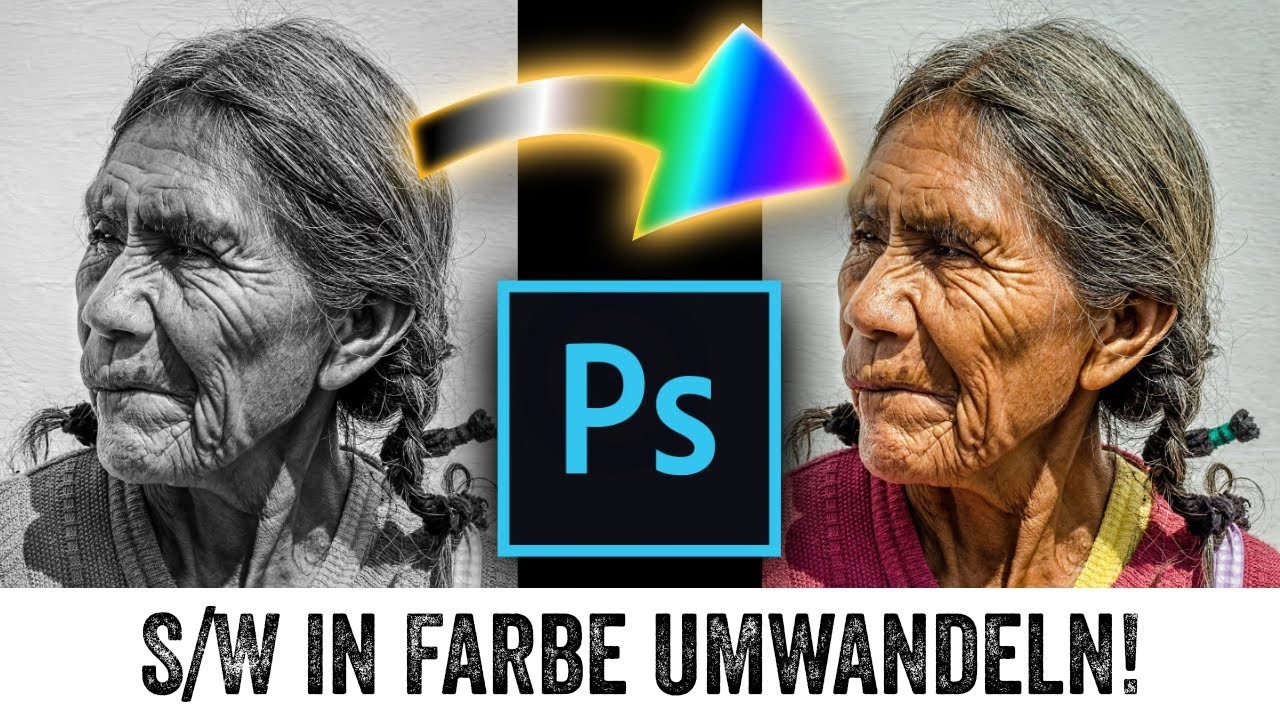
Glücklicherweise gibt es in Photoshop mehrere leistungsstarke Methoden, um Schwarz erfolgreich einzufärben. Welche die beste ist, hängt von deinem Quellbild und dem gewünschten Ergebnis ab. Wir schauen uns die gängigsten und effektivsten Ansätze an:
Warum ist Schwarz schwer einzufärben?
Stell dir Farbe als eine Kombination aus Farbton (z. B. Rot, Blau), Sättigung (Intensität der Farbe) und Helligkeit vor. Reines Schwarz hat keine Sättigung und keine Helligkeit im Sinne von Farbe – es ist die Abwesenheit von Licht. Werkzeuge, die auf Farbton oder Sättigung abzielen, finden in schwarzen Pixeln nichts zum Bearbeiten. Sie können zwar die Helligkeit beeinflussen, aber keine Farbe hinzufügen, die *auf* der ursprünglichen "Farbe" basiert, da keine da ist.
Wenn du versuchst, mit Farbton/Sättigung schwarze Bereiche einzufärben, passiert oft gar nichts, oder es entstehen unschöne Artefakte in angrenzenden, nicht ganz schwarzen Bereichen. Methoden, die auf Mischmodi basieren, können ebenfalls unvorhersehbar sein, da Schwarz als Basis agiert.
Methode 1: Präzises Einfärben mit einer Farbfläche und Maske
Dies ist oft die sauberste Methode, um einen klar definierten schwarzen Bereich in eine bestimmte Farbe umzuwandeln, da sie den schwarzen Bereich einfach durch die neue Farbe ersetzt. Sie eignet sich besonders gut, wenn der schwarze Bereich keine feinen Texturen oder Verläufe hat, die erhalten bleiben müssen.
So gehst du vor:
- Wähle den schwarzen Bereich aus: Dies ist der wichtigste Schritt. Eine präzise Auswahl ist entscheidend für ein sauberes Ergebnis. Je nach Komplexität des schwarzen Bereichs kannst du verschiedene Werkzeuge verwenden:
- Zauberstab-Werkzeug (W): Klicke auf den schwarzen Bereich. Passe die Toleranz an, um angrenzende Töne einzuschließen oder auszuschließen. Halte die Umschalttaste gedrückt, um weitere Bereiche zur Auswahl hinzuzufügen.
- Farbbereich auswählen (Auswahl > Farbbereich): Wähle hier "Schwarztöne". Mit dem Pipettenwerkzeug kannst du in das Bild klicken, um den Tonbereich festzulegen. Passe die Toleranz und den Grad der Auswahlunschärfe an. Dies ist oft sehr effektiv für das Auswählen von Schwarz.
- Schnellauswahl-Werkzeug (W) oder Objektauswahl-Werkzeug: Für komplexere oder klar definierte Objekte.
- Pfadwerkzeug (P): Wenn der Bereich eine sehr klare, Vektor-ähnliche Form hat, ist das Erstellen eines Pfades und dessen Umwandlung in eine Auswahl am präzisesten.
- Maskenmodus (Q): Wechsle in den Maskenmodus, male den Bereich mit einem Pinsel mit schwarzer Farbe (für die Maske) ein und wandle die Maske dann in eine Auswahl um.
Stelle sicher, dass deine Auswahl so genau wie möglich ist. Du kannst die Auswahl im Maskenmodus verfeinern (Auswahl > Auswahl und Maskieren).
- Erstelle eine neue Farbfläche-Ebene: Klicke im Ebenen-Panel unten auf das Symbol "Neue Füll- oder Einstellungsebene erstellen" (das schwarz-weiße Kreissymbol) und wähle "Farbfläche...".
- Wähle deine Ziel-Farbe: Es öffnet sich der Farbwähler. Hier kannst du die gewünschte Farbe festlegen.
- Mit der Pipette aus Bild B: Wenn Bild B geöffnet ist, kannst du mit der Pipette, die im Farbwähler-Dialog erscheint, direkt in Bild B klicken, um die Farbe aufzunehmen.
- Über Farbfelder/Bibliotheken: Wenn die Farbe "Target Uncoated" eine Standardfarbe ist (z. B. aus einer Pantone-Bibliothek), klicke im Farbwähler auf "Farbfelder...". Hier kannst du Farbbibliotheken wie PANTONE+ laden (klicke oben rechts im Farbfelder-Panel auf das Menü > Farbbibliotheken > PANTONE+ Solid Uncoated). Wähle die exakte Farbe aus.
- Manuelle Eingabe: Wenn du die Farbwerte (Hex, RGB, CMYK, Lab) kennst, gib sie direkt ein.
Bestätige mit OK.
- Maskiere die Farbfläche-Ebene: Photoshop sollte automatisch eine Ebenenmaske für die Farbfläche-Ebene erstellt haben, die auf deiner vorherigen Auswahl basiert. Die Farbfläche ist nun nur in den ausgewählten (ehemals schwarzen) Bereichen sichtbar.
- Überprüfe das Ergebnis: Die ehemaligen schwarzen Bereiche sollten nun die gewählte Farbe haben. Da die Ebene auf "Normal" steht, ersetzt sie die Pixel darunter.
Diese Methode ist sehr kontrolliert und liefert oft das sauberste Ergebnis, insbesondere wenn der schwarze Bereich eine klare Abgrenzung hat.
Methode 2: Einfärben mit Verlaufsumsetzung
Die Verlaufsumsetzung (Gradient Map) ist eine mächtige Einstellungsebene, die die Helligkeitswerte deines Bildes (oder eines Teils davon) den Farben eines Verlaufs zuordnet. Dies ist eine ausgezeichnete Methode, um Schwarz oder Graustufen einzufärben und dabei Tonwerte (falls vorhanden) zu erhalten.
So nutzt du sie:
- Wähle den schwarzen Bereich aus (optional, aber empfohlen): Wie in Methode 1, erstelle eine präzise Auswahl des Bereichs, den du einfärben möchtest.
- Erstelle eine Verlaufsumsetzung-Ebene: Klicke im Ebenen-Panel unten auf das Symbol "Neue Füll- oder Einstellungsebene erstellen" und wähle "Verlaufsumsetzung...". Wenn du eine Auswahl hattest, wird automatisch eine Maske erstellt.
- Passe den Verlauf an: Klicke im Eigenschaften-Panel (oder per Doppelklick auf die Verlaufsumsetzung-Ebene im Ebenen-Panel) auf den Verlaufsbalken, um den Verlaufs-Editor zu öffnen.
- Der linke Farbstopp repräsentiert die dunkelsten Töne (Schwarz). Klicke darauf und dann auf das Farbfeld "Farbe:". Wähle hier deine Ziel-Farbe (wie in Methode 1 beschrieben: Pipette, Farbfelder/Bibliotheken, manuelle Eingabe).
- Der rechte Farbstopp repräsentiert die hellsten Töne (Weiß). Lasse diesen meist auf Weiß, es sei denn, du möchtest auch die hellen Bereiche einfärben.
- Du kannst weitere Farbstopps hinzufügen, indem du unterhalb des Verlaufsbalkens klickst, um Zwischenfarben für mittlere Grautöne festzulegen, falls dein schwarzer Bereich nicht reines Schwarz ist, sondern auch dunkle Grautöne enthält.
Bestätige mit OK.
- Überprüfe das Ergebnis: Die schwarzen (und dunklen grauen) Bereiche sollten nun in deiner gewählten Farbe eingefärbt sein, wobei eventuelle Tonwertunterschiede in Abstufungen der neuen Farbe erhalten bleiben.
- Passe den Mischmodus an (optional): Manchmal kann es hilfreich sein, den Mischmodus der Verlaufsumsetzung-Ebene zu ändern (z. B. auf "Farbe"), um die Farbe zu erhalten, aber die Helligkeit der darunter liegenden Pixel zu berücksichtigen. Experimentiere, um zu sehen, ob das Ergebnis verbessert wird.
Diese Methode ist hervorragend, wenn der schwarze Bereich nicht vollständig homogen ist und du die subtilen Helligkeitsunterschiede erhalten möchtest.
Methode 3: Farbfläche mit Mischmodus (weniger präzise für reines Schwarz)
Diese Methode ist oft die erste, die Anfänger versuchen, funktioniert aber auf *reinem* Schwarz oft nicht gut, da sie auf vorhandener Farbe basiert oder die Helligkeit auf eine Weise beeinflusst, die das Ergebnis unnatürlich wirken lässt. Sie kann jedoch nützlich sein, wenn der Bereich sehr dunkles Grau statt reinem Schwarz ist oder wenn du mit verschiedenen Mischmodi experimentieren möchtest.
- Wähle den schwarzen Bereich aus (optional): Eine Auswahl hilft, die Wirkung auf den gewünschten Bereich zu beschränken.
- Erstelle eine neue leere Ebene oder Farbfläche-Ebene: Eine Farbfläche-Ebene (wie in Methode 1) ist non-destruktiv.
- Fülle den Bereich mit der Ziel-Farbe: Wenn du eine Farbfläche-Ebene hast, ist sie bereits gefüllt. Wenn du eine leere Ebene erstellt hast, fülle die Auswahl mit deiner Vordergrundfarbe (Alt/Option + Entf).
- Ändere den Mischmodus: Wähle im Ebenen-Panel für diese neue Ebene einen Mischmodus.
- Farbe: Dieser Modus übernimmt den Farbton und die Sättigung der oberen Ebene und die Helligkeit der unteren Ebene. Auf reinem Schwarz (keine Helligkeit im Farbsinn) funktioniert dies oft nicht. Auf sehr dunklen Grautönen kann es funktionieren.
- Multiplizieren: Dunkelt ab. Nicht zum Einfärben von Schwarz geeignet.
- Negativ Multiplizieren: Ersetzt dunklere Pixel durch die Farbe. Kann funktionieren, wirkt aber oft unnatürlich.
- Ineinanderkopieren / Weiches Licht / Hartes Licht: Diese Mischmodi mischen die Farben basierend auf der Helligkeit. Sie können subtile Effekte erzeugen, sind aber schwer für eine *spezifische* Farbumwandlung von Schwarz zu steuern.
- Aufhellen / Negativ aufhellen: Ersetzt hellere Pixel. Nicht ideal für Schwarz.
Wie du siehst, sind viele Mischmodi nicht darauf ausgelegt, Farbe zu *reinem* Schwarz hinzuzufügen.
- Passe die Deckkraft an: Reduziere gegebenenfalls die Deckkraft der Ebene, um den Effekt abzuschwächen.
Diese Methode ist am wenigsten empfehlenswert für das präzise Einfärben von reinem Schwarz in eine bestimmte Farbe.
Die Tücke mit "Target Uncoated": RGB vs. Druckfarben
Du erwähnst "Target Uncoated" aus Bild B. Dies klingt sehr nach einer spezifischen Druckfarbe oder einem Farbprofil für ungestrichenes Papier. Es ist wichtig zu verstehen, dass die Farben, die du auf deinem Monitor siehst (in der Regel im RGB-Farbraum), oft anders aussehen als die Farben, die gedruckt werden (in der Regel im CMYK-Farbraum oder als Sonderfarben wie Pantone).
Wenn "Target Uncoated" eine Pantone-Farbe ist, solltest du unbedingt die Farbbibliotheken in Photoshop verwenden (wie in Methode 1 beschrieben: Farbwähler > Farbfelder > Farbbibliotheken > PANTONE+ Solid Uncoated). Wähle dort die exakte Pantone-Farbe aus. Photoshop wird dir die RGB- oder CMYK-Entsprechung anzeigen, die so nah wie möglich an der Druckfarbe liegt, aber sei dir bewusst, dass die Darstellung auf dem Bildschirm immer eine Annäherung ist.
Wenn du die Farbe einfach mit der Pipette aus Bild B aufnimmst, nimmst du die RGB-Werte der Farbe auf, wie sie auf deinem Bildschirm dargestellt werden. Diese Darstellung hängt von der Kalibrierung deines Monitors und dem Farbprofil von Bild B ab. Das Ergebnis mag auf deinem Bildschirm wie Bild B aussehen, wird aber möglicherweise nicht genau der gemeinten "Target Uncoated"-Druckfarbe entsprechen.
Warum deine bisherigen Versuche (Bild C) fehlschlugen
Ohne Bild C zu sehen, können wir nur spekulieren, aber häufige Gründe für ein unbefriedigendes Ergebnis beim Einfärben von Schwarz sind:
- Falsche Methode für reines Schwarz: Versuch, Farbton/Sättigung oder einen unpassenden Mischmodus auf reines Schwarz anzuwenden.
- Ungenügende Auswahl/Maske: Die Farbe läuft über die Ränder hinaus oder lässt Teile des schwarzen Bereichs unberührt.
- Flaches Ergebnis: Methoden wie eine einfache Farbüberlagerung (Layer Style) oder eine Farbfläche auf "Normal" ohne Berücksichtigung von Tonwerten innerhalb des Schwarzbereichs können das Ergebnis flach und unnatürlich aussehen lassen.
- Farbungenauigkeit: Die aufgenommene oder gewählte Farbe entspricht nicht genau der gewünschten Nuance, möglicherweise aufgrund der RGB vs. Druckfarben-Problematik.
Vergleich der Methoden
| Methode | Für reines Schwarz | Tonwerterhaltung | Präzision (Farbe) | Komplexität |
|---|---|---|---|---|
| Farbfläche + Maske | Sehr gut (ersetzt) | Nein (ersetzt) | Hoch (wenn Farbe präzise gewählt) | Mittel (Auswahl erforderlich) |
| Verlaufsumsetzung + Maske | Gut | Ja (mappt Helligkeit) | Hoch (wenn Farbe präzise gewählt) | Mittel |
| Farbfläche + Mischmodus | Schlecht (oft) | Ja (basierend auf Mischmodus) | Mittel (oft unvorhersehbar) | Niedrig (ohne Auswahl) |
Tipps für bessere Ergebnisse
- Präzise Auswahl: Nimm dir Zeit für eine saubere Auswahl oder Maske. Dies ist oft der wichtigste Faktor.
- Nicht-destruktiv arbeiten: Nutze Einstellungsebenen (Farbfläche, Verlaufsumsetzung) statt direkter Bildanpassungen auf der Pixelebene. So kannst du jederzeit Änderungen vornehmen.
- Farbfelder/Bibliotheken nutzen: Wenn du eine spezifische Druckfarbe treffen musst, verwende die Farbbibliotheken in Photoshop.
- Monitor kalibrieren: Für eine möglichst genaue Farbdarstellung auf dem Bildschirm.
- Experimentieren: Manchmal erfordert das perfekte Ergebnis das Ausprobieren verschiedener Methoden oder Mischmodi.
Häufig gestellte Fragen (FAQ)
Kann ich einfach das Farbfüll-Werkzeug auf den schwarzen Bereich anwenden?
Ja, aber das ist destruktiv und weniger flexibel als eine Farbfläche-Ebene mit Maske. Es ersetzt die Pixel ebenfalls direkt.
Welcher Mischmodus ist der beste, um Schwarz einzufärben?
Für *reines* Schwarz ist oft eine Farbfläche mit dem Mischmodus "Normal" und einer präzisen Maske am besten, da andere Modi Farbe zu etwas hinzufügen wollen, das keine Farbinformation hat. Für dunkle Grautöne kann "Farbe" funktionieren. Die Verlaufsumsetzung ist oft die beste Methode, um dunkle Töne einzufärben und Details zu erhalten.
Wie kann ich sicherstellen, dass die Farbe genau der aus Bild B entspricht?
Verwende die Pipette im Farbwähler. Wenn es eine standardisierte Farbe ist (wie "Target Uncoated" vermuten lässt), suche in den Farbbibliotheken. Bedenke aber den Unterschied zwischen Bildschirm- und Druckfarben.
Was, wenn der schwarze Bereich Textur hat, die erhalten bleiben soll?
Die Verlaufsumsetzung ist hier oft die beste Wahl, da sie die Helligkeitsunterschiede der Textur in Farbabstufungen umwandelt. Alternativ kannst du versuchen, den schwarzen Bereich auf einer separaten Ebene zu duplizieren, den Mischmodus dieser Ebene zu ändern und dann eine Farbfläche *darunter* zu legen, die auf die schwarze Ebene beschränkt ist (mit Alt/Option zwischen den Ebenen).
Fazit
Das Einfärben von Schwarz in Photoshop erfordert spezifische Techniken, da es sich um Helligkeitswerte handelt. Die Methode der Farbfläche mit einer präzisen Maske oder die Verlaufsumsetzung sind in der Regel die effektivsten Wege, um schwarze Bereiche in eine gewünschte Farbe zu verwandeln und dabei entweder die Form sauber zu ersetzen oder vorhandene Tonwerte zu erhalten. Die Wahl der Farbe aus einem Referenzbild wie "Target Uncoated" sollte idealerweise über Farbbibliotheken erfolgen, um näher an der beabsichtigten Druckfarbe zu sein, anstatt sich nur auf die Bildschirmdarstellung zu verlassen. Experimentiere mit diesen Methoden, um das für dein Bild und Ziel passende Ergebnis zu erzielen.
Hat dich der Artikel Schwarz in Farbe ändern in Photoshop interessiert? Schau auch in die Kategorie Bildbearbeitung rein – dort findest du mehr ähnliche Inhalte!